
- Що таке Google Search Console
- Як додати сайт в Google Search Console
- Огляд — головний розділ Google Search Console
- Результати пошуку — головний аналітичний звіт
- Статистика — швидкий огляд без копирсання в таблицях
- Головне оновлення 2026 року — ресурси-платформи для соцмереж
- Звіти про ефективність сайту в AI Overviews та AI Mode
- Що таке індексування в Google Search Console
- Посилання: хто посилається на ваш сайт
- Безпека сайту: заходи вручну і проблеми з безпекою
- Як часто перевіряти Google Search Console
У 2026 році Google Search Console став платформою не лише для перевірки індексації та ранжування сайту у видачі, а й для контролю соцмереж та штучного інтелекту. Тепер кожен може дивитися, як його YouTube, Instagram, TikTok та X (Twitter) відображаються в головній пошуковій системі, ще й проаналізувати проект з допомогою ШІ. Я вирішив перевірити це особисто та пройшов усі кроки — від реєстрації до аналізу звітів — на своєму основному сайті та окремому тестовому акаунті для соцмереж. Тож пропоную розібратися, як користуватися Google Search Console у 2026 році — і що з нових функцій реально працює для звичайного власника сайту, а що поки ні.

Що таке Google Search Console
Google Search Console (GSC) — це безкоштовний сервіс Google, який показує, як ваш сайт представлений у пошуку: за якими запитами він з'являється, скільки отримує показів і кліків, чи проіндексовані сторінки та чи немає технічних проблем. А з 2026 року GSC дає змогу відстежувати, як в результатах видачі з'являється контент з ваших акаунтів YouTube, Instagram, TikTok та X.
Попри розширення функціоналу, варто розуміти, чим GSC відрізняється від Google Analytics. Search Console показує, що відбувається до того, як людина натиснула на ваш сайт — покази, позиції, запити. Google Analytics 4 показує, що відбувається після — скільки часу людина провела на веб-ресурсі, які сторінки переглянула, чи здійснила покупку. Ці два інструменти доповнюють один одного, а не дублюють.
Як додати сайт в Google Search Console
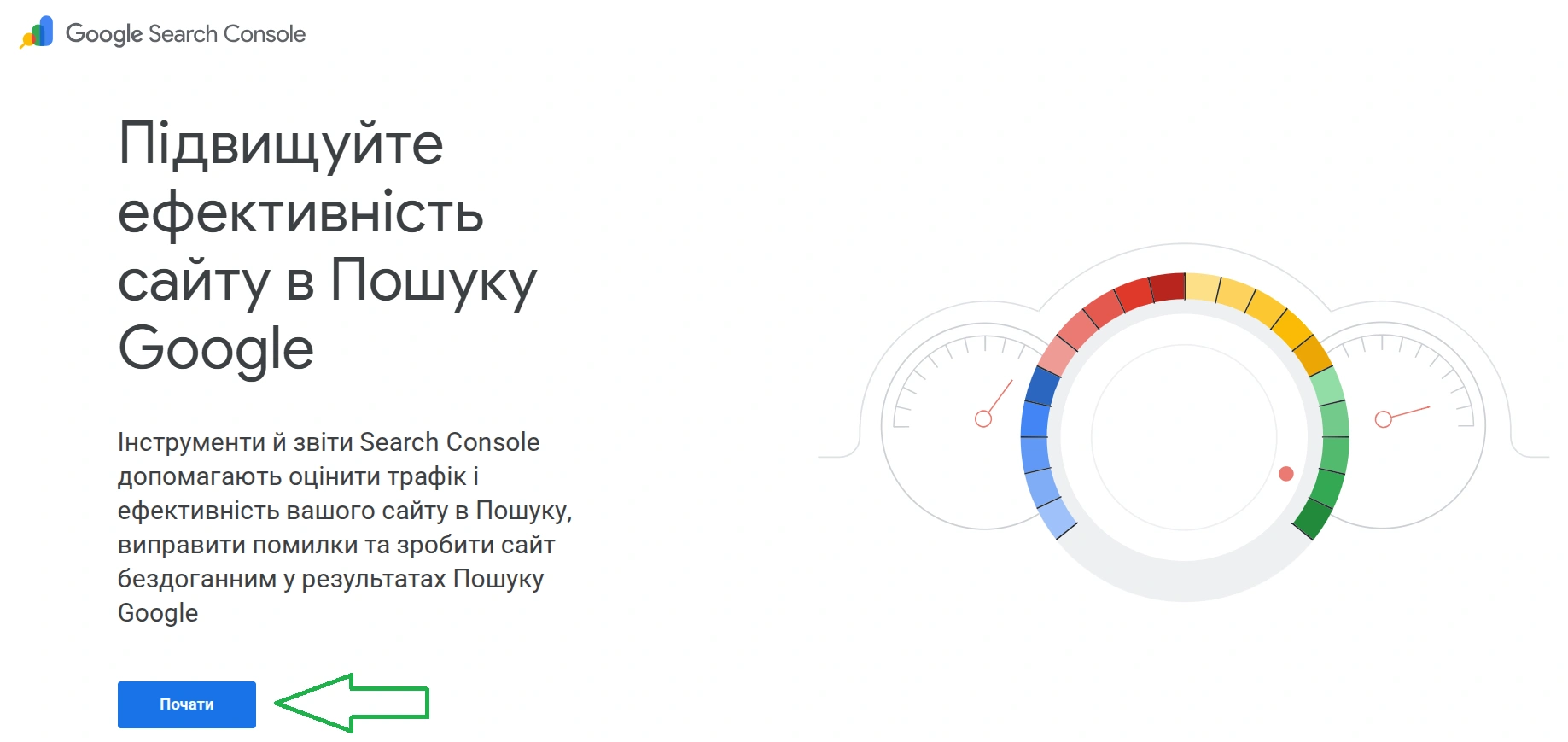
Щоб додати сайт, перейдіть на search.google.com/search-console та авторизуйтеся в своєму акаунті Google. Далі натисніть «Додати вебсайт», оберіть тип ресурсу та виконайте підтвердження одним з запропонованих способів.
Ресурс-домен чи URL-префікс — що обрати
Обирайте «Домен», якщо хочете стежити за всім сайтом відразу, з усіма субдоменами, http та https версіями, з www і без. Обирайте «URL-префікс», якщо немає доступу до DNS або потрібна одна конкретна версія веб-ресурсу окремо.
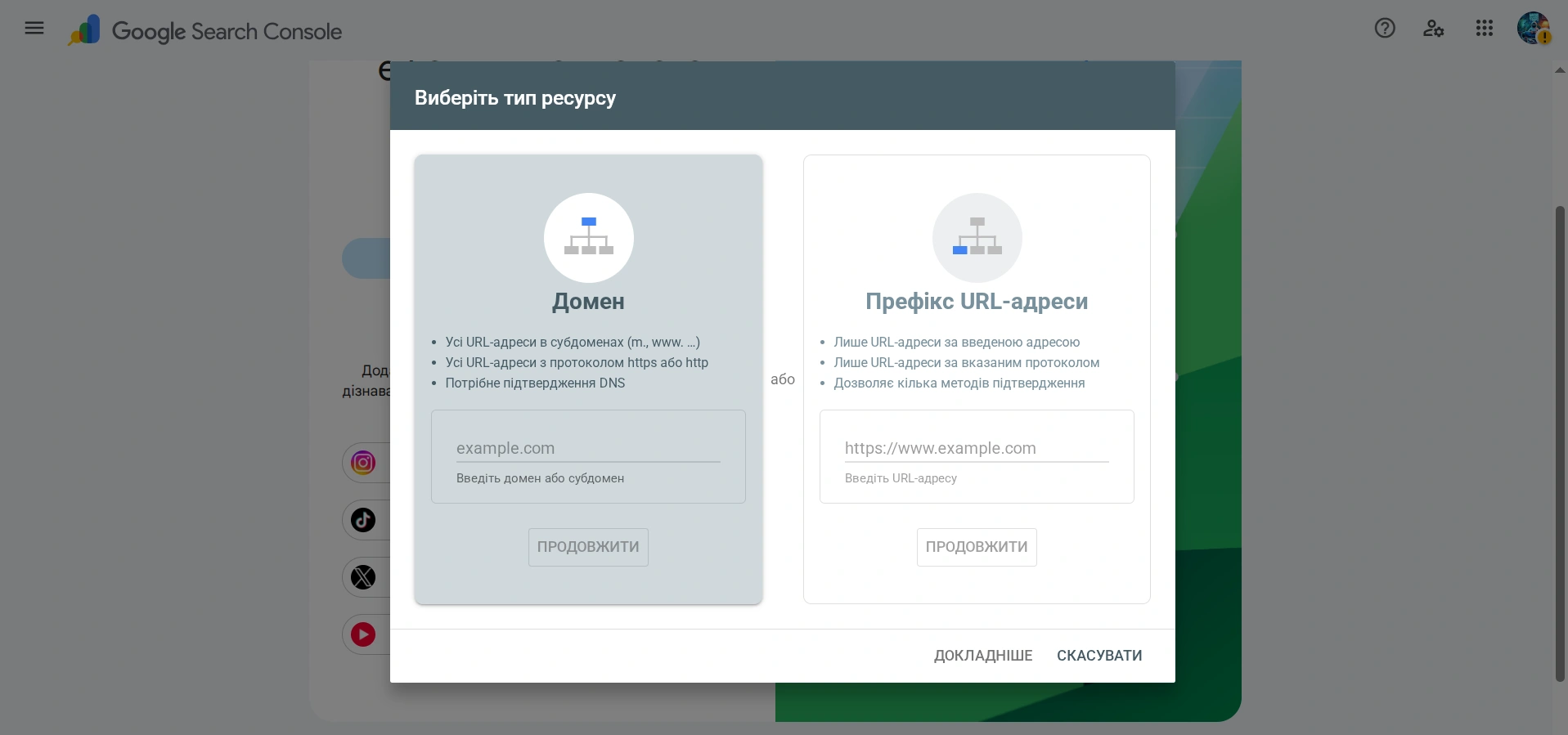
Ключова відмінність — способи підтвердження:
- ресурс-домен підтверджується лише одним способом — записом DNS TXT, зате одразу охоплює весь сайт;
- ресурс з URL-префіксом підтверджується будь-яким із п'яти способів, але стежить лише за точною вказаною адресою. Наприклад, якщо оберете https://site.com/, дані по http://site.com/ чи https://www.site.com/ вважатимуться окремим, непідключеним ресурсом.
Для більшості сайтів зручніше вибрати ресурс-домен: він охоплює всі протоколи, субдомени та варіанти з www і без. Для підтвердження потрібно додати TXT-запис у DNS-зону домену. Вона може бути доступна в кабінеті реєстратора або компанії, у якої ви купили хостинг для сайту, залежно від того, де керуються DNS-записи. Якщо доступу до DNS немає або потрібно відстежувати лише конкретну версію сайту, підійде URL-префікс.
Як підтвердити право власності в GSC
Google пропонує п'ять способів підтвердження: запис DNS TXT, HTML-файл, HTML-тег, Google Analytics і Google Tag Manager. Для ресурсу-домену доступний лише перший спосіб, для URL-префіксу — будь-який із п'яти.
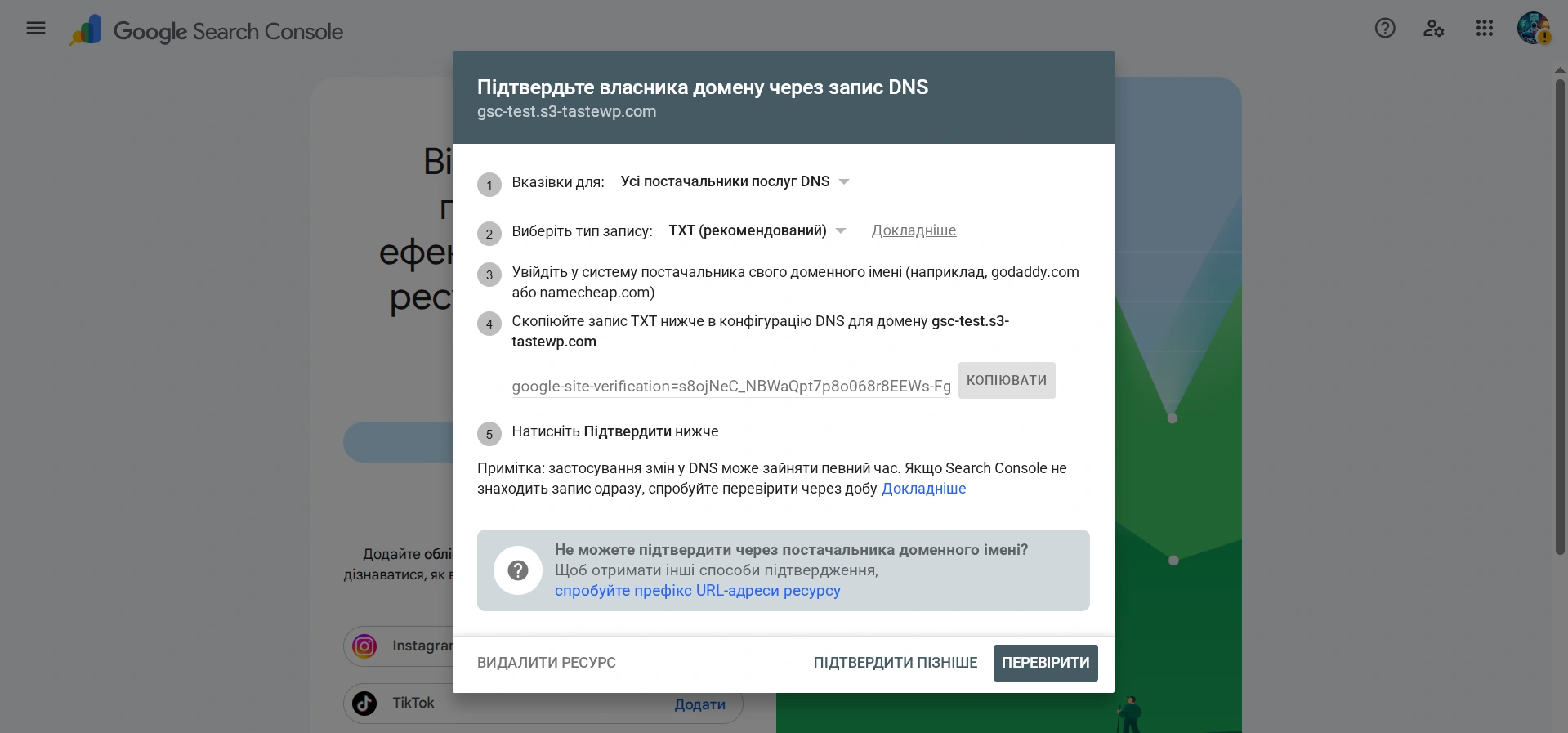
Найзручніший спосіб для домену — DNS TXT-запис: Google видає унікальний рядок коду, який потрібно додати в панель керування DNS вашого хостинг-провайдера чи реєстратора домену, після чого повернутися в GSC та натиснути «Підтвердити». Перевірка DNS-запису може тривати від кількох хвилин до 48 годин. На моєму тестовому сайті для цієї статті перевірка тривала 2 години.
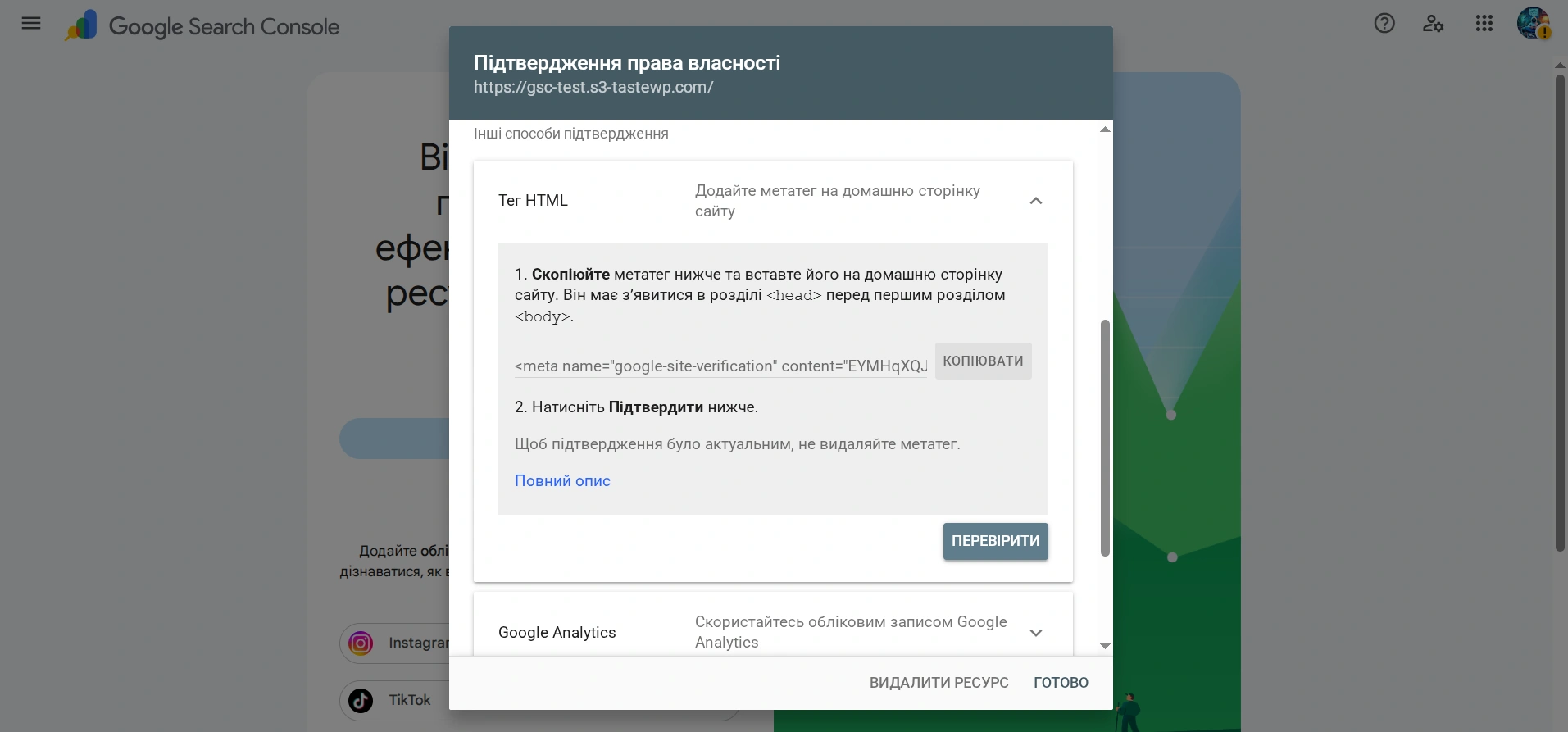
Якщо DNS-доступу немає, найпростіший спосіб — HTML-тег: скопіюйте рядок коду від Google та додайте його в розділ <head> шаблону сайту.
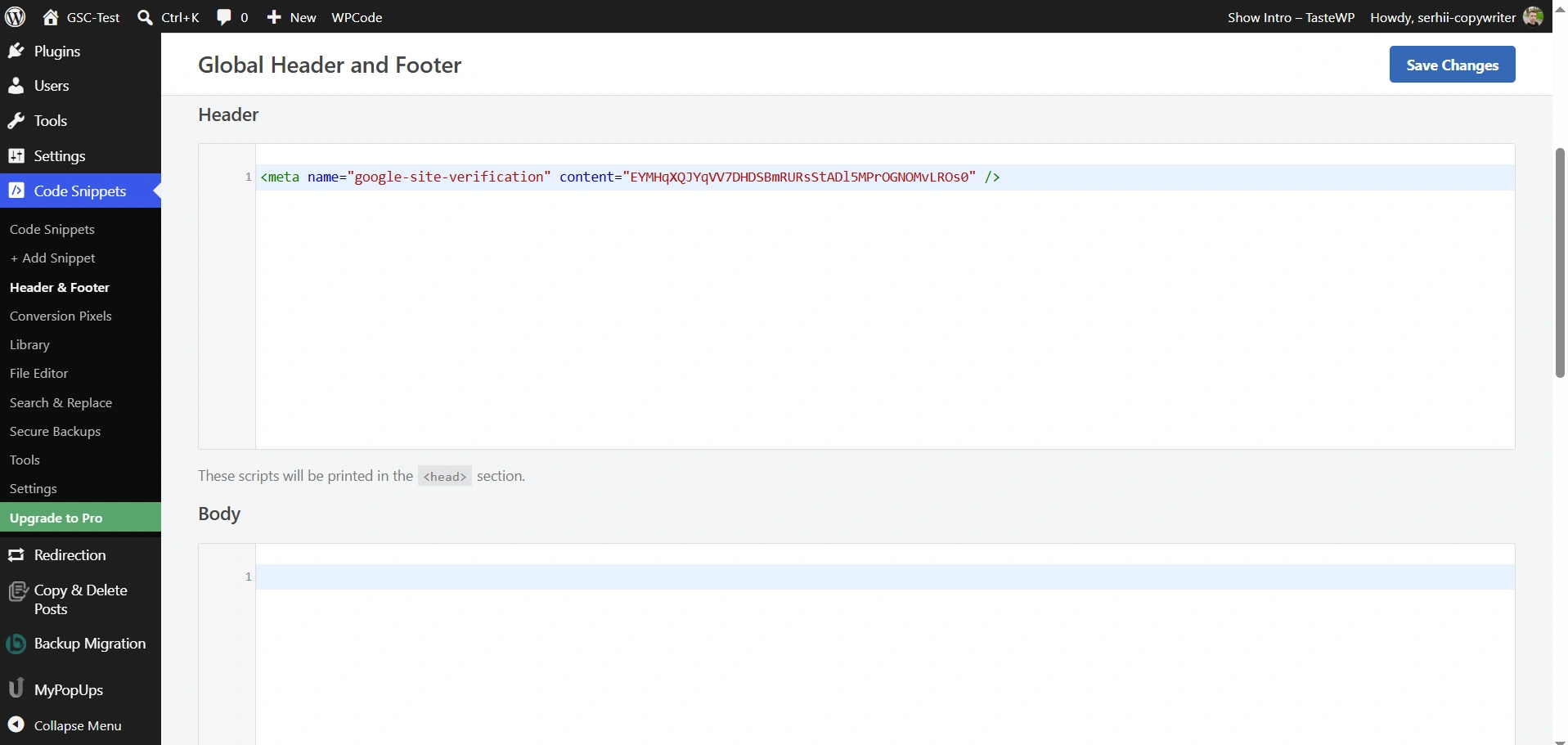
Якщо ваш інтернет-проект на WordPress і ви не хочете редагувати код теми напряму, скористайтеся плагіном WPCode. Після встановлення та активації самого плагіну, перейдіть у Code Snippets → Header & Footer, вставте код у поле Header та збережіть зміни.
Огляд — головний розділ Google Search Console
Після підтвердження сайту ви відразу потрапляєте на сторінку «Огляд» — це головна панель, куди варто заходити регулярно. На відміну від Google Analytics 4, тут не можна змінювати порядок модулів чи додавати власні.
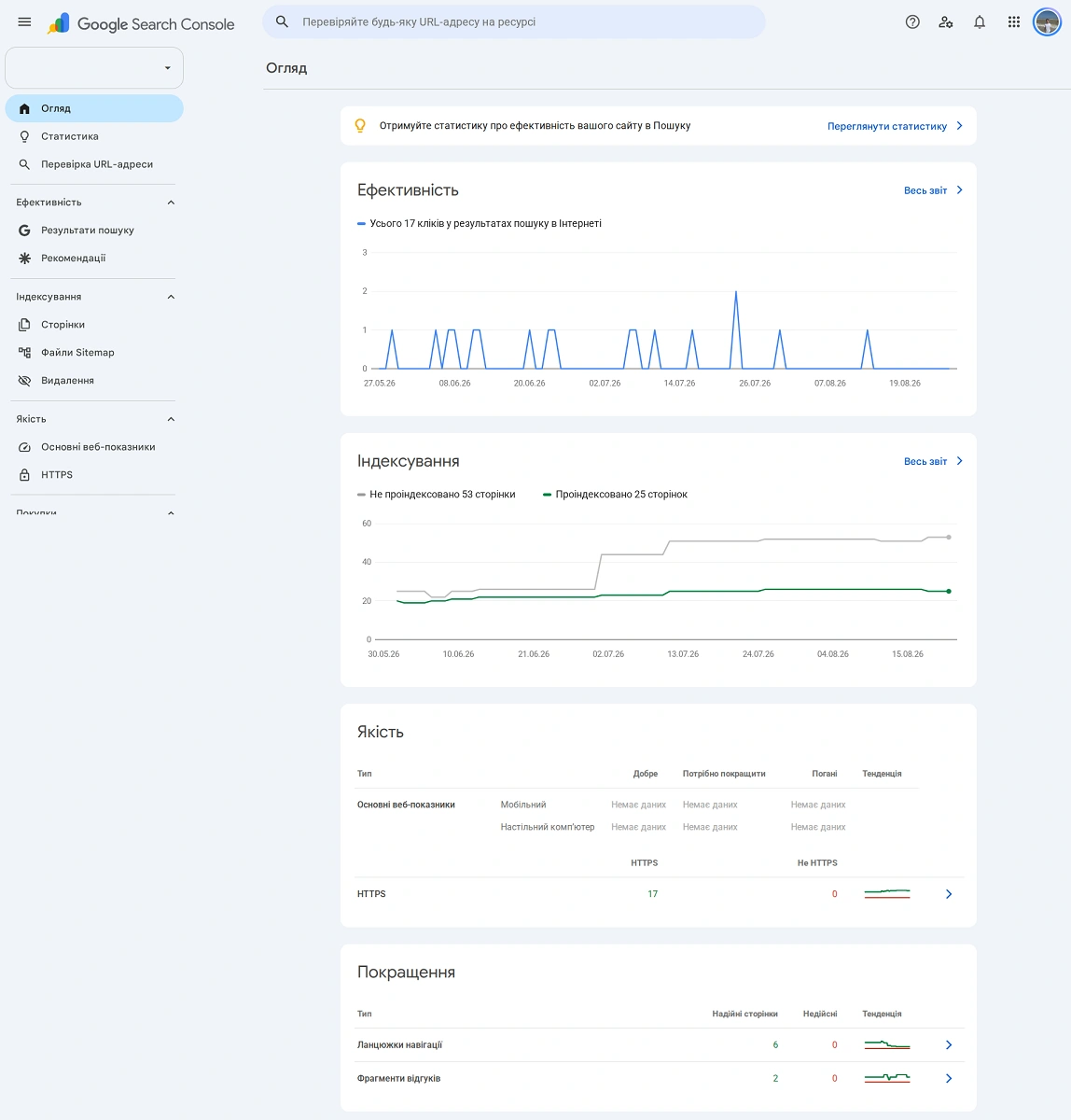
Але цього й не потрібно, бо вся ключова інформація вже зібрана в чотирьох блоках:
- «Ефективність» показує короткий огляд кліків за останні три місяці із загальною кількістю.
- «Індексування» дозволяє швидко подивитися на загальну кількість проіндексованих та не проіндексованих сторінок.
- «Якість» відображає показники швидкості окремо для мобільних та десктопних пристроїв, а також стан HTTPS.
- «Покращення» коротко підсумовує стан ланцюжків навігації (хлібних крихт) та фрагментів відгуків.
Результати пошуку — головний аналітичний звіт
«Результати пошуку» (Ефективність → Результати пошуку) — це звіт, куди ви заходитимете найчастіше: тут видно, за якими запитами сайт з'являється в Google, скільки отримує показів та кліків, на якій позиції в середньому перебуває.
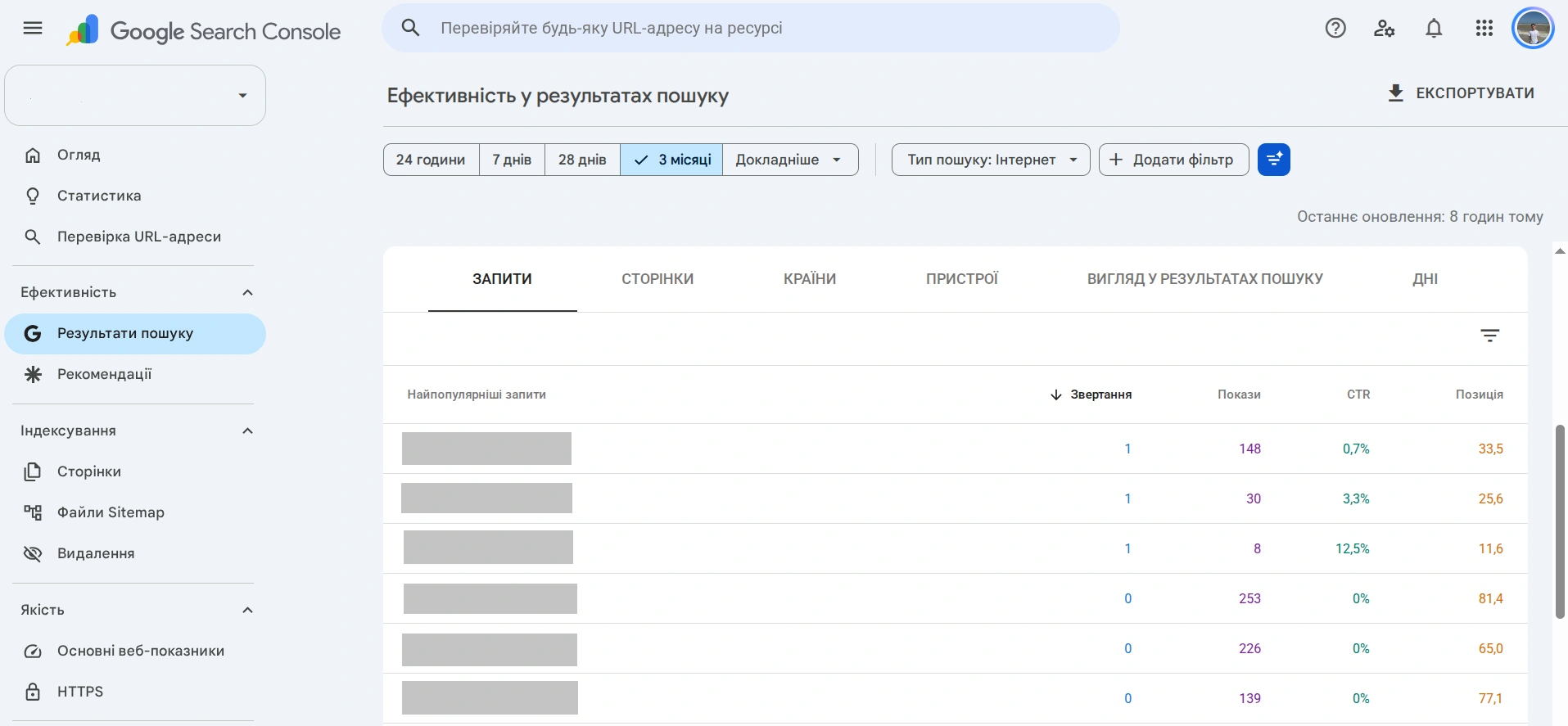
Google Search Console має чотири головні метрики звіту:
- звертання (кліки) — скільки разів на неї натиснули;
- покази — скільки разів ваша сторінка з'явилася у видачі;
- CTR — відсоткове співвідношення кліків до показів. Наприклад, якщо сторінка отримала 10 000 показів та 300 кліків, CTR становитиме 3%.
- середня позиція — місце у видачі, розраховане за методологією Google.
Важливо! Середня позиція не відображає конкретне місце сайту у видачі. Це усереднене число, яке рахується по-різному залежно від того, дивитесь ви звіт по одній сторінці чи по всьому сайту за той самий період.
- Як використовувати фільтри в Google Search Console
- Як використовувати штучний інтелект в Search Console
Як використовувати фільтри в Google Search Console
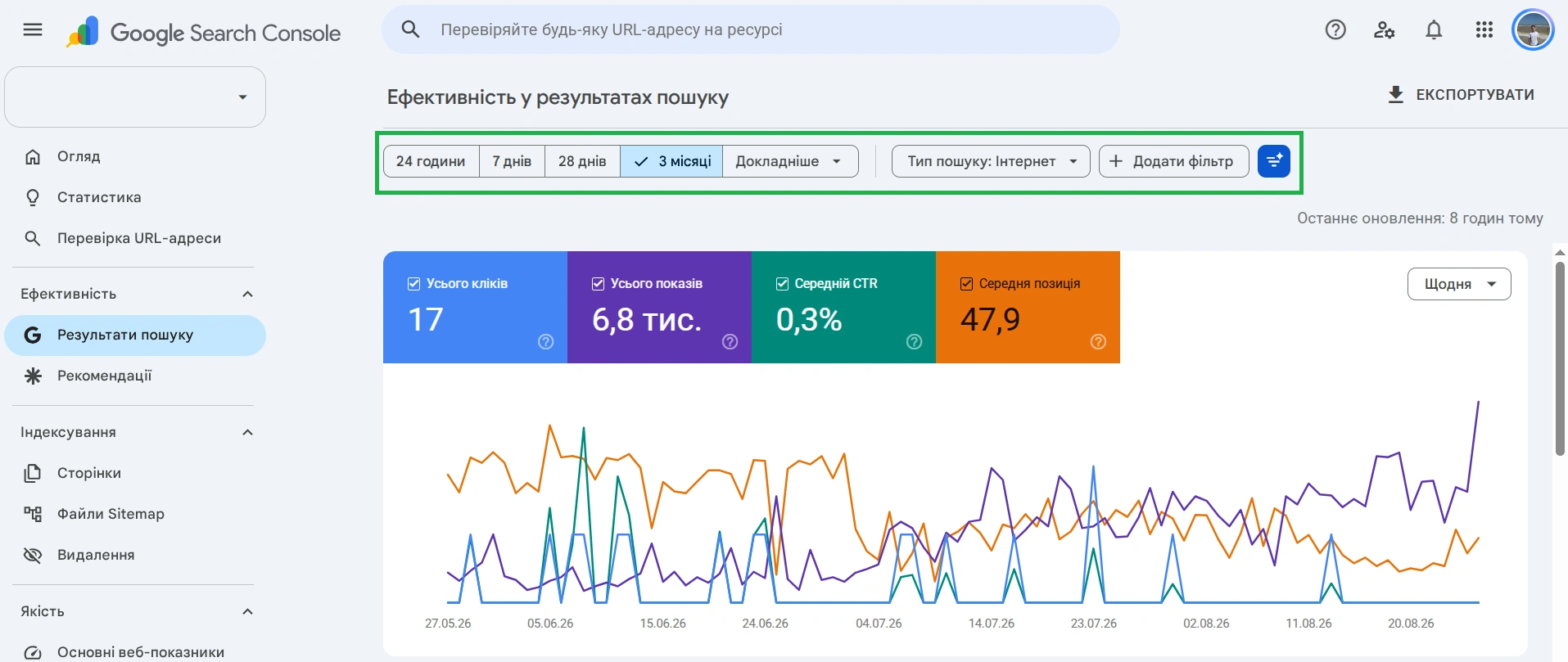
Над графіком можна вибрати період — від 24 годин до 16 місяців або довільний діапазон, тип пошуку (інтернет, зображення, відео, новини) та фільтри за запитом, сторінкою, країною, пристроєм чи виглядом у результатах видачі.
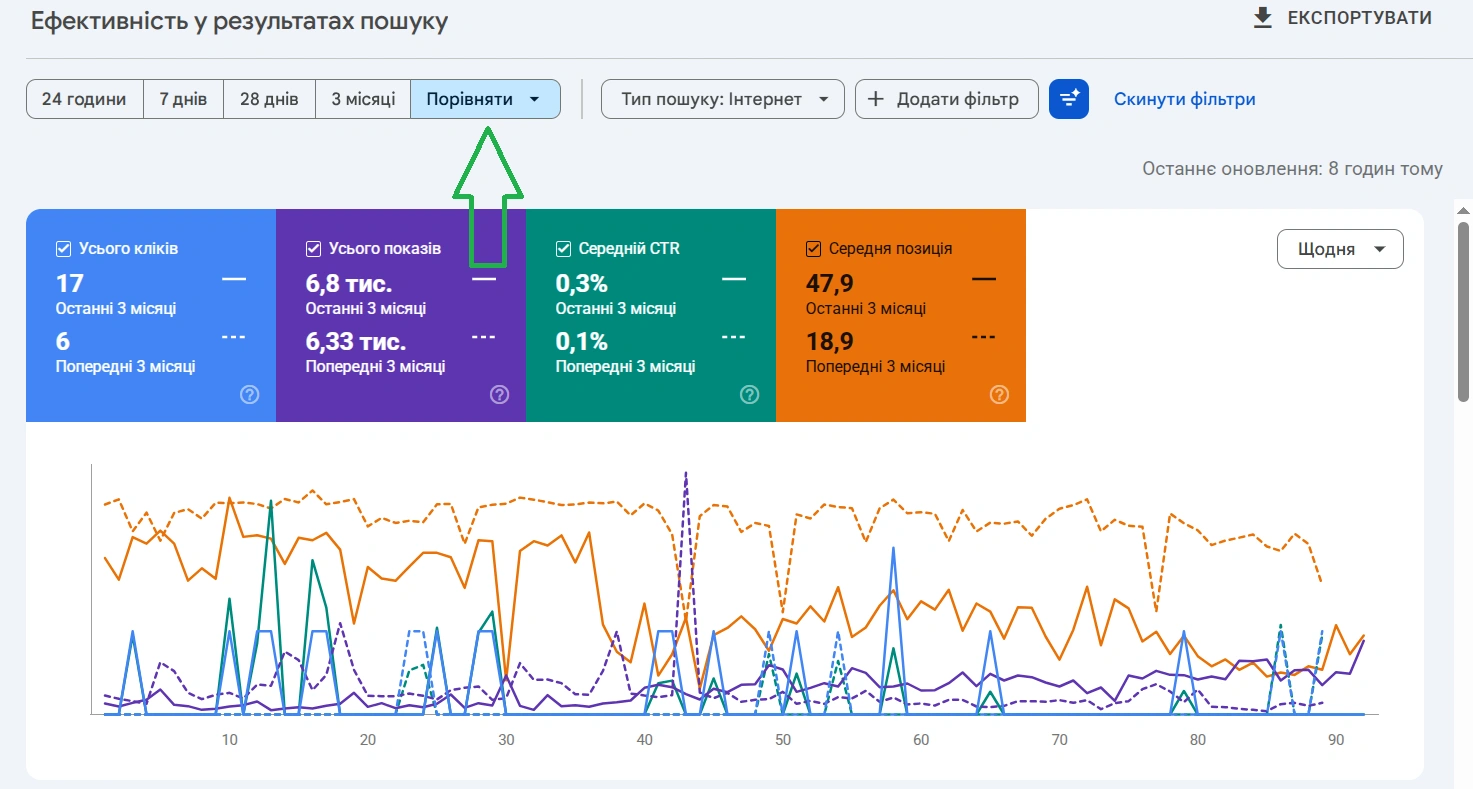
Окрема вкладка «Порівняти» зіставляє два періоди або два типи пошуку, що дозволяє зручно оцінити ефект оновлення статті чи сезонність трафіку. Погодинна деталізація графіка доступна лише в періоді «24 години», а в інших — тільки день, тиждень чи місяць.
Як використовувати штучний інтелект в Search Console
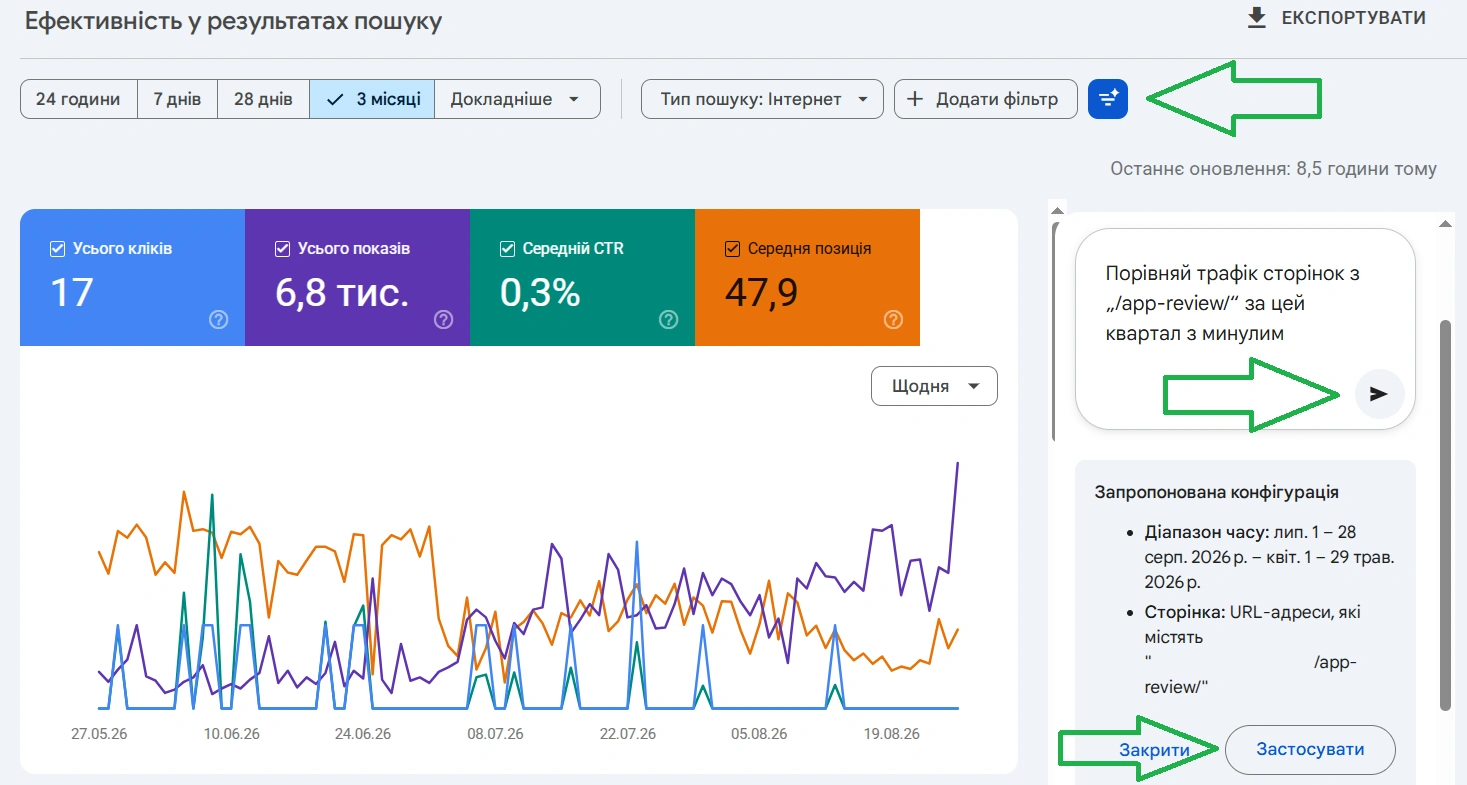
У Search Console з грудня 2025 року є експериментальна функція, яка дозволяє налаштувати звіт «Результати пошуку» звичайною мовою замість ручного вибору фільтрів. До лютого 2026 вона стала доступна глобально всім користувачам.
Функція працює лише зі звітом «Результати пошуку». Вона недоступна для роботи з Discover чи новинами, не вміє сортувати таблиці й не вміє експортувати дані. А сам Google попереджає, що може неправильно зрозуміти запит.
Я протестував шість різних запитів на своєму основному акаунті:
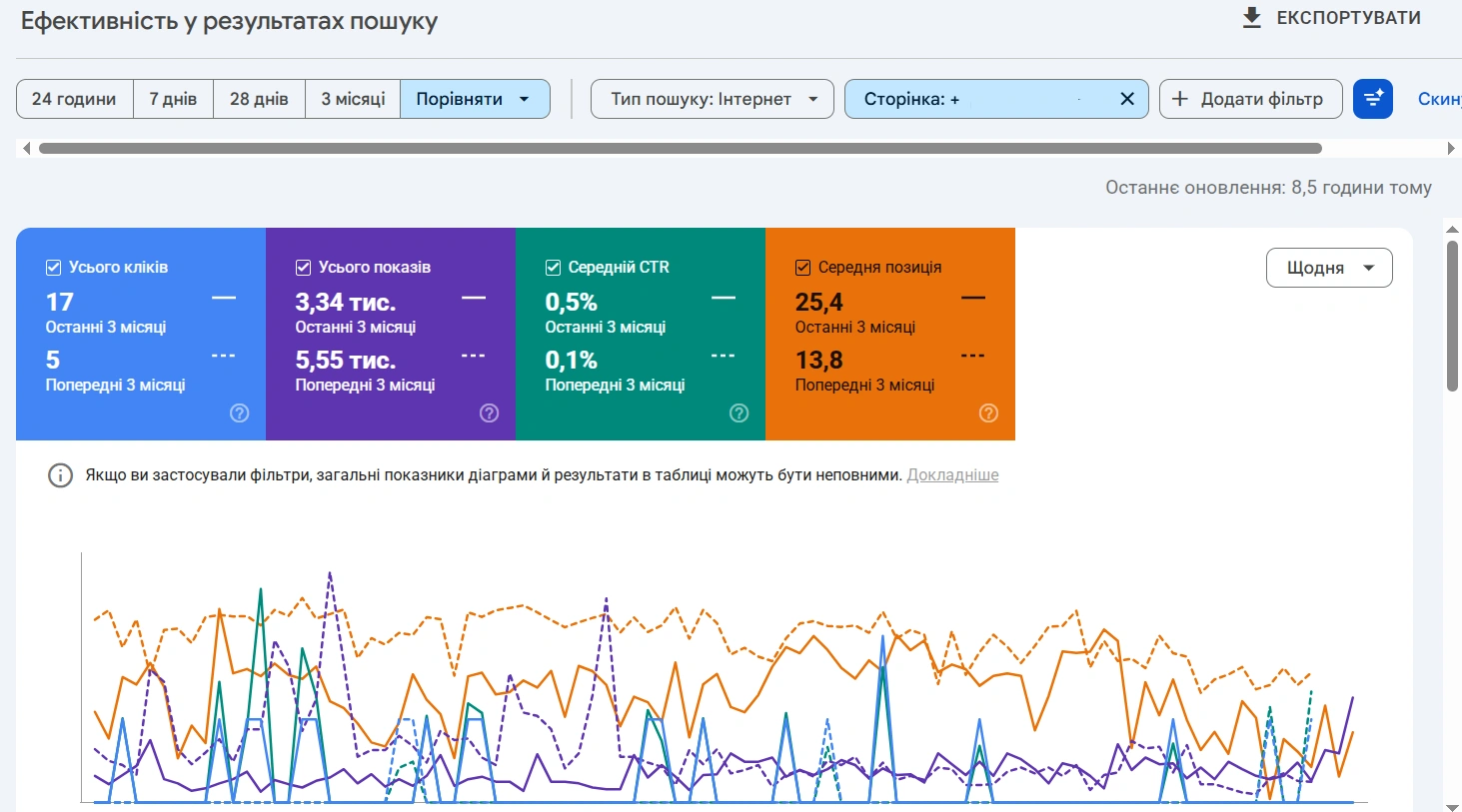
Приклад, як штучний інтелект налаштував звіт для порівняння квартальних даних
Перші три запити функція виконала коректно:
- «Покажи мобільні запити зі словом „meditation“ за останні 3 місяці» — система правильно застосувала одразу фільтри пристрій та текст запиту.
- «Порівняй трафік сторінок з „/app-review/“ за цей квартал з минулим кварталом» — зробила порівняння та фільтр коректно. Хоча тут є нюанс: під «кварталом» система розуміє не календарний квартал, а вікно «з початку поточного кварталу дотепер» проти такого самого за довжиною вікна квартал тому.
- «Покажи середній CTR і позицію для запитів зі Сполучених Штатів за останні 28 днів» — видала найчистіший результат. Система ввімкнула саме дві потрібні метрики, країну та період, не додавши нічого зайвого.
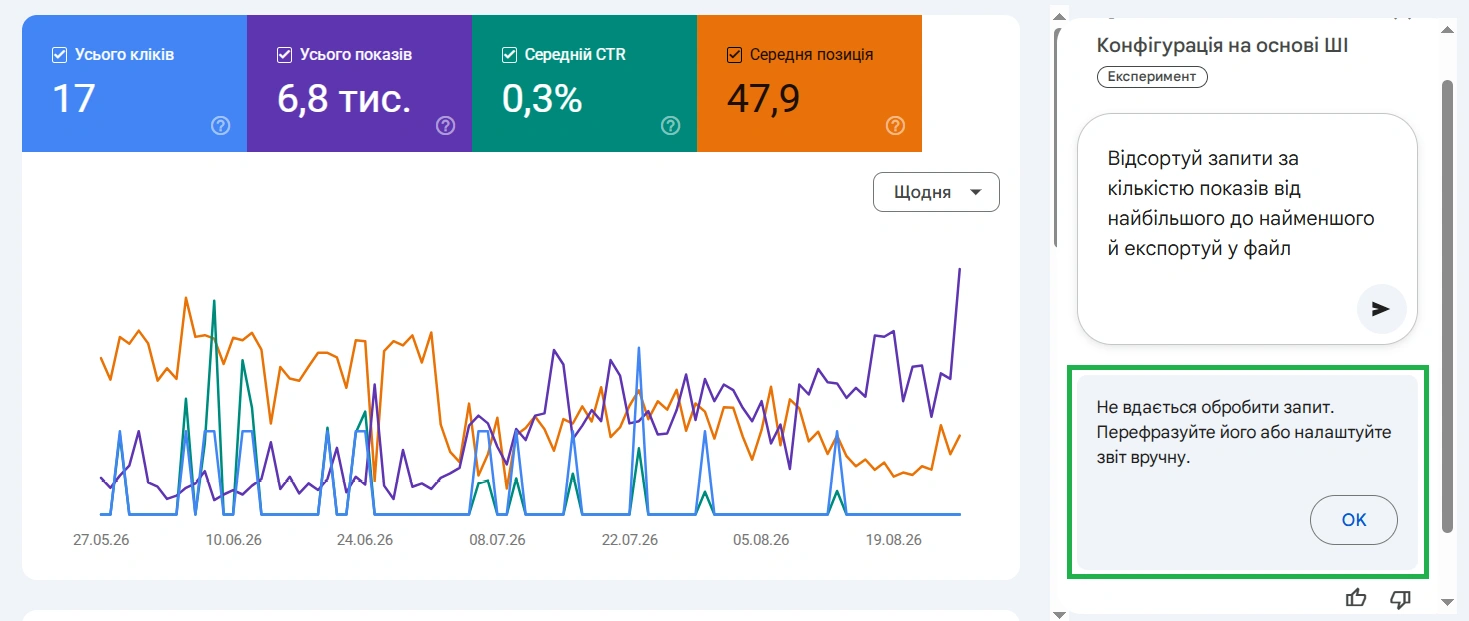
Приклад нездатності ШІ виконати запит
А ось три наступні запити показали межі можливостей:
- «Покажи мені найгірші сторінки» — система не видала помилку і не переплутала найгірші з найкращими. Вона просто мовчки проігнорувала нездійсненну частину запиту, застосувавши тільки розподіл за сторінками без жодного сортування.
- На запит про покази з Discover і на запит про сортування з експортом система відповіла чесно й однаково: «Не вдається обробити запит. Перефразуйте його або налаштуйте звіт вручну». Ще й без пояснення, що причина відмови різна: в одному випадку це межа сфери застосування (Discover не підтримується), в іншому — межа функціоналу (сортування й експорт не передбачені взагалі).
Загалом ця функція підійде тим, хто хоче швидко зібрати нескладний зріз даних. Але для складніших запитів варто перевірити, що саме вона запропонувала, перш ніж натискати «Застосувати», а не покладатися на неї сліпо.
Статистика — швидкий огляд без копирсання в таблицях
«Статистика» — це спрощена версія «Результатів пошуку», яка одразу показує головне без потреби гортати таблиці. Заходьте сюди, коли треба швидко зрозуміти загальну картину, а не аналізувати конкретні запити.
У звіті ви побачите зведення кліків та показів, найпопулярніші та трендові запити і статті зі свого сайту, найактивніші країни та додаткові джерела трафіку. Кнопка «Показати більше» розкриває список до 20 елементів, а клік на будь-який рядок одразу веде у відповідний звіт «Результати пошуку», уже відфільтрований за цим пунктом.
Головне оновлення 2026 року — ресурси-платформи для соцмереж
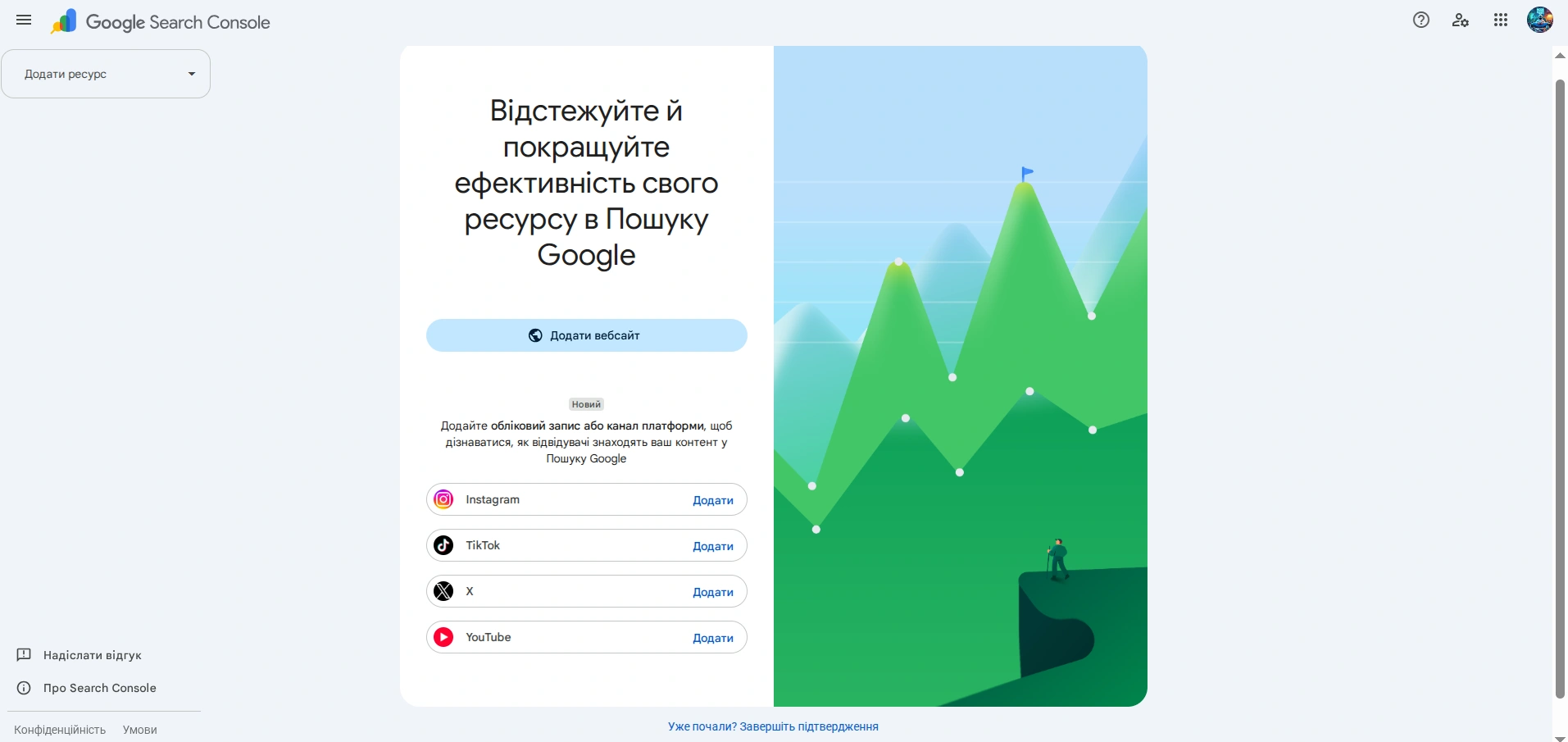
7 липня 2026 року Google офіційно представив новий тип ресурсу в Search Console — ресурси-платформи (platform properties) для Instagram, TikTok, X (Twitter) та YouTube. 29 липня функція стала глобально доступною для всіх користувачів.
Як додати Instagram
Натисніть «Додати ресурс» → оберіть Instagram → увійдіть в акаунт → надайте дозвіл на перегляд основної інформації профілю. У моєму тестуванні весь процес пройшов без жодних проблем за кілька хвилин — залишається лише чекати появи перших даних.
Як додати TikTok
Процес ідентичний Instagram: «Додати ресурс» → TikTok → вхід в акаунт → надання дозволу. Так само спрацювало одразу, без затримок чи помилок.
Як додати YouTube
Процес такий самий, як для Instagram та TikTok, але з одним важливим уточненням: YouTube канал має бути прив'язаний до того самого Google акаунта, під яким ви керуєте Search Console.
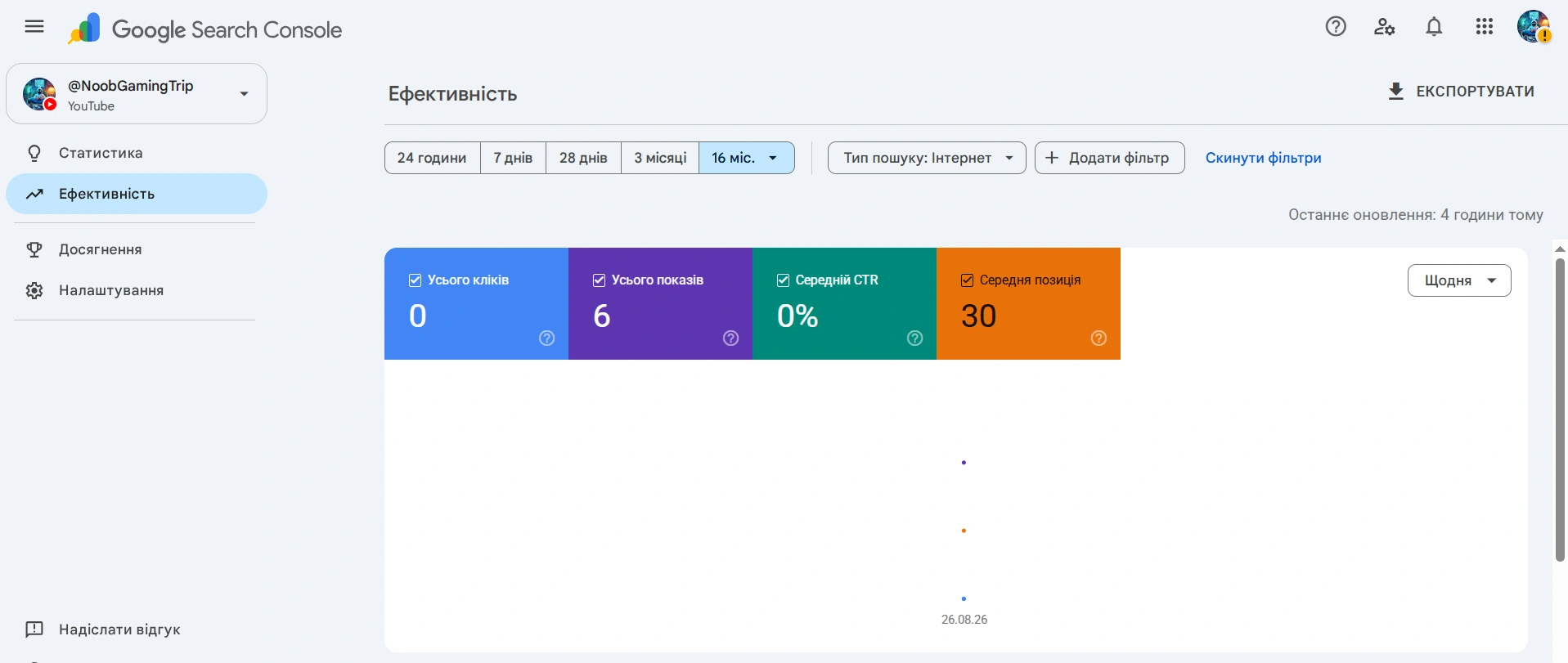
Дані з'являються швидко: вже за добу після підключення я побачив перші реальні цифри — 6 показів за три місяці, середню позицію 30 та розподіл по відео, запитах, країнах і пристроях. Кліків поки 0, що нормально для каналу з мінімальною аудиторією.
Як додати X (Twitter)
Натискаєте «Додати ресурс» → X → з'являється запит «Надати Google доступ до облікового запису X» → погоджуєтесь → вас перенаправляє на сторінку авторизації X, де потрібно натиснути «Authorize app» → застосунок X свою частину відпрацьовує успішно. А ось далі, на етапі повернення в Google, з'являється повідомлення про помилку, і на цьому процес обривається.
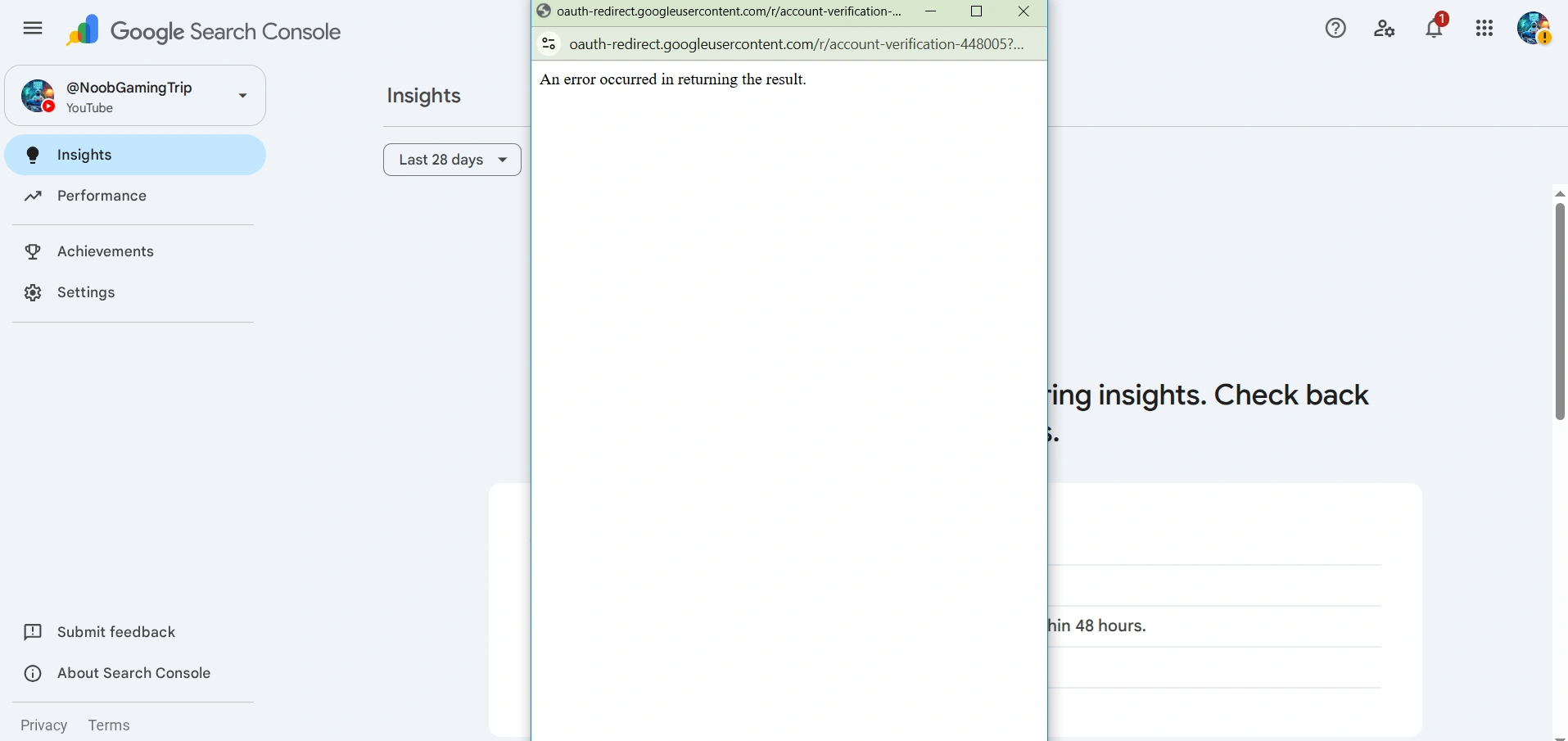
Це не поодинокий збій. Я перевірив причину системно: спробував на двох різних акаунтах X та GSC, у трьох різних браузерах і на двох пристроях (комп'ютер та телефон) — щоразу отримував ту саму помилку на тому самому кроці. Для порівняння, Instagram і TikTok — теж сторонні інтеграції через той самий механізм авторизації — підключилися без жодних проблем. Тож з X (Twitter) на даний момент дані отримати не вийде, хоча вам раджу все ж таки спробувати.
Звіти про ефективність сайту в AI Overviews та AI Mode
3 червня 2026 року Google запустив окремий вигляд усередині звіту «Результати пошуку» — Generative AI performance report, який показує видимість сайту саме в AI Overviews та AI Mode. Важливе обмеження: звіт показує лише покази, без кліків, CTR та запитів. Це не окремий фільтр у вигляді пошуку — офіційна документація підтверджує, що ці дані входять у Performance-звіт під типом пошуку «Інтернет», а окремий вигляд лише виокремлює їх для зручності.
В моєму основному та тестовому акаунтах цей звіт станом на кінець серпня 2026 року так і не з'явився. За офіційними даними Google, розгортання функції ще триває, тож залишається лише чекати.
Що таке індексування в Google Search Console
Розділ «Індексування» відповідає на головне технічне питання — чи бачить Google ваші сторінки та чому деякі з них можуть бути невидимі для пошуку. Тут три звіти: «Сторінки», «Файли Sitemap» та «Видалення».
Звіт індексації про сторінки
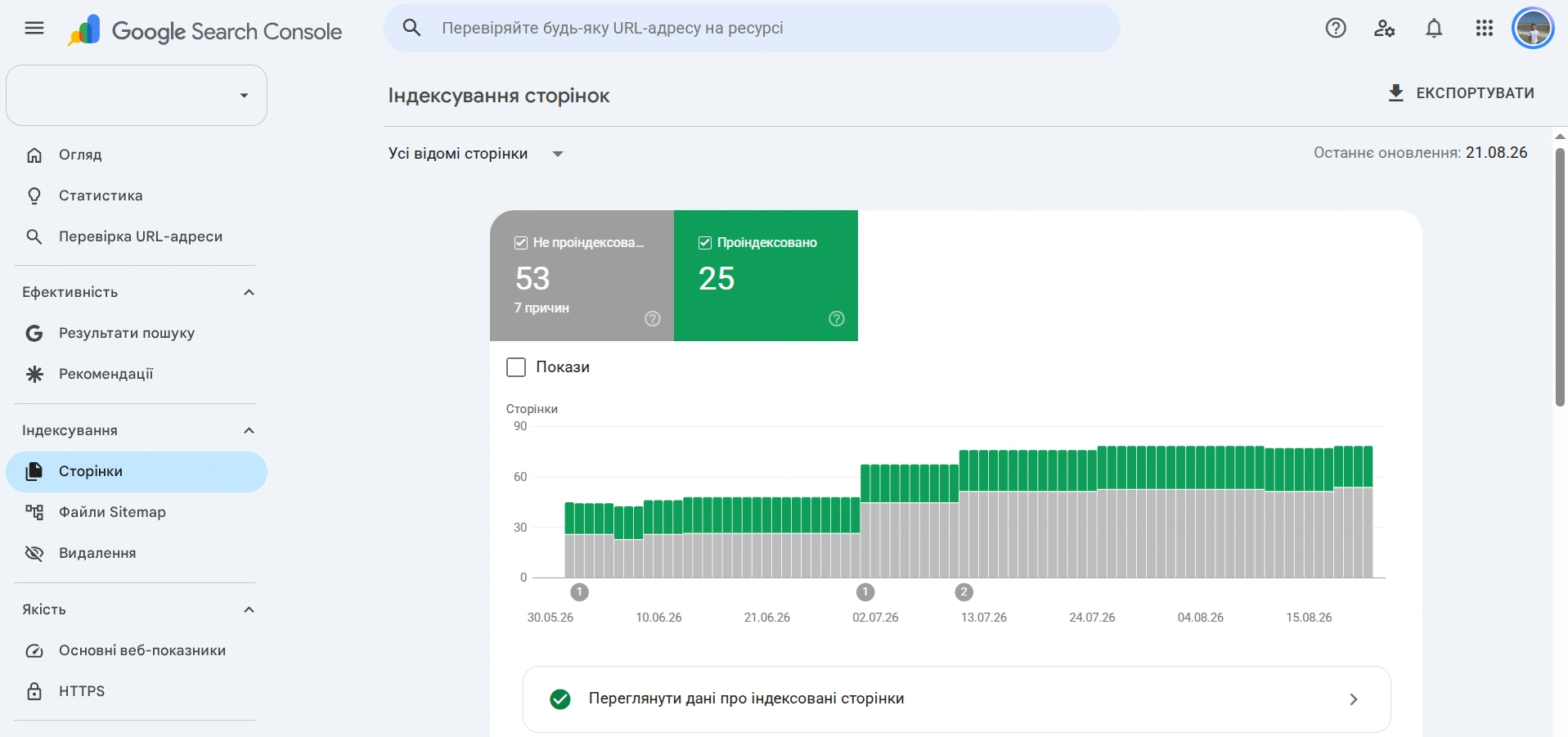
Одразу після відкриття звіту ви бачите розподіл на «Проіндексовано» та «Не проіндексовано», і графік динаміки за обраний період. Клікнувши на конкретну причину, наприклад «Заблоковано файлом robots.txt», ви побачите дату першого виявлення, кнопку «Перевірити виправлення» (яка запускає повторну перевірку, якщо ви вже усунули проблему) та список конкретних URL з цією причиною.
Важливо! Не кожна причина в цьому списку — реальна проблема. Наприклад, якщо серед заблокованих сторінок ви бачите адреси на кшталт /feed/ — це технічні RSS-фіди WordPress, а не контент для читачів. Тож перш ніж виправляти щось у цій таблиці, завжди перевіряйте, чи справді конкретна URL мала б потрапити у видачу.
Файли Sitemap
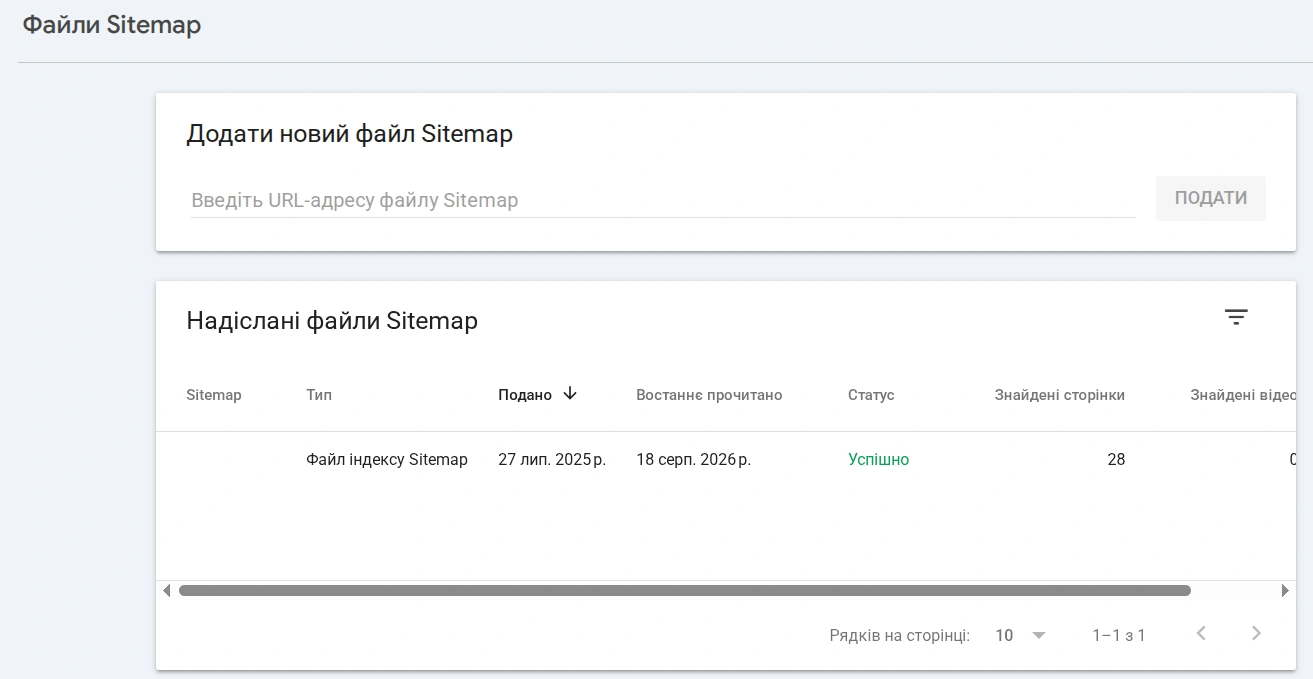
Тут ви додаєте карту сайту, вставивши її URL-адресу у відповідне поле і натиснувши «Подати». Після обробки Google покаже тип файлу, дату подання, дату останнього прочитання, статус і кількість знайдених сторінок. Якщо карта сайту є індексним файлом з кількома підкартами, клік на неї відкриє таку саму інформацію для кожної підкарти окремо.
Видалення
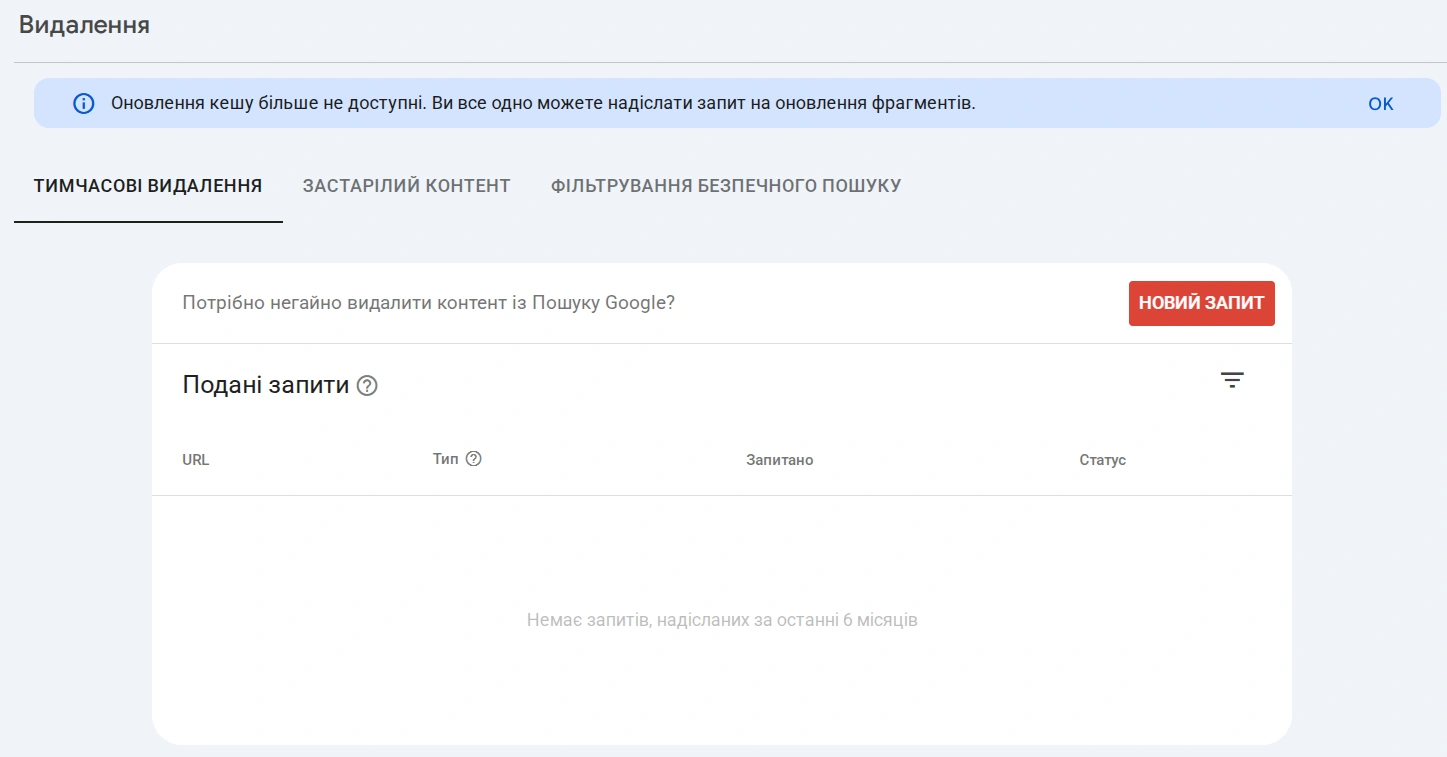
Розділ «Видалення» дозволяє тимчасово приховати сторінку з видачі Google на 6 місяців (наприклад, поки виправляєте помилку) або позначити застарілий контент для оновлення сніпету. Якщо плануєте повністю прибрати матеріал і замінити його новим за іншою адресою, то спочатку знайдіть релевантну заміну, потім налаштуйте 301-редирект, і лише після цього видаляйте старий запис у WordPress.
Посилання: хто посилається на ваш сайт
Звіт «Посилання» розділений на дві колонки — зовнішні й внутрішні посилання. Для зовнішніх посилань GSC показує найпопулярніші пов'язані сторінки, сайти-джерела та найпопулярніший текст посилання; для внутрішніх — лише найпопулярніші пов'язані сторінки. Це базовий, але корисний спосіб зрозуміти, які матеріали природно збирають найбільше згадок — і чи є серед джерел щось таке, що варто перевірити окремо.
Читайте також: Як знайти зовнішні посилання на сайт у 2026 році
Безпека сайту: заходи вручну і проблеми з безпекою
Розділ «Безпека й заходи, вжиті вручну» містить два звіти. «Заходи, вжиті вручну» показує, чи наклав Google на сайт ручну санкцію за порушення правил якості. «Проблеми з безпекою» сигналізує, якщо сайт зламано чи заражено шкідливим кодом. В обох випадках ідеальний і очікуваний стан — зелений напис «Проблем не виявлено»: якщо ви побачите тут щось інше, це привід діяти негайно, а не відкладати.
Як часто перевіряти Google Search Console
Якщо ваш сайт активно наповнюється контентом, перевіряйте індексацію щомісяця. Якщо ж публікуєте рідше — раз на квартал. А після будь-якої серйозної зміни, зокрема міграції домену, редизайну чи масової зміни URL-структури, проведіть повний аналіз одразу, не чекаючи планової перевірки.
Якщо ви лише починаєте, тоді додайте сайт, перевірте звіти «Результати пошуку» та «Сторінки». І можете додатково спробувати один запит через ШІ фільтр. Це вже дозволить зрозуміти основний функціонал Google Search Console, який ви вже продовжите вивчати прямо від час використання.