- Які переваги та недоліки Pinterest для трафіку
- Як створити акаунт в Pinterest для отримання трафіку
- Як публікувати піни для отримання трафіку на сайт
- Як аналізувати ефективність пінів та Pinterest акаунта
- Яких помилок уникати при просуванні Pinterest акаунту
За перші чотири місяці 2026 року 68.01% пошуків у США завершилися без жодного кліку на зовнішній сайт — блоки AI Overviews та режим AI Mode дедалі частіше закривають запит просто у видачі. Тому власникам сайтів доводиться шукати цільову аудиторію поза Google, і одне з найочевидніших джерел — Pinterest. Ця платформа, на відміну від X, де роками пости з посиланнями отримували в рази менше охоплення, побудувала бізнес-модель навколо кліків на сайти. Я перевірив, як це працює насправді, на власному англомовному сайті та на тестовій пісочниці TasteWP.

Які переваги та недоліки Pinterest для трафіку
Pinterest — це не соцмережа в звичному розумінні, а візуальна пошукова система. Люди приходять сюди не спілкуватися, а шукати ідеї — інтер'єр для кухні, рецепт вечері, ескіз татуювання.
І саме тут головна перевага для власника сайту: користувач з першої секунди налаштований кудись перейти та щось зробити. Платформа цьому лише допомагає: кожен пін має поле Destination Link — клікабельне посилання на ваш сайт, яке ви вказуєте під час публікації. Завдяки цьому Pinterest рахує окрему метрику — «Переходи на інші ресурси», яка показує, скільки разів людина побачила пін і перейшла з нього на ваш домен, а не просто зберегла картинку собі на дошку.
Але тут воднос є недолік: посилання з Pinterest мають атрибут rel="nofollow", а за документацією Google такі посилання переважно не передають вагу для ранжування. Джон Мюллер із Google ще у 2014 році прямо казав, що пошуковик здебільшого ігнорує посилання з Pinterest, YouTube та подібних платформ.
З 1 березня 2020 року nofollow став підказкою, а не директивою, але суть не змінилася: піни не піднімуть ваші позиції в Google. Тож до Pinterest з самого початку варто ставитися як до джерела прямого реферального трафіку, а не способу нарощувати посилальну масу.
Як створити акаунт в Pinterest для отримання трафіку
Для реєстрації в Pinterest можна з самого початку створювати бізнес-акаунт або перевести особистий на корпоративний. Потім залишається лише вказати інформацію про інтернет-проект, додати та верифікувати домен.
Щоб показати процес створення нового акаунту та підключення Pinterest до сайту, я створив тестовий сайт Pinterest UA на TasteWP та опублікував статтю з двома картинками всередині та одним головним зображенням. Для оптимізації я встановив безкоштовну версію Rank Math SEO. А дані аналітики показував на своєму основному англомовному акаунті, який створив ще у 2025 році.
Створення бізнес-акаунта
Бізнес-акаунт безкоштовний і обов'язковий: без нього не буде ані аналітики, ані підтвердження сайту, ані вбудованого планувальника. За офіційною довідкою Pinterest є два шляхи — створення нового акаунта одразу як бізнес, або переведення на нього вже наявного особистого профілю.
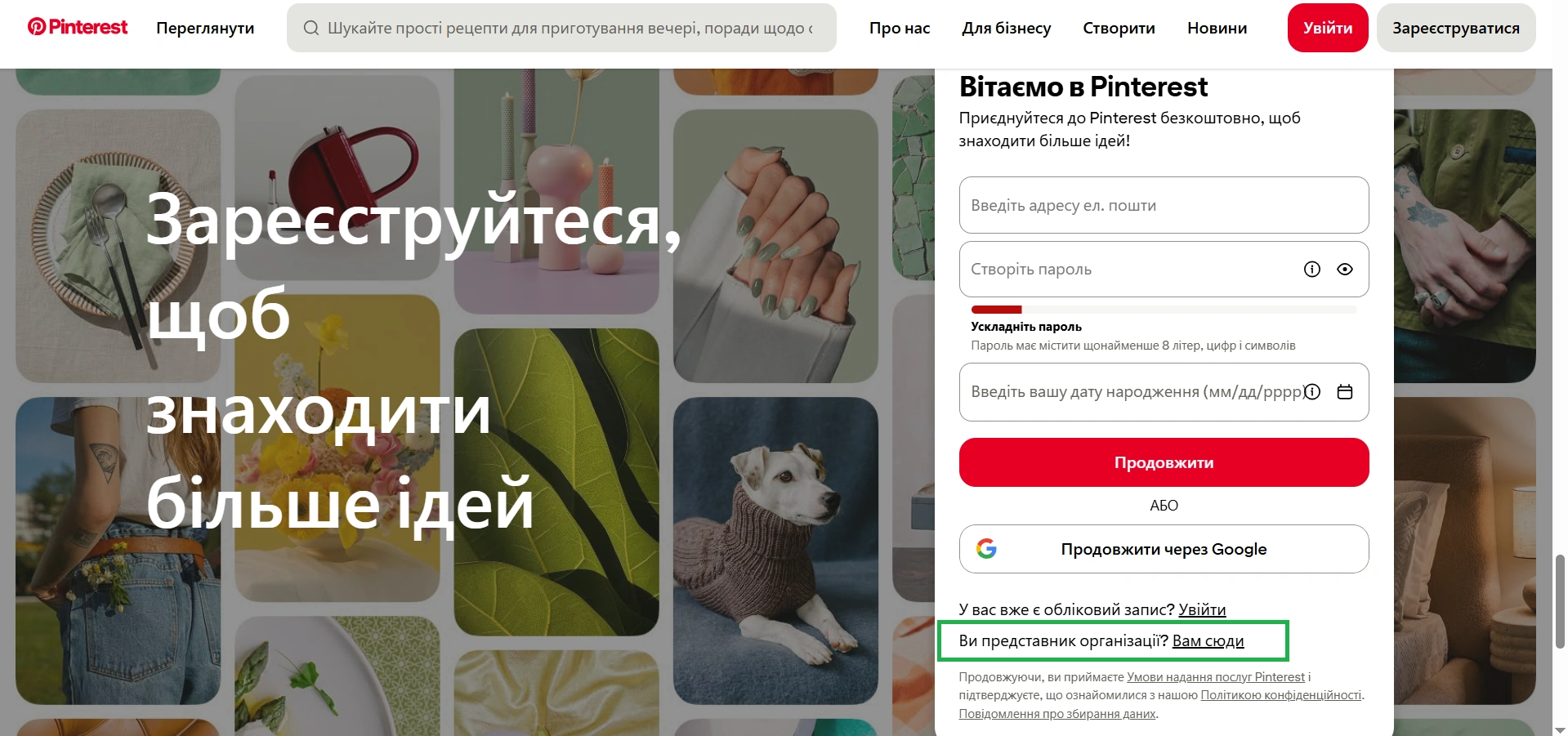
Шлях перший — одразу бізнес-акаунт. Форму реєстрації можна побачити двома способами: натиснути «Зареєструватися» у верхньому правому куті (з'явиться спливаюче вікно) або просто прогорнути головну сторінку Pinterest до самого низу. В обох випадках працює однаково:
- Перейдіть на pinterest.com з десктопного браузера. Саме з десктопного, бо у мобільному застосунку цієї опції немає.
- Відкрийте форму реєстрації: кнопкою «Зареєструватися» або прокруткою сторінки до кінця.
- Під полями форми, замість кнопки «Продовжити», натисніть дрібний напис «Ви представник організації? Вам сюди».
- Вкажіть пошту, пароль та вік. Пошта не повинна бути прив'язана до жодного наявного акаунта Pinterest.
- Заповніть блоки «Побудуйте профіль» та «Розкажіть про свою організацію».
Важливо! На третьому кроці є пастка: помітна червона кнопка одразу під полями веде у звичайну реєстрацію, а перехід на бізнес-акаунт схований одним рядком дрібного тексту під нею. Коли я проводив тестування, то просто його пропустив, і зареєструвався як звичайний користувач. Але в цьому немає нічого страшного: платформа просто поведе далі стандартним сценарієм «Приємно познайомитися! Як ваше ім'я?», а перейти на бізнес-акаунт можна буде другим шляхом, описаним нижче.
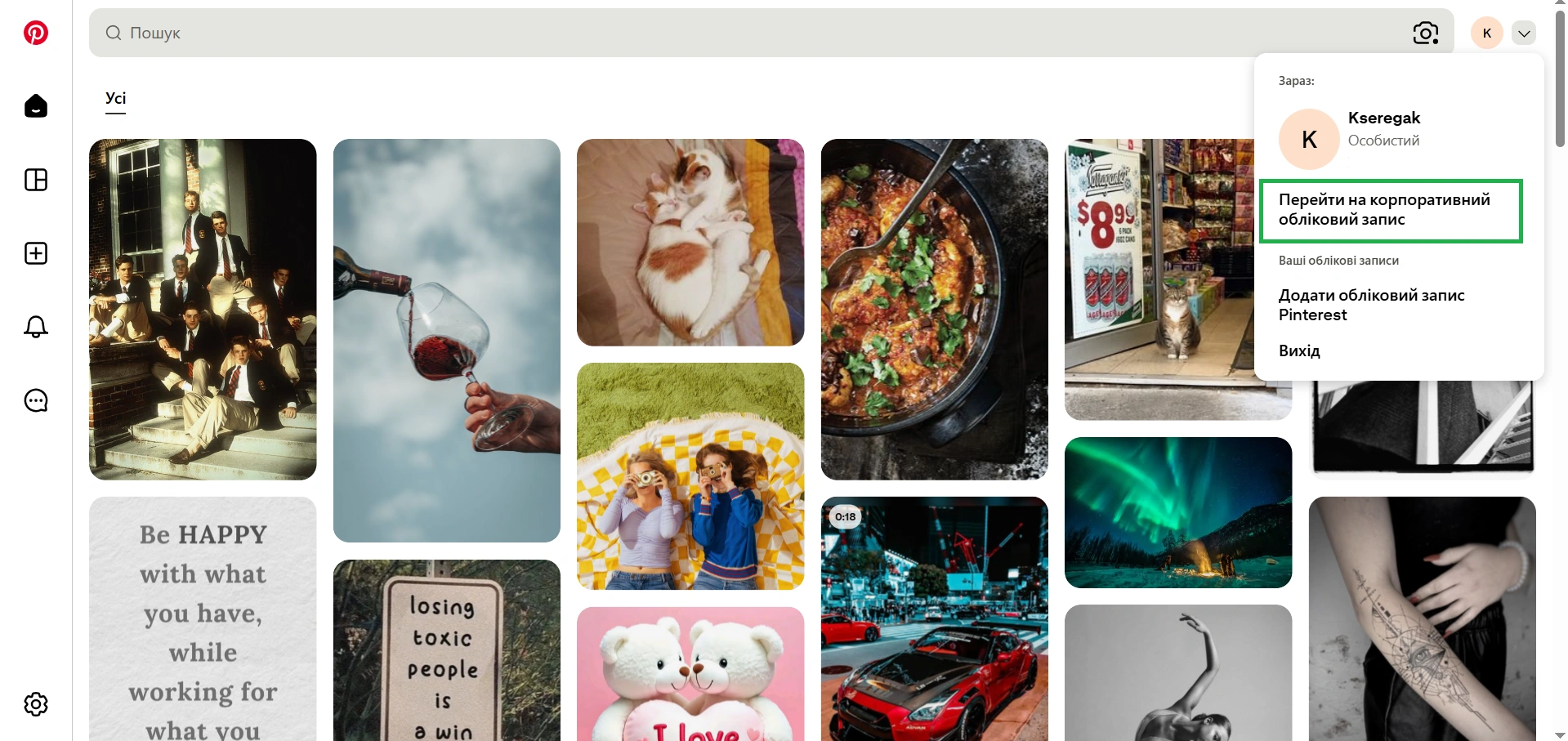
Другий шлях — конвертація особистого акаунта Pinterest в бізнес акаунт. Натисніть на іконку профілю у правому верхньому куті та оберіть «Перейти на корпоративний обліковий запис». Ви потрапите на ті самі кроки, що й при прямій реєстрації бізнес-акаунта.
Далі, вже незалежно від обраного шляху, йде блок «Розкажіть про свою організацію»: назва компанії, країна або регіон та сайт. Сайт вказуйте одразу — це не те саме, що підтвердження домену, але поле знадобиться.
Налаштування профілю
Як тільки пройдете реєстрацію або зміните тип акаунту, натискайте «Редагування профілю». Цей процес є одним з найважливіших, бо це буквально ваша вітрина на Pinterest.
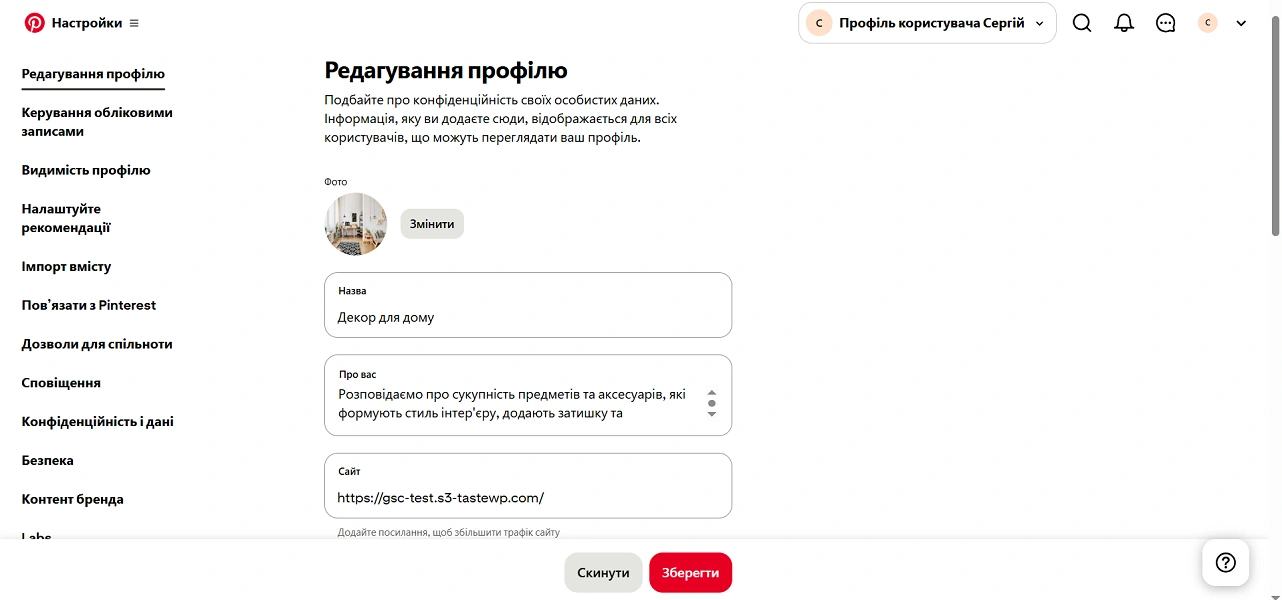
В налаштуваннях профілю можна (і варто) змінити такі дані:
- Логотип. Натисніть «Змінити» біля фото та завантажте зображення. Прямої офіційної вимоги до розміру платформа не публікує, але фактичний розмір показу — 165×165 пікселів у круглому обрізанні, тож завантажуйте квадратне зображення 600×600 пікселів, щоб воно не розмилося на екранах з високою щільністю.
- Назва. У полі «Назва» вкажіть ім'я профілю з ключовим словом ніші, а не просто бренд. Я поставив «Декор для дому».
- Біо. У полі «Про вас» — коротке пояснення з ключами природною мовою.
- Сайт. У полі «Сайт» вставте адресу вашого веб-ресурсу. Під ним Pinterest сам підказує: «Додайте посилання, щоб збільшити трафік сайту».
Якщо прокрутити сторінку редагування профілю нижче, ви побачите цілий блок адреси: «Адреса 1», «Адреса 2», «Місто», «Штат/провінція/регіон», «Поштовий індекс», «Країна». Виглядає як щось обов'язкове — але це не так. Я перевірив свій робочий акаунт про мобільні додатки, якому вже понад рік та який отримує покази й переходи: цей блок там порожній повністю, включно з країною.
Важливо! Адресний блок у профілі та «Країна/регіон» в особистих даних — це два різні поля в різних розділах налаштувань. Плутати їх не варто: перше можна залишити порожнім, друге Pinterest заповнює автоматично.
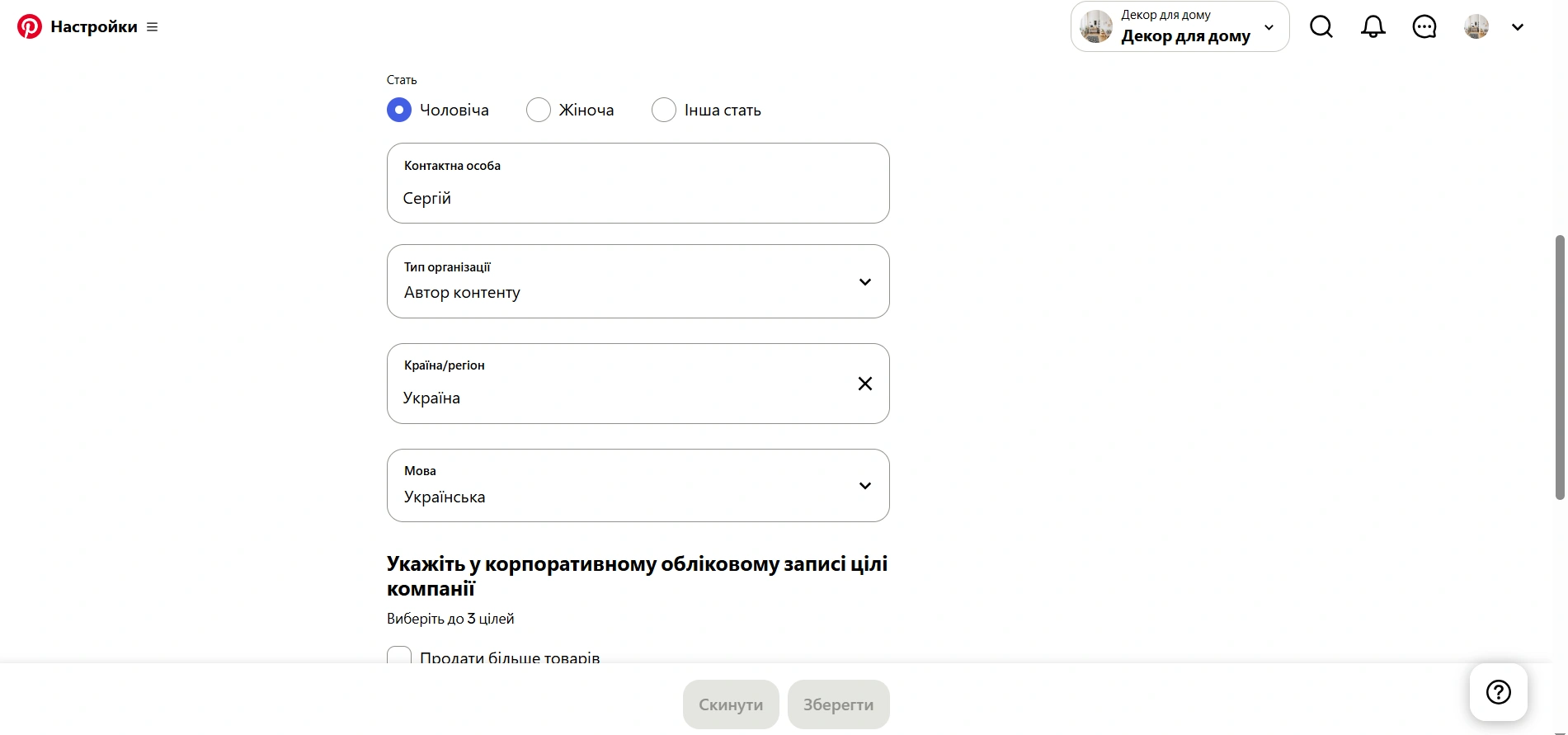
Країна акаунта живе окремо — в розділі «Керування обліковими записами» → «Персональні дані». Там же поруч стоять «Тип організації» та «Мова». Це поле можна відредагувати в будь-який момент, що підтверджує й офіційна довідка.
Підтвердження сайту
Підтвердження домену (claim website) дає три речі: аналітику по всьому контенту з вашого сайту, атрибуцію збережень та ваше лого на кожному піні, створеному з вашого домену.
Підтвердити сайт в Pinterest можна чотирма способами: HTML-тег, HTML-файл у корені сайту, TXT-запис у DNS та підключення через Google Merchant Center. Останній доступний не всім акаунтам — як бачите в мене він не відображається.
Щоб підтвердити сайт в Pinterest:
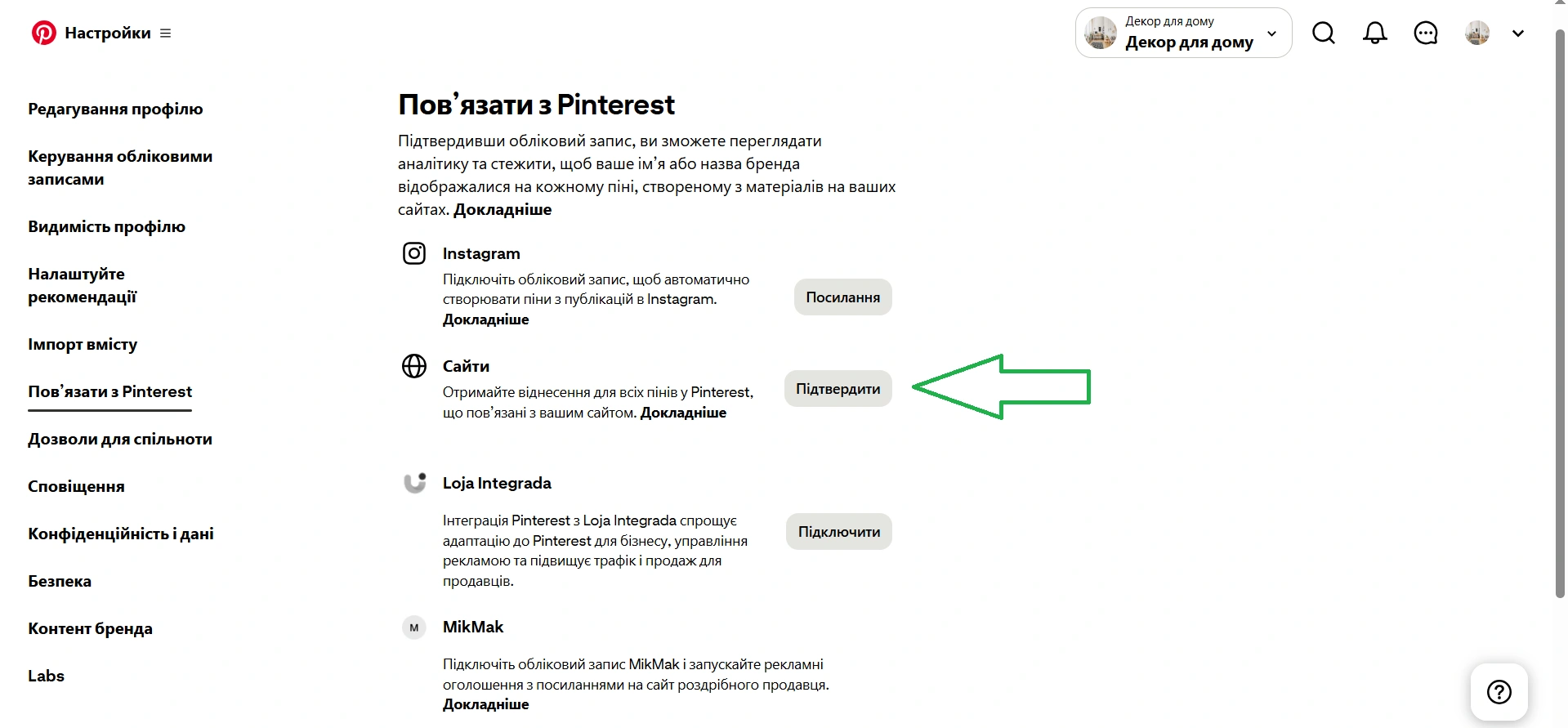
- У налаштуваннях перейдіть у розділ «Пов'язати з Pinterest» та натисніть «Підтвердити» навпроти пункту «Сайти».
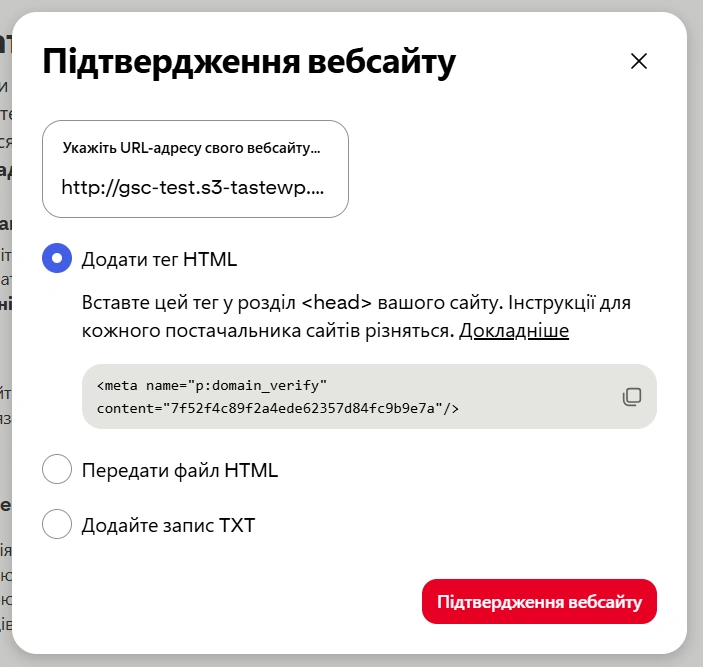
- Оберіть «Додати тег HTML» — це найпростіший шлях для WordPress сайтів.
- Скопіюйте виданий мета-тег виду <meta name="p:domain_verify" content="ваш-код"/>.
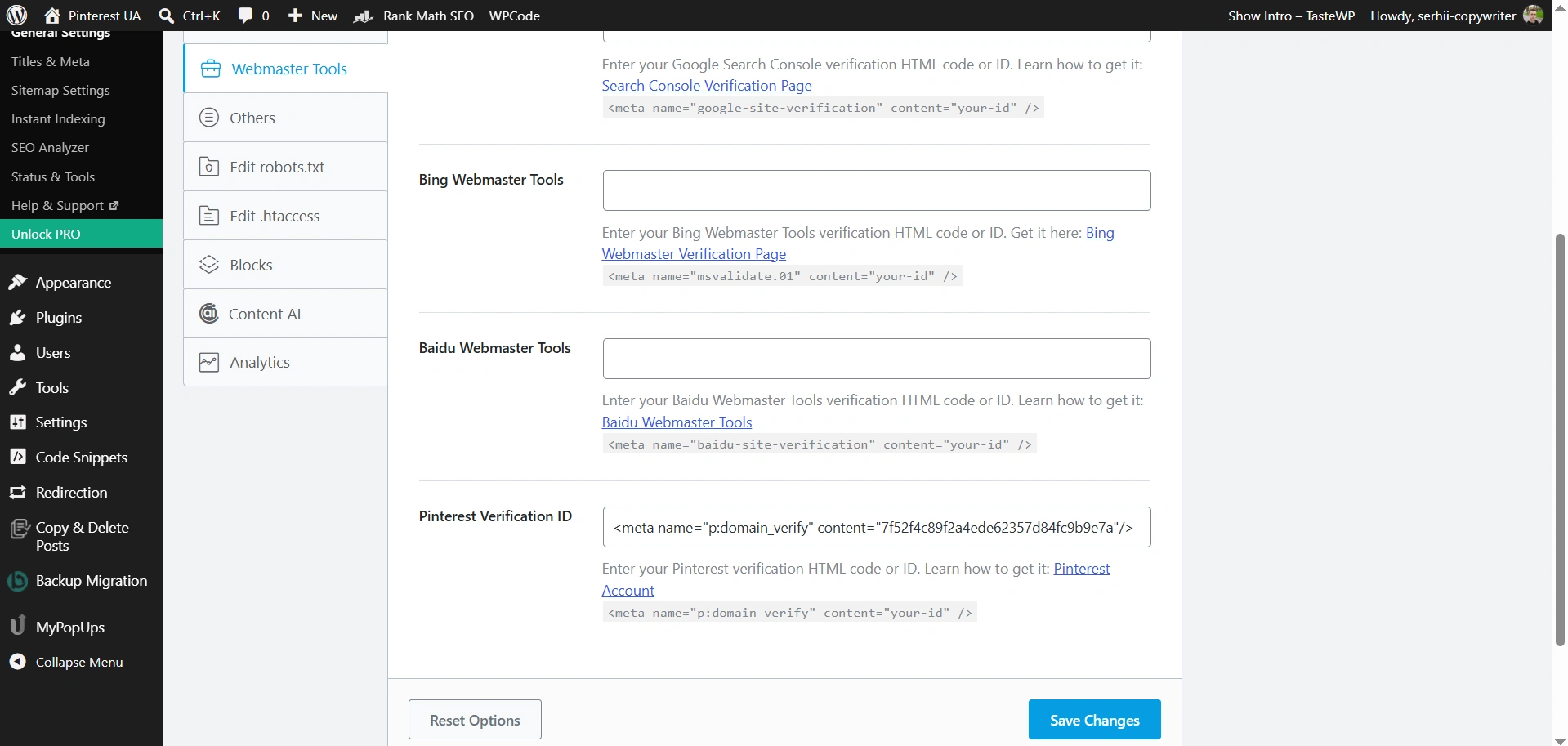
- У WordPress перейдіть у Rank Math SEO → General Settings → Webmaster Tools, знайдіть поле Pinterest Verification ID та вставте туди скопійоване значення (плагін сам конвертує його в код). І натисніть Save Changes.
- Поверніться на Pinterest та натисніть «Підтвердження вебсайту».
Важливо! Додавання тегу HTML — найзручніший спосіб для WordPress сайтів. Ви можете використовувати як SEO плагіни, зокрема All in One, Rank Math, Yoast, так і додати тег через редактор шаблону напряму або з плагіном WPCode. Можна використовувати адмінпанель хостинг-провайдера, в якому у вас розміщений сайт на хостингу, віртуальному або виділеному сервері, перейшовши в менеджер файлів та завантаживши HTML-файл в корень сайту.
Однак мій сайт розміщений на тестовій платформі TasteWP, тому єдиним способом був саме HTML-тег, і навіть тут не спрацювало: Pinterest видав помилку «No relevant meta tag was found». Я перевірив вихідний код головної сторінки через Ctrl+U — тег p:domain_verify стояв на місці, з правильним кодом, у секції <head>, згенерований Rank Math.
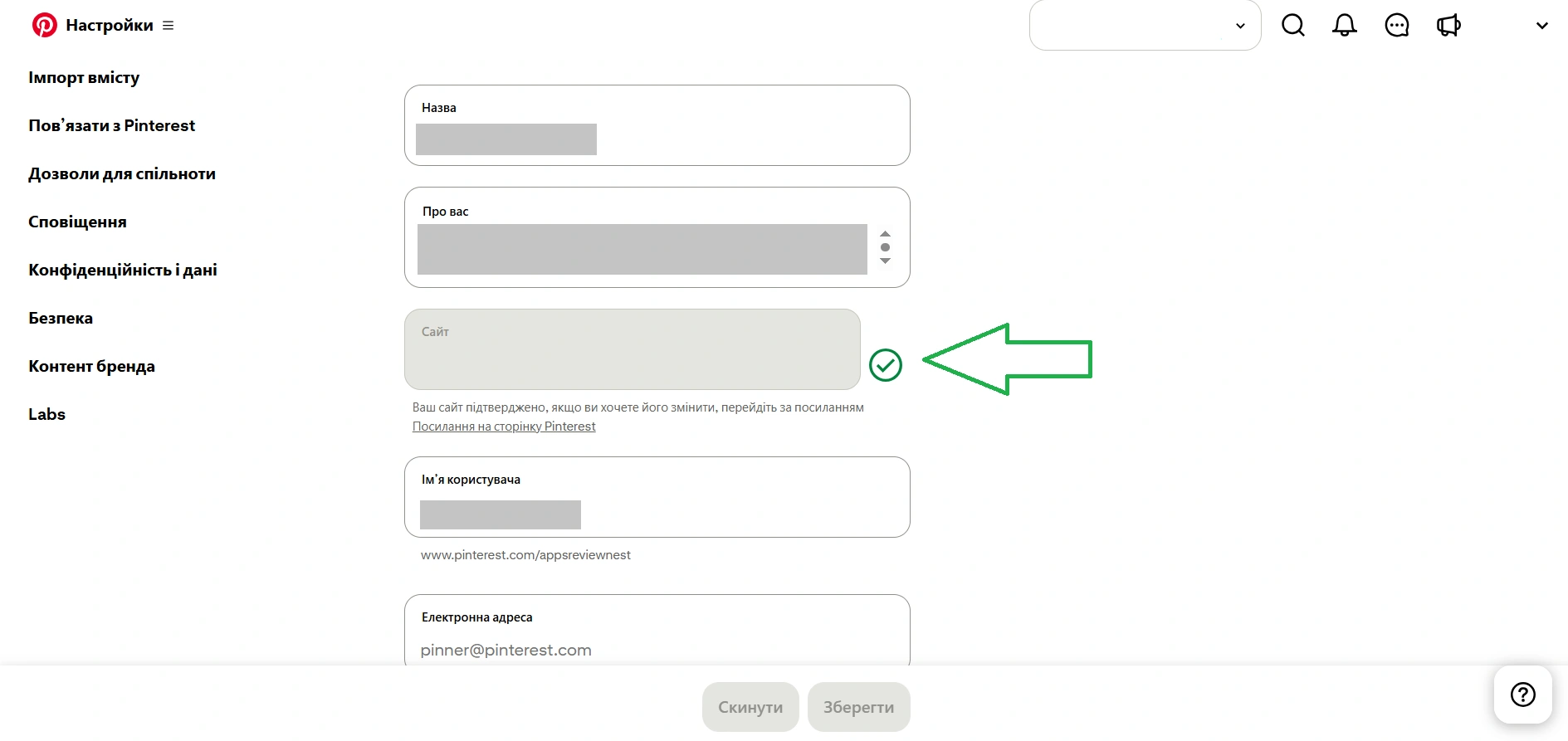
Приклад успішно підтвердженого сайту в Pinterest на класичному хостингу
Тож безкоштовна пісочниця TasteWP чудово підходить, щоб показати сам процес — форми, поля, кнопки там ідентичні реальному хостингу. Але фінальне підтвердження домену на ній у мене не пройшло двічі, попри технічно коректну розмітку. Натомість на робочому домені той самий метод із HTML-тегом спрацював без проблем — веб-ресурс має статус підтвердженого із зеленою галочкою. Тож надалі будемо розбирати саме мій основний сайт та Pinterest акаунт.
Як публікувати піни для отримання трафіку на сайт
Є проста стратегія: брати зображення з сайту, змінювати їх розміри під вимоги Pinterest та публікувати на платформу. Однак часто це виглядає як звалище не пов'язаних між собою картинок, набирає мінімум переглядів та кліків. Ефективніше створити дошки, робити піни в одному стилі розміром 1000×1500 пікселів та мати чіткий графік публікації.
Актуальні технічні вимоги до пінів
У довідці Pinterest про рекламу вказано: рекомендоване співвідношення сторін — 2:3, тобто 1000×1500 пікселів. Піни, що перевищують співвідношення 2:4.2, обрізаються у стрічці — користувач бачить лише частину зображення.
Практичні орієнтири:
- Стандартний пін: 1000×1500 пікселів (2:3). Він підходить для більшості контенту.
- Обрізання: усе, що вище за 2:4.2 (приблизно 1000×2100), втрачає нижню частину — а саме там зазвичай стоїть логотип або заклик до дії.
- Відео-піни у вертикальному форматі 9:16 підтримують Destination Link так само, як звичайні піни, і зазвичай збирають більше переглядів.
- Квадрат та горизонталь: технічно працюють, але займають менше вертикального місця у стрічці, тобто збирають менше показів.
- Розмір файлу: до 20 МБ на десктопі, до 32 МБ у мобільному застосунку.
- Текст на зображенні: краще від 24 пікселів, інакше на телефоні його не прочитають.
- Назва піна: до 100 символів, опис — до 800.
Важливо! У 2026 році Idea Pins більше не існують як окремий формат — Pinterest об'єднав їх зі звичайними пінами ще у 2023 році.
Що таке дошки в Pinterest
Дошка (Boards) — це тематична папка для пінів. І це не лише спосіб створювати систему для ваших постів, а й покращувати просування на самій платформі. Pinterest використовує назву та опис дошок як сигнал релевантності, тому варто приділяти час правильній організації пінів в акаунті.
Загалом варто виділити такі базові правила:
- Створюйте дошки під підтеми, а не одну загальну «Мій блог».
- У назві використовуйте ключове слово.
- Заповнюйте опис дошки — одне-два речення з ключами природною мовою.
Як планувати публікації в Pinterest
Ви можете використовувати вбудований планувальник Pinterest. Так само натискаєте «Створити» → «Пін», додаєте зображення та заповнюєте дані, тільки вибираєте «Опублікувати пізніше», вказуєте час і дату. У черзі можна мати максимум 10 пінів.
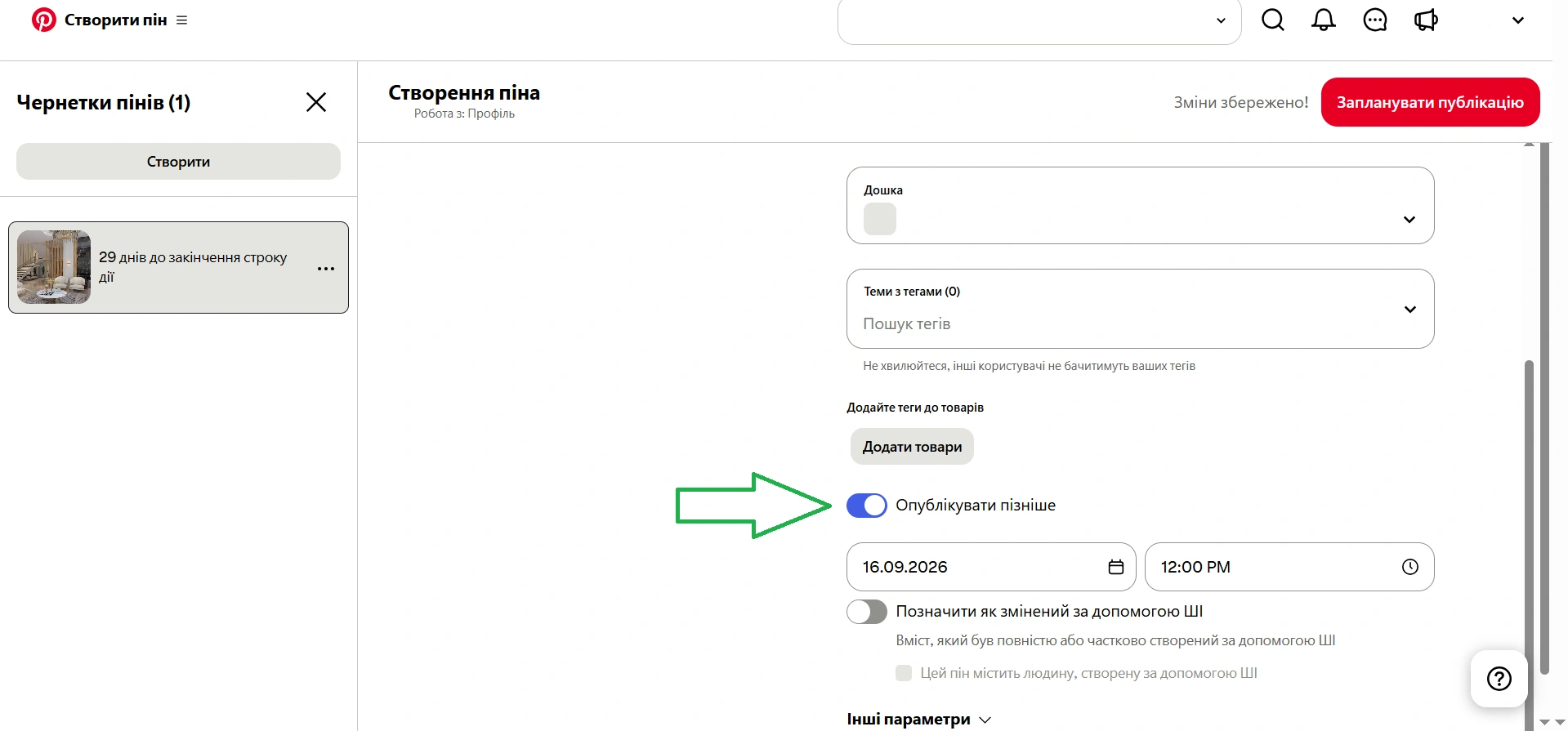
Якщо вам потрібна більша кількість або маєте інші платформи, тоді варто розглянути спеціалізовані сервіси для керування соцмережами. Наприклад, Buffer та Publer надають безкоштовно по 3 канали, 10 запланованих постів на кожен, а платні тарифи починаються від 5-6 доларів за канал щомісяця.
Як аналізувати ефективність пінів та Pinterest акаунта
Pinterest надає аналітичні дані як по всьому акаунту, так і по кожному окремому піну. Ви також можете аналізувати тренди, але лише по обмеженій кількості країн, куди Україна не входить.
Метрики в розділі «Огляд»
Перший екран — «Огляд» з блоком «Загальна ефективність». Тут шість метрик, серед яких для власника сайту головною є «Переходи на інші ресурси (outbound clicks)», адже вона показує, скільки людей реально пішли на ваш домен. «Збереження» важливі для просування на самій платформі, адже це сильний сигнал якості для алгоритму.
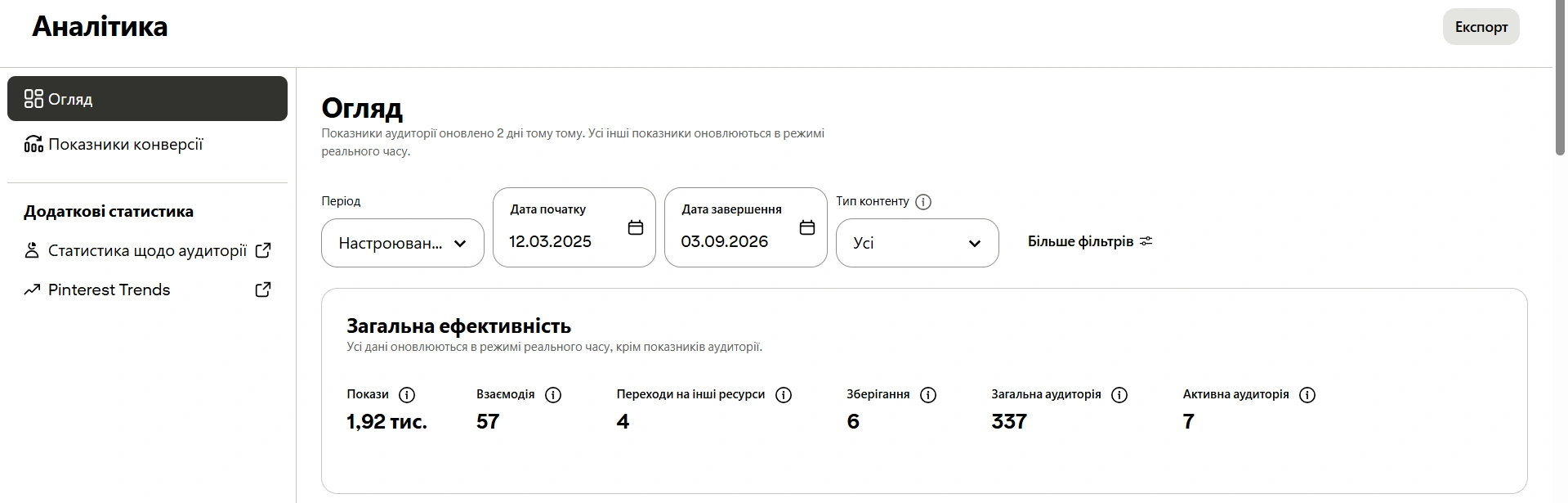
Статистика мого акаунту за весь період (12 березня 2025 — 3 вересня 2026): 1 920 показів, 57 взаємодій, 4 переходи, 6 збережень, 337 осіб загальної аудиторії.
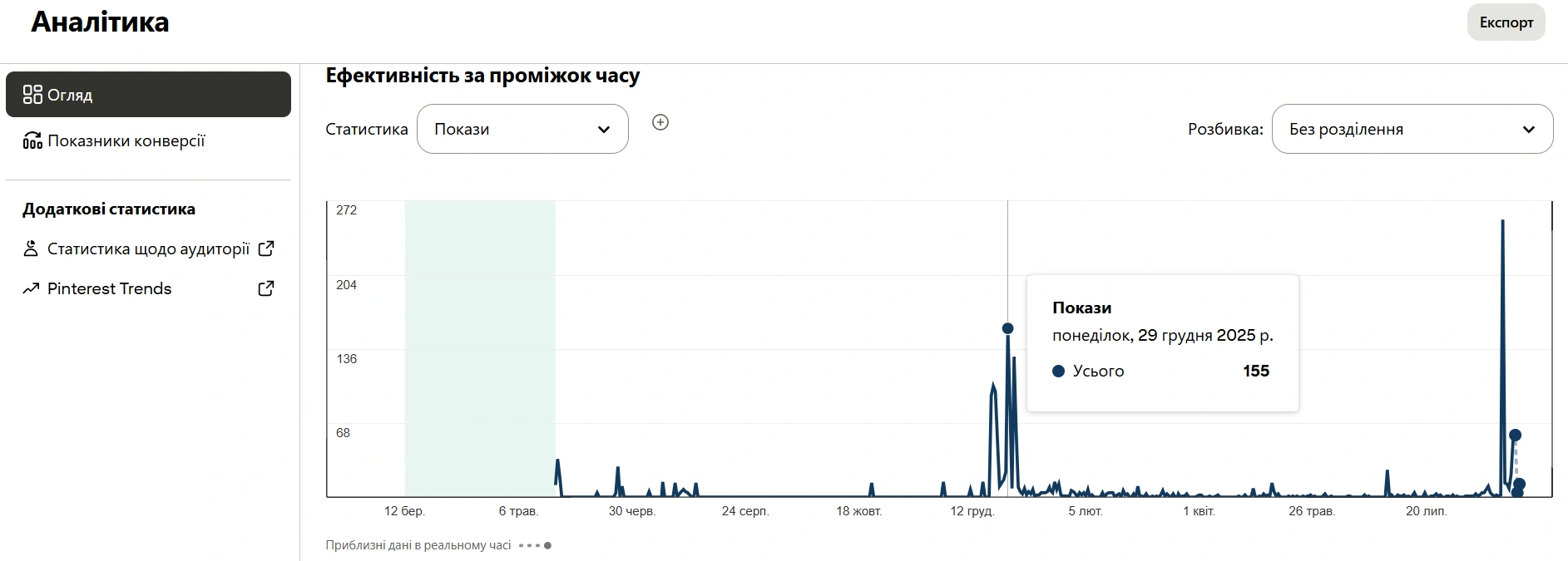
Нижче — графік «Ефективність за проміжок часу», де метрику можна перемкнути. І саме на графіку видно те, чого не показує зведена цифра: у мене це рівна лінія біля нуля з двома-трьома сплесками (грудень 2025 та кінець серпня 2026), а не плавне накопичення.
Аналіз окремих пінів
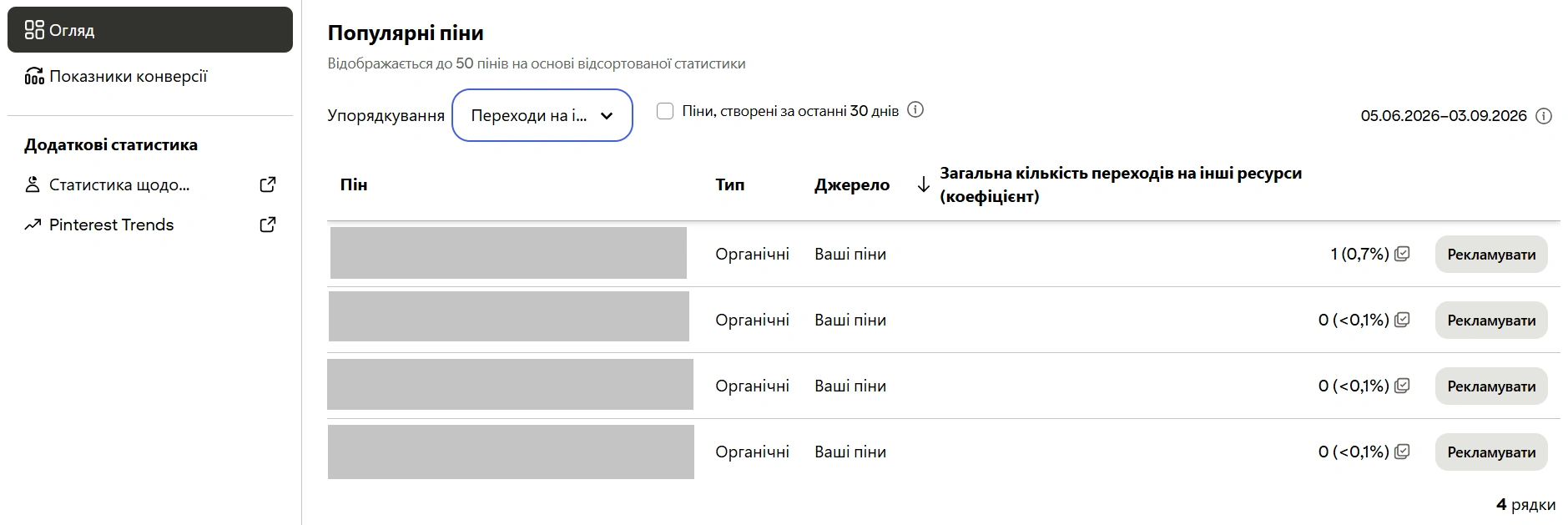
Нижче на тій самій сторінці — блок «Популярні піни». Він показує до 50 пінів, і головне тут — перемикач «Упорядкування»: за замовчуванням стоїть сортування за показами, але для оцінки трафіку його треба перемкнути на «Переходи на інші ресурси». Тоді ви побачите не найпомітніші піни, а найкорисніші — з кількістю переходів та коефіцієнтом у відсотках.
Як звірити дані Pinterest з GA4
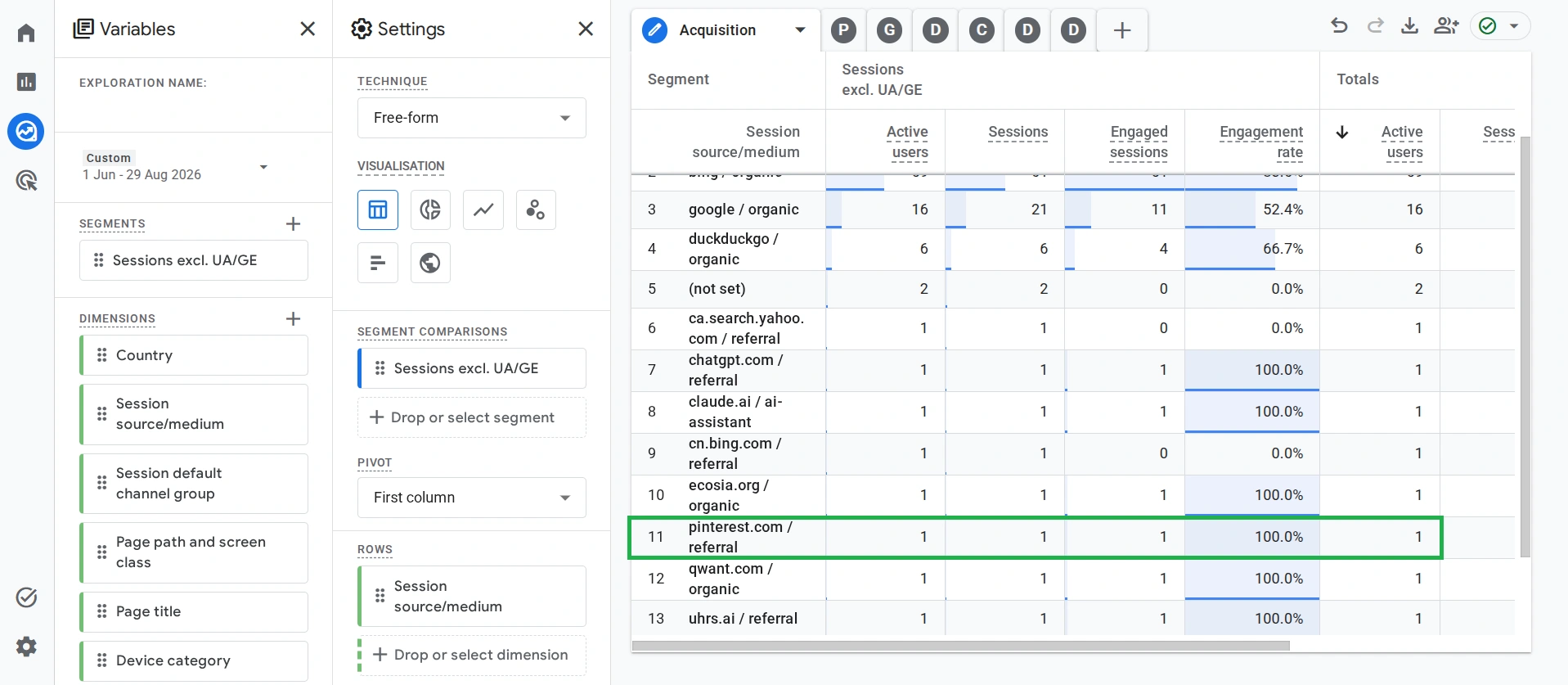
Найважливіша частина аналізу — перевірити, чи доходять переходи Pinterest до вашого сайту насправді. Для цього в Google Analytics 4 відкрийте звіт за джерелами трафіку (Session source/medium) та знайдіть рядок pinterest.com / referral.
Раніше я наповнював цей акаунт різним контентом. Наприклад, з грудня 2025 я активно рекламував через Pinterest власний Notion шаблон, а не сайт: приблизно 70-80% усіх пінів вели на маркетплейс, і лише 20-30% — на веб-ресурс. У серпні 2026 року я перезапустив напрям — прибрав старі піни й опублікував чотири нові, вже суто під огляди застосунків.
І ось що показало зіставлення. Загальна цифра переходів за весь час — 4. У GA4 за період 1 червня — 29 серпня з джерела pinterest.com / referral — 1 сесія.
На перший погляд — класичне завищення вчетверо. Але графік переходів показує чотири окремі сплески: два припадають на період реклами Notion шаблону, тобто ці кліки пішли на маркетплейс, а не на мій сайт. Ще два — на кінець серпня 2026 року, вже на нові піни.
Коли я подивився розбивку по пінах за останні 30 днів — Pinterest показав рівно один перехід. Один перехід у Pinterest — одна сесія в GA4. Збіг ідеальний.
Яких помилок уникати при просуванні Pinterest акаунту
Кілька практичних застережень, які краще врахувати одразу, а не після того, як щось піде не так:
- Різко нарощувати частоту публікацій. Стрибок із п'яти пінів на день до двадцяти п'яти за ніч Pinterest може розцінити як спам та обмежити акаунт.
- Панікувати через раптове падіння показів. Платформа періодично й без пояснень обвалює покази на 60-70% — це задокументована поведінка, наприклад, таке фіксували у квітні 2026 року. За кілька тижнів усе зазвичай відновлюється саме собою.
- Намагатися запустити рекламу з України. За офіційною довідкою Pinterest рекламний кабінет відкривається напряму в 42 країнах та ще в 46 через партнерів — України немає в жодному списку. Часу на спроби краще не витрачати.
- Виставляти в профілі країну США, сподіваючись на таргетинг. Поля «Країна/регіон» та «Мова» впливають лише на інтерфейс, який бачите ви самі, а не на те, кому показують ваші піни.
І перш ніж вкладати місяці в контент, витратьте пів години на підготовку: зайдіть у Pinterest Trends та подивіться, чи є стабільний пошуковий попит за трьома-п'ятьма ключами вашої теми. Якщо попиту немає — жодна кількість гарних пінів 1000×1500 його не створить, і краще вкласти цей час в інший канал.