- Що таке WordPress 7.0
- Історія WordPress: від блогу до AI-платформи
- AI-інфраструктура в ядрі: як я підключав і що тестував
- Візуальні та навігаційні покращення в WordPress 7.0
- Яке майбутнє оновлень для WordPress
20 травня 2026 року вийшов WordPress 7.0 «Armstrong» — перша версія, де штучний інтелект вбудований прямо в ядро CMS, а не як окремий плагін. Такі масштабні зміни можна назвати початком нової епохи, порівнянним за масштабом з появою редактора Gutenberg у 2018 році. Я протестував оновлення на реальних сайтах і в цій статті покажу, що з обіцяного працює, скільки коштує підключення AI, які функції поки сирі — і чи варто взагалі поспішати з переходом на нову версію CMS.

Що таке WordPress 7.0
WordPress 7.0 Armstrong — це масштабне оновлення, яке назване на честь джазового музиканта Луї Армстронга — за традицією називати великі релізи іменами джазменів. Головною новиною стало впровадження AI-інфраструктури безпосередньо в ядро: тепер Claude, Gemini та ChatGPT підключаються прямо в налаштуваннях адмінпанелі.
За офіційним анонсом, над версією працювало понад 875 авторів. Результатом роботи міжнародної команди стали 420+ виправлень та покращень. І це не дивно, адже WordPress Armstrong — це 30-й великий реліз з часів першої версії 2004 року. На момент написання статті проведено понад 70 локалізацій: українська локалізація (позначена як uk в таблиці) для версії 7.0.x завершена на 92%. На відповідній сторінці офіційного сайту ви можете дізнатися про українську локалізацію для всіх версій системи керування вмістом.

Важливо! Мінімальні технічні вимоги зросли: WordPress 7.0 потребує щонайменше PHP 7.4, а розробники рекомендують PHP 8.3 або вище. Сам PHP 7.4 уже не отримує оновлень безпеки, тож на практиці варто переходити на 8.3-8.4.
Якщо орендуєте недорогий надійний хостинг у Cityhost.ua, можете перевірити та змінити версію PHP в особистому кабінеті за пару кліків.

Для порівняння «до і після» я використовував два тестові сайти на платформі TasteWP зі стандартною темою Twenty Twenty-Three та інколи переходив на GeneratePress:
- WP 7 New V — чистий WordPress 7.0;
- WP Old — WordPress 6.8.5.
Для тестування вибрав 6.8.5, а не новішу версію через особливості TasteWP: коли створював свіжий сайт, він автоматично підтягував останню збірку й оновлювався до 7.0, тому для чистого порівняння довелося тримати одну з пісочниць на старій версії. Додатково я перевіряв функції на власному англомовному сайті вже на релізі Armstrong, але в питаннях зовнішнього вигляду орієнтувався саме на дві чисті пісочниці без плагінів.
Читайте також: Що таке WordPress у 2026 році: найкраща CMS для новачків та професіоналів
Історія WordPress: від блогу до AI-платформи
27 травня 2003 року Метт Мулленвег та Майк Літтл випустили першу версію WordPress — форк блогового рушія b2/cafelog. Тоді ніхто не передбачав, що за два десятиліття ця «платформа для блогу» живитиме, за даними W3Techs станом на 1 липня 2026 року, 41.5% усіх сайтів в інтернеті.
Перехід від блогу до повноцінної платформи відбувався поступово, але є кілька точок, які кардинально змінили природу системи:
- 2010 рік — WordPress 3.0 додав кастомні типи записів і таксономії та об’єднав Multisite з ядром. Саме тоді система перетворилася з блогового движка на повноцінну CMS.
- 2018 рік — WordPress 5.0 приніс блоковий редактор Gutenberg, найбільшу UX-зміну в історії платформи. Спільнота зустріла його неоднозначно, але це рішення заклало міцний фундамент.
- 2022 рік — WordPress 5.9 запустив Full Site Editing: шапку, підвал та шаблони тепер можна було редагувати прямо в блоковому редакторі.
- 2026 рік — WordPress 7.0 мав завершити третю фазу проєкту Gutenberg (командна робота) реальним співредагуванням у реальному часі. Але цю функцію прибрали за 12 днів до релізу, натомість зробивши акцент на AI-інфраструктуру.
Так ми бачимо три ключові версії: 3.0 зробив WordPress справжньою CMS, 5.0 змінив спосіб редагування, а 7.0 додає AI як базовий шар платформи. Тож 20 травня 2026 року вийшло не просто ще одне оновлення, а розпочалася нова ера розвитку WordPress.
AI-інфраструктура в ядрі: як я підключав і що тестував
WordPress 7.0 не починає писати тексти чи генерувати картинки сам по собі. Нова інфраструктура лише надає можливості для підключення ШІ-провайдерів до сайту. А вже для виконання конкретних дій на веб-ресурсі, наприклад, зменшення або збільшення тексту за допомогою штучного інтелекту, потрібен офіційний плагін — AI.
- Що таке WP AI Client в WordPress 7.0
- Як активувати штучний інтелект в WordPress
- Що вміє плагін AI у WordPress Armstrong
- Скільки коштує AI Anthropic в WordPress
Що таке WP AI Client в WordPress 7.0
WP AI Client — нова провайдер-агностична AI інфраструктура прямо в ядрі WordPress. Вона є чимось на кшталт розетки в стіні: встановлює стандартизований роз'єм, до якого можна підключити провайдер штучного інтелекту.

У пункті Settings → Connectors з'являються три провайдери за замовчуванням: Anthropic, Google, OpenAI. Кожен підключається API-ключем, і всі сумісні плагіни на сайті автоматично отримують доступ до цього штучного інтелекту. Як зазначають розробники: плагінам більше не треба будувати власну інтеграцію під кожного провайдера — вони звертаються до єдиного інтерфейсу, а WordPress сам маршрутизує запит.
Розглянемо, як підключити ШІ до WordPress через Anthropic:
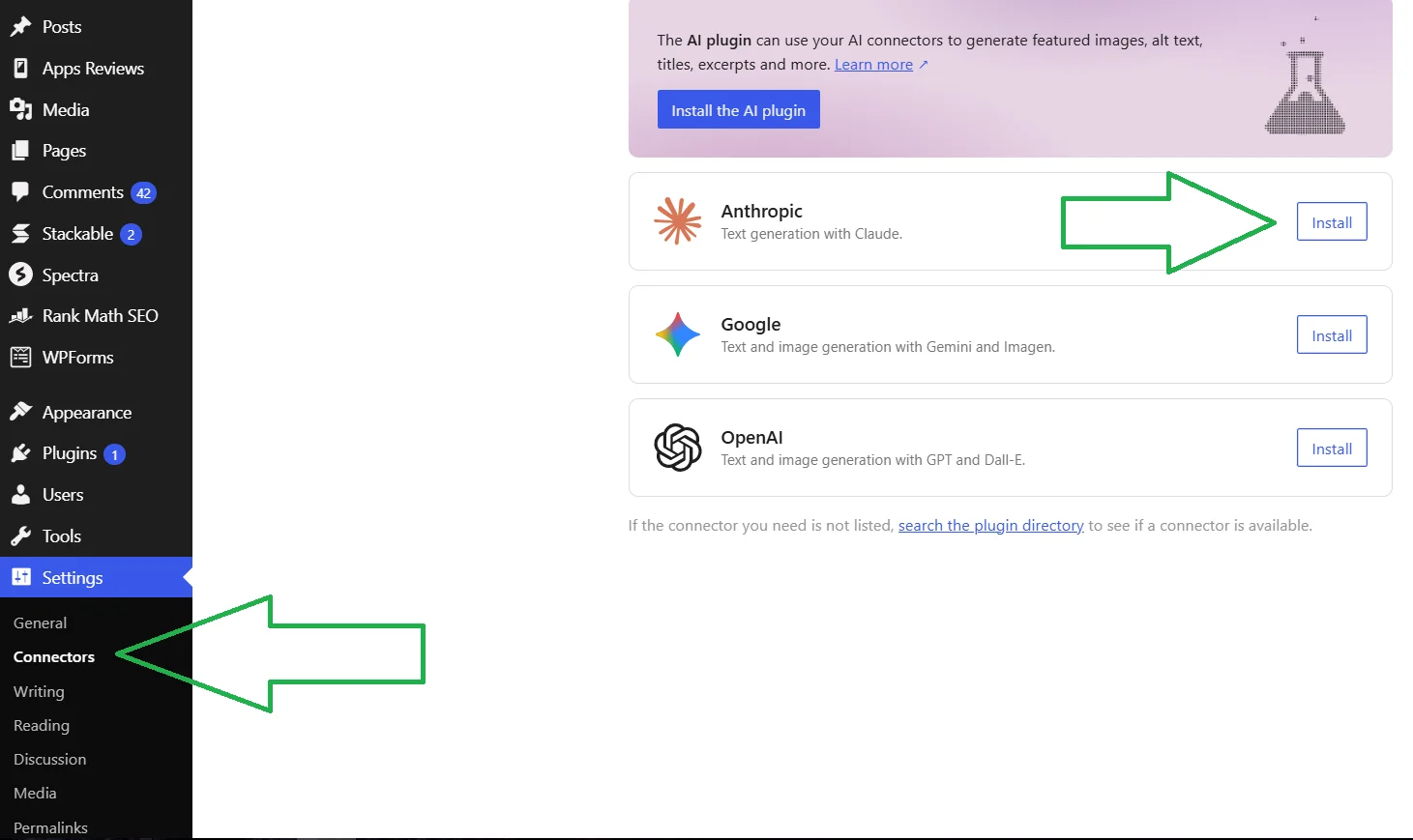
- Натисніть Install навпроти Anthropic у Connectors.
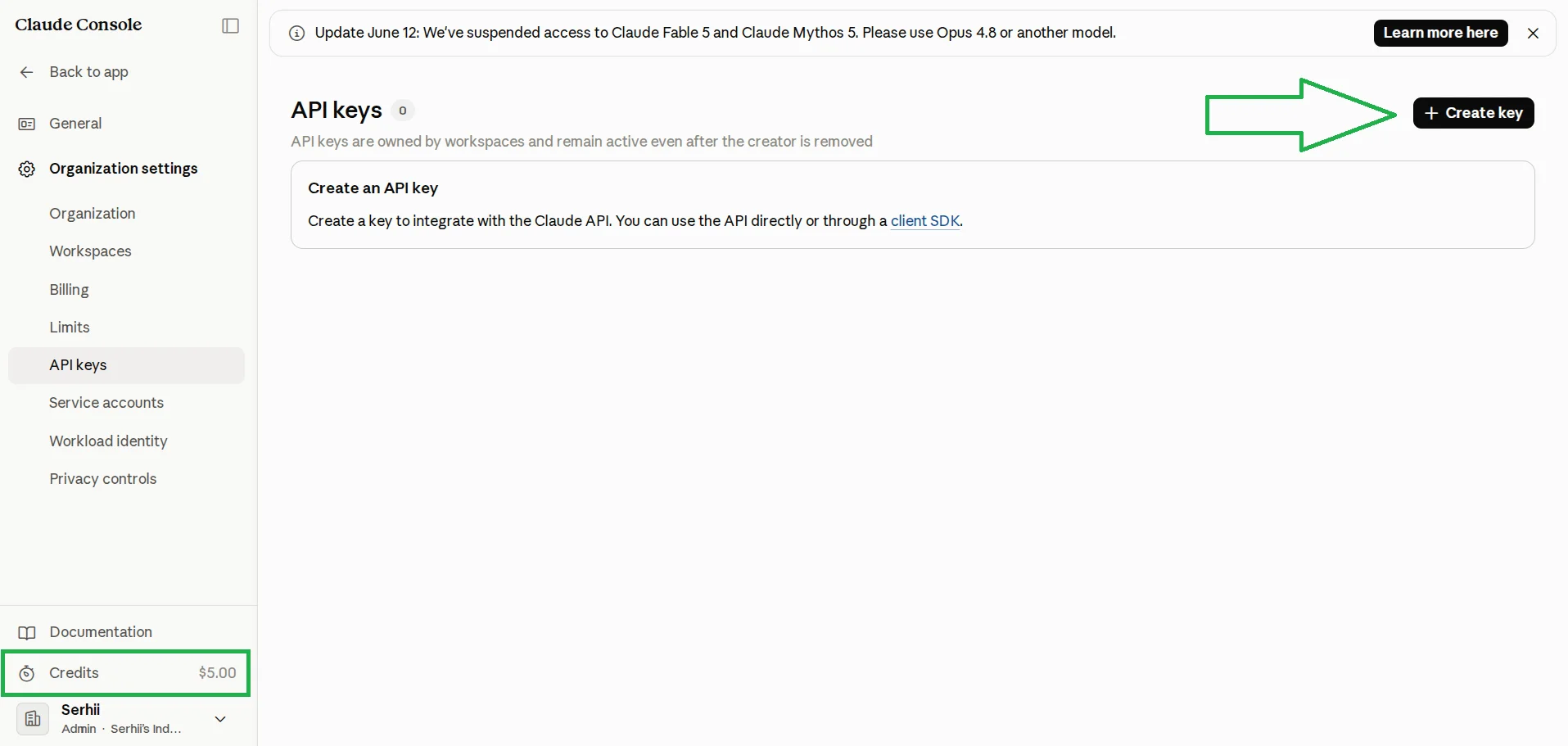
- Перейдіть на console.anthropic.com, пройдіть реєстрацію та поповніть баланс. Я поповнив на $5, але з податком вийшло 6 доларів (з картки зняло 270.27 грн). Після чого натисніть Create Key та згенеруйте API-ключ.
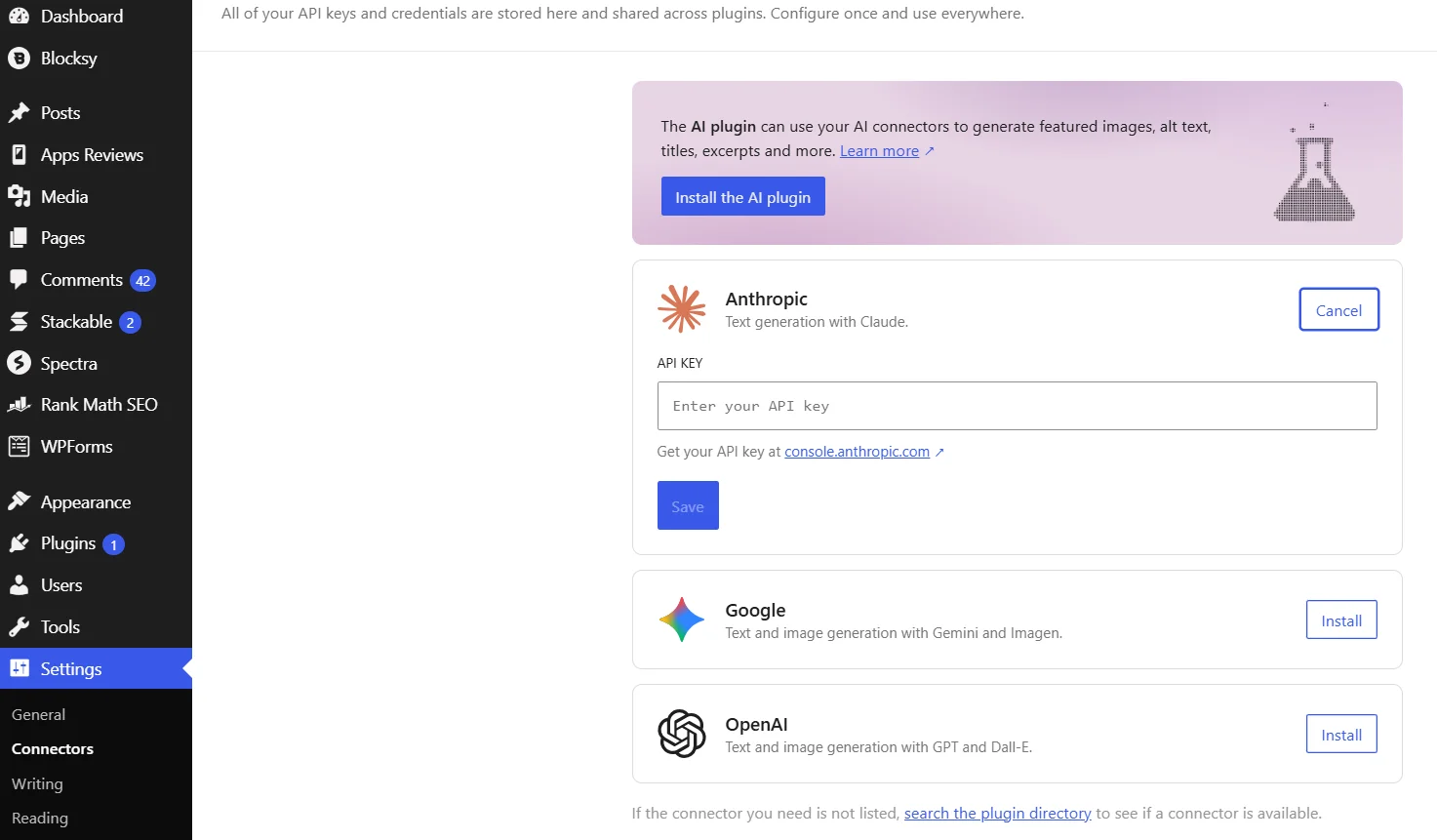
- Поверніться в панель адміністратора, вставьте ключ та натисніть Save.
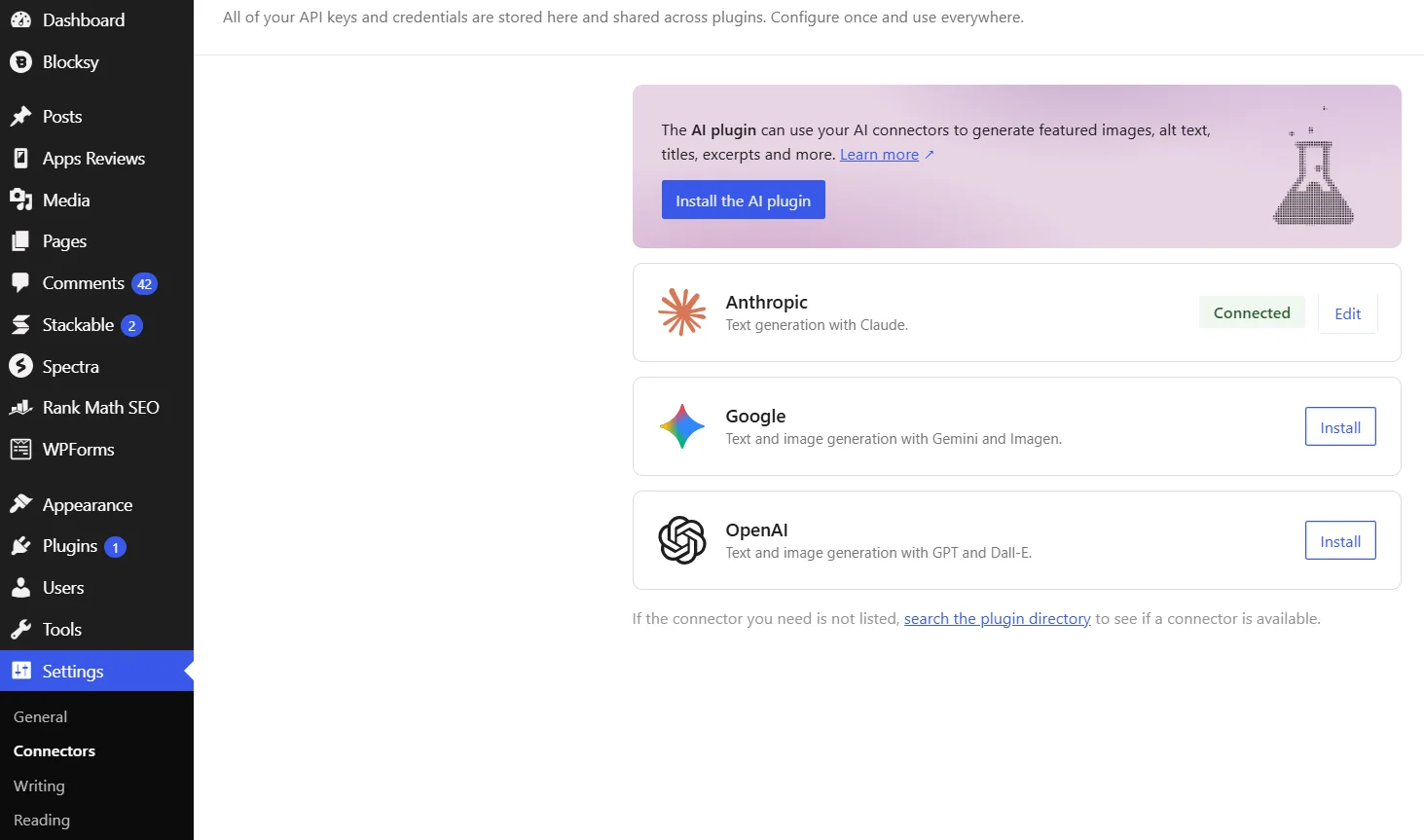
Подивіться на скриншот. Якщо все пройшло успішно, навпроти вашого провайдера теж має з'явитися напис з зеленим фоном «Connected». Якщо користуєтеся декількома провайдерами, їх теж можна підключити — обмежень в цьому плані немає.
Важливо! За офіційною документацією Connectors API-ключі в WordPress 7.0 зберігаються в базі даних без шифрування — лише маскуються в інтерфейсі. Вже знайшли конкретний баг: форма підключення провайдера Anthropic дозволяє браузеру автозаповнити ключ, візуально оголюючи його. Засновник Patchstack Олівер Сільд попередив про хвилю крадіжок таких ключів — викрадений ключ означає тисячі запитів за ваш рахунок. Тому раджу встановити ліміти витрат на боці AI провайдера, а на сайтах з кількома авторами — увімкнути Connector Approvals у Settings → AI (розділ Admin Experiments).
Як активувати штучний інтелект в WordPress
Підключення провайдера — це лише перша частина. Щоб у редакторі з'явилися реальні ШІ функції, потрібен другий компонент — офіційний плагін AI від команди WordPress (раніше відомий як AI Experiments). Якщо повертатися до аналогії: це «побутовий прилад», що підключається до нашої «розетки».
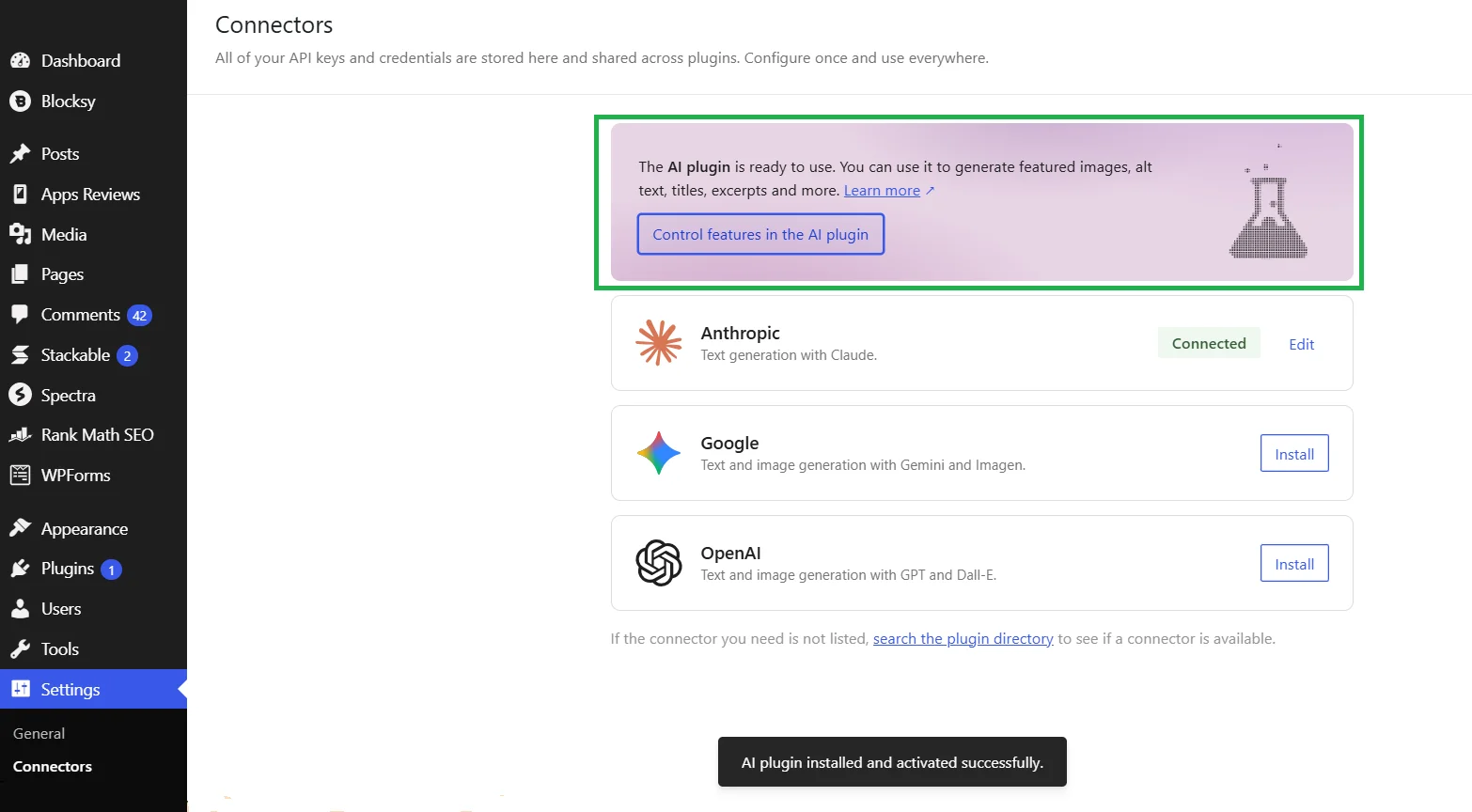
У тому самому меню Connectors натискаємо Install the AI plugin. Тепер кнопка змінюється на Control features in the AI plugin, і з'являється повідомлення про успішне встановлення плагіна.
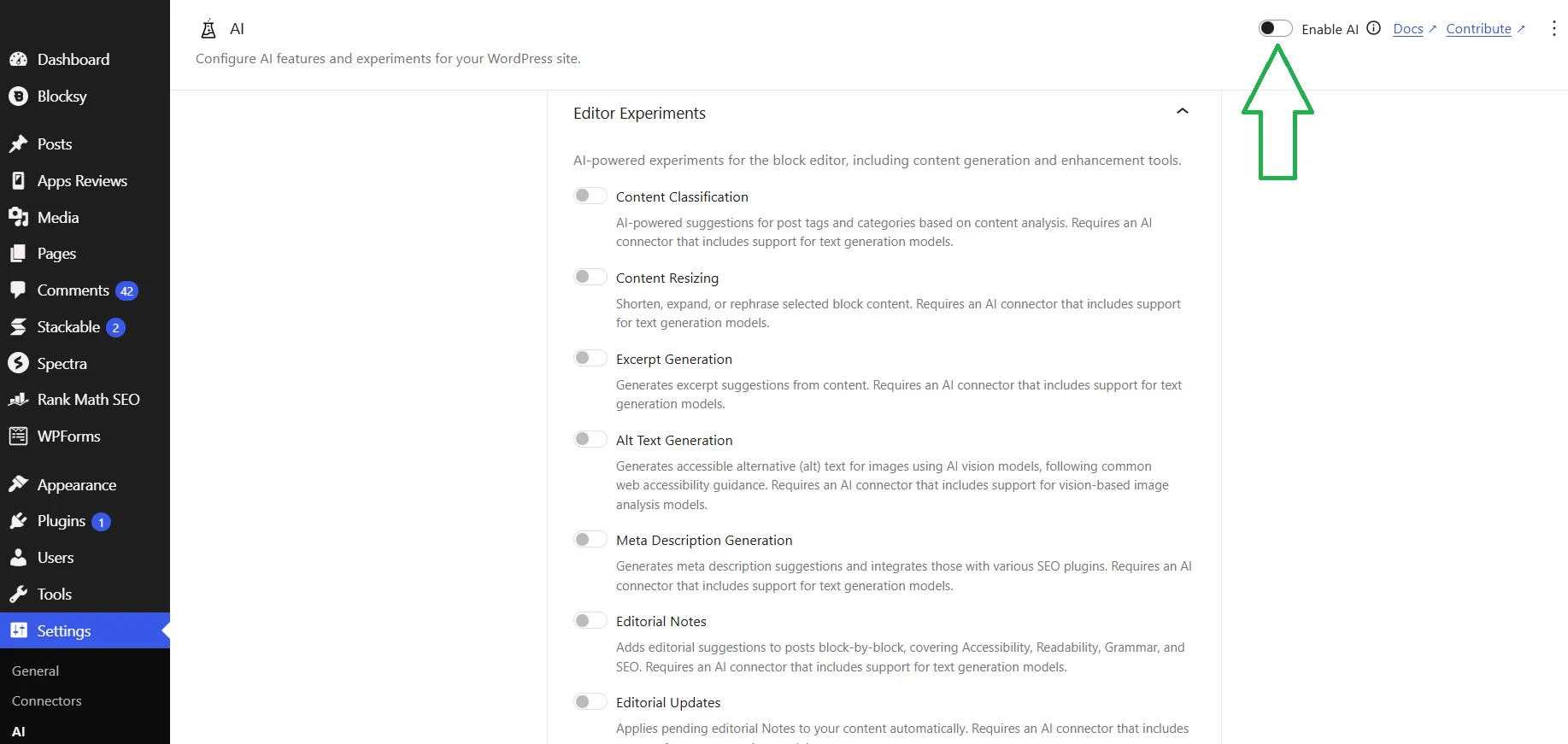
Натискаємо саме на Control features in the AI plugin або переходимо Settings → AI та бачимо два блоки: Editor Experiments (додає функції для роботи з контентом) та Admin Experiments (розширює можливості панелі адміністратора). Перемикачі за замовчуванням неактивні, тож спочатку треба натиснути кнопку Enable AI у верхньому правому куті.
Що вміє плагін AI у WordPress Armstrong
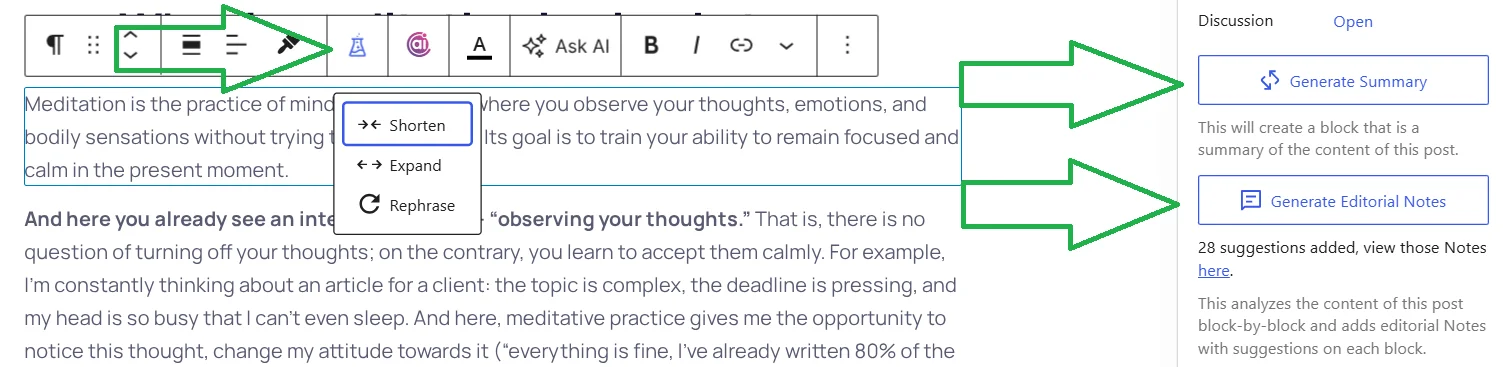
В роботі з текстом ШІ в WordPress 7.0 схожий на найкращі AI плагіни, наприклад, Elementor AI. Він так само дозволяє зменшувати, збільшувати та перефразовувати текстовий контент. Додатково нативне WP розширення здатне підбирати категорії та теги на основі вмісту, генерувати короткий опис поста для читачів, alt для зображень, аналізувати пости блок за блоком на доступність, читабельність, граматику, SEO та генерувати картинки.
Важливо! Генерацію зображень я не перевіряв: вона працює через OpenAI або Google, а я вже підключив Anthropic, який не створює картинки. За описом WordPress, плагін генерує зображення разом з alt-текстом прямо в редакторі, без переходу в сторонні сервіси.
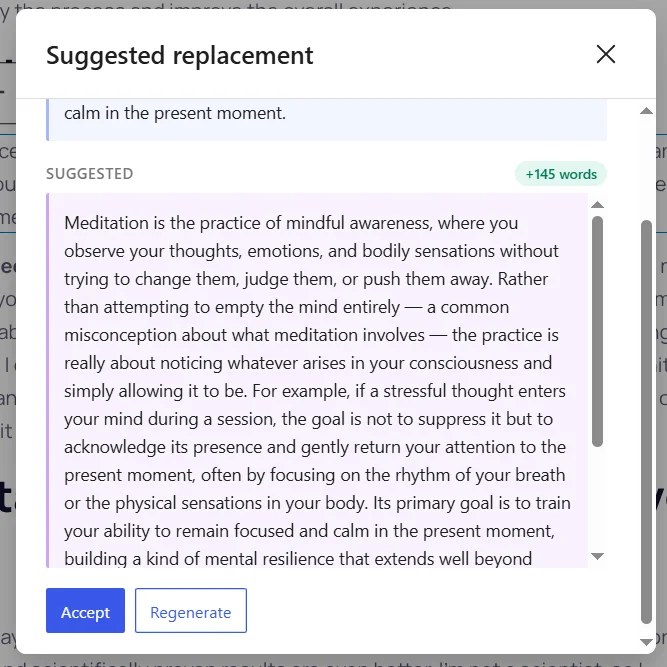
Я перевірив роботу з контентом двома мовами. Для англійського тексту використовував Expand («розширення»): система додала 145 слів до мого абзацу. Результат дійсно гарний: чітке визначення та розбір головної цілі медитації з прикладом.
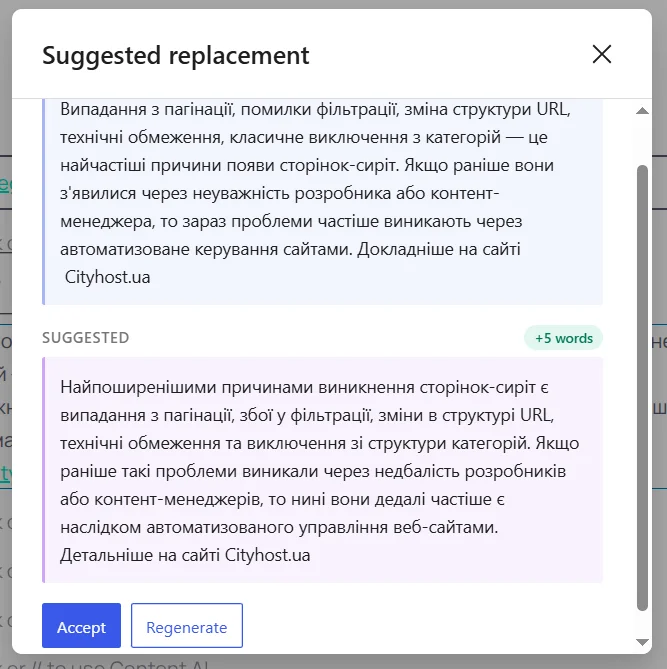
Функцію Rephrase («перефразування») я тестував на статті «Як знайти сторінки-сироти на сайті»: взяв один невеликий абзац і отримав класичний рерайт.
Додатково я перевірив Comment Moderation («модерацію коментарів») в Admin Experiments. Очікував, що вже після активації всі коментарі будуть перевірені, але побачив лише дві нові колонки — Sentiment («настрій») та Toxicity («токсичність»), а також фільтри «All Sentiments» та «All Toxicities».
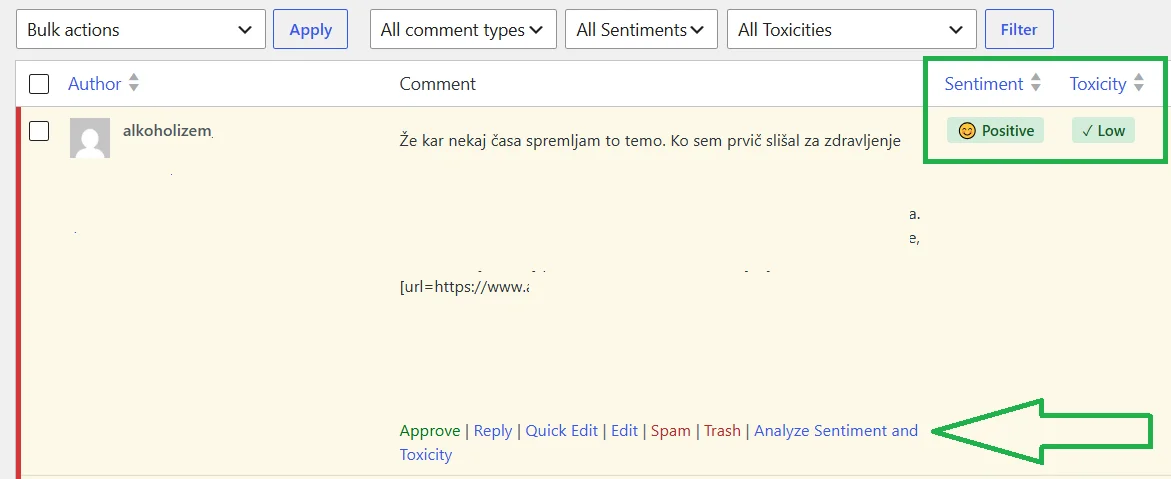
І ви вже бачите на скриншоті, наскільки сирою є ця функція. У коментарі рекламний спам клініки з лікування алкоголізму з посиланнями, а штучний інтелект оцінив його як позитивний і нетоксичний.
Скільки коштує AI Anthropic в WordPress
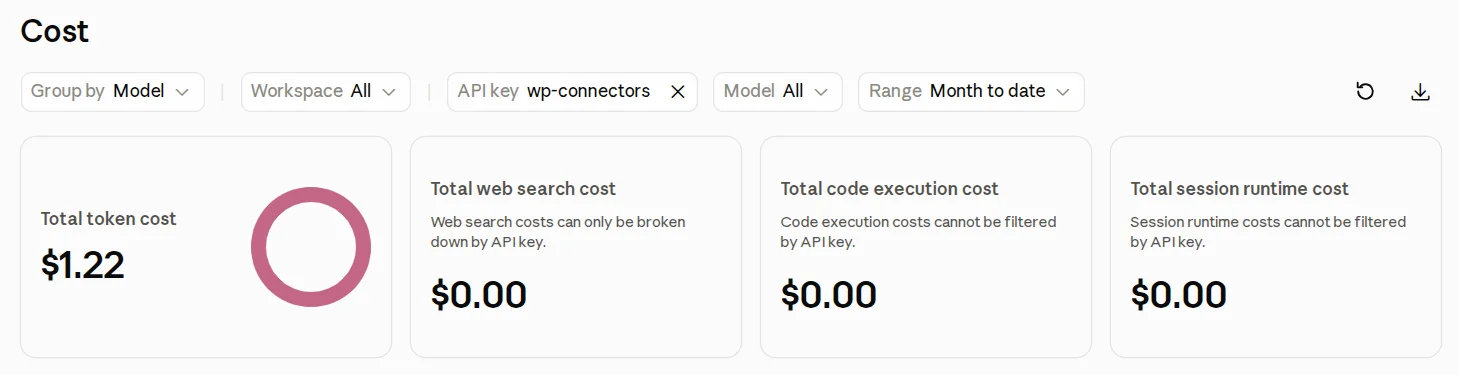
Вартість залежить від підключеної моделі. За замовчуванням підключається Claude Sonnet 4.6, вартість якої становить $3 за мільйон вхідних та $15 за мільйон вихідних токенів. Я за весь час тестування витратив рівно $1.22. Більша частина з них пішла на Editorial Notes — аналіз ШІ моїх статей та додавання правок у вигляді заміток до кожного блоку. В моїх статтях по 3000-5000 слів, тож такі витрати не дивують.
Чи варто підключати AI? Якщо у вас вже є спеціалізований плагін зі штучним інтелектом на кшталт AI Engine або Elementor AI, то WordPress додасть небагато. Якщо ж потрібні базові можливості редагування, написання alt та аналіз якості всієї статті з коментарями — можна спробувати. Однак для моїх великих статей WP AI точно не підходить: я краще буду платити 20 доларів за Claude Pro за набагато більшу кількість функцій, враховуючи повний детальний аналіз текстів, хоч і з більшою кількістю ручної роботи.
Читайте також: Найкращі ШІ-сервіси для створення контенту: від текстів до картинок
Візуальні та навігаційні покращення в WordPress 7.0
Інші зміни, порівняно з впровадженням штучного інтелекту, є менш глобальними. Однак такі функції як швидкий пошук, перегляд змін сторінки, додатковий CSS та вбудовані хлібні крихти суттєво покращують процес керування інтернет-проектом.
- Швидкий пошук по всьому сайту
- Додавання нотаток собі та користувачам
- Власні шрифти в усіх WordPress шаблонах
- Покращений перегляд змін сторінки
- Додаткові цікаві покращення в WordPress 7.0
Швидкий пошук по всьому сайту
Сам Command Palette працює по всій адмінці ще з WordPress 6.9, але доти доступ був лише через комбінацію клавіш. У 7.0 з'явилась видима іконка «Ctrl+K» в адмін-барі — тепер не треба пам'ятати про шорткат, можна просто натиснути мишею з будь-якого екрана.
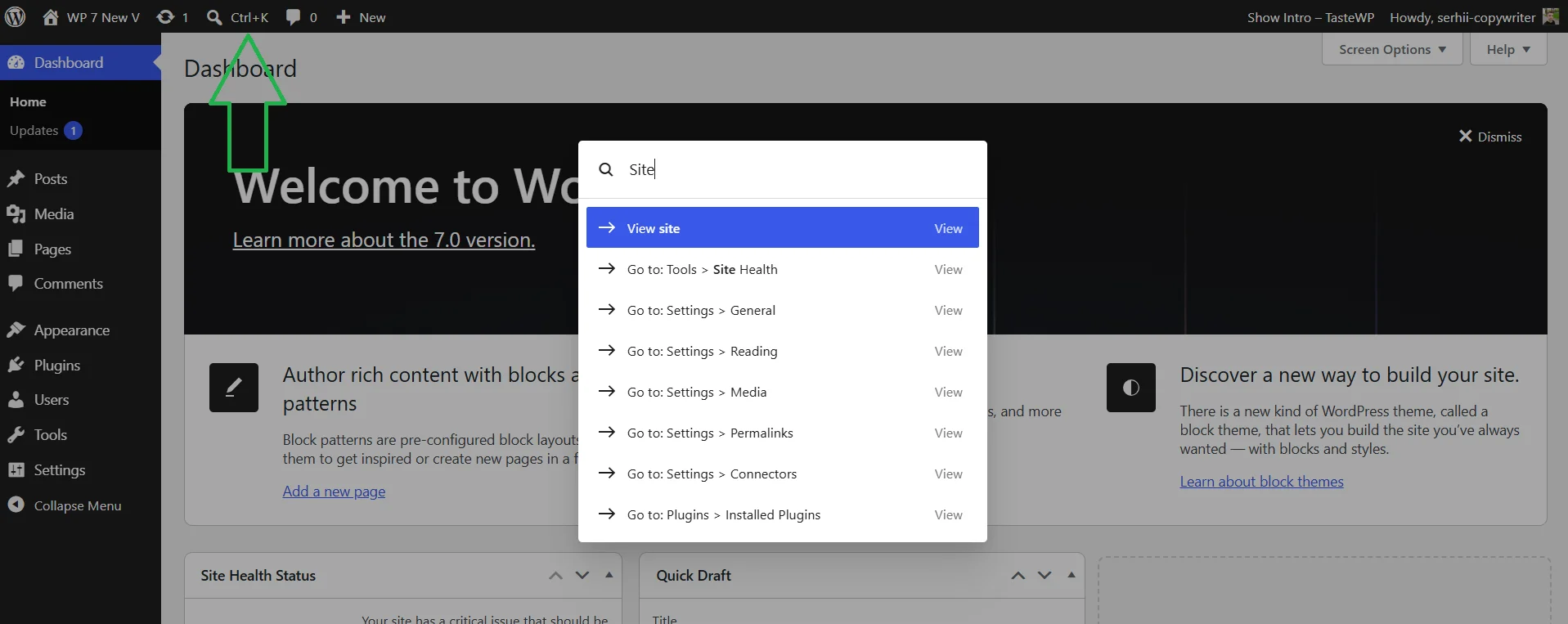
Під час тестування помітив неприємний момент: якщо просто натиснути Ctrl+K, Chrome може перехопити комбінацію та відкрити адресний рядок. Тож спочатку клікніть мишею на будь-якій ділянці в межах WordPress, а вже тоді Ctrl+K. Command Palette знаходить статті, розділи налаштувань та пункти меню активованих плагінів миттєво.
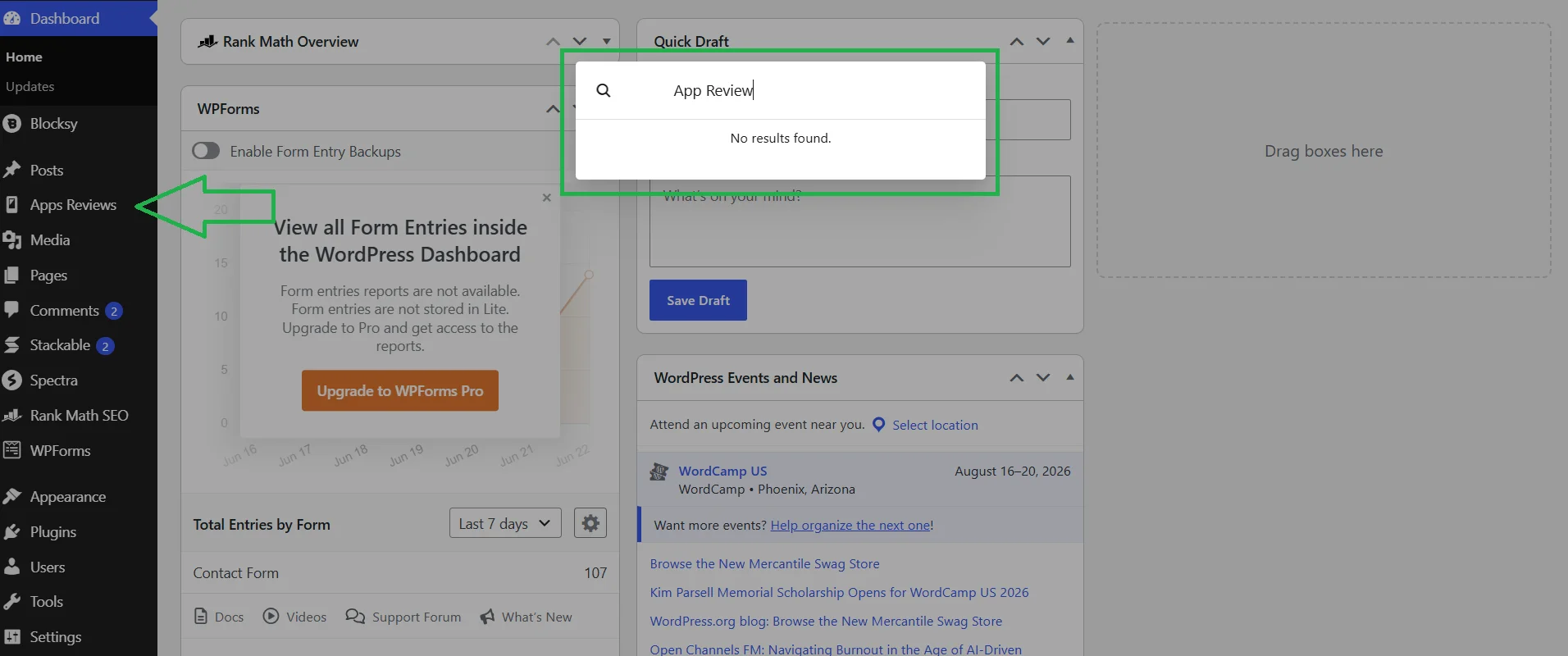
Обмеженням є записи кастомних типів, наприклад, мої огляди додатків. Я намагався їх знайти, але нічого немає. Лише самі ACF категорії та можливість створити новий огляд.
Додавання нотаток собі та користувачам
Функція нотаток по блоках з'явилася ще в WordPress 6.9, а в 7.0 отримала подальший розвиток. Нотатки — це асинхронний інструмент командного зворотного зв'язку: залишаєте коментар до конкретного блоку, колега читає та відповідає, і після того, як усі домовились, людина вносить зміни самостійно та позначає нотатку як вирішену.
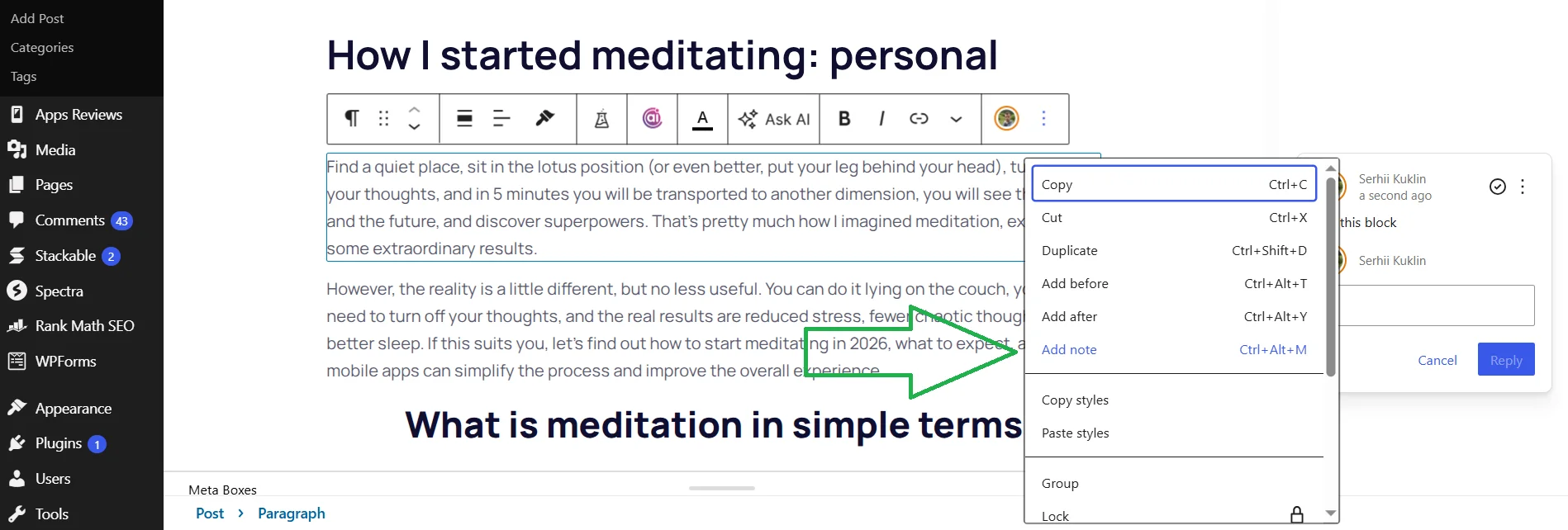
Щоб нею скористатися, перейдіть в будь-який пост, натисніть на блок → три крапки → «Add note» або просто комбінацією клавіш Ctrl+Alt+M. Після натискання відкривається панель, де можна додати коментар, прив'язаний саме до цього конкретного блоку.
Ще мала бути можливість командого редагування постів в реальному часі (RTC), але її вилучили з фінального релізу на початку травня 2026 року через проблеми з серверним навантаженням. Команда WordPress планує повернути RTC у 7.1 (19 серпня 2026 року), однак станом на момент написання цієї статті остаточне рішення щодо архітектури ще не ухвалене.
Власні шрифти в усіх WordPress шаблонах
Font Library (Appearance → Fonts) тепер працює для всіх типів тем. Ця функція з'явилася у WordPress 6.5, але тоді була доступна лише для блокових (FSE) тем. У 7.0 її розширили до класичних та гібридних шаблонів. Тепер через Fonts можна завантажити власний шрифт (підтримуються формати .ttf, .otf, .woff, .woff2) або встановити шрифти з Google Fonts без додаткових плагінів.
Розглянемо, як додати власний шрифт в WordPress на прикладі ABeeZee з Google Fonts:
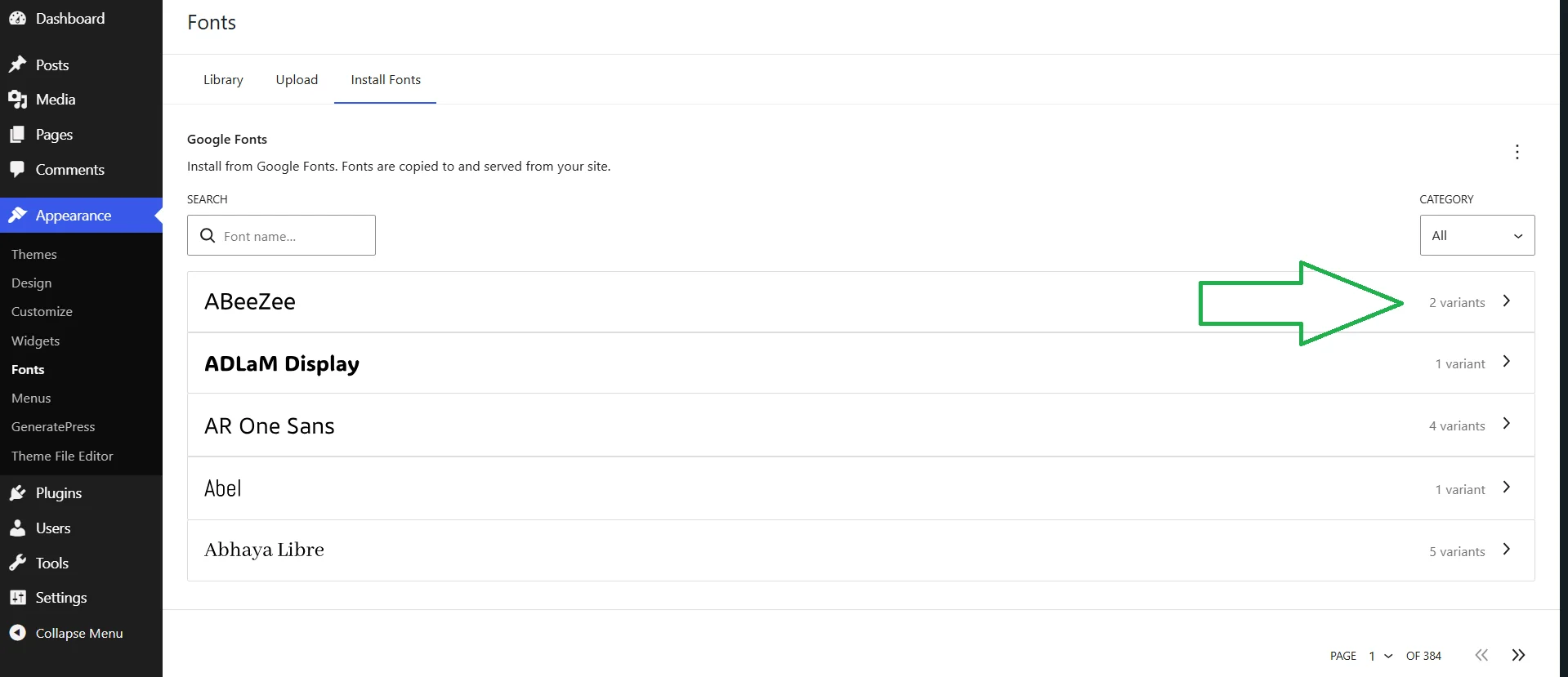
- Перейдіть в Fonts → Allow access to Google Fonts.
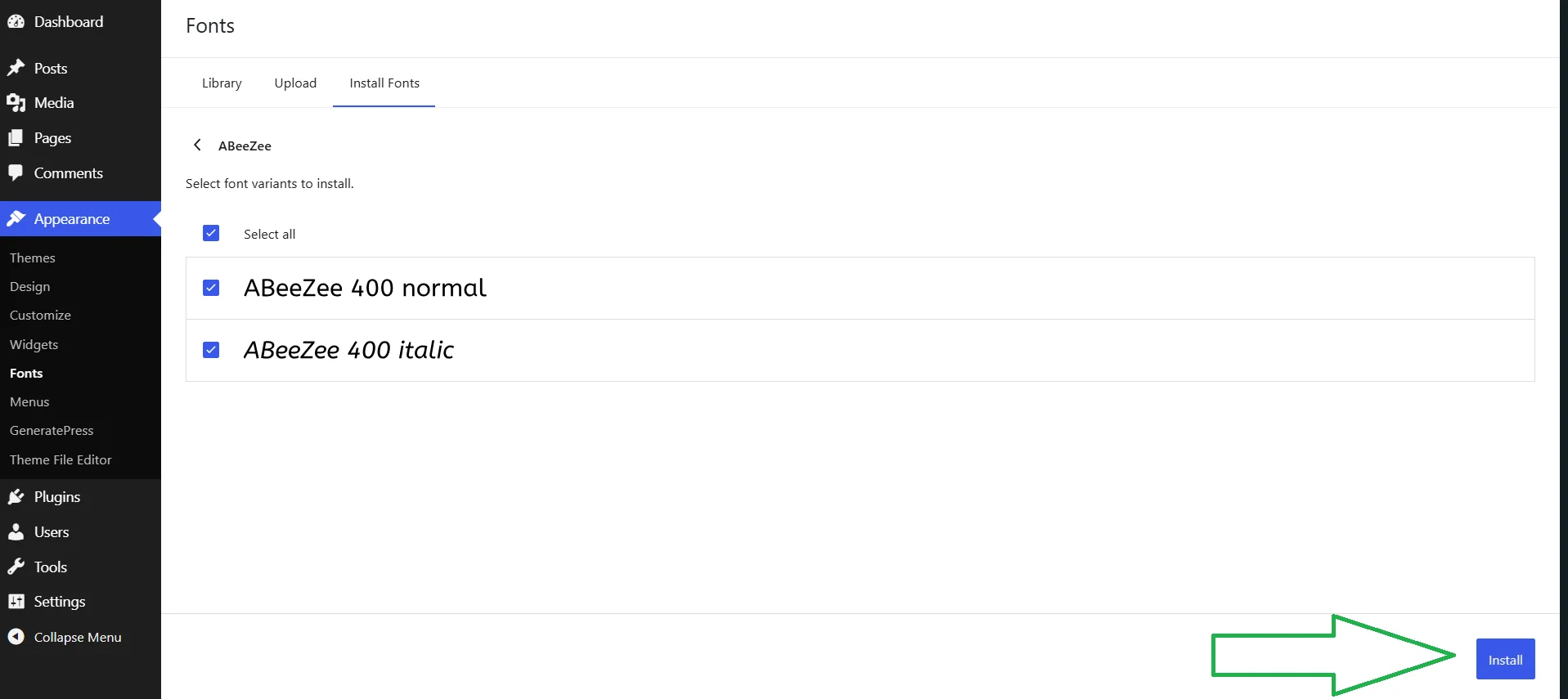
- Виберіть шрифт ABeeZee в двох варіаціях: 400 normal та 400 italic.
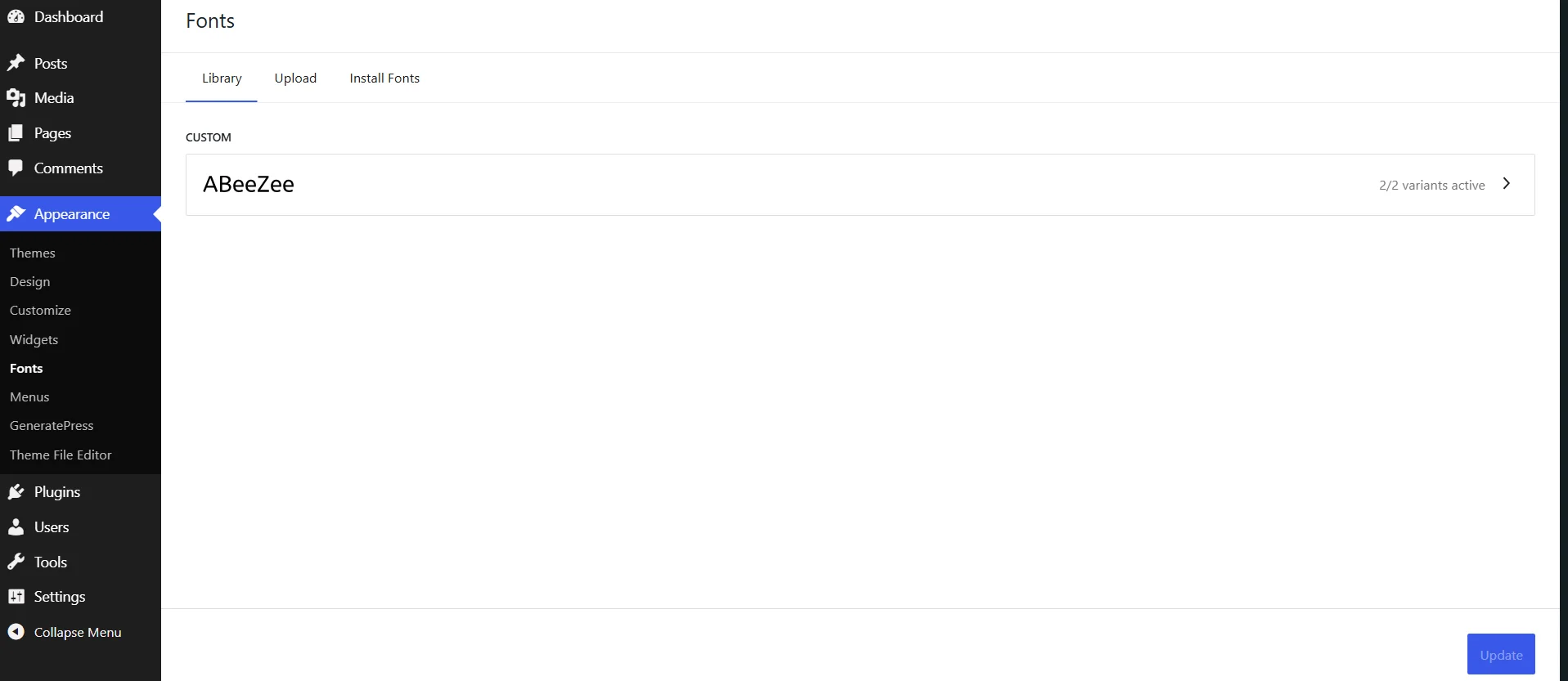
- Натисніть Install, перейдіть в Library та перевірте наявність цього шрифта.
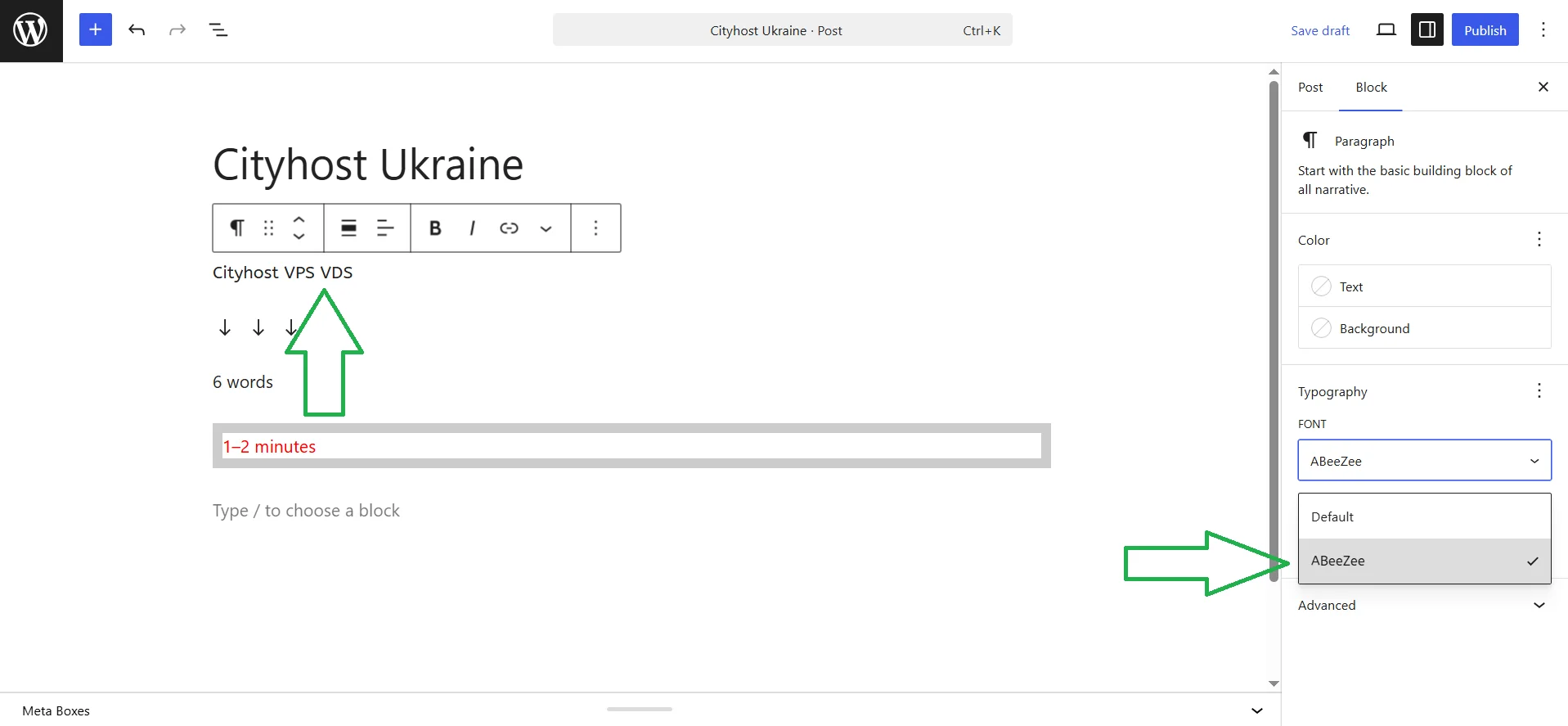
Тепер ми можемо перейти в будь-який пост або створити новий, та використовувати встановлений нами шрифт. Наприклад, я перейшов в тестовий пост, натиснув на блок з текстом → три крапки поряд з Typography → Font. І замість Default встановив ABeeZee — шрифт тексту миттєво змінився на новий.
Покращений перегляд змін сторінки

Visual Revisions — це функція, яка дозволяє переглядати всі зміни сторінки та постів, і повертатися до будь-якої попередньої редакції. В WordPress 7.0 розробники змінили інтерфейс ревізій: замість двоколонкового HTML-коду «Removed / Added» зміни мають відображатися безпосередньо в редакторі з кольоровим кодуванням (зелений — додано, жовтий — змінено, червоний — видалено).
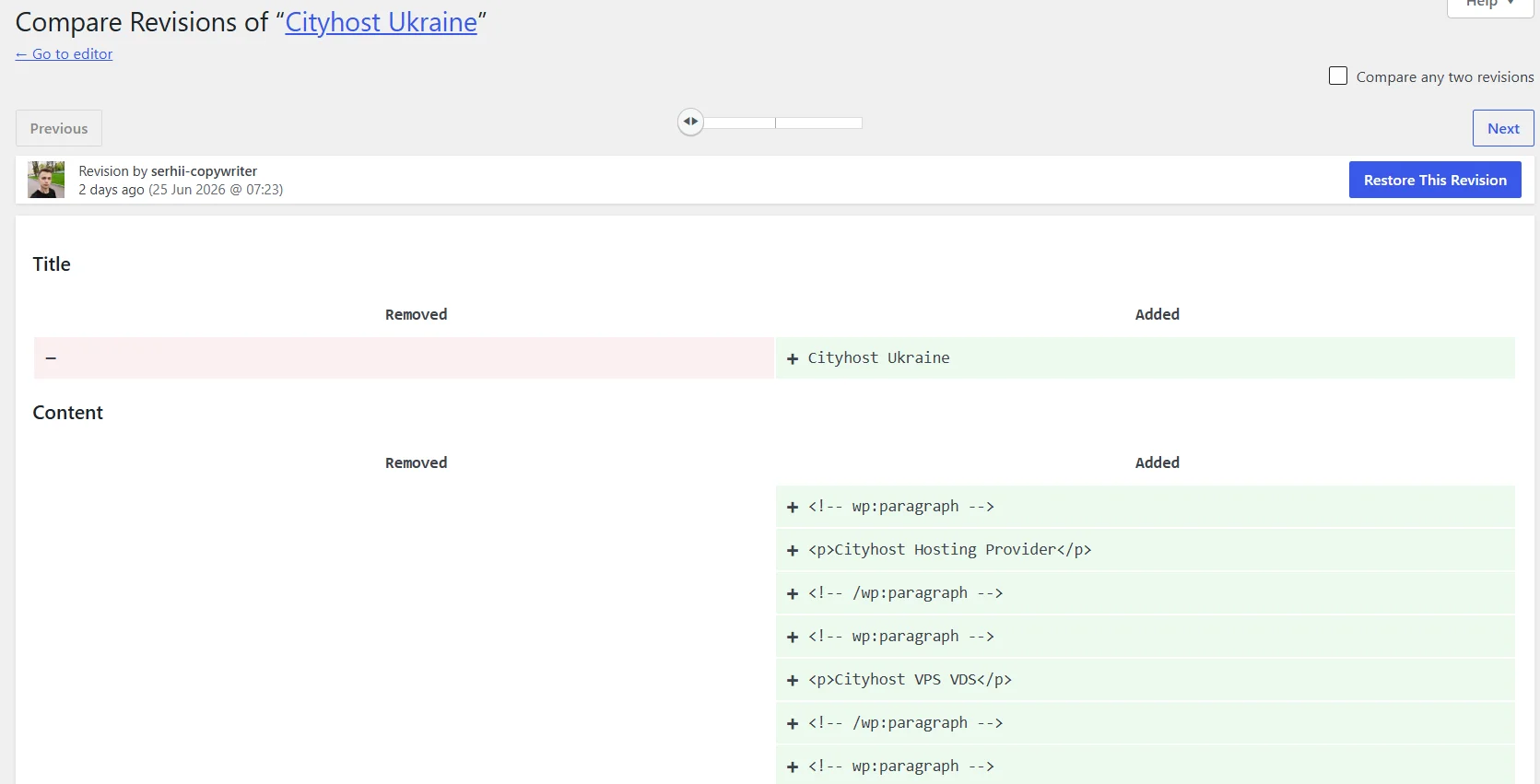
На практиці я зіткнувся з тим, що ця функція не працює. На моєму основному сайті з різними плагінами, враховуючи Rank Math SEO, був такий самий функціонал перегляду змін, як і на тестовому WordPress 6.8.5. Я подумав, що можливо заважають якісь плагіни, тому перейшов на тестовий WordPress 7.0 та видалив абсолютно всі розширення. Однак система ревізій також відкривала стару сторінку зі звичним двоколонковим виглядом.
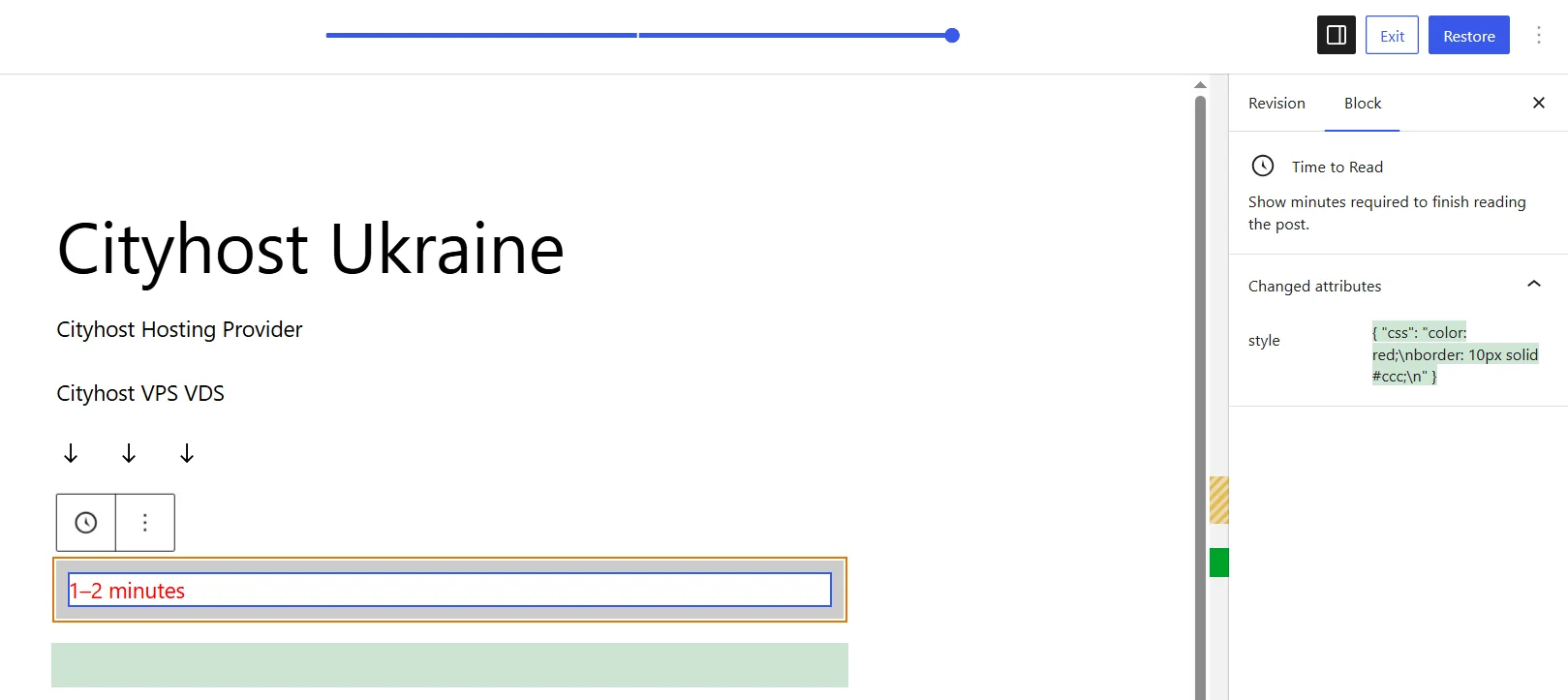
Пізніше я розібрався з причиною. Проблема виявилася не в плагінах, а в темі GeneratePress — вона не підтримує iframed редактор, без якого Visual Revisions не активуються. Після переходу на Twenty Twenty-Three функція запрацювала одразу.
Додаткові цікаві покращення в WordPress 7.0
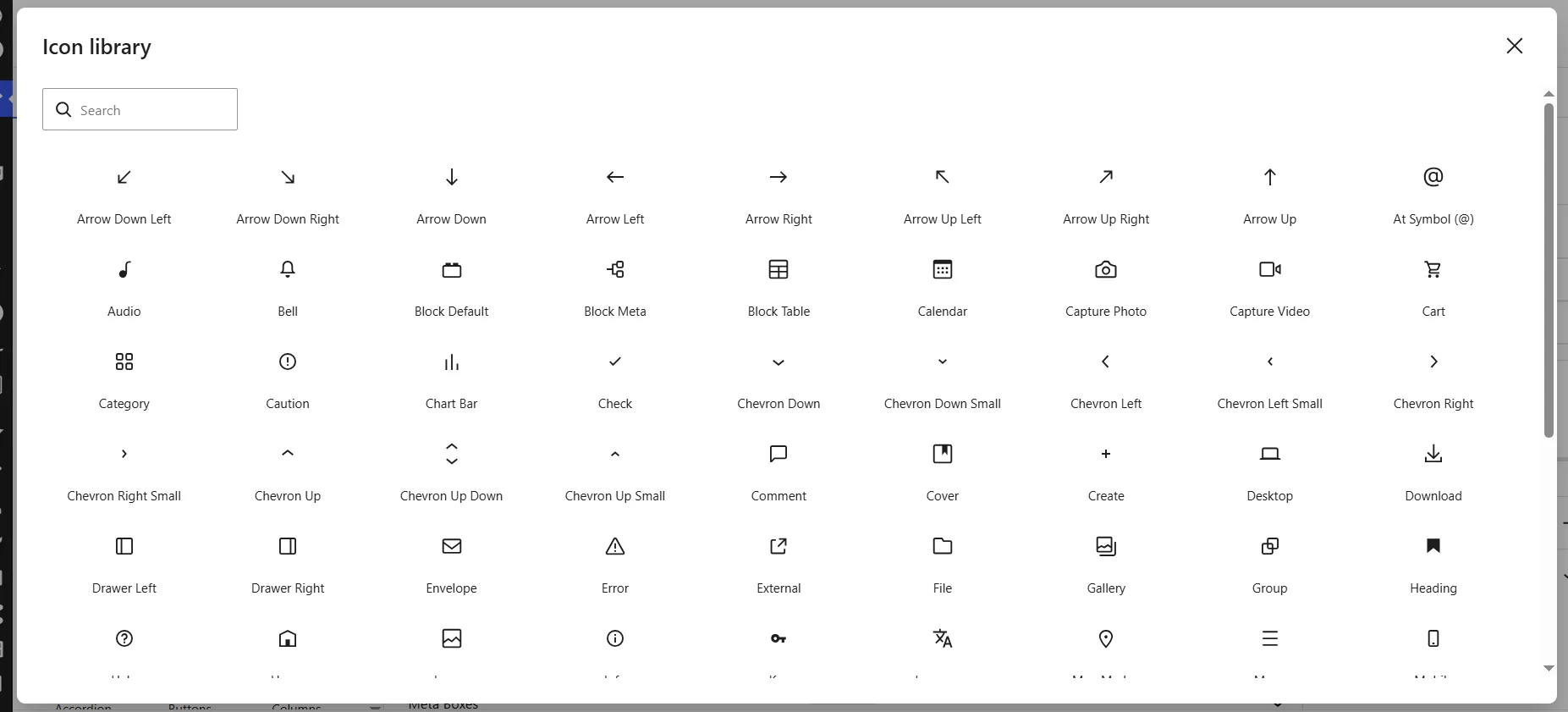
У блоковому редакторі в секції Media з'явився новий елемент — Icon. Після додавання відкривається Icon Library з бібліотекою WordPress іконок в SVG форматі та пошуковим рядком. У бібліотеці на момент тестування було близько 80 іконок. Такі зміни дозволили позбутися сторонніх плагінів, без яких раніше не можливо було додати іконки в текст.
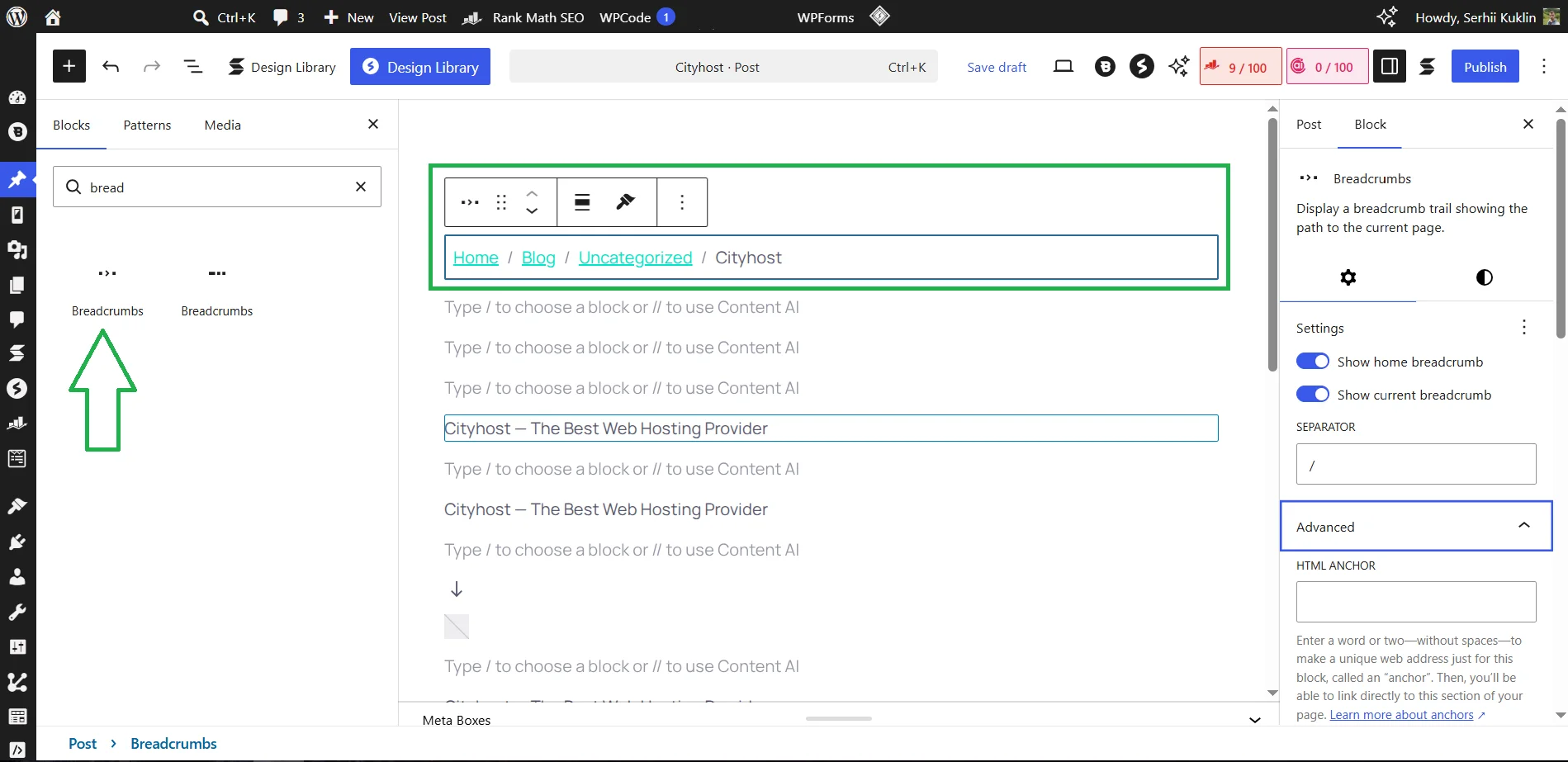
В оновлення Armstrong розробники додали Breadcrumbs block — нативний блок для хлібних крихт. Якщо сайт вже використовує Rank Math або Yoast, тоді у блоковому вставнику тепер буде два варіанти: від ядра та від плагіна. Для сайтів з діючим SEO-плагіном нічого змінювати не потрібно — плагінний варіант вже налаштований під ваш сайт. Тож блок від самої CMS корисний лише, якщо SEO-розширення немає або потрібне гнучке розміщення у FSE-темі без зайвих залежностей.
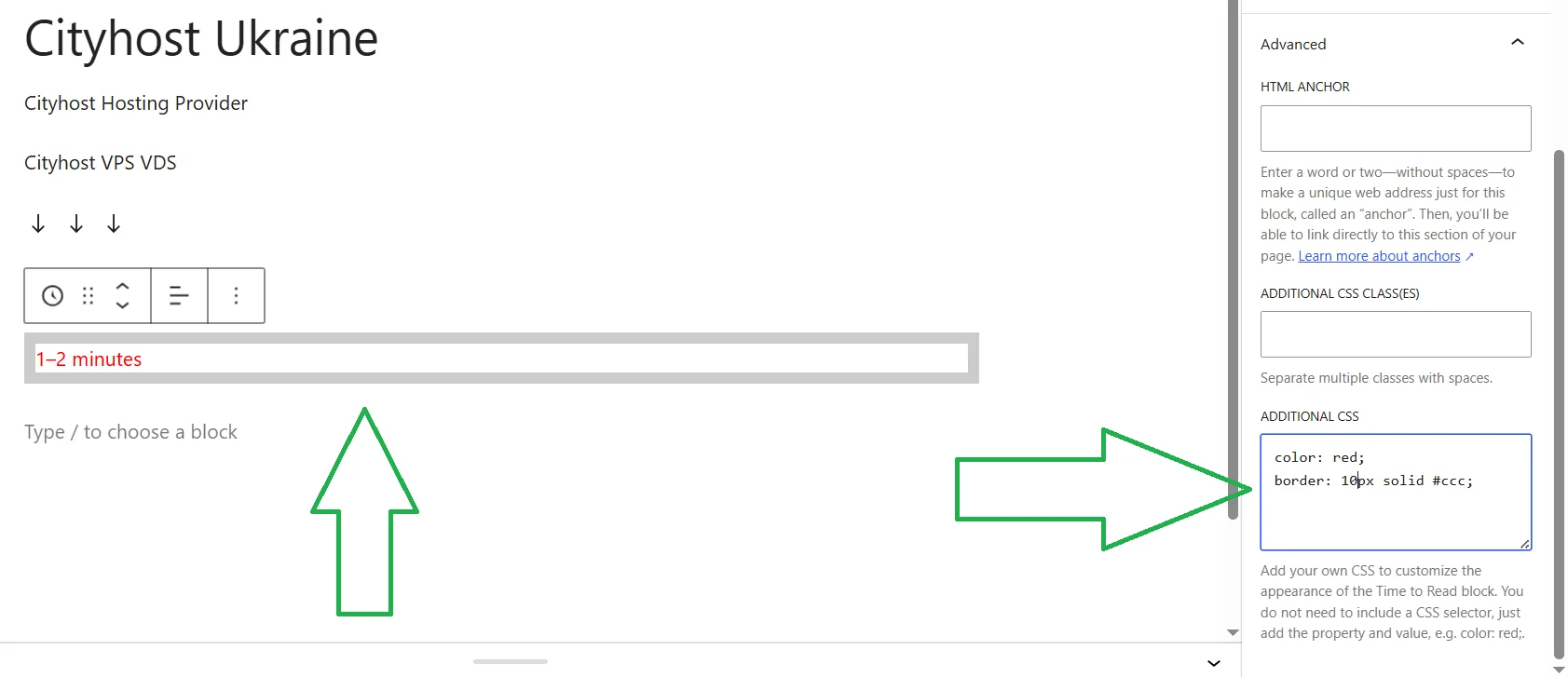
У налаштуваннях будь-якого блоку в секції Advanced ви тепер можете бачити нове поле — Additional CSS. Тут можна вписати CSS прямо для конкретного блоку. Раніше для цього потрібно було або прописувати окремий клас і стиль у Global Styles, або встановлювати розширення. Тепер достатньо вказати лише property та value — без CSS-селектора, наприклад: color: red; або border: 1px solid #ccc;. CSS зберігається всередині блоку та переміщується з ним при копіюванні.
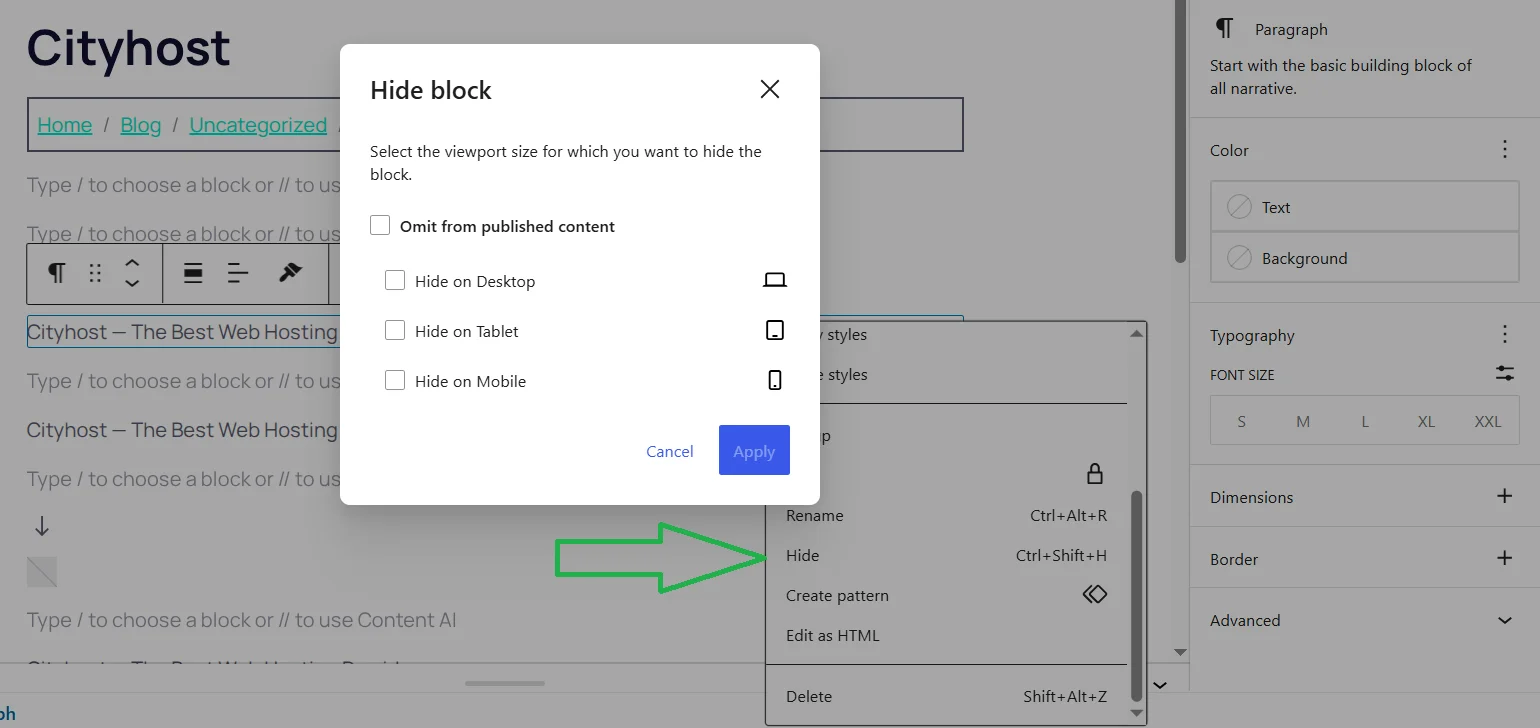
У меню будь-якого блоку з'явився пункт «Hide». При натисканні відкривається модальне вікно з двома опціями: «Omit from published content» (блок залишається в редакторі, але не відображається на опублікованій сторінці) та вибір пристроїв (сховати на комп'ютері, планшеті, смартфоні).
Яке майбутнє оновлень для WordPress
WordPress 7.0 — це фундамент, а не завершена будівля. Найперше очікуване доповнення — повернення командного редагування, яке хочуть додати у наступному релізі 7.1, запланованому на 19 серпня 2026 року. Сам Метт Мулленвег назвав затримку 7.0 одноразовим винятком. Ба більше — з 2027 року він хоче (судячи з його повідомлення в Slack, яке було опубліковане на сайті The Repository) повернутися до випуску чотирьох великих релізів на рік.
Але ключове питання — чи варто оновлювати сайти до WordPress 7.0? Якщо у вас невеликий блог — можна оновлюватися, попередньо перевіривши функціонал саме для ваших задач на тестовому веб-ресурсі. Якщо ж проект великий, з кастомними типами записів, складними плагінами та темою, можете зачекати виходу версії 7.1, яка і додасть нові функції, і ймовірно зробить систему більш стабільною та надійною.
Я особисто і на тестовому, і на власному сайті не пожалкував про оновлення: нічого кардинально важливого особисто для мене цей реліз не змінив, але й на стабільність, швидкість, зручність користування негативно не вплинув. Головна цінність релізу — це фундамент для AI-функцій. Однак наразі він на слабкому рівні, тож сподіваюся, що розробники суттєво його покращать в наступних версіях сьомої лінійки.