
Ця інструкція допоможе відновити пароль користувача root, якщо ви його втратили.
Підходить для Ubuntu та більшості випадків для Debian. Також може використовуватись на Dedicated Server через IPKVM або Recovery Mode.
!Корисна порада: Перед тим як починати ручне відновлення, спробуйте скористатися нашою новою функцією — [Автоматичне скидання пароля віртуального сервера (VPS/VDS) через панель керування]. Це дозволить змінити пароль в один клік без перезавантаження в Recovery Mode. Якщо цей спосіб не підійшов або видав помилку сумісності, перейдіть до виконання кроків нижче.
Для початку потрібно підключитись до сервера через VNC-консоль.
Це необхідно, оскільки доступ по SSH без пароля буде неможливий.
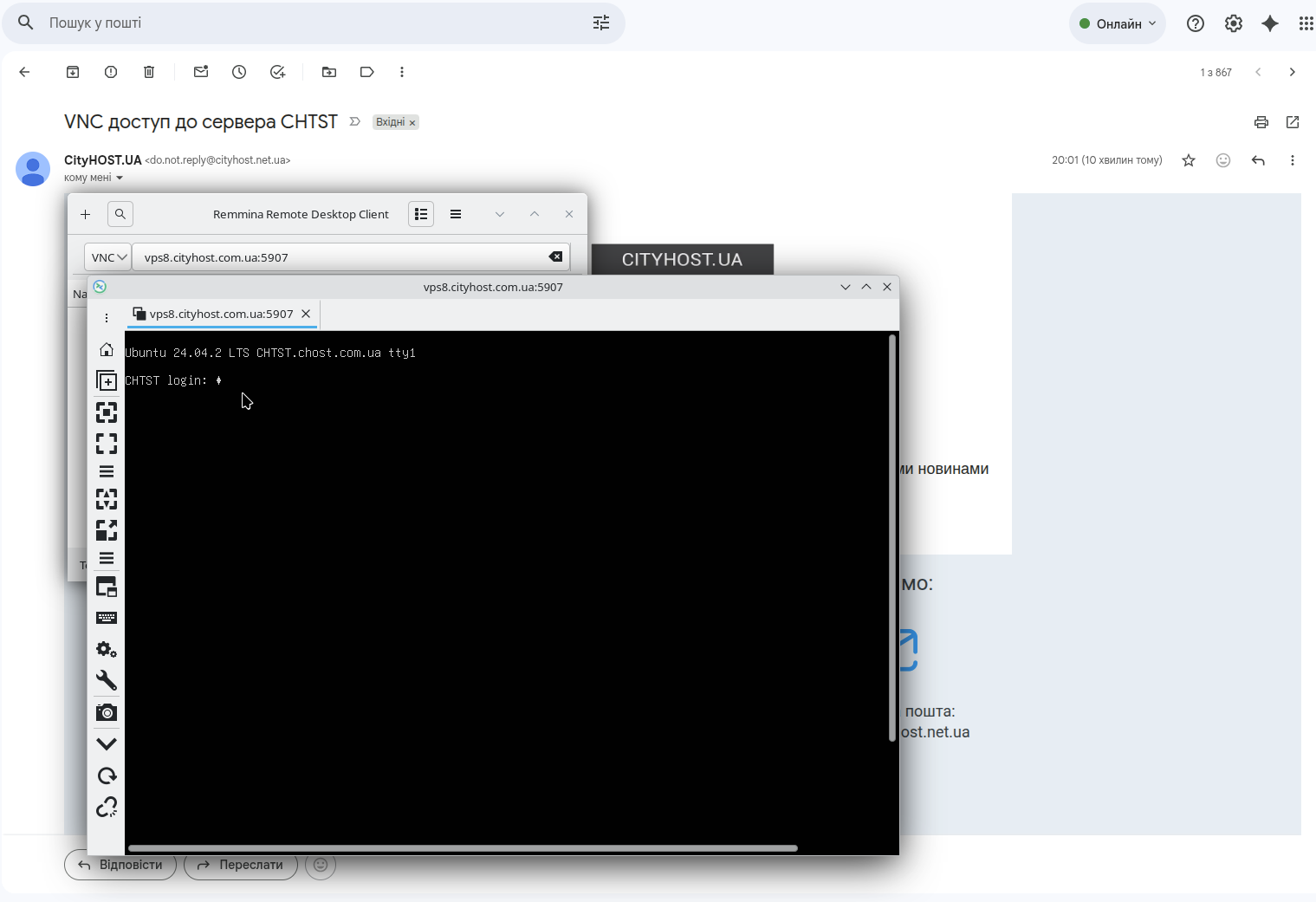
У відкритій VNC-консолі:
Це потрібно, щоб відкрити меню завантажувача GRUB.
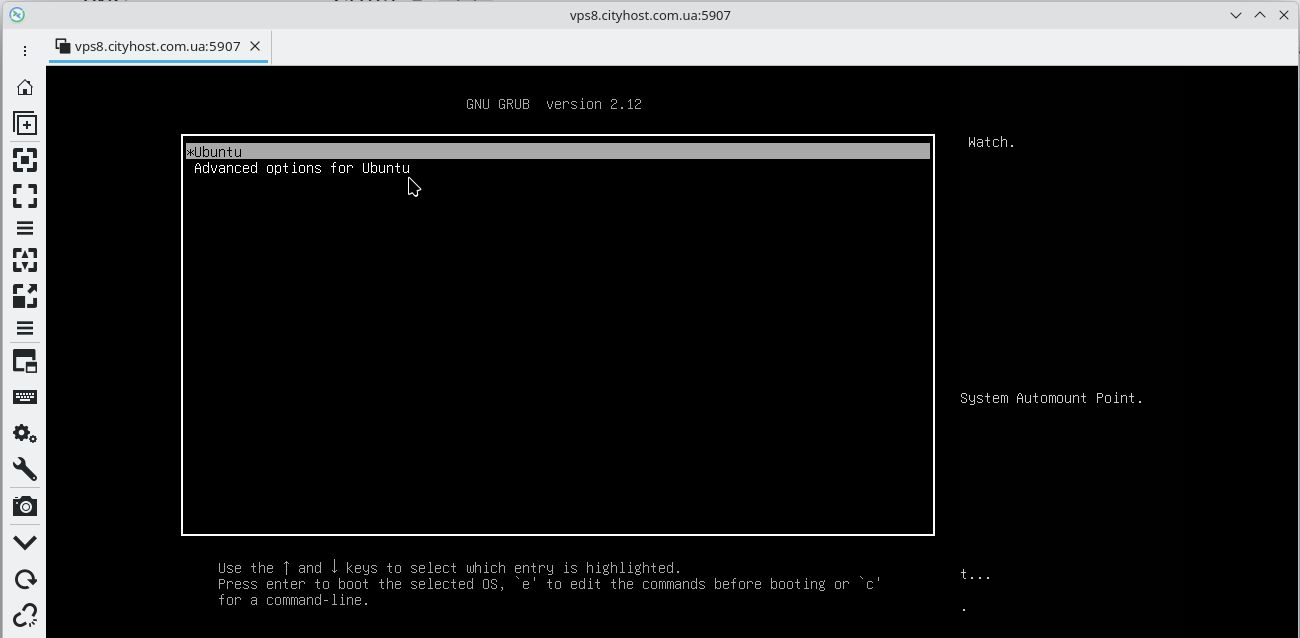
У меню GRUB:
Після цього відкриється меню відновлення.
У меню оберіть: Drop to root shell prompt
Якщо доступ до root shell заблокований, можна змінити параметри завантаження:
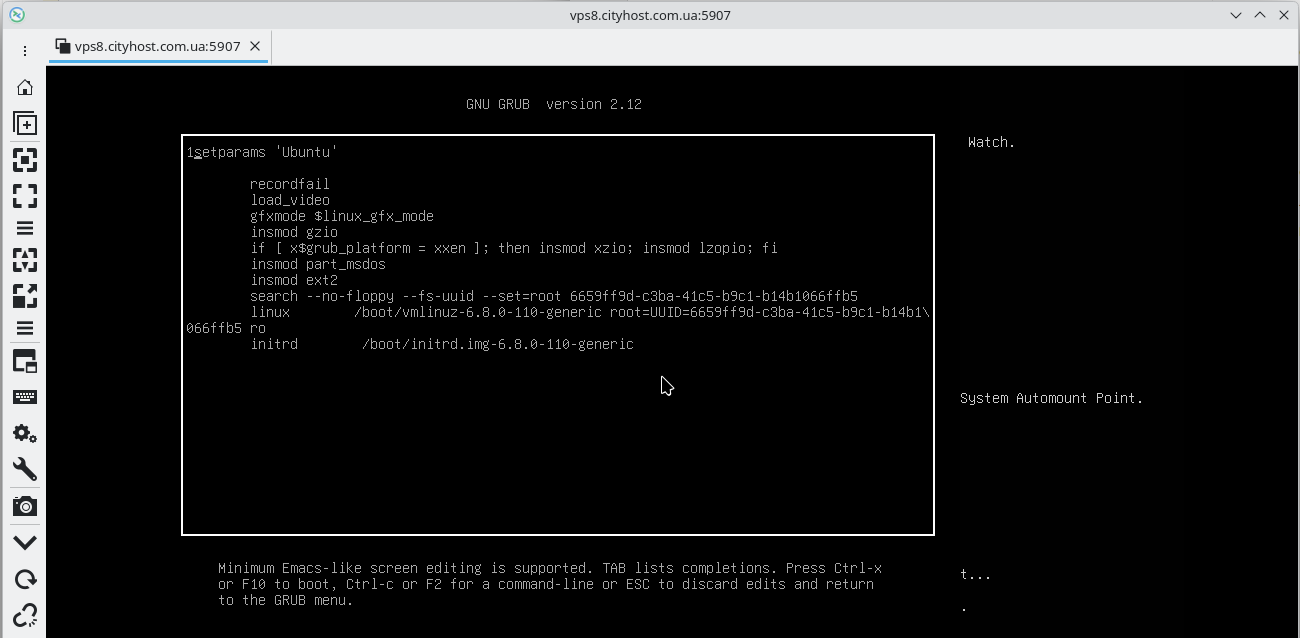
Знайдіть рядок: linux /boot/vmlinuz...
У цьому рядку замініть ro на rw та додайте в кінці: init=/bin/bash
Приклад: linux /boot/vmlinuz-... root=UUID=... rw init=/bin/bash
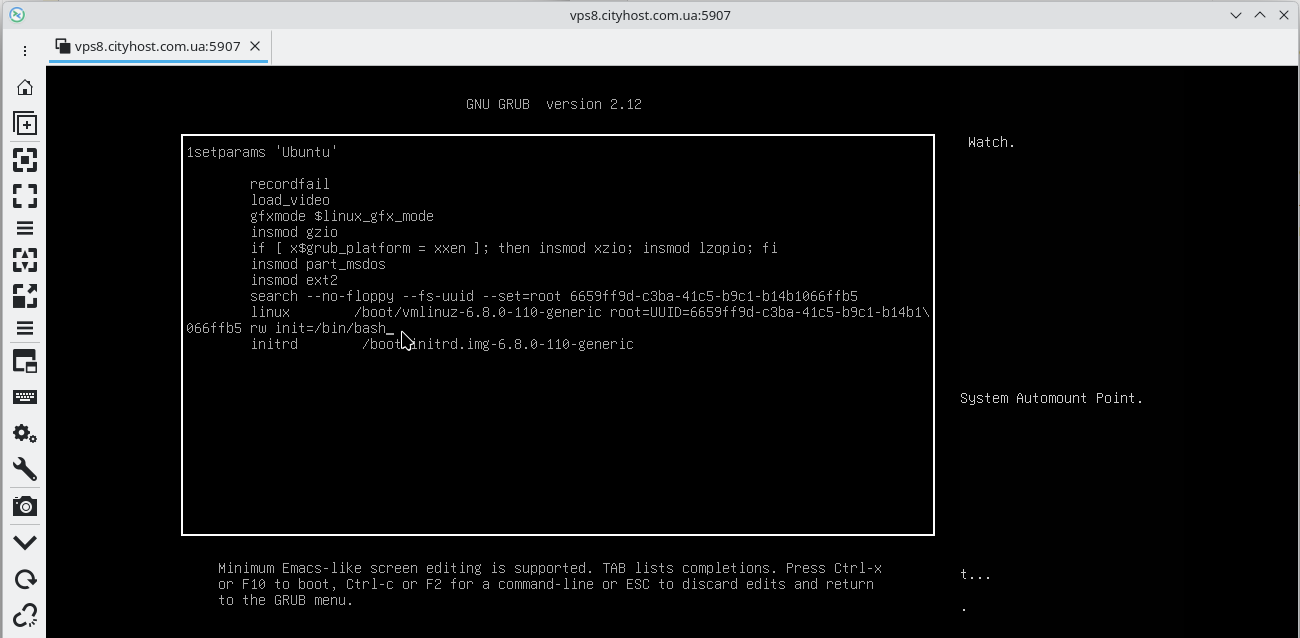
Далі натисніть Ctrl + X або F10 для запуску. Система завантажиться у консоль root без пароля.
Після завантаження ви побачите щось подібне: root@(none):/#
Виконайте команду: passwd root та введіть новий пароль двічі.
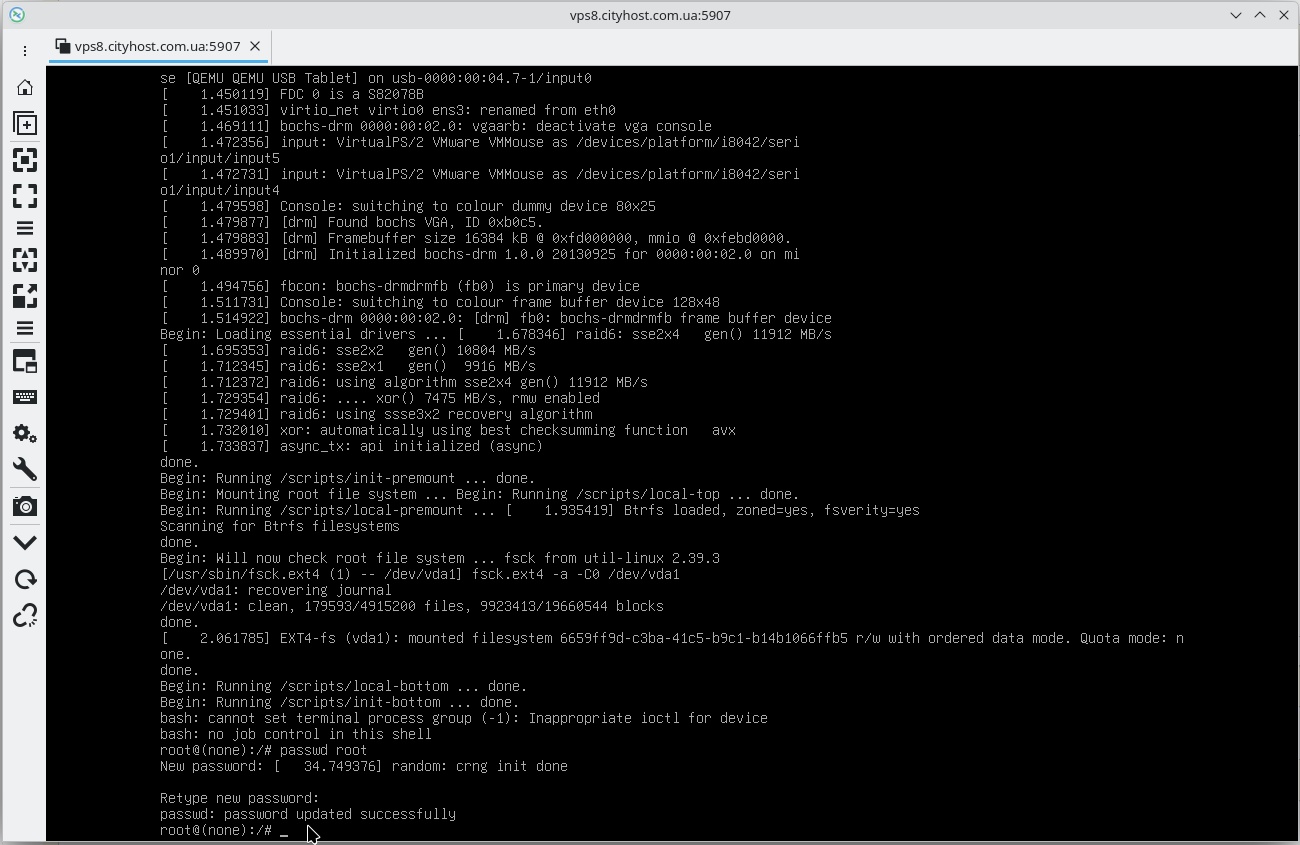
Після зміни пароля виконайте reboot -f
Готово! Пароль root успішно змінено. Тепер ви можете увійти до сервера з новими даними.
Всі категорії питань
СітіХост
Послуги
Контакти


2004 - 2026 «СітіХост» — професійний
платний хостинг в Україні.