
Якщо бухгалтерська програма встановлена на вашому VDS, рекомендуємо регулярно створювати резервні копії даних та зберігати їх окремо від самого сервера.
Ця інструкція підходить для M.E.Doc, Вчасно та Master:Бухгалтерія.
Процес складається з трьох основних етапів:
Спочатку створіть резервну копію даних у програмі, якою ви користуєтеся.
M.E.Doc — скористайтеся офіційною інструкцією зі створення резервної копії M.E.Doc .
Вчасно. Документи у Вчасно.ЕДО не зберігаються на вашому VDS. Вони зберігаються у хмарному сховищі Amazon S3, тому втрата даних або самого VDS не призводить до втрати документів у кабінеті Вчасно.
Додатково створювати або копіювати резервну копію документів на VDS не потрібно. Щоб отримати доступ до документів після втрати даних на сервері, достатньо увійти у свій кабінет Вчасно.ЕДО через браузер: https://edo.vchasno.ua/app
Усі вхідні та вихідні документи залишаються доступними в архіві кабінету та зберігаються безстроково.
Детальніше про зберігання та безпеку даних можна дізнатися у довідці Вчасно.
Master:Бухгалтерія — скористайтеся інструкцією зі створення резервної копії у мануалі Master:Бухгалтерія на сторінці 68.
Збережіть створену резервну копію в папку на VDS. Наприклад:
C:\Backup
MEDOC_Backup_2026-10-01
Це допоможе швидко знайти потрібну копію в майбутньому.
Щоб зберегти резервну копію окремо від VDS, підключіть Storage до сервера. Скористайтеся інструкцією з підключення Storage до VDS.
Дізнайтеся IP-адресу Storage. Для цього натисніть Win + R, введіть cmd та виконайте команду: ping u680913.your-storagebox.de
Замість u680913.your-storagebox.de вкажіть адресу вашого Storage.
У налаштуваннях Firewall на VDS створіть правило для вихідного трафіку:

Після цього підключіть Storage як мережевий диск відповідно до інструкції з підключення Storage
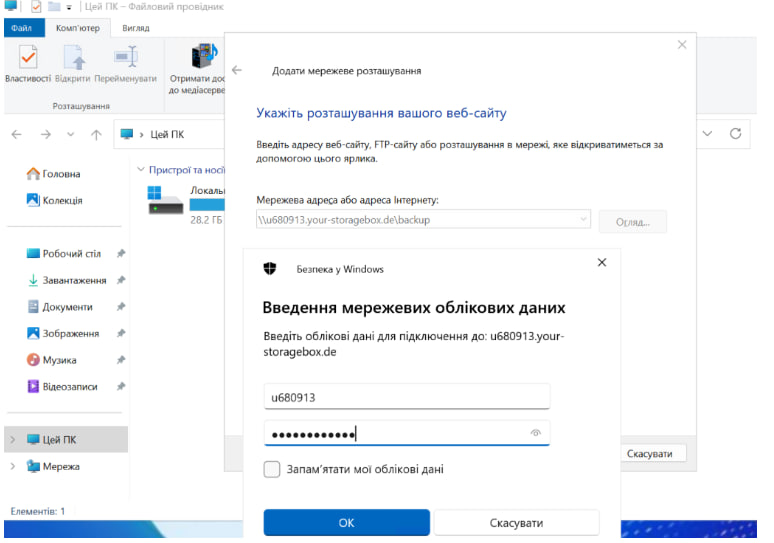
Після підключення Storage відкрийте Провідник Windows.
Наприклад:
Storage\Backup
Або окремі папки для різних програм:
Storage\Backup\MEDOC
Storage\Backup\Vchasno
Storage\Backup\MasterBuh
Це спростить пошук та відновлення потрібної копії.
Після копіювання відкрийте папку на Storage та переконайтеся, що файл резервної копії присутній.
Перевірте:
Для додаткової перевірки можна скопіювати файл зі Storage назад на VDS в іншу папку.
Таким чином, навіть у разі проблем із VDS у вас залишиться окрема копія даних, яку можна використати для відновлення.
Всі категорії питань
СітіХост
Послуги
Контакти


2004 - 2026 «СітіХост» — професійний
платний хостинг в Україні.