- Какие преимущества и недостатки Pinterest для трафика
- Как создать аккаунт в Pinterest для получения трафика
- Как публиковать пины для получения трафика на сайт
- Как анализировать эффективность пинов и аккаунта Pinterest
- Каких ошибок избегать при продвижении аккаунта Pinterest
За первые четыре месяца 2026 года 68.01% поисков в США завершились без единого клика на внешний сайт — блоки AI Overviews и режим AI Mode все чаще закрывают запрос просто в выдаче. Поэтому владельцам сайтов приходится искать целевую аудиторию вне Google, и один из самых очевидных источников — Pinterest. Эта платформа, в отличие от X, где годами посты со ссылками получали в разы меньший охват, построила бизнес-модель вокруг кликов на сайты. Я проверил, как это работает на самом деле, на собственном англоязычном сайте и на тестовой песочнице TasteWP.

Какие преимущества и недостатки Pinterest для трафика
Pinterest — это не соцсеть в привычном понимании, а визуальная поисковая система. Люди приходят сюда не общаться, а искать идеи — интерьер для кухни, рецепт ужина, эскиз татуировки.
И именно здесь главное преимущество для владельца сайта: пользователь с первой секунды настроен куда-то перейти и что-то сделать. Платформа этому лишь помогает: каждый пин имеет поле Destination Link — кликабельная ссылка на ваш сайт, которую вы указываете при публикации. Благодаря этому Pinterest считает отдельную метрику — «Переходы на другие ресурсы», которая показывает, сколько раз человек увидел пин и перешел с него на ваш домен, а не просто сохранил картинку себе на доску.
Но здесь есть и недостаток: ссылки с Pinterest имеют атрибут rel="nofollow", а по документации Google такие ссылки преимущественно не передают вес для ранжирования. Джон Мюллер из Google еще в 2014 году прямо говорил, что поисковик в большинстве случаев игнорирует ссылки с Pinterest, YouTube и подобных платформ.
С 1 марта 2020 года nofollow стал подсказкой, а не директивой, но суть не изменилась: пины не поднимут ваши позиции в Google. Так что к Pinterest с самого начала стоит относиться как к источнику прямого реферального трафика, а не способу наращивать ссылочную массу.
Как создать аккаунт в Pinterest для получения трафика
Для регистрации в Pinterest можно с самого начала создать бизнес-аккаунт или перевести личный на корпоративный. Затем остается лишь указать информацию о интернет-проекте, добавить и верифицировать домен.
Чтобы показать процесс создания нового аккаунта и подключения Pinterest к сайту, я создал тестовый сайт Pinterest UA на TasteWP и опубликовал статью с двумя картинками внутри и одним главным изображением. Для оптимизации я установил бесплатную версию Rank Math SEO. А данные аналитики показывал на своем основном англоязычном аккаунте, который создал еще в 2025 году.
Создание бизнес-аккаунта
Бизнес-аккаунт бесплатный и обязательный: без него не будет ни аналитики, ни подтверждения сайта, ни встроенного планировщика. По официальной справке Pinterest есть два пути — создание нового аккаунта сразу как бизнес, или перевод на него уже существующего личного профиля.
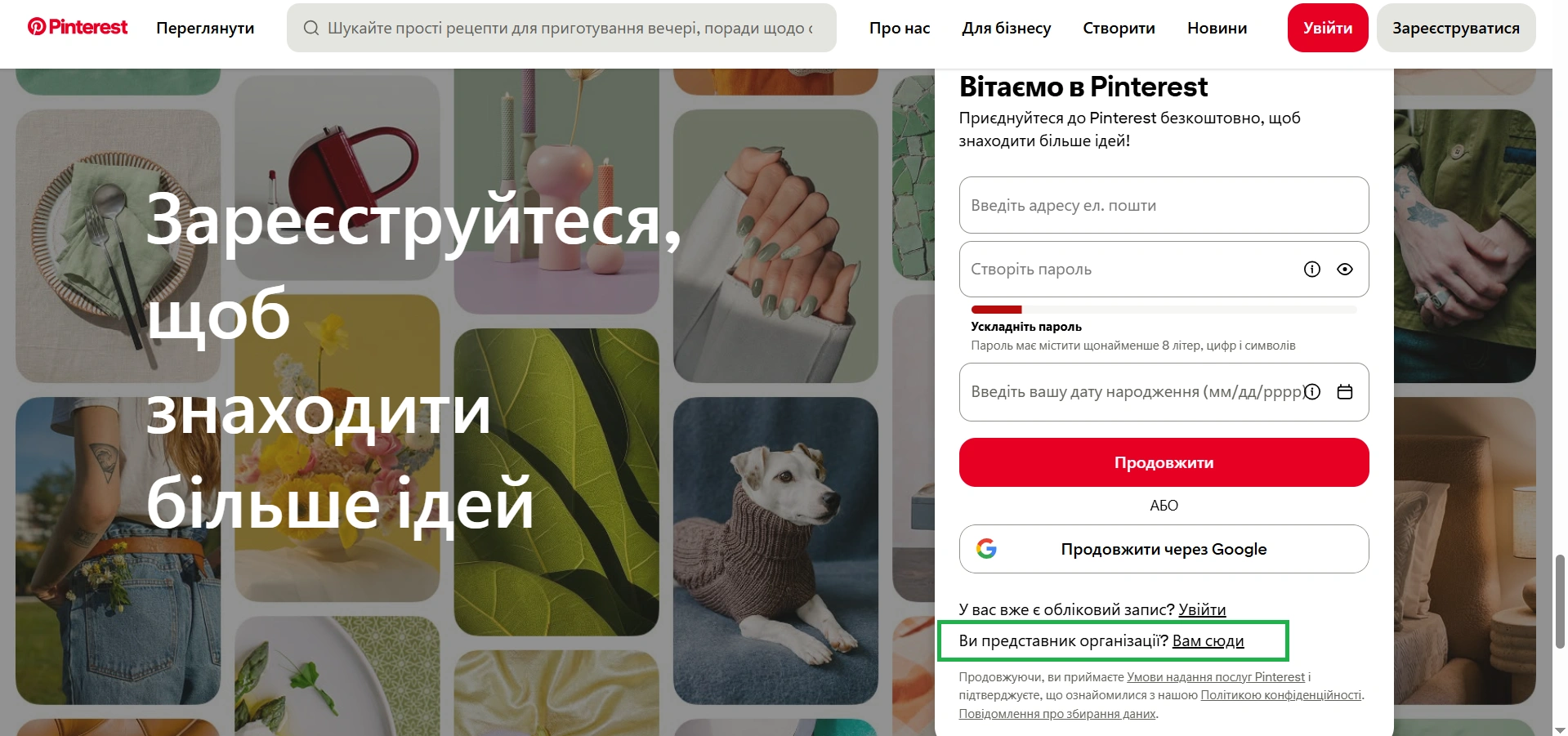
Первый путь — сразу бизнес-аккаунт. Форму регистрации можно увидеть двумя способами: нажать «Зарегистрироваться» в верхнем правом углу (появится всплывающее окно) или просто прокрутить главную страницу Pinterest до самого низа. В обоих случаях работает одинаково:
- Перейдите на pinterest.com с десктопного браузера. Именно с десктопного, потому что в мобильном приложении этой опции нет.
- Откройте форму регистрации: кнопкой «Зарегистрироваться» или прокруткой страницы до конца.
- Под полями формы, вместо кнопки «Продолжить», нажмите мелкий текст «Вы представитель организации? Вам сюда».
- Укажите почту, пароль и возраст. Почта не должна быть привязана к ни одному существующему аккаунту Pinterest.
- Заполните блоки «Постройте профиль» и «Расскажите о своей организации».
Важно! На третьем шаге есть ловушка: заметная красная кнопка сразу под полями ведет в обычную регистрацию, а переход на бизнес-аккаунт скрыт одной строкой мелкого текста под ней. Когда я проводил тестирование, то просто его пропустил и зарегистрировался как обычный пользователь. Но в этом нет ничего страшного: платформа просто поведет дальше стандартным сценарием «Приятно познакомиться! Как ваше имя?», а перейти на бизнес-аккаунт можно будет вторым путем, описанным ниже.
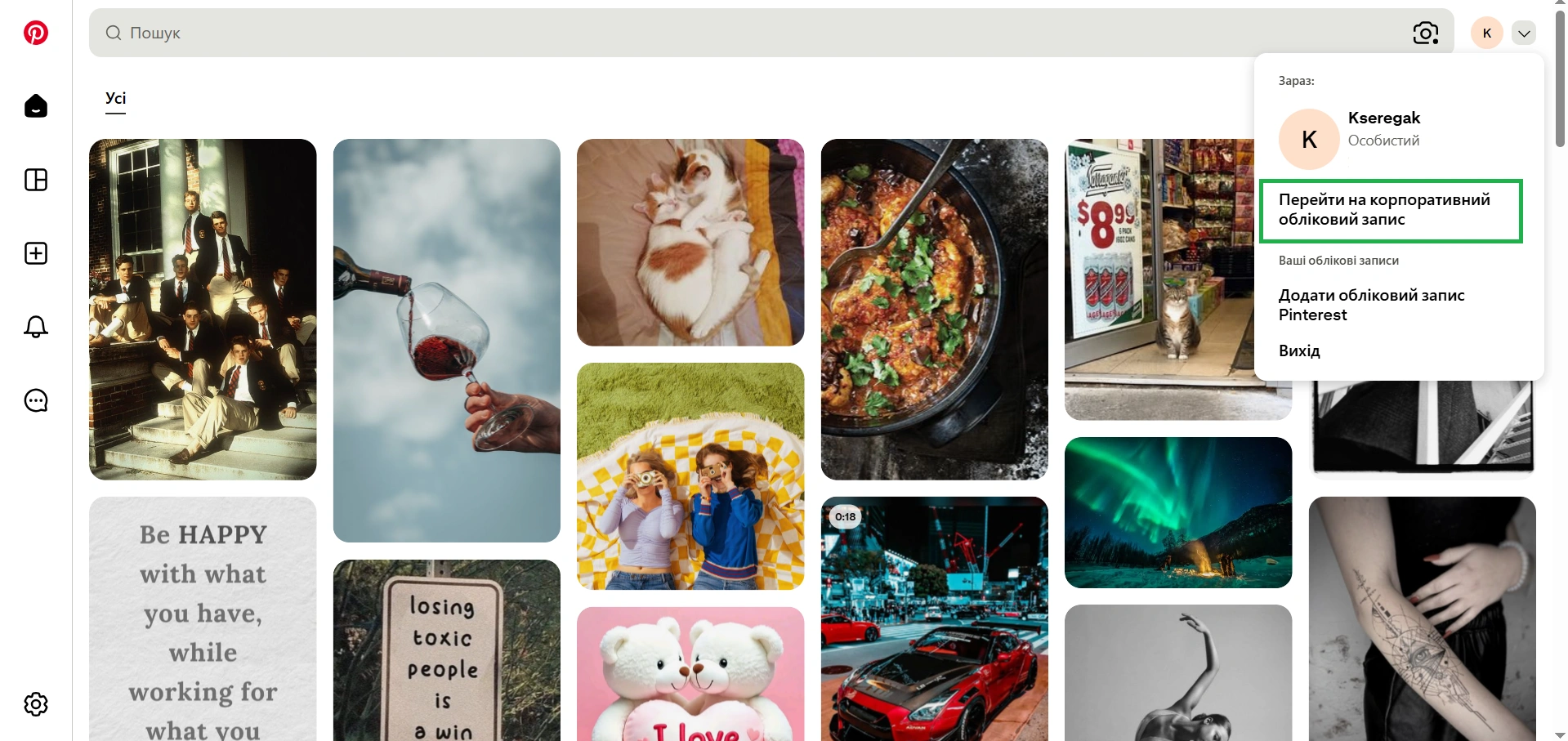
Второй путь — конвертация личного аккаунта Pinterest в бизнес аккаунт. Нажмите на иконку профиля в правом верхнем углу и выберите «Перейти на корпоративный аккаунт». Вы попадете на те же шаги, что и при прямой регистрации бизнес-аккаунта.
Далее, уже независимо от выбранного пути, идет блок «Расскажите о своей организации»: название компании, страна или регион и сайт. Сайт указывайте сразу — это не то же самое, что подтверждение домена, но поле понадобится.
Настройка профиля
Как только пройдете регистрацию или измените тип аккаунта, нажимайте «Редактирование профиля». Этот процесс является одним из самых важных, потому что это буквально ваша витрина на Pinterest.
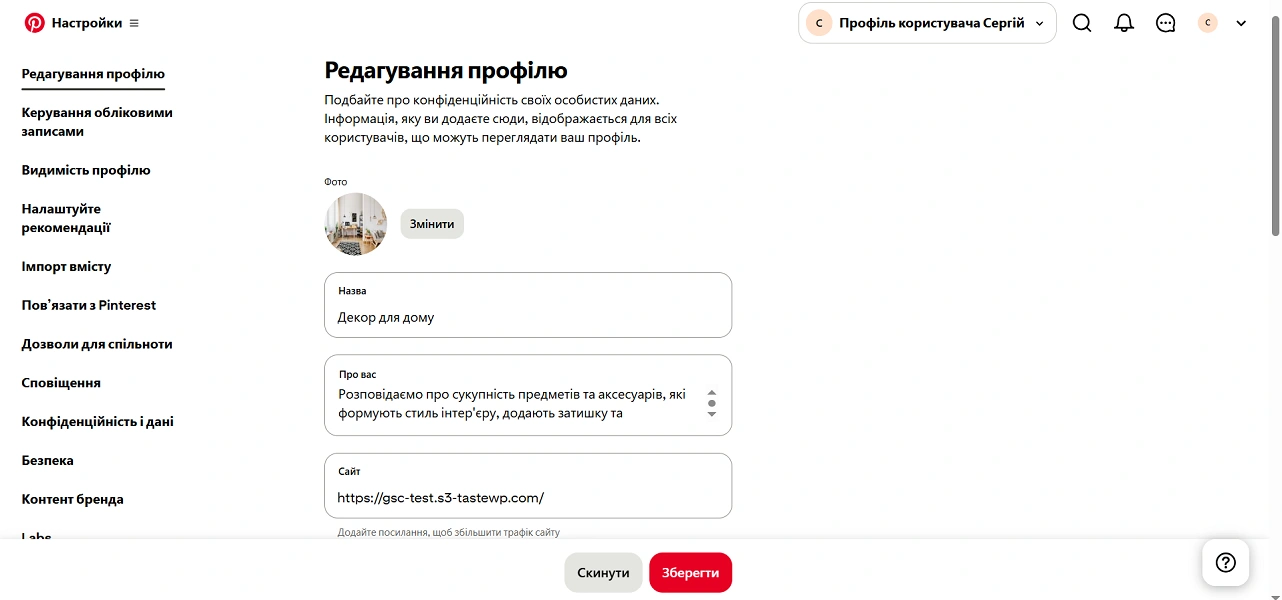
В настройках профиля можно (и стоит) изменить такие данные:
- Логотип. Нажмите «Изменить» рядом с фото и загрузите изображение. Прямой официальной требования к размеру платформа не публикует, но фактический размер показа — 165×165 пикселей в круглой обрезке, так что загружайте квадратное изображение 600×600 пикселей, чтобы оно не размылось на экранах с высокой плотностью.
- Название. В поле «Название» укажите имя профиля с ключевым словом ниши, а не просто бренд. Я поставил «Декор для дома».
- Биография. В поле «О вас» — короткое объяснение с ключами естественным языком.
- Сайт. В поле «Сайт» вставьте адрес вашего веб-ресурса. Под ним Pinterest сам подсказывает: «Добавьте ссылку, чтобы увеличить трафик сайта».
Если прокрутить страницу редактирования профиля ниже, вы увидите целый блок адреса: «Адрес 1», «Адрес 2», «Город», «Штат/провинция/регион», «Почтовый индекс», «Страна». Выглядит как что-то обязательное — но это не так. Я проверил свой рабочий аккаунт про мобильные приложения, которому уже больше года и который получает показы и переходы: этот блок там пустой полностью, включая страну.
Важно! Адресный блок в профиле и «Страна/регион» в личных данных — это два разных поля в разных разделах настроек. Путать их не стоит: первое можно оставить пустым, второе Pinterest заполняет автоматически.
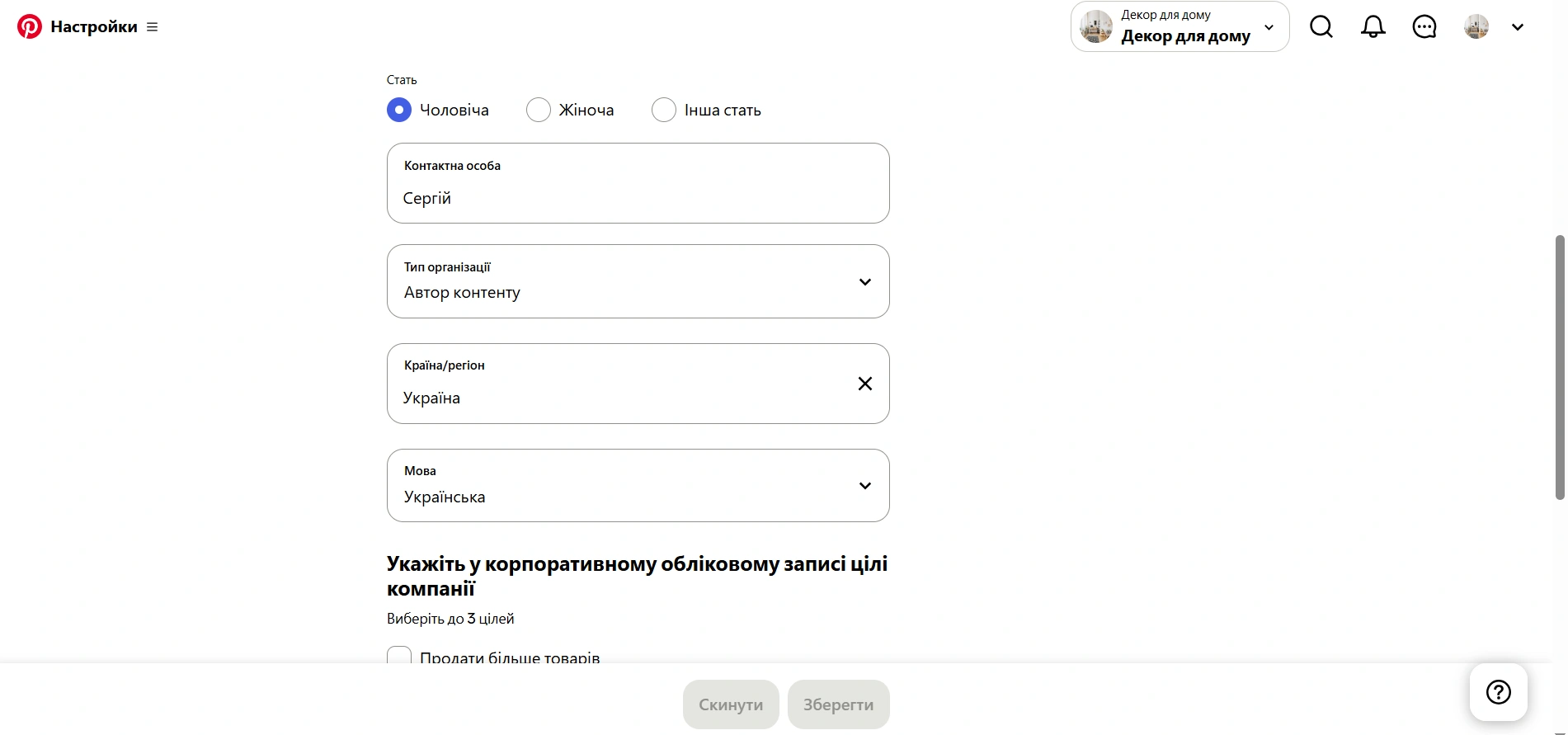
Страна аккаунта живет отдельно — в разделе «Управление аккаунтами» → «Персональные данные». Там же рядом стоят «Тип организации» и «Язык». Это поле можно отредактировать в любой момент, что подтверждает и официальная справка.
Подтверждение сайта
Подтверждение домена (claim website) дает три вещи: аналитику по всему контенту с вашего сайта, атрибуцию сохранений и ваше лого на каждом пине, созданном с вашего домена.
Подтвердить сайт в Pinterest можно четырьмя способами: HTML-тег, HTML-файл в корне сайта, TXT-запись в DNS и подключение через Google Merchant Center. Последний доступен не всем аккаунтам — как видите, у меня он не отображается.
Чтобы подтвердить сайт в Pinterest:
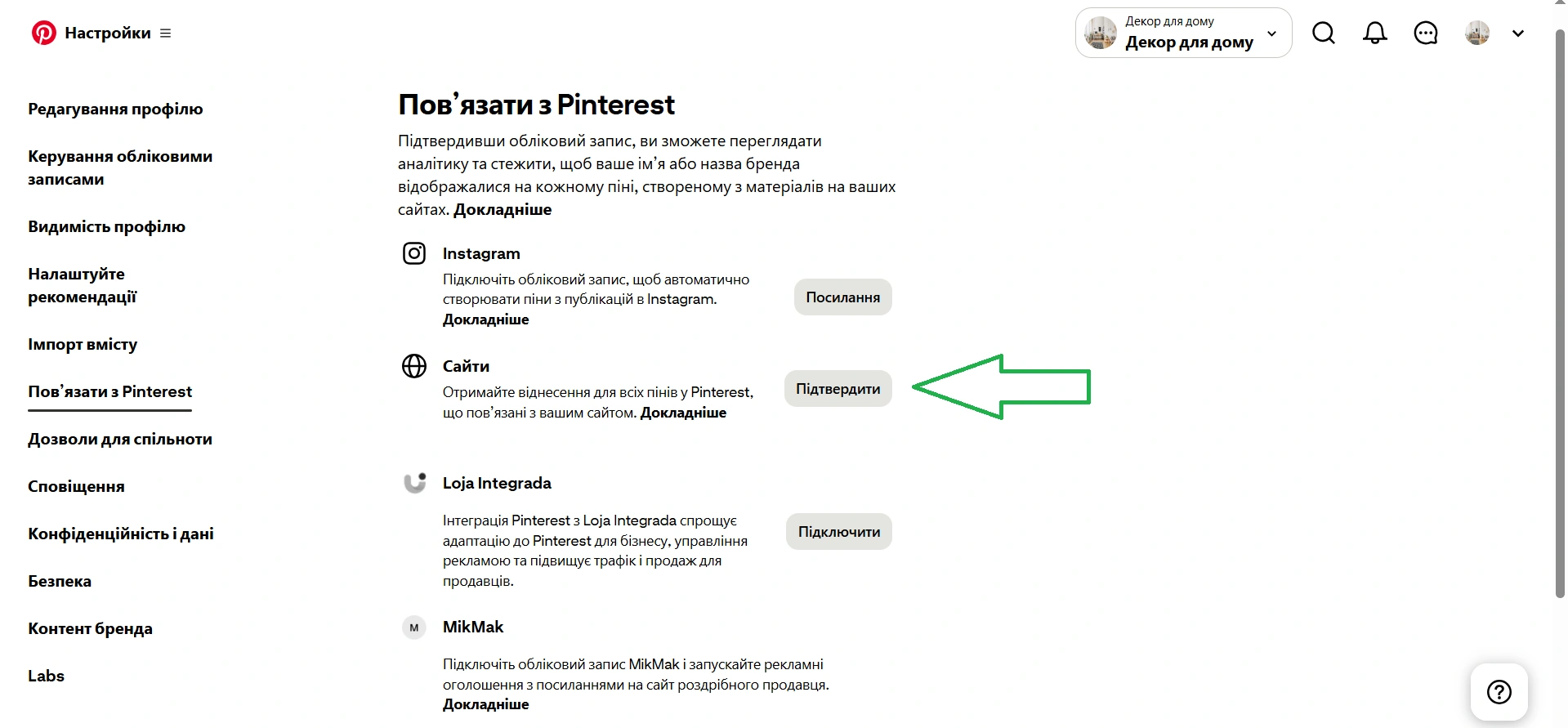
- В настройках перейдите в раздел «Связать с Pinterest» и нажмите «Подтвердить» напротив пункта «Сайты».
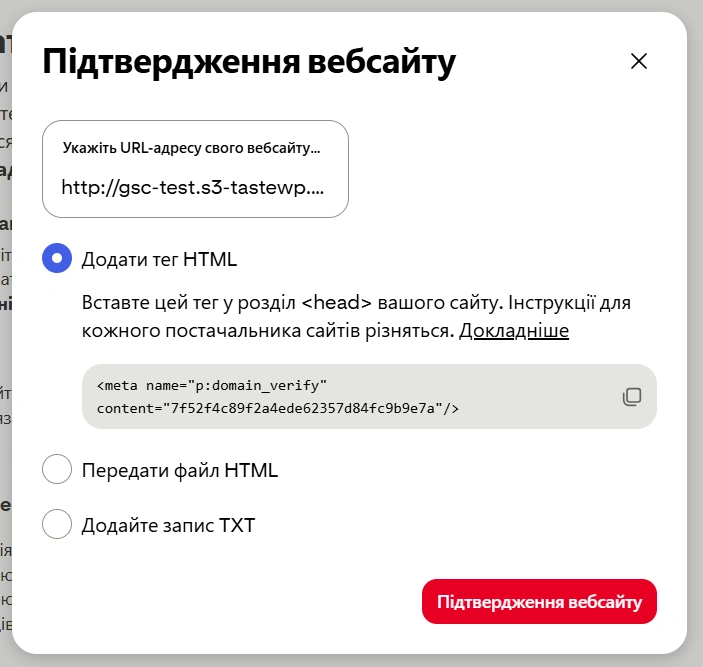
- Выберите «Добавить тег HTML» — это самый простой путь для WordPress сайтов.
- Скопируйте выданный мета-тег вида <meta name="p:domain_verify" content="ваш-код"/>.
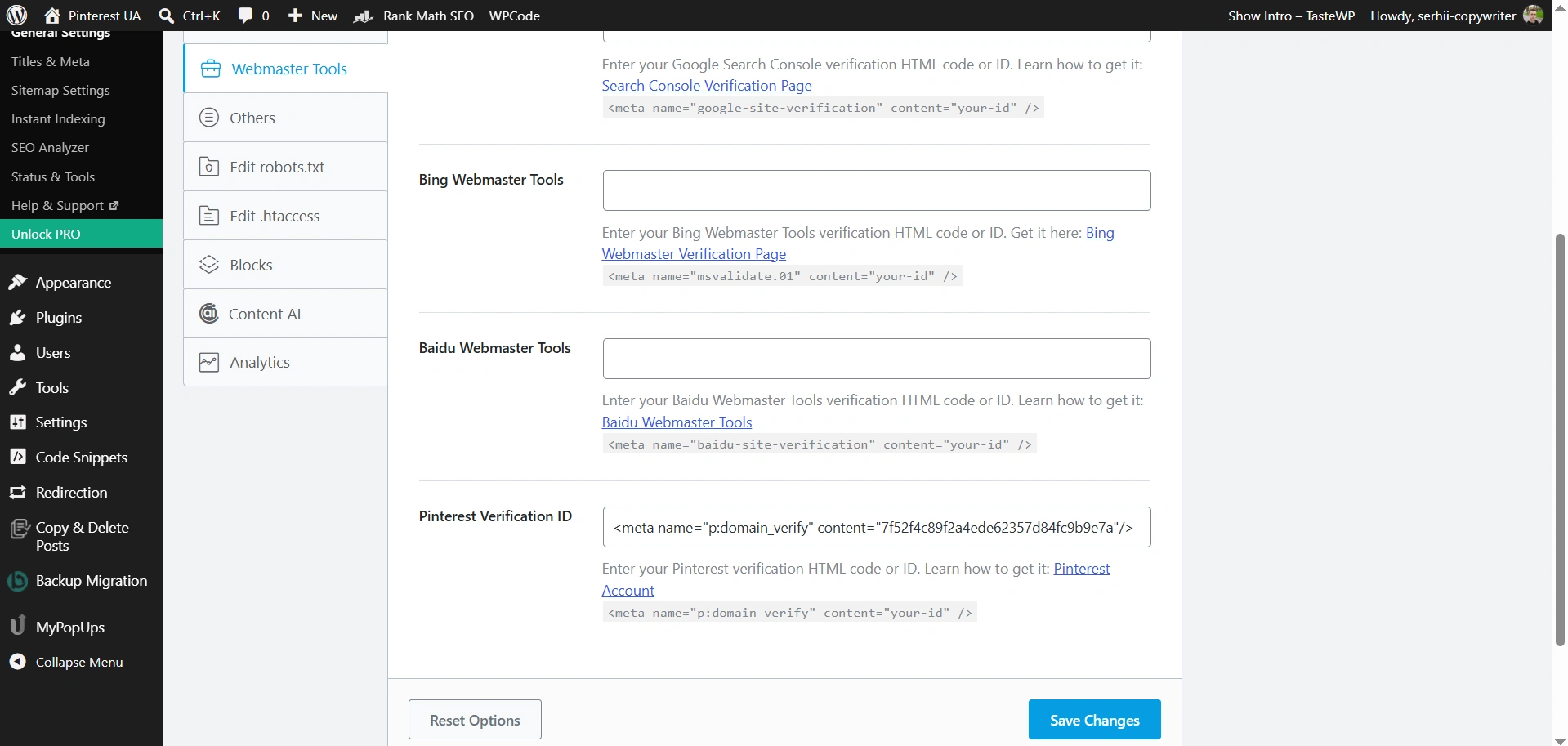
- В WordPress перейдите в Rank Math SEO → General Settings → Webmaster Tools, найдите поле Pinterest Verification ID и вставьте туда скопированное значение (плагин сам конвертирует его в код). И нажмите Save Changes.
- Вернитесь на Pinterest и нажмите «Подтверждение вебсайта».
Важно! Добавление тега HTML — самый удобный способ для WordPress сайтов. Вы можете использовать как SEO плагины, в частности All in One, Rank Math, Yoast, так и добавить тег через редактор шаблона напрямую или с плагином WPCode. Можно использовать админпанель хостинг-провайдера, в котором у вас размещен сайт на хостинге, виртуальном или выделенном сервере, перейдя в менеджер файлов и загрузив HTML-файл в корень сайта.
Однако мой сайт размещен на тестовой платформе TasteWP, поэтому единственным способом был именно HTML-тег, и даже здесь не сработало: Pinterest выдал ошибку «No relevant meta tag was found». Я проверил исходный код главной страницы через Ctrl+U — тег p:domain_verify стоял на месте, с правильным кодом, в секции <head>, сгенерированный Rank Math.
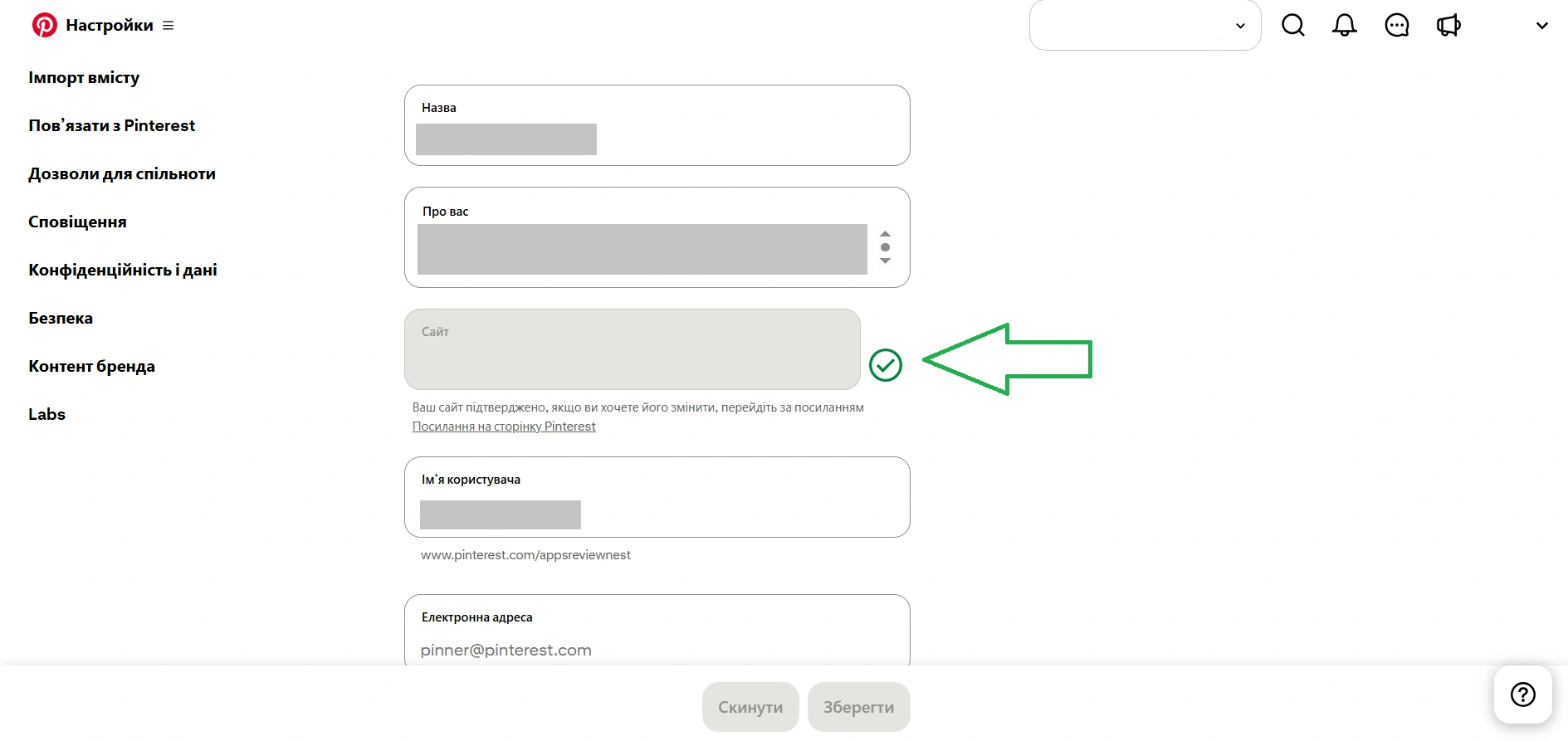
Пример успешно подтвержденного сайта в Pinterest на классическом хостинге
Так что бесплатная песочница TasteWP отлично подходит, чтобы показать сам процесс — формы, поля, кнопки там идентичны реальному хостингу. Но финальное подтверждение домена на ней у меня не прошло дважды, несмотря на технически корректную разметку. Зато на рабочем домене тот же метод с HTML-тегом сработал без проблем — веб-ресурс имеет статус подтвержденного с зеленой галочкой. Так что впоследствии будем разбирать именно мой основной сайт и аккаунт Pinterest.
Как публиковать пины для получения трафика на сайт
Есть простая стратегия: брать изображения с сайта, изменять их размеры под требования Pinterest и публиковать на платформу. Однако часто это выглядит как свалка не связанных между собой картинок, набирает минимум просмотров и кликов. Эффективнее создать доски, делать пины в одном стиле размером 1000×1500 пикселей и иметь четкий график публикации.
- Актуальные технические требования к пинам
- Что такое доски в Pinterest
- Как планировать публикации в Pinterest
Актуальные технические требования к пинам
В справке Pinterest о рекламе указано: рекомендованное соотношение сторон — 2:3, то есть 1000×1500 пикселей. Пины, которые превышают соотношение 2:4.2, обрезаются в ленте — пользователь видит лишь часть изображения.
Практические ориентиры:
- Стандартный пин: 1000×1500 пикселей (2:3). Он подходит для большинства контента.
- Обрезание: все, что выше 2:4.2 (примерно 1000×2100), теряет нижнюю часть — а именно там обычно стоит логотип или призыв к действию.
- Видео-пины в вертикальном формате 9:16 поддерживают Destination Link так же, как обычные пины, и обычно собирают больше просмотров.
- Квадрат и горизонталь: технически работают, но занимают меньше вертикального места в ленте, то есть собирают меньше показов.
- Размер файла: до 20 МБ на десктопе, до 32 МБ в мобильном приложении.
- Текст на изображении: лучше от 24 пикселей, иначе на телефоне его не прочитают.
- Название пина: до 100 символов, описание — до 800.
Важно! В 2026 году Idea Pins больше не существуют как отдельный формат — Pinterest объединил их с обычными пинами еще в 2023 году.
Что такое доски в Pinterest
Доска (Boards) — это тематическая папка для пинов. И это не только способ создавать систему для ваших постов, а и улучшать продвижение на самой платформе. Pinterest использует название и описание досок как сигнал релевантности, поэтому стоит уделять время правильной организации пинов в аккаунте.
В целом стоит выделить такие базовые правила:
- Создавайте доски под подтемы, а не одну общую «Мой блог».
- В названии используйте ключевое слово.
- Заполняйте описание доски — одно-два предложения с ключами естественным языком.
Как планировать публикации в Pinterest
Вы можете использовать встроенный планировщик Pinterest. Так же нажимаете «Создать» → «Пин», добавляете изображение и заполняете данные, только выбираете «Опубликовать позже», указываете время и дату. В очереди можно иметь максимум 10 пинов.
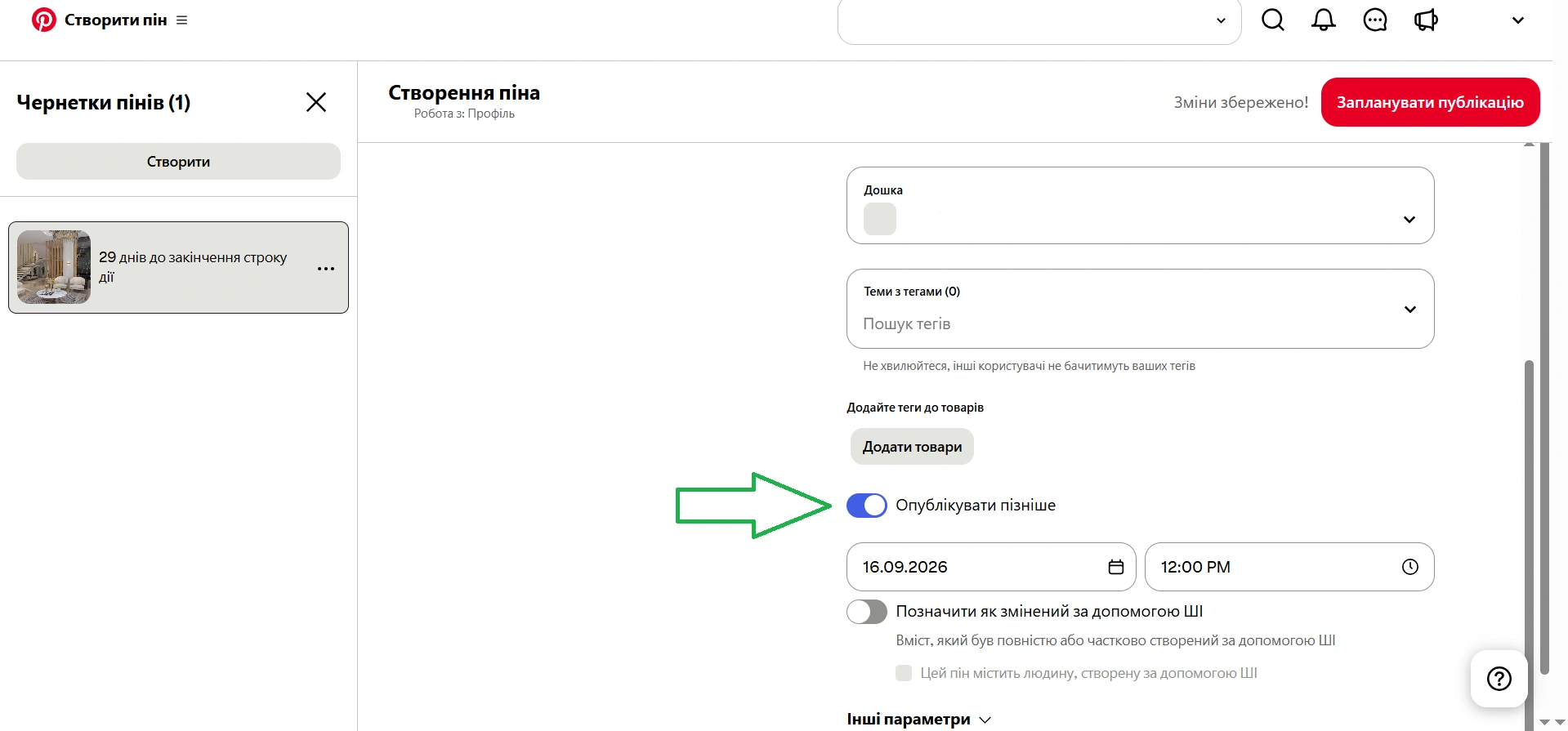
Если вам нужно большее количество или у вас есть другие платформы, тогда стоит рассмотреть специализированные сервисы для управления соцсетями. Например, Buffer и Publer предоставляют бесплатно по 3 канала, 10 запланированных постов на каждый, а платные тарифы начинаются от 5-6 долларов за канал ежемесячно.
Как анализировать эффективность пинов и аккаунта Pinterest
Pinterest предоставляет аналитические данные как по всему аккаунту, так и по каждому отдельному пину. Вы также можете анализировать тренды, но лишь по ограниченному количеству стран, куда Украина не входит.
Метрики в разделе «Обзор»
Первый экран — «Обзор» с блоком «Общая эффективность». Здесь шесть метрик, среди которых для владельца сайта главной является «Переходы на другие ресурсы (outbound clicks)», ведь она показывает, сколько людей реально пошли на ваш домен. «Сохранения» важны для продвижения на самой платформе, ведь это сильный сигнал качества для алгоритма.
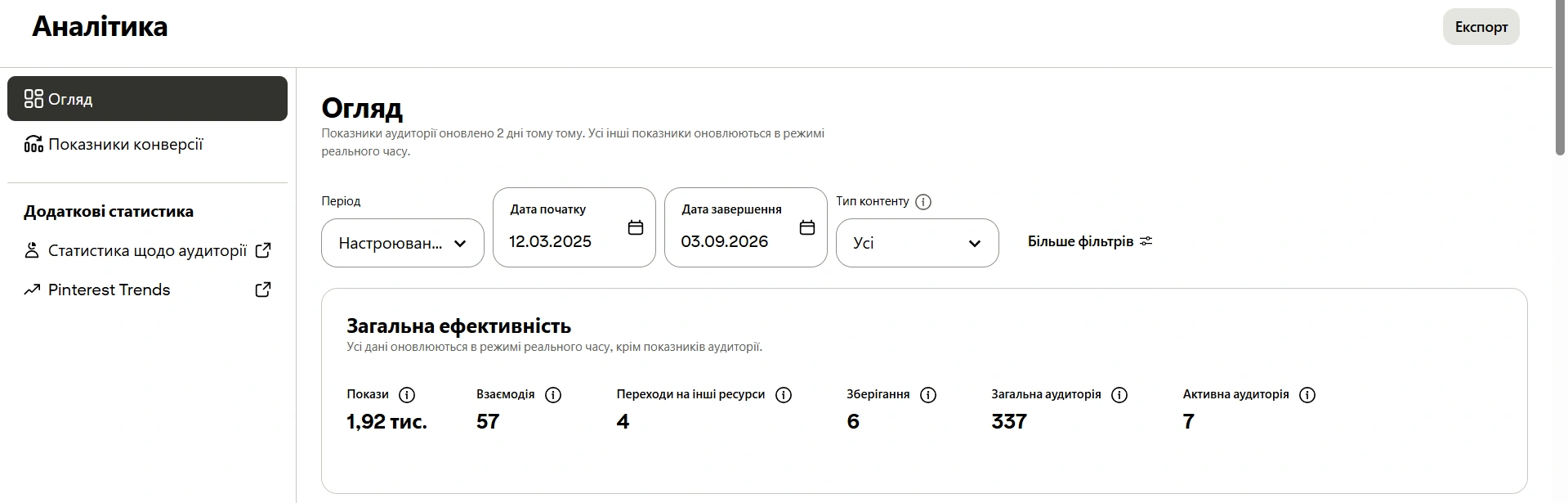
Статистика моего аккаунта за весь период (12 марта 2025 — 3 сентября 2026): 1 920 показов, 57 взаимодействий, 4 перехода, 6 сохранений, 337 человек общей аудитории.
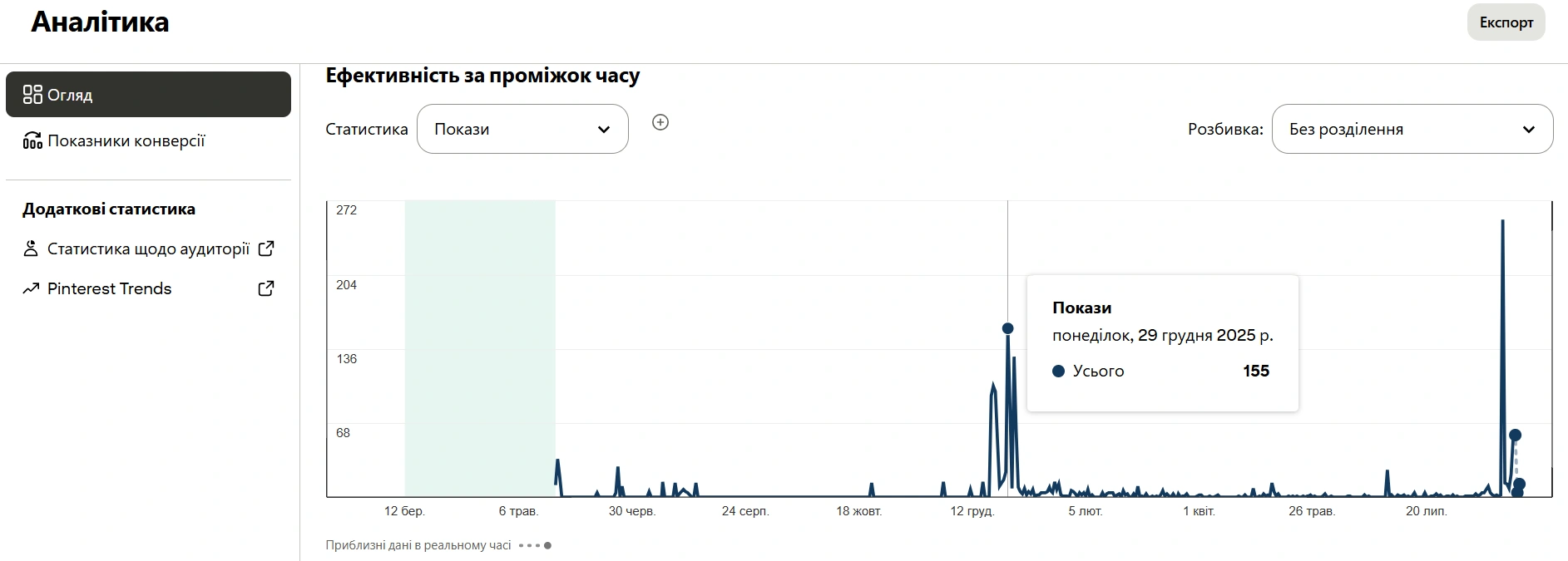
Ниже — график «Эффективность за промежуток времени», где метрику можно переключить. И именно на графике видно то, чего не показывает сводная цифра: у меня это ровная линия около нуля с двумя-тремя всплесками (декабрь 2025 и конец августа 2026), а не плавное накопление.
Анализ отдельных пинов
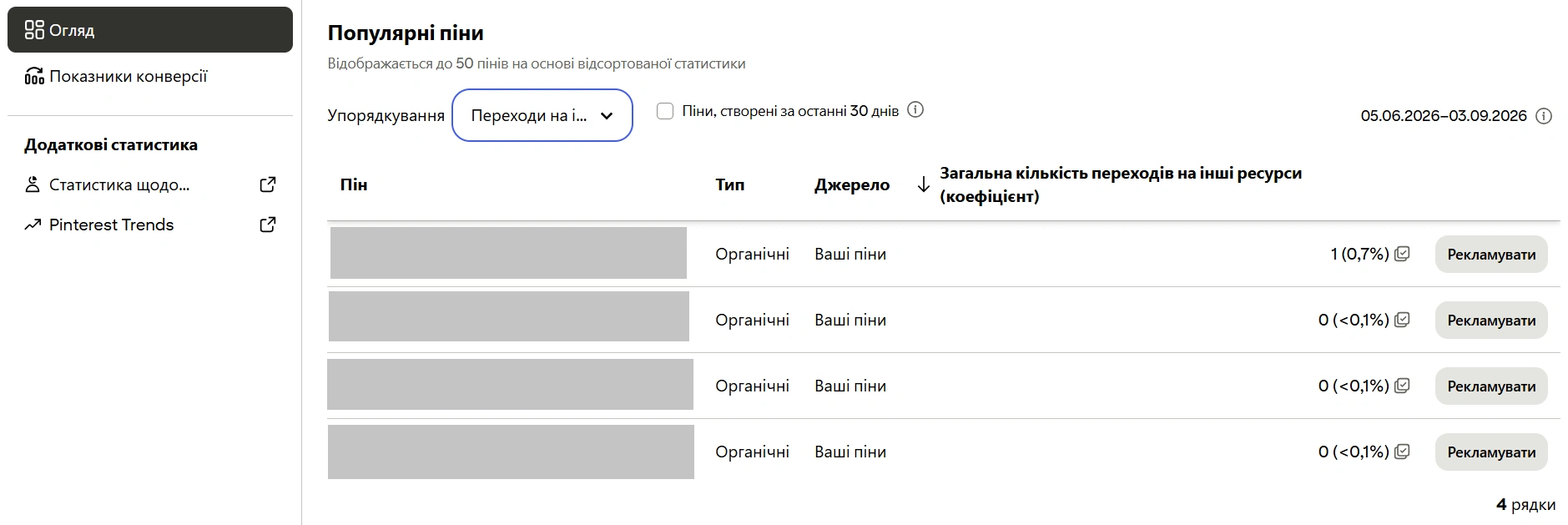
Ниже на той же странице — блок «Популярные пины». Он показывает до 50 пинов, и главное здесь — переключатель «Упорядочение»: по умолчанию стоит сортировка по показам, но для оценки трафика его надо переключить на «Переходы на другие ресурсы». Тогда вы увидите не самые заметные пины, а самые полезные — с количеством переходов и коэффициентом в процентах.
Как сверить данные Pinterest с GA4
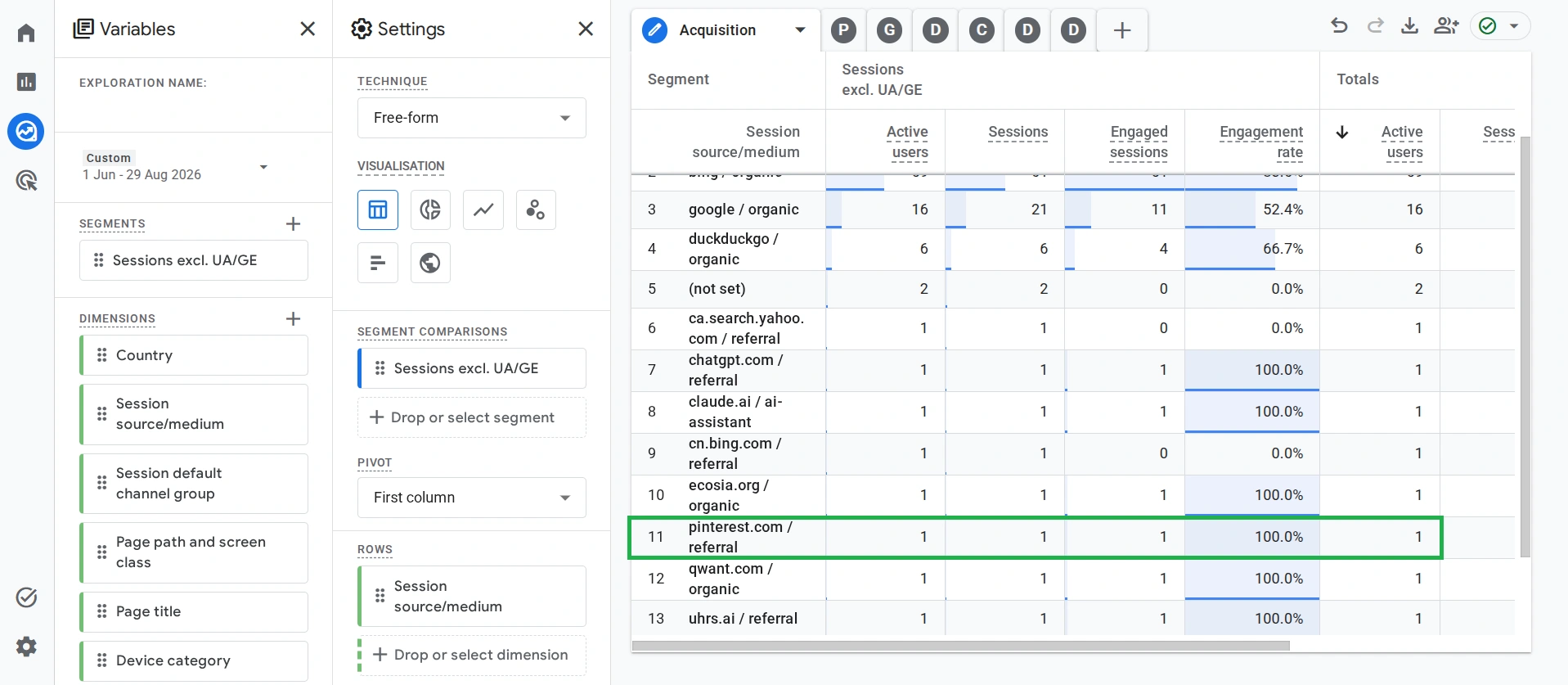
Наиболее важная часть анализа — проверить, доходят ли переходы Pinterest до вашего сайта на самом деле. Для этого в Google Analytics 4 откройте отчет по источникам трафика (Session source/medium) и найдите строку pinterest.com / referral.
Ранее я наполнял этот аккаунт различным контентом. Например, с декабря 2025 я активно рекламировал через Pinterest свой шаблон Notion, а не сайт: примерно 70-80% всех пинов вели на маркетплейс, и лишь 20-30% — на веб-ресурс. В августе 2026 года я перезапустил направление — убрал старые пины и опубликовал четыре новые, уже сугубо под обзоры приложений.
И вот что показало сопоставление. Общая цифра переходов за весь период — 4. В GA4 за период 1 июня — 29 августа с источника pinterest.com / referral — 1 сессия.
На первый взгляд — классическое завышение вчетверо. Но график переходов показывает четыре отдельных всплеска: два приходятся на период рекламы шаблона Notion, то есть эти клики пошли на маркетплейс, а не на мой сайт. Еще два — на конец августа 2026 года, уже на новые пины.
Когда я посмотрел разбивку по пинам за последние 30 дней — Pinterest показал ровно один переход. Один переход в Pinterest — одна сессия в GA4. Совпадение идеальное.
Каких ошибок избегать при продвижении аккаунта Pinterest
Несколько практических предостережений, которые лучше учесть сразу, а не после того, как что-то пойдет не так:
- Резко наращивать частоту публикаций. Прыжок с пяти пинов в день до двадцати пяти за ночь Pinterest может расценить как спам и ограничить аккаунт.
- Паниковать из-за резкого падения показов. Платформа периодически и без объяснений обваливает показы на 60-70% — это задокументированное поведение, например, такое фиксировали в апреле 2026 года. За несколько недель все обычно восстанавливается само собой.
- Пытаться запустить рекламу из Украины. По официальной справке Pinterest рекламный кабинет открывается напрямую в 42 странах и еще в 46 через партнеров — Украины нет ни в одном списке. Времени на попытки лучше не тратить.
- Выставлять в профиле страну США, надеясь на таргетинг. Поля «Страна/регион» и «Язык» влияют лишь на интерфейс, который видите вы сами, а не на то, кому показывают ваши пины.
И прежде чем вкладывать месяцы в контент, потратьте полчаса на подготовку: зайдите в Pinterest Trends и посмотрите, есть ли стабильный поисковый спрос по трем-пяти ключам вашей темы. Если спроса нет — никакое количество хороших пинов 1000×1500 его не создаст, и лучше вложить это время в другой канал.