
- Что такое Google Search Console
- Как добавить сайт в Google Search Console
- Обзор — главный раздел Google Search Console
- Результаты поиска — главный аналитический отчет
- Статистика — быстрый обзор без копания в таблицах
- Главное обновление 2026 года — ресурсы-платформы для соцсетей
- Отчеты о производительности сайта в AI Overviews и AI Mode
- Что такое индексация в Google Search Console
- Ссылки: кто ссылается на ваш сайт
- Безопасность сайта: меры вручную и проблемы с безопасностью
- Как часто проверять Google Search Console
В 2026 году Google Search Console стал платформой не только для проверки индексации и ранжирования сайта в выдаче, но и для контроля соцсетей и искусственного интеллекта. Теперь каждый может смотреть, как его YouTube, Instagram, TikTok и X (Twitter) отображаются в главной поисковой системе, а также проанализировать проект с помощью ИИ. Я решил проверить это лично и прошел все шаги — от регистрации до анализа отчетов — на своем основном сайте и отдельном тестовом аккаунте для соцсетей. Так что предлагаю разобраться, как пользоваться Google Search Console в 2026 году — и что из новых функций реально работает для обычного владельца сайта, а что пока нет.

Что такое Google Search Console
Google Search Console (GSC) — это бесплатный сервис Google, который показывает, как ваш сайт представлен в поиске: по каким запросам он появляется, сколько получает показов и кликов, проиндексированы ли страницы и нет ли технических проблем. А с 2026 года GSC позволяет отслеживать, как в результатах выдачи появляется контент из ваших аккаунтов YouTube, Instagram, TikTok и X.
Несмотря на расширение функционала, стоит понимать, чем GSC отличается от Google Analytics. Search Console показывает, что происходит до того, как человек нажал на ваш сайт — показы, позиции, запросы. Google Analytics 4 показывает, что происходит после — сколько времени человек провел на веб-ресурсе, какие страницы просмотрел, совершил ли покупку. Эти два инструмента дополняют друг друга, а не дублируют.
Как добавить сайт в Google Search Console
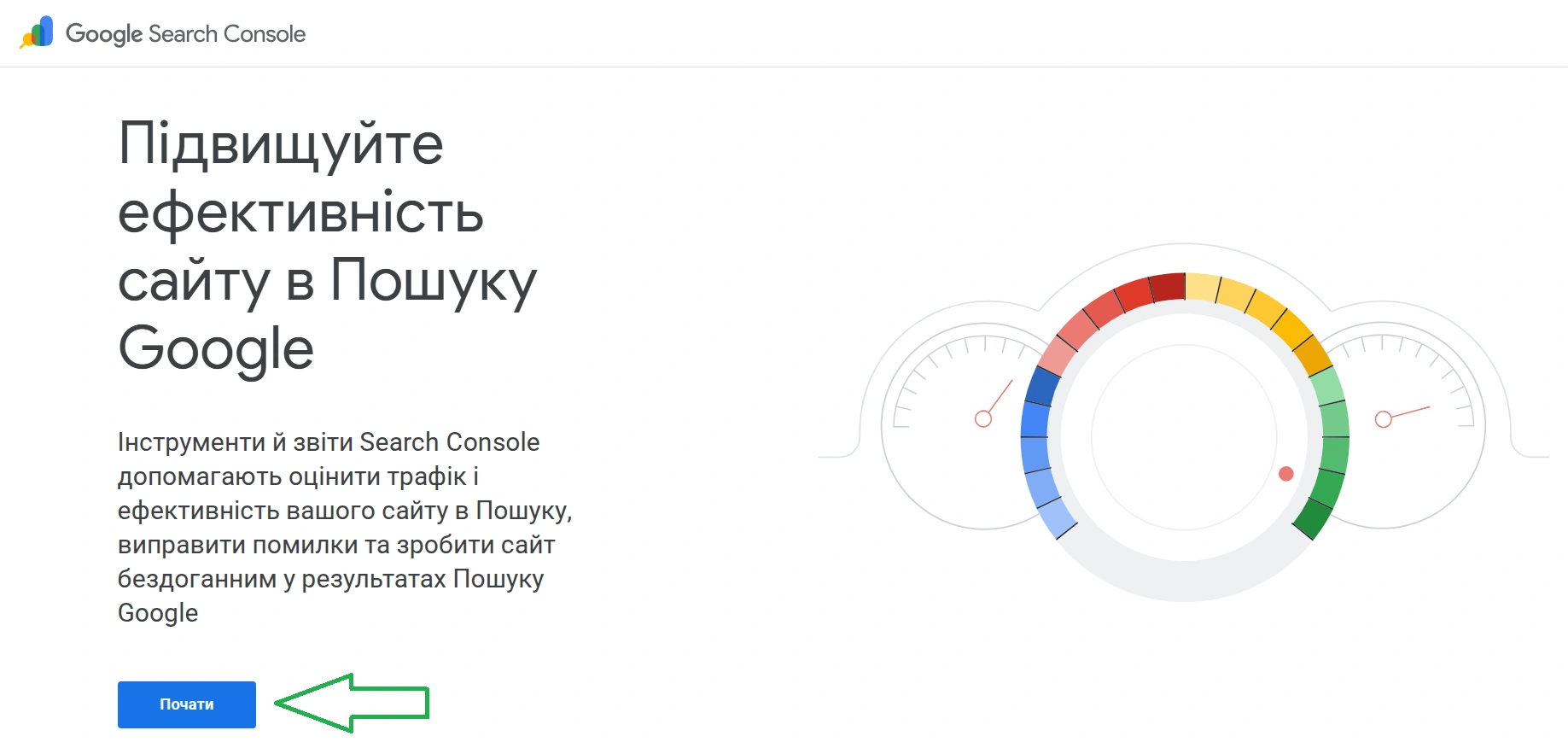
Чтобы добавить сайт, перейдите на search.google.com/search-console и авторизуйтесь в своем аккаунте Google. Далее нажмите «Добавить вебсайт», выберите тип ресурса и выполните подтверждение одним из предложенных способов.
Ресурс-домен или URL-префикс — что выбрать
Выбирайте «Домен», если хотите следить за всем сайтом сразу, со всеми субдоменами, http и https версиями, с www и без. Выбирайте «URL-префикс», если нет доступа к DNS или нужна одна конкретная версия веб-ресурса отдельно.
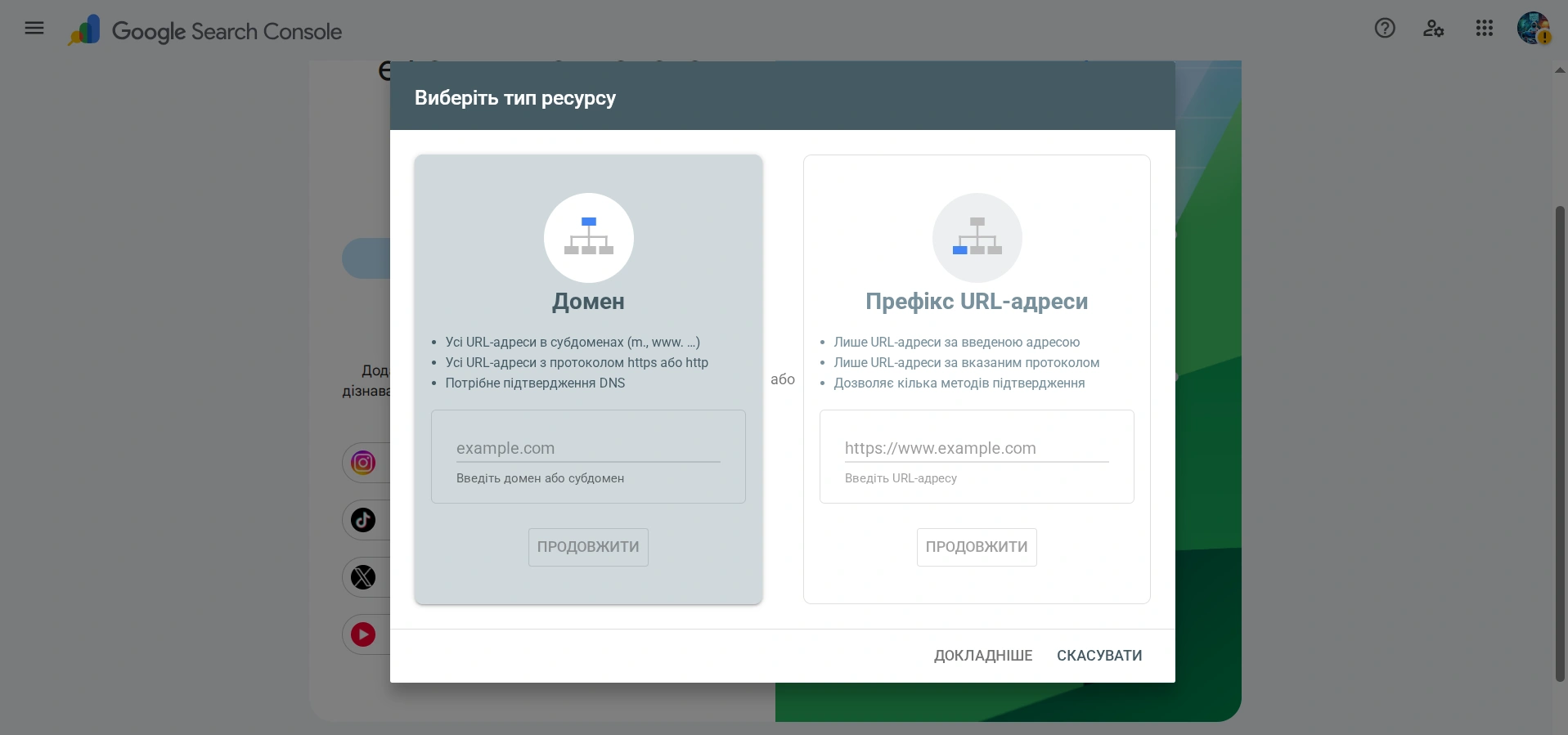
Ключевое отличие — способы подтверждения:
- ресурс-домен подтверждается лишь одним способом — записью DNS TXT, зато сразу охватывает весь сайт;
- ресурс с URL-префиксом подтверждается любым из пяти способов, но следит лишь за точно указанным адресом. Например, если выберете https://site.com/, данные по http://site.com/ или https://www.site.com/ будут считаться отдельным, неподключенным ресурсом.
Для большинства сайтов удобнее выбрать ресурс-домен: он охватывает все протоколы, субдомены и варианты с www и без. Для подтверждения нужно добавить TXT-запись в DNS-зону домена. Она может быть доступна в кабинете регистратора или компании, у которой вы купили хостинг для сайта, в зависимости от того, где управляются DNS-записи. Если доступа к DNS нет или нужно отслеживать только конкретную версию сайта, подойдет URL-префикс.
Как подтвердить право собственности в GSC
Google предлагает пять способов подтверждения: запись DNS TXT, HTML-файл, HTML-тег, Google Analytics и Google Tag Manager. Для ресурса-домена доступен лишь первый способ, для URL-префикса — любой из пяти.
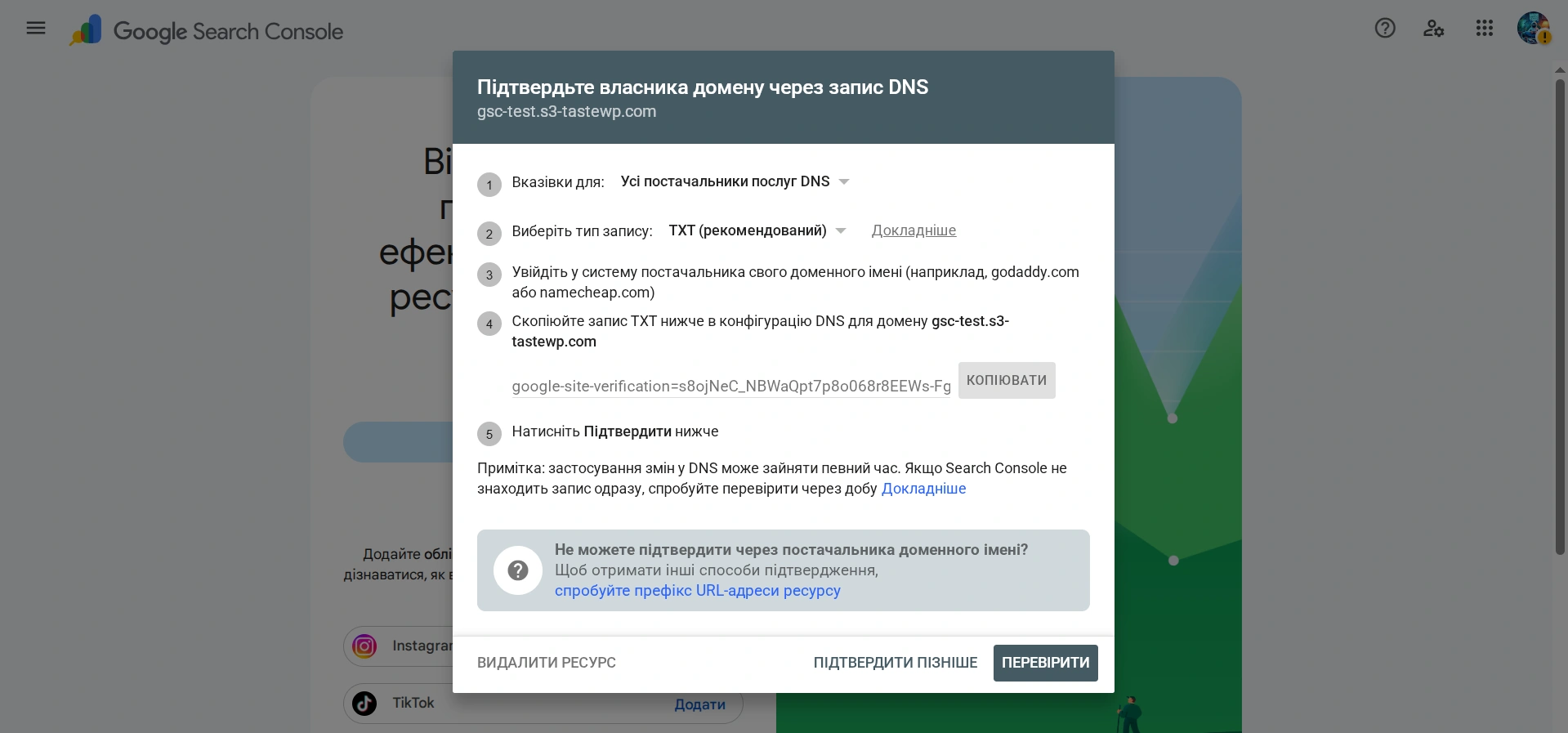
Самый удобный способ для домена — DNS TXT-запись: Google выдает уникальную строку кода, которую нужно добавить в панель управления DNS вашего хостинг-провайдера или регистратора домена, после чего вернуться в GSC и нажать «Подтвердить». Проверка DNS-записи может занять от нескольких минут до 48 часов. На моем тестовом сайте для этой статьи проверка заняла 2 часа.
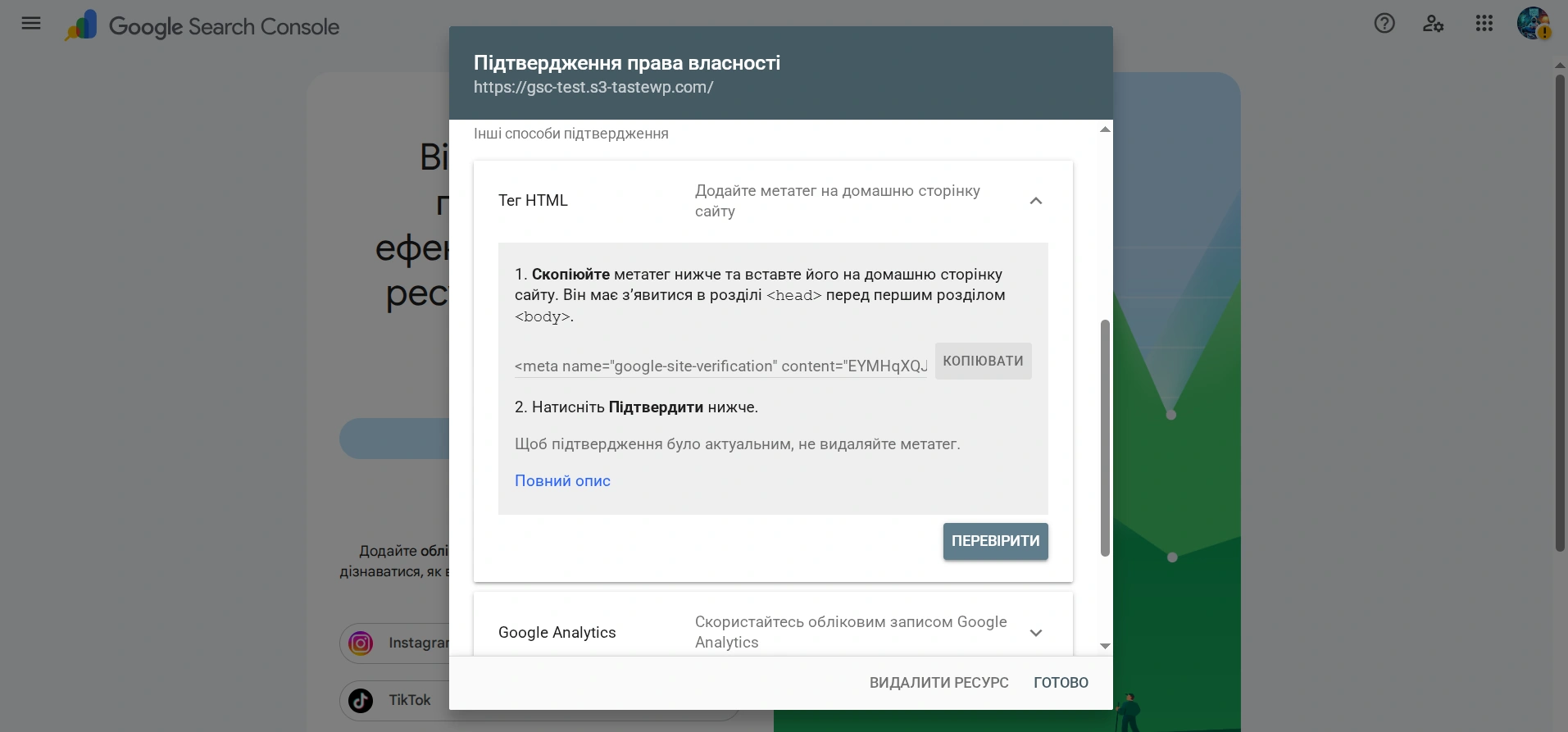
Если доступа к DNS нет, самый простой способ — HTML-тег: скопируйте строку кода от Google и добавьте его в раздел <head> шаблона сайта.
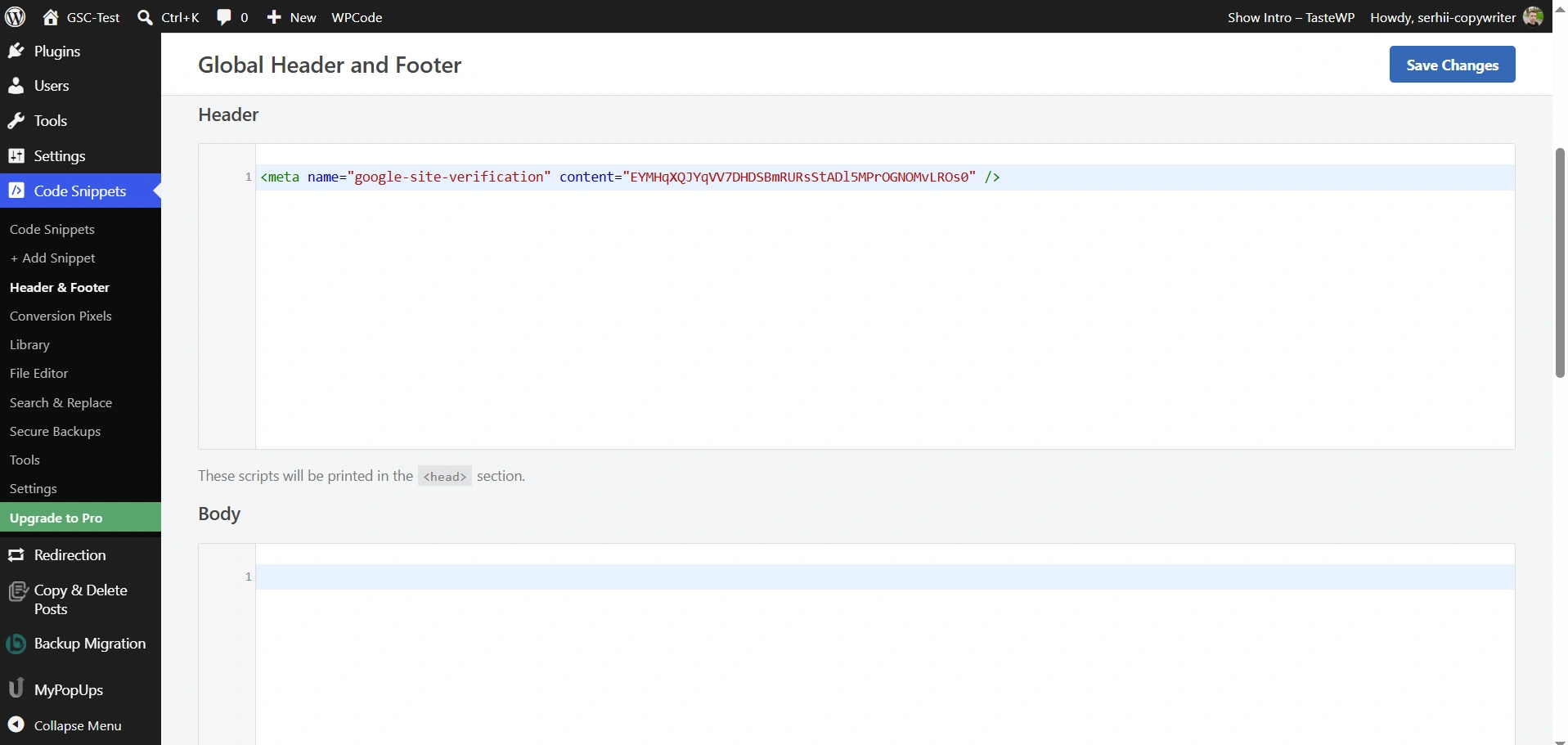
Если ваш интернет-проект на WordPress и вы не хотите редактировать код темы напрямую, воспользуйтесь плагином WPCode. После установки и активации самого плагина, перейдите в Code Snippets → Header & Footer, вставьте код в поле Header и сохраните изменения.
Обзор — главный раздел Google Search Console
После подтверждения сайта вы сразу попадаете на страницу «Обзор» — это главная панель, куда стоит заходить регулярно. В отличие от Google Analytics 4, здесь нельзя менять порядок модулей или добавлять свои.
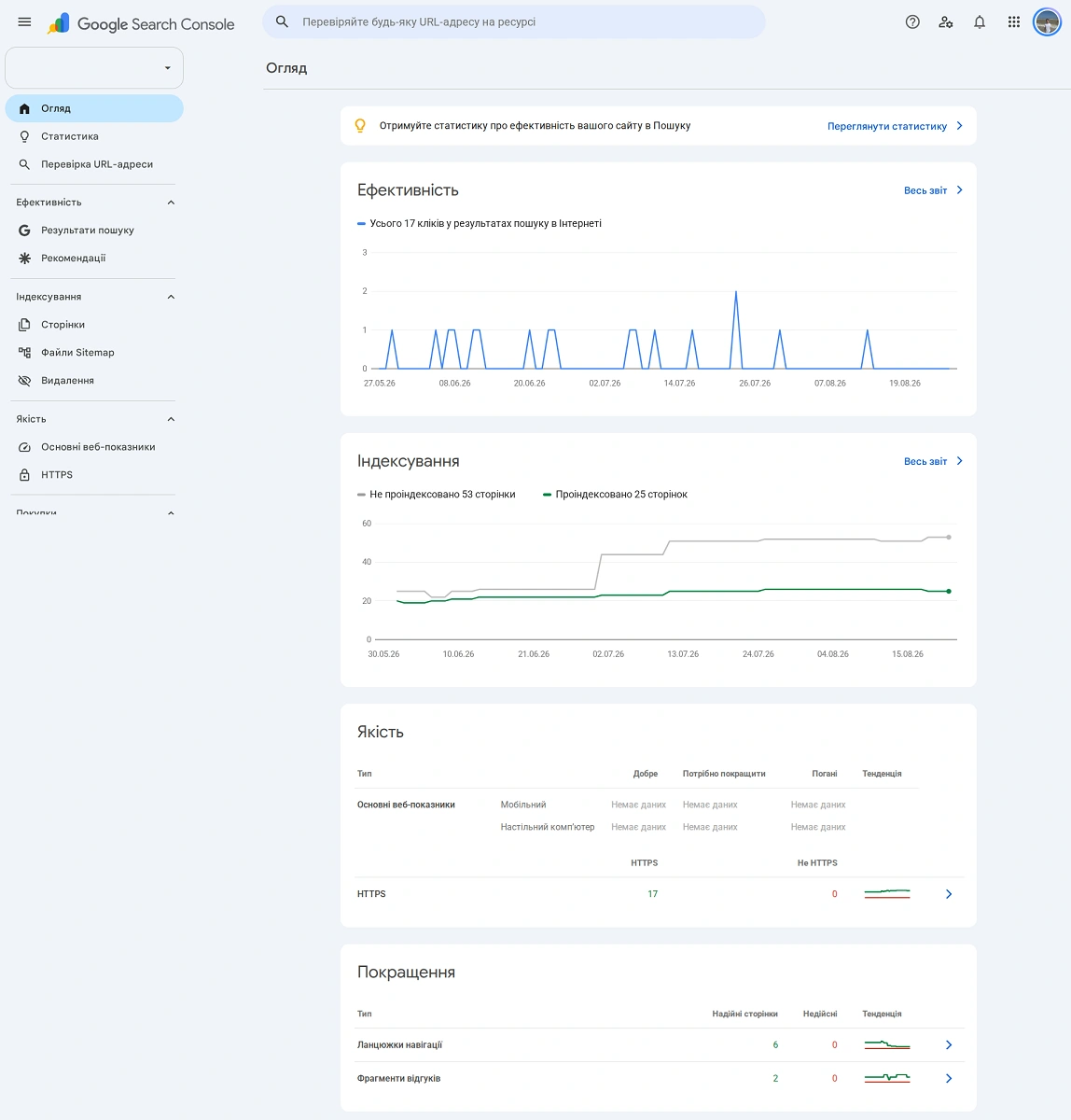
Но этого и не нужно, потому что вся ключевая информация уже собрана в четырех блоках:
- «Эффективность» показывает краткий обзор кликов за последние три месяца с общей суммой.
- «Индексация» позволяет быстро посмотреть на общее количество проиндексированных и не проиндексированных страниц.
- «Качество» отображает показатели скорости отдельно для мобильных и десктопных устройств, а также состояние HTTPS.
- «Улучшения» кратко подводит итоги состояния цепочек навигации (хлебных крошек) и фрагментов отзывов.
Результаты поиска — главный аналитический отчет
«Результаты поиска» (Эффективность → Результаты поиска) — это отчет, куда вы будете заходить чаще всего: здесь видно, по каким запросам сайт появляется в Google, сколько получает показов и кликов, на какой позиции в среднем находится.
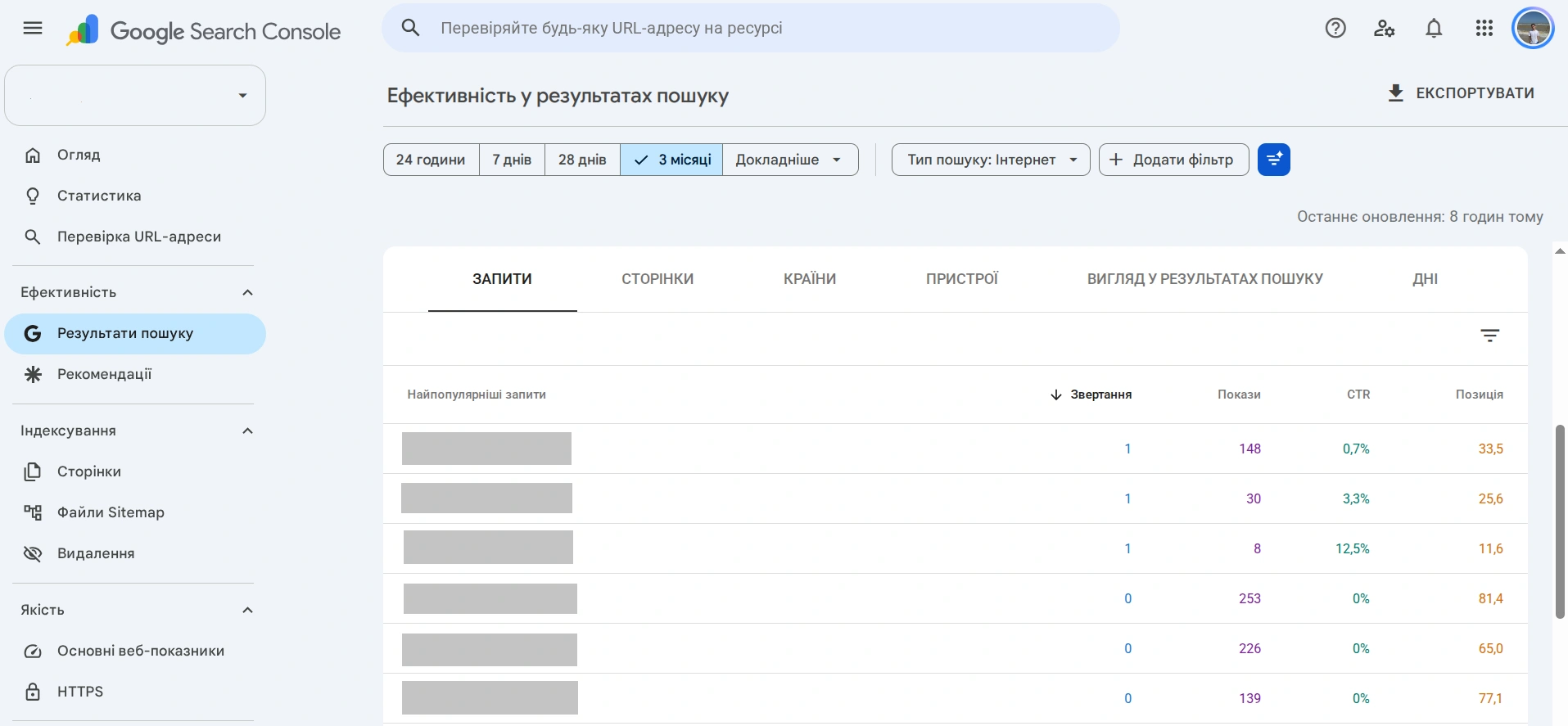
Google Search Console имеет четыре главные метрики отчета:
- обращения (клики) — сколько раз на нее нажали;
- показы — сколько раз ваша страница появилась в выдаче;
- CTR — процентное соотношение кликов к показам. Например, если страница получила 10 000 показов и 300 кликов, CTR составит 3%.
- средняя позиция — место в выдаче, рассчитанное по методологии Google.
Важно! Средняя позиция не отображает конкретное место сайта в выдаче. Это усредненное число, которое считается по-разному в зависимости от того, смотрите ли вы отчет по одной странице или по всему сайту за тот же период.
- Как использовать фильтры в Google Search Console
- Как использовать искусственный интеллект в Search Console
Как использовать фильтры в Google Search Console
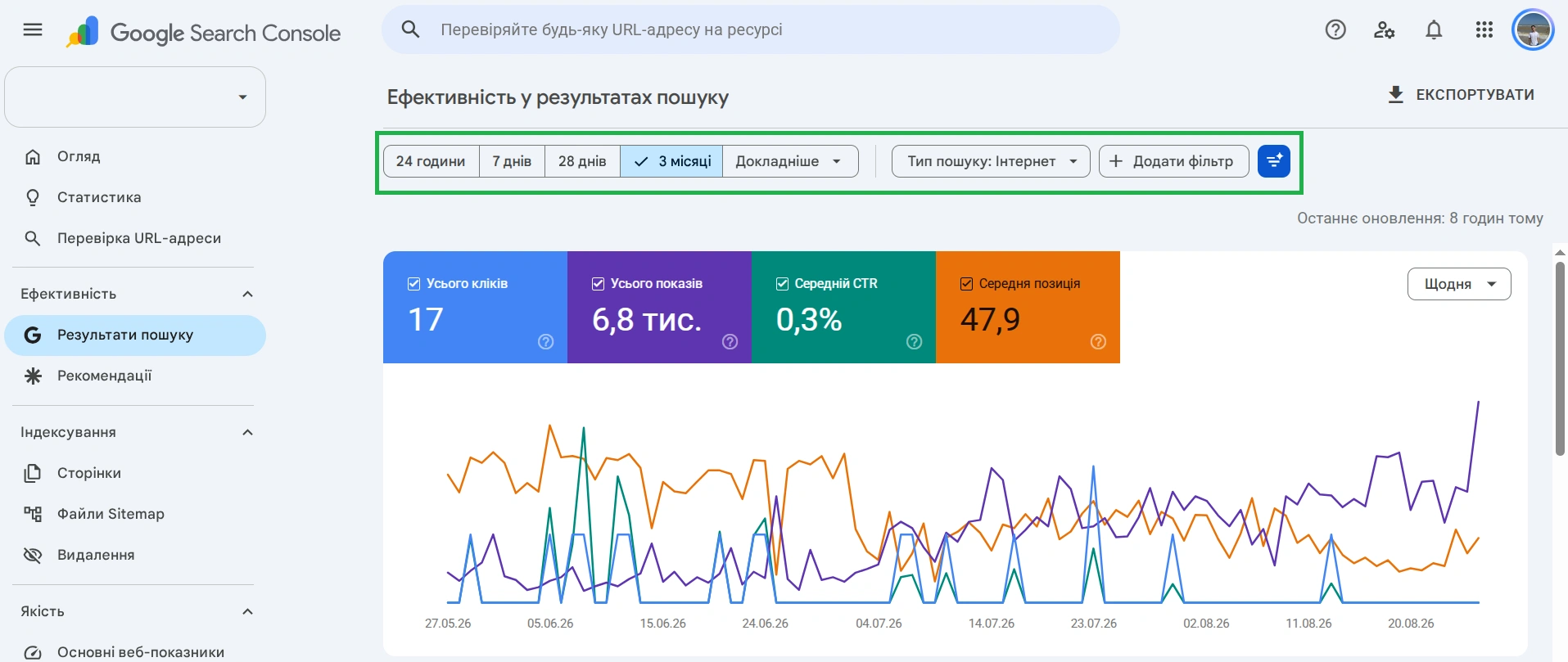
Над графиком можно выбрать период — от 24 часов до 16 месяцев или произвольный диапазон, тип поиска (интернет, изображения, видео, новости) и фильтры по запросу, странице, стране, устройству или виду в результатах выдачи.
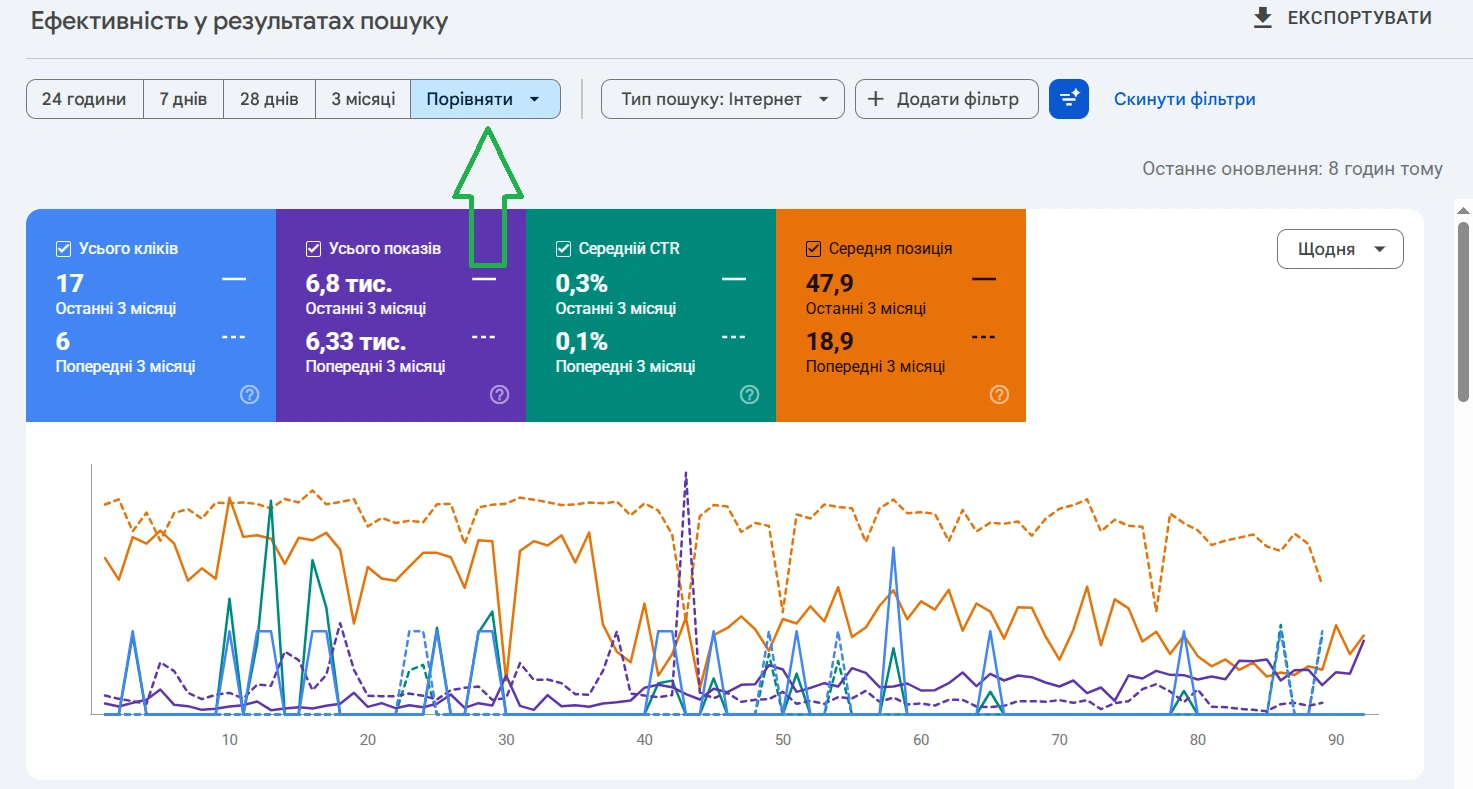
Отдельная вкладка «Сравнить» сопоставляет два периода или два типа поиска, что позволяет удобно оценить эффект обновления статьи или сезонность трафика. Почасовая детализация графика доступна только в периоде «24 часа», а в других — только день, неделя или месяц.
Как использовать искусственный интеллект в Search Console
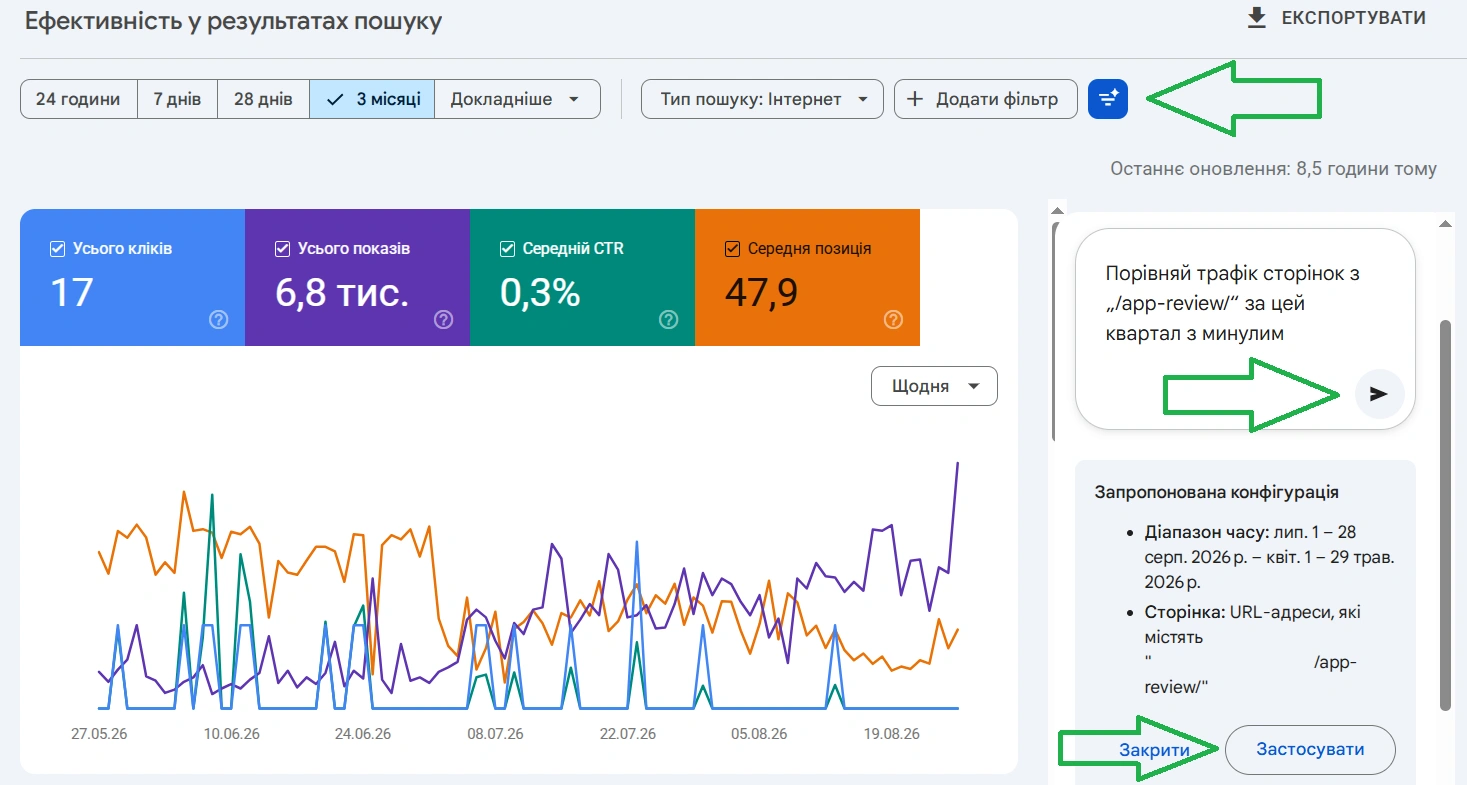
В Search Console с декабря 2025 года есть экспериментальная функция, которая позволяет настроить отчет «Результаты поиска» обычным языком вместо ручного выбора фильтров. К февралю 2026 она стала доступна глобально всем пользователям.
Функция работает только со отчетом «Результаты поиска». Она недоступна для работы с Discover или новостями, не умеет сортировать таблицы и не умеет экспортировать данные. А сам Google предупреждает, что может неправильно понять запрос.
Я протестировал шесть различных запросов на своем основном аккаунте:
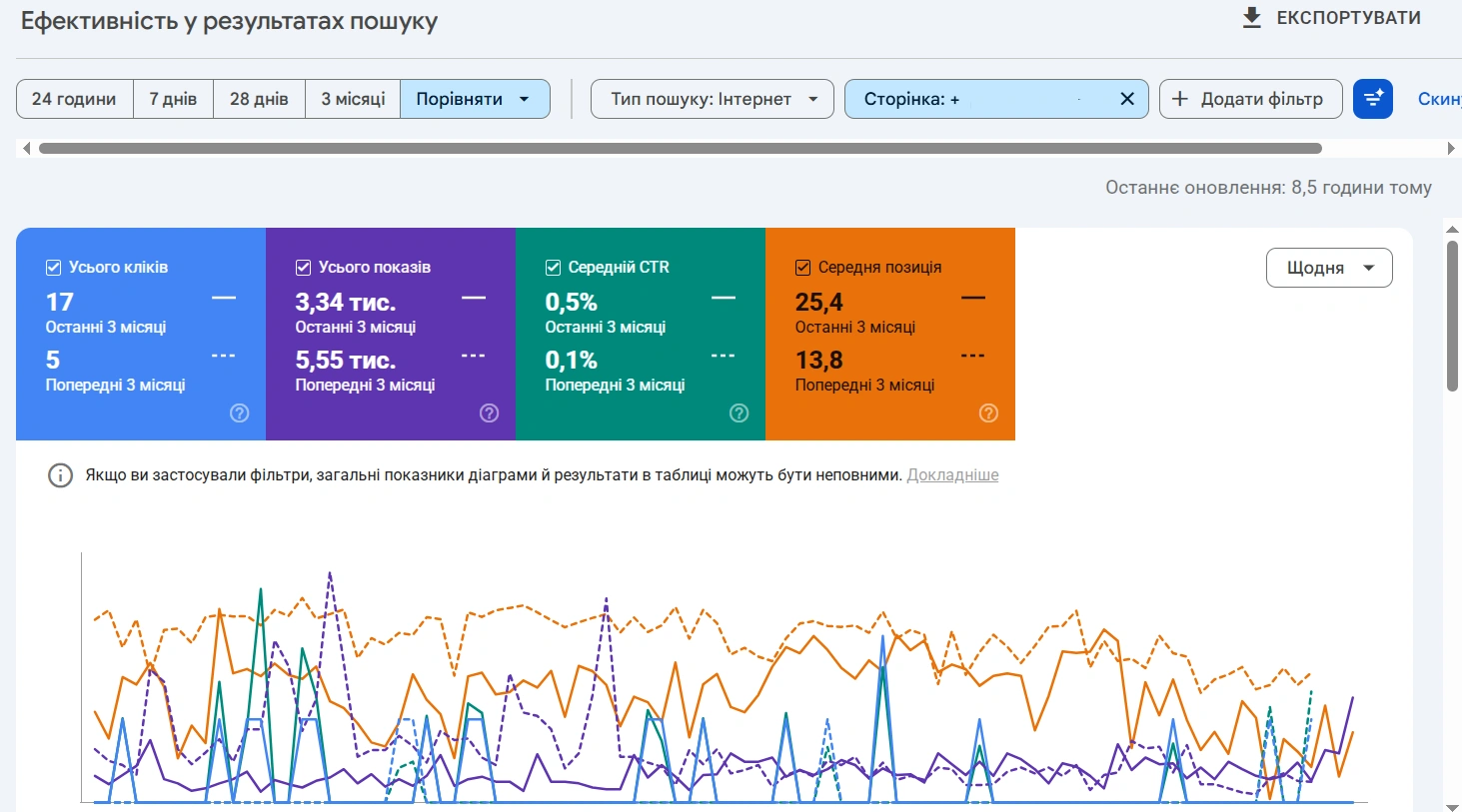
Пример, как искусственный интеллект настроил отчет для сравнения квартальных данных
Первые три запроса функция выполнила корректно:
- «Покажи мобильные запросы со словом „meditation“ за последние 3 месяца» — система правильно применила сразу фильтры устройство и текст запроса.
- «Сравни трафик страниц с „/app-review/“ за этот квартал с прошлым кварталом» — сделала сравнение и фильтр корректно. Хотя тут есть нюанс: под «кварталом» система понимает не календарный квартал, а окно «с начала текущего квартала до настоящего времени» против такого же по длине окна квартал назад.
- «Покажи средний CTR и позицию для запросов из Соединенных Штатов за последние 28 дней» — выдала самый чистый результат. Система включила именно две нужные метрики, страну и период, не добавив ничего лишнего.
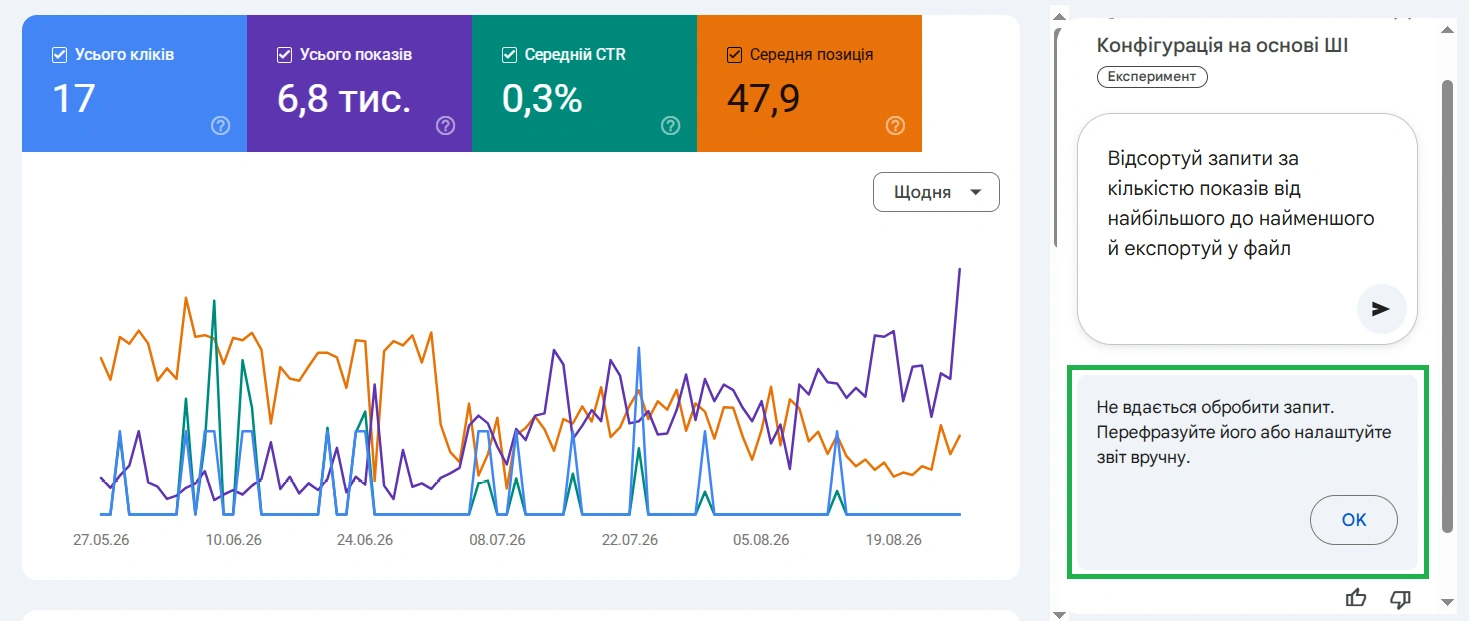
Пример неспособности ИИ выполнить запрос
А вот три следующих запроса показали пределы возможностей:
- «Покажи мне худшие страницы» — система не выдала ошибку и не перепутала худшие с лучшими. Она просто молча проигнорировала невыполнимую часть запроса, применив только распределение по страницам без какого-либо сортировки.
- На запрос о показах из Discover и на запрос о сортировке с экспортом система ответила честно и одинаково: «Не удается обработать запрос. Переформулируйте его или настройте отчет вручную». Еще и без объяснения, что причина отказа разная: в одном случае это предел области применения (Discover не поддерживается), в другом — предел функционала (сортировка и экспорт не предусмотрены вообще).
В целом эта функция подойдет тем, кто хочет быстро собрать несложный срез данных. Но для более сложных запросов стоит проверить, что именно она предложила, прежде чем нажимать «Применить», а не полагаться на нее слепо.
Статистика — быстрый обзор без копания в таблицах
«Статистика» — это упрощенная версия «Результатов поиска», которая сразу показывает главное без необходимости листать таблицы. Заходите сюда, когда нужно быстро понять общую картину, а не анализировать конкретные запросы.
В отчете вы увидите сводку кликов и показов, самые популярные и трендовые запросы и статьи со своего сайта, самые активные страны и дополнительные источники трафика. Кнопка «Показать больше» раскрывает список до 20 элементов, а клик на любой ряд сразу ведет в соответствующий отчет «Результаты поиска», уже отфильтрованный по этому пункту.
Главное обновление 2026 года — ресурсы-платформы для соцсетей
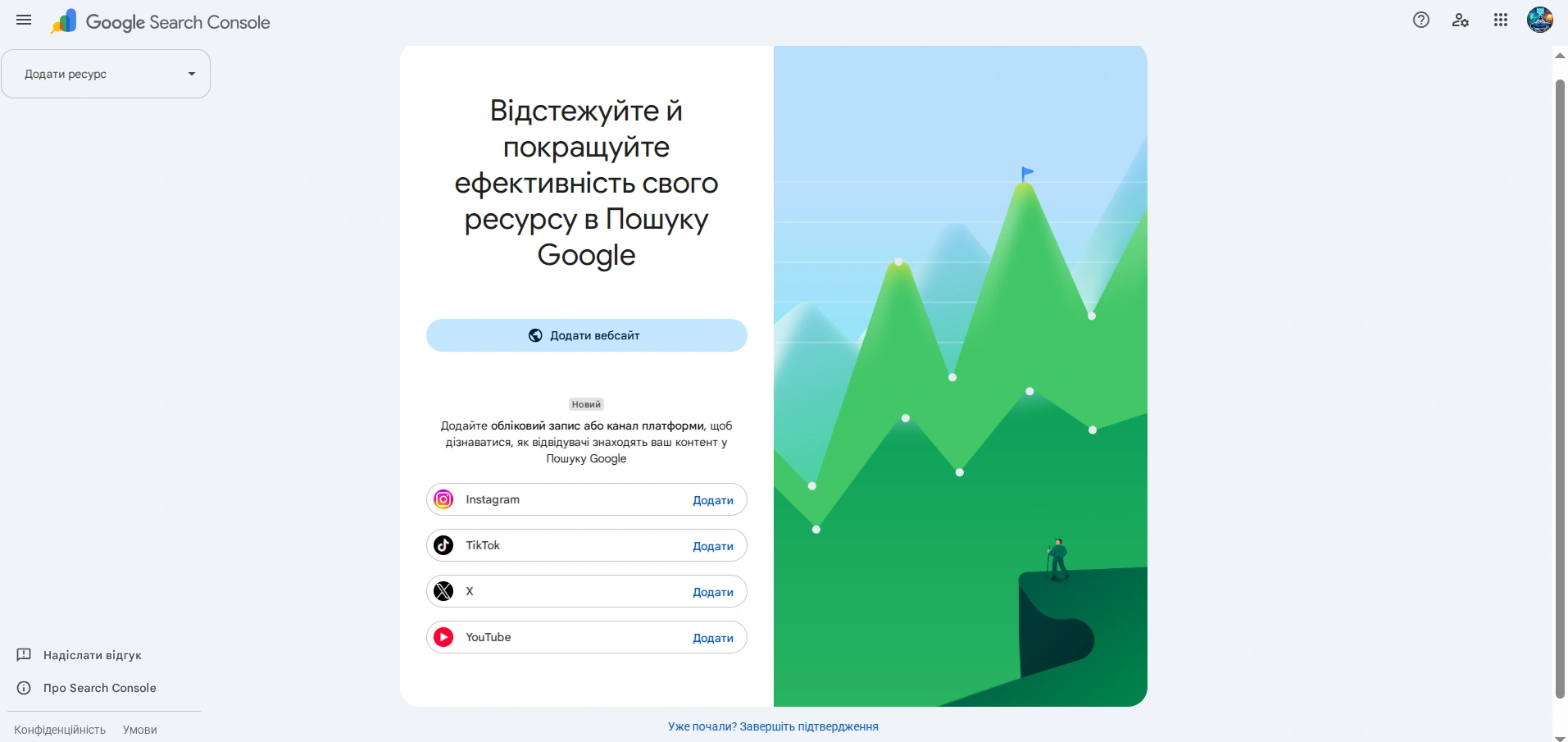
7 июля 2026 года Google официально представил новый тип ресурса в Search Console — ресурсы-платформы (platform properties) для Instagram, TikTok, X (Twitter) и YouTube. 29 июля функция стала глобально доступной для всех пользователей.
Как добавить Instagram
Нажмите «Добавить ресурс» → выберите Instagram → войдите в аккаунт → предоставьте разрешение на просмотр основной информации профиля. В моем тестировании весь процесс прошел без каких-либо проблем за несколько минут — остается только ждать появления первых данных.
Как добавить TikTok
Процесс идентичен Instagram: «Добавить ресурс» → TikTok → вход в аккаунт → предоставление разрешения. Так же сработало сразу, без задержек или ошибок.
Как добавить YouTube
Процесс такой же, как для Instagram и TikTok, но с одним важным уточнением: YouTube канал должен быть привязан к тому же Google аккаунту, под которым вы управляете Search Console.
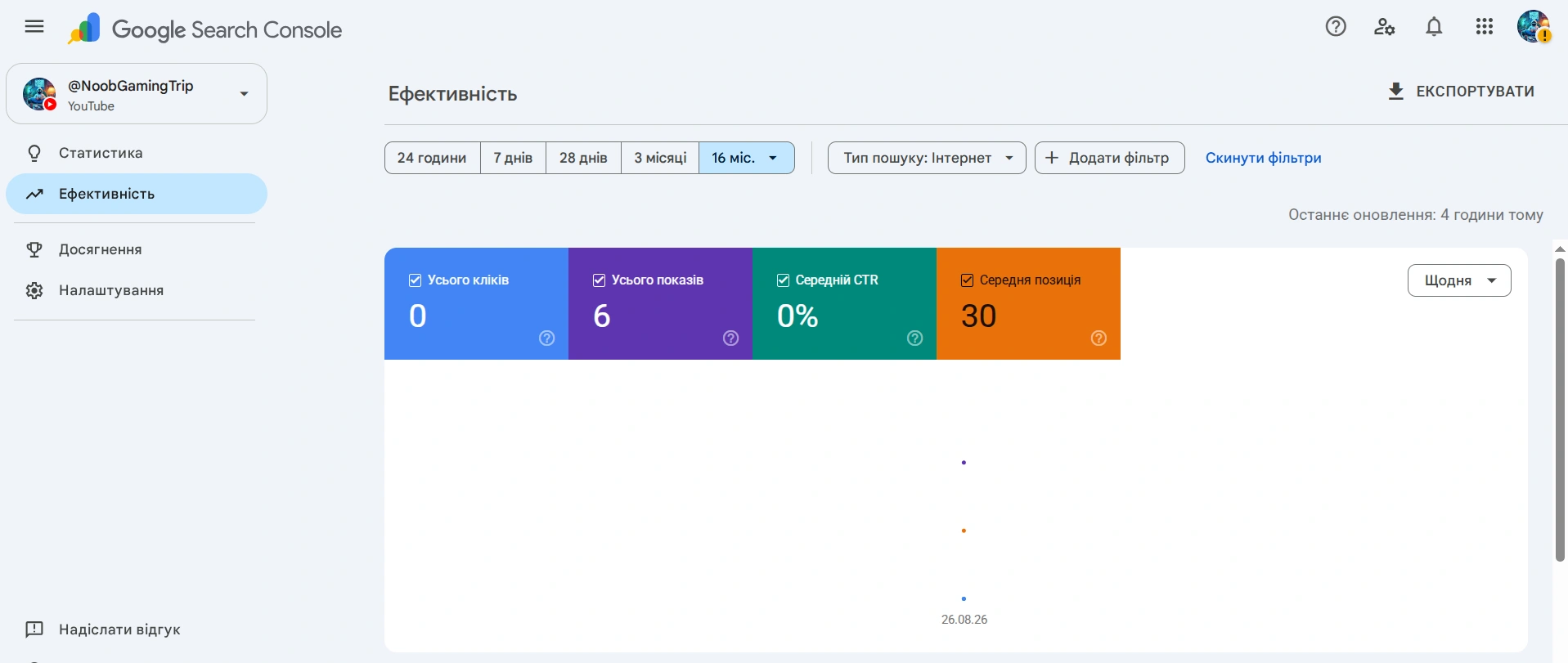
Данные появляются быстро: уже через сутки после подключения я увидел первые реальные цифры — 6 показов за три месяца, среднюю позицию 30 и распределение по видео, запросам, странам и устройствам. Кликов пока 0, что нормально для канала с минимальной аудиторией.
Как добавить X (Twitter)
Нажимаете «Добавить ресурс» → X → появляется запрос «Предоставить Google доступ к аккаунту X» → соглашаетесь → вас перенаправляет на страницу авторизации X, где нужно нажать «Authorize app» → приложение X свою часть отрабатывает успешно. А вот дальше, на этапе возвращения в Google, появляется сообщение об ошибке, и на этом процесс обрывается.
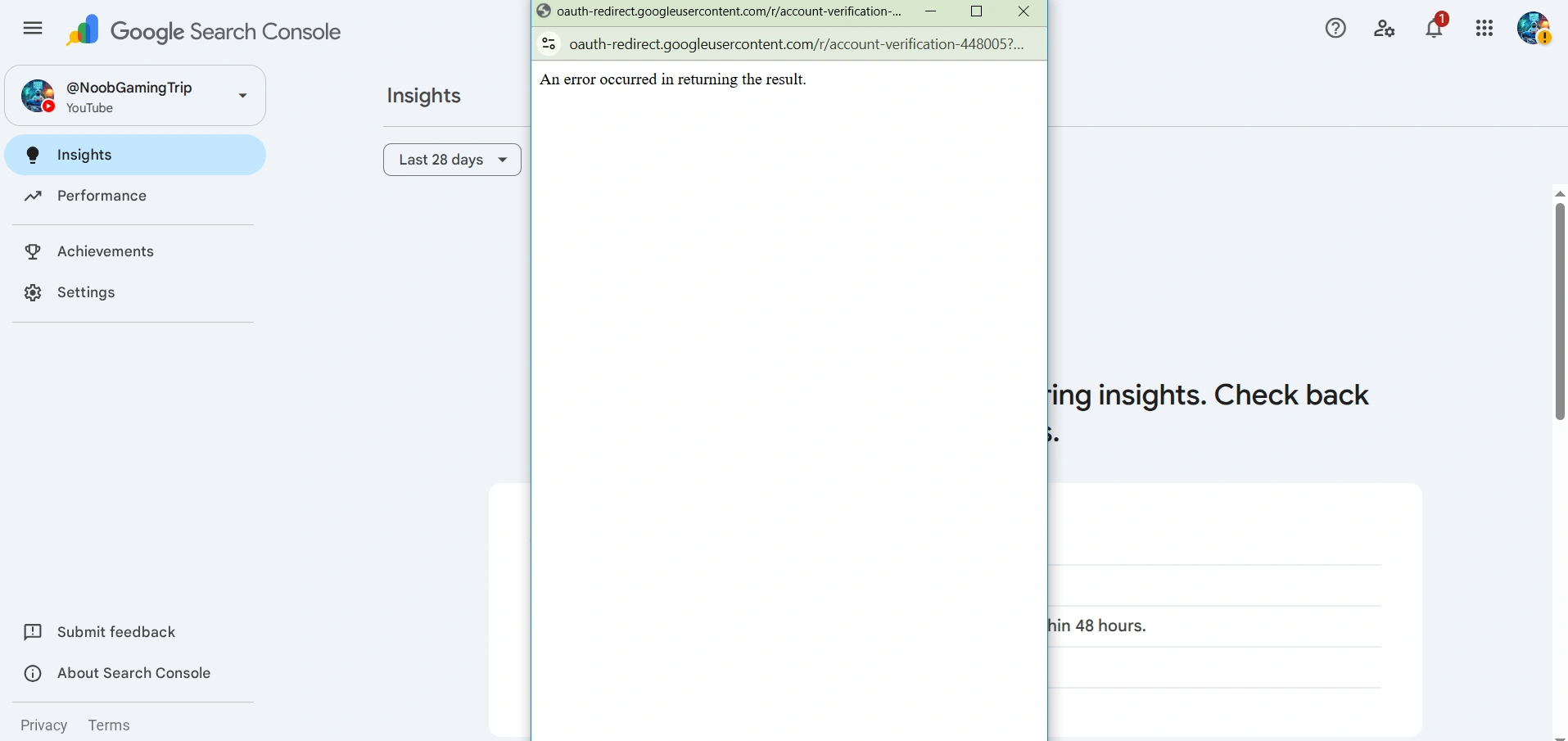
Это не единичный сбой. Я проверил причину системно: попробовал на двух разных аккаунтах X и GSC, в трех разных браузерах и на двух устройствах (компьютер и телефон) — каждый раз получал ту же ошибку на том же шаге. Для сравнения, Instagram и TikTok — тоже сторонние интеграции через тот же механизм авторизации — подключились без каких-либо проблем. Так что с X (Twitter) на данный момент данные получить не получится, хотя вам рекомендую все же попробовать.
Отчеты о производительности сайта в AI Overviews и AI Mode
3 июня 2026 года Google запустил отдельный вид внутри отчета «Результаты поиска» — Generative AI performance report, который показывает видимость сайта именно в AI Overviews и AI Mode. Важное ограничение: отчет показывает только показы, без кликов, CTR и запросов. Это не отдельный фильтр в виде поиска — официальная документация подтверждает, что эти данные входят в Performance-отчет под типом поиска «Интернет», а отдельный вид лишь выделяет их для удобства.
В моих основных и тестовых аккаунтах этот отчет на конец августа 2026 года так и не появился. По официальным данным Google, развертывание функции еще продолжается, так что остается только ждать.
Что такое индексация в Google Search Console
Раздел «Индексация» отвечает на главный технический вопрос — видит ли Google ваши страницы и почему некоторые из них могут быть невидимы для поиска. Здесь три отчета: «Страницы», «Файлы Sitemap» и «Удаление».
Отчет индексации о страницах
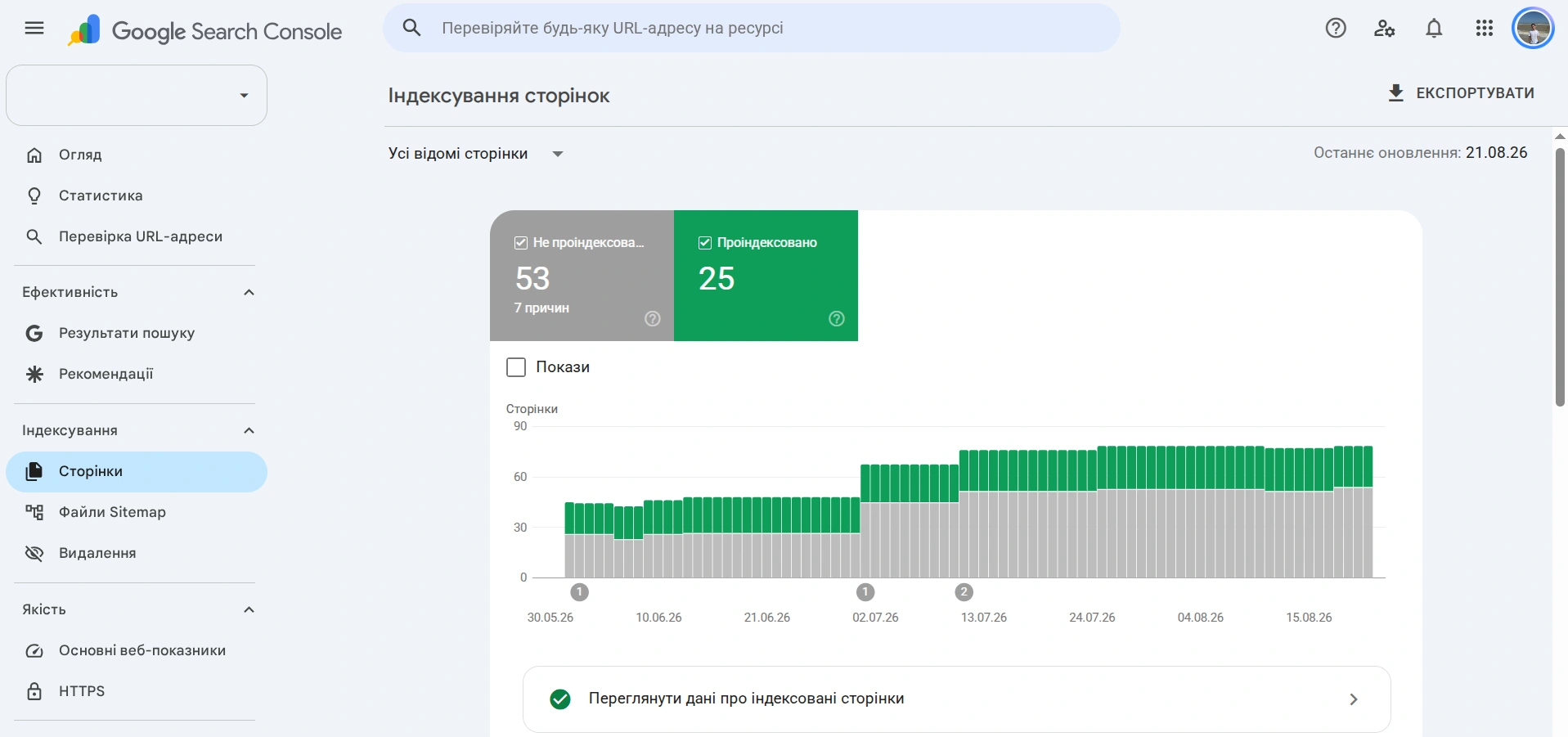
Сразу после открытия отчета вы видите распределение на «Проиндексировано» и «Не проиндексировано», и график динамики за выбранный период. Кликнув на конкретную причину, например «Заблокировано файлом robots.txt», вы увидите дату первого обнаружения, кнопку «Проверить исправление» (которая запускает повторную проверку, если вы уже устранили проблему) и список конкретных URL с этой причиной.
Важно! Не каждая причина в этом списке — реальная проблема. Например, если среди заблокированных страниц вы видите адреса на кшталт /feed/ — это технические RSS-ленты WordPress, а не контент для читателей. Так что прежде чем исправлять что-то в этой таблице, всегда проверяйте, должна ли конкретная URL действительно попасть в выдачу.
Файлы Sitemap
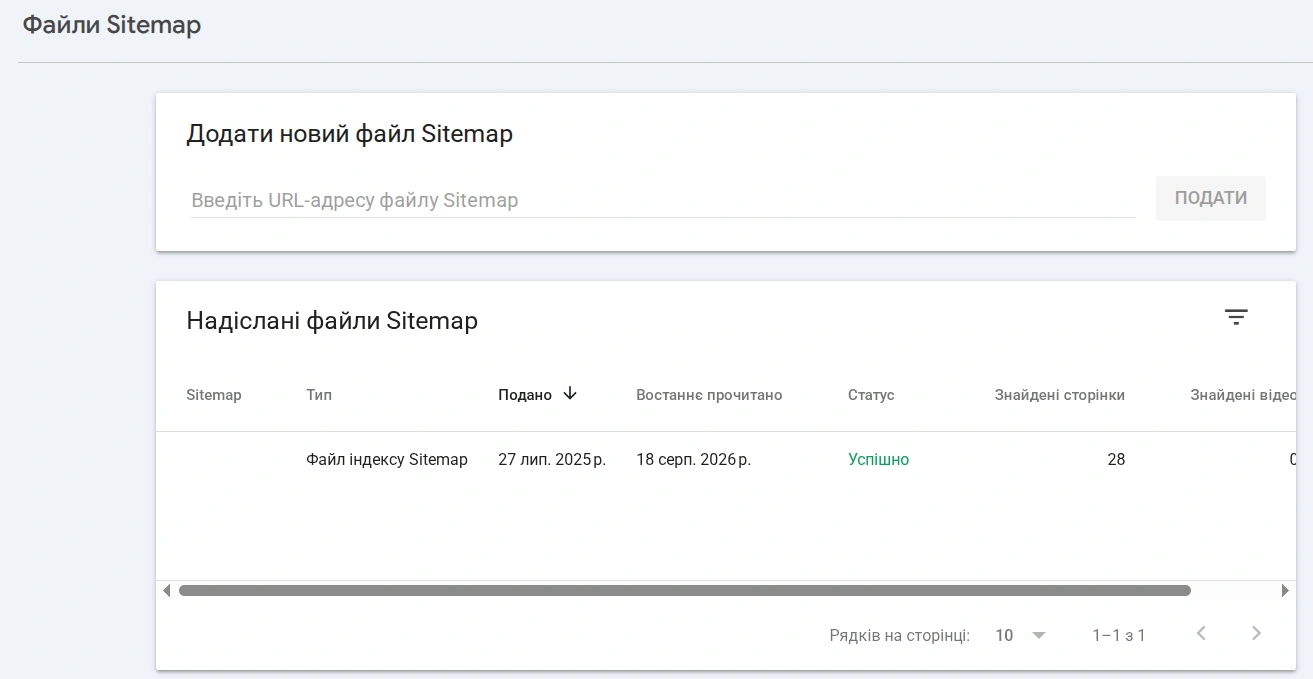
Здесь вы добавляете карту сайта, вставив ее URL-адрес в соответствующее поле и нажав «Подать». После обработки Google покажет тип файла, дату подачи, дату последнего прочтения, статус и количество найденных страниц. Если карта сайта является индексным файлом с несколькими подкарта, клик на нее откроет такую же информацию для каждой подкарты отдельно.
Удаление
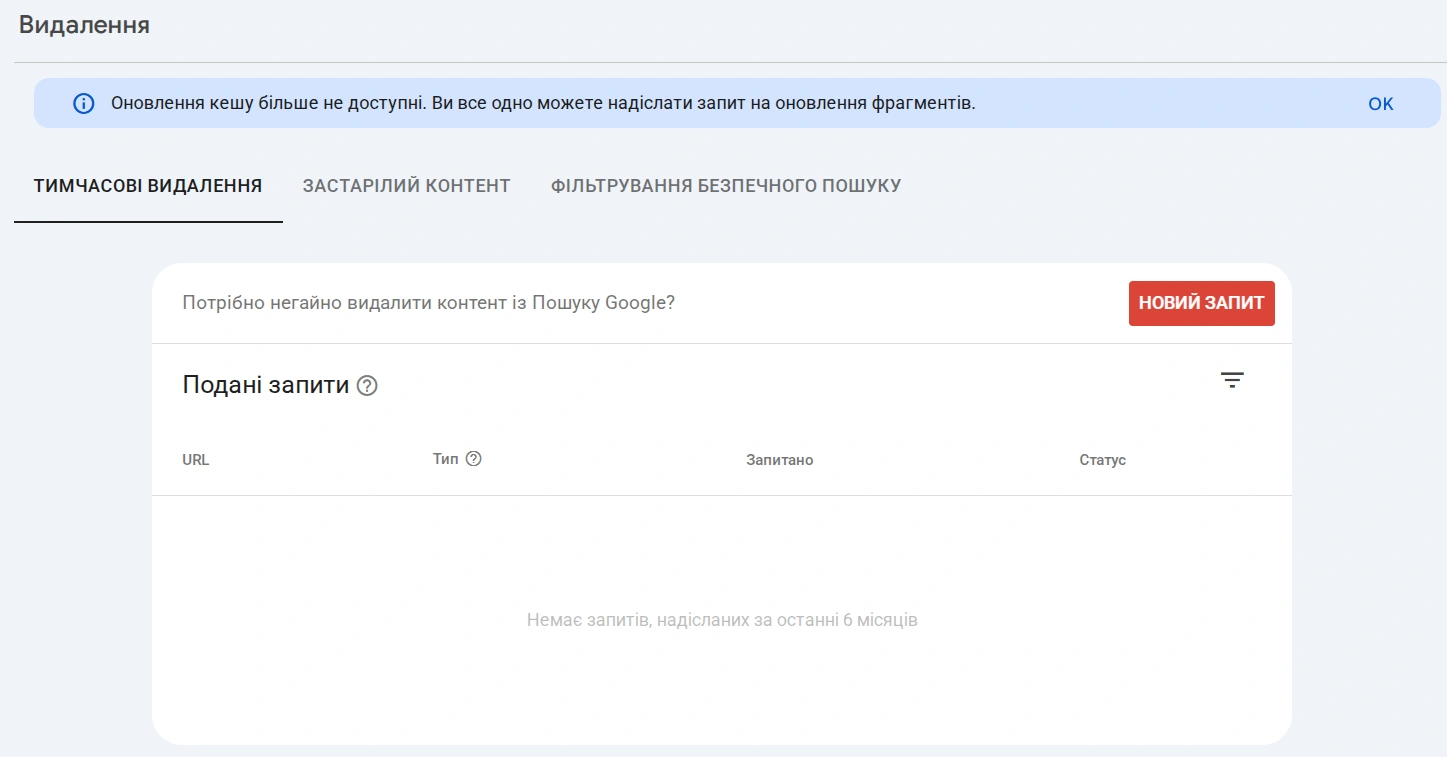
Раздел «Удаление» позволяет временно скрыть страницу из выдачи Google на 6 месяцев (например, пока исправляете ошибку) или пометить устаревший контент для обновления сниппета. Если планируете полностью убрать материал и заменить его новым по другой адресу, то сначала найдите релевантную замену, затем настройте 301-редирект, и только после этого удаляйте старую запись в WordPress.
Ссылки: кто ссылается на ваш сайт
Отчет «Ссылки» разделен на две колонки — внешние и внутренние ссылки. Для внешних ссылок GSC показывает самые популярные связанные страницы, сайты-источники и самый популярный текст ссылки; для внутренних — только самые популярные связанные страницы. Это базовый, но полезный способ понять, какие материалы естественно собирают больше всего упоминаний — и есть ли среди источников что-то такое, что стоит проверить отдельно.
Читайте также: Как найти внешние ссылки на сайт в 2026 году
Безопасность сайта: меры вручную и проблемы с безопасностью
Раздел «Безопасность и меры, принятые вручную» содержит два отчета. «Меры, принятые вручную» показывает, наложил ли Google на сайт ручное санкцию за нарушение правил качества. «Проблемы с безопасностью» сигнализирует, если сайт взломан или заражен вредоносным кодом. В обоих случаях идеальное и ожидаемое состояние — зеленая надпись «Проблем не обнаружено»: если вы увидите здесь что-то другое, это повод действовать немедленно, а не откладывать.
Как часто проверять Google Search Console
Если ваш сайт активно наполняется контентом, проверяйте индексацию ежемесячно. Если же публикуете реже — раз в квартал. А после любого серьезного изменения, в частности миграции домена, редизайна или массовой смены URL-структуры, проведите полный анализ сразу, не дожидаясь плановой проверки.
Если вы только начинаете, тогда добавьте сайт, проверьте отчеты «Результаты поиска» и «Страницы». И можете дополнительно попробовать один запрос через ИИ фильтр. Это уже позволит понять основной функционал Google Search Console, который вы уже продолжите изучать прямо от времени использования.