- Что такое WordPress 7.0
- История WordPress: от блога до AI-платформы
- AI-инфраструктура в ядре: как я подключал и что тестировал
- Визуальные и навигационные улучшения в WordPress 7.0
- Какое будущее обновлений для WordPress
20 мая 2026 года вышел WordPress 7.0 «Armstrong» — первая версия, где искусственный интеллект встроен прямо в ядро CMS, а не как отдельный плагин. Такие масштабные изменения можно назвать началом новой эпохи, сопоставимой по масштабу с появлением редактора Gutenberg в 2018 году. Я протестировал обновление на реальных сайтах и в этой статье покажу, что из обещанного работает, сколько стоит подключение AI, какие функции пока сырые — и стоит ли вообще спешить с переходом на новую версию CMS.

Что такое WordPress 7.0
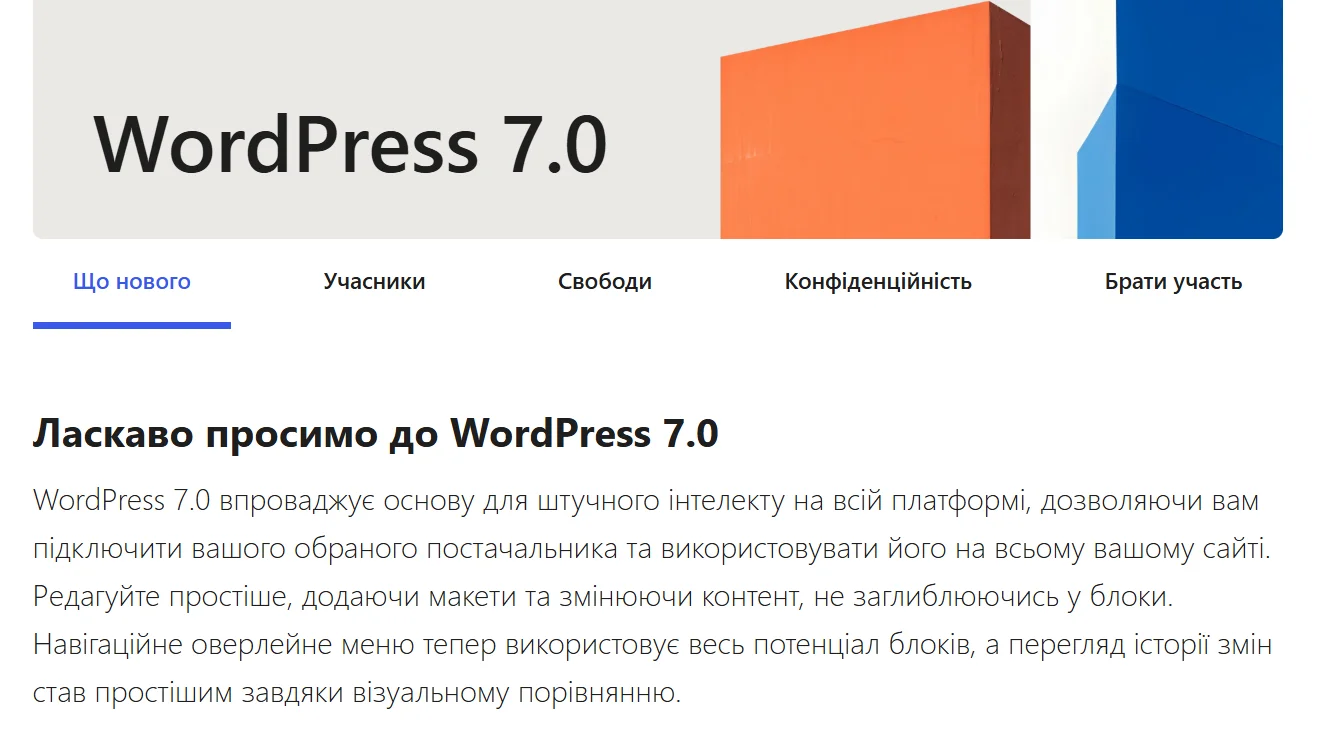
WordPress 7.0 Armstrong — это масштабное обновление, названное в честь джазового музыканта Луи Армстронга — по традиции называть большие релизы именами джазменов. Главной новостью стало внедрение AI-инфраструктуры непосредственно в ядро: теперь Claude, Gemini и ChatGPT подключаются прямо в настройках админпанели.
По официальному анонсу, над версией работало более 875 авторов. Результатом работы международной команды стали 420+ исправлений и улучшений. И это не удивительно, ведь WordPress Armstrong — это 30-й большой релиз с времен первой версии 2004 года. На момент написания статьи проведено более 70 локализаций: украинская локализация (обозначенная как uk в таблице) для версии 7.0.x завершена на 92%. На соответствующей странице официального сайта вы можете узнать о украинской локализации для всех версий системы управления контентом.
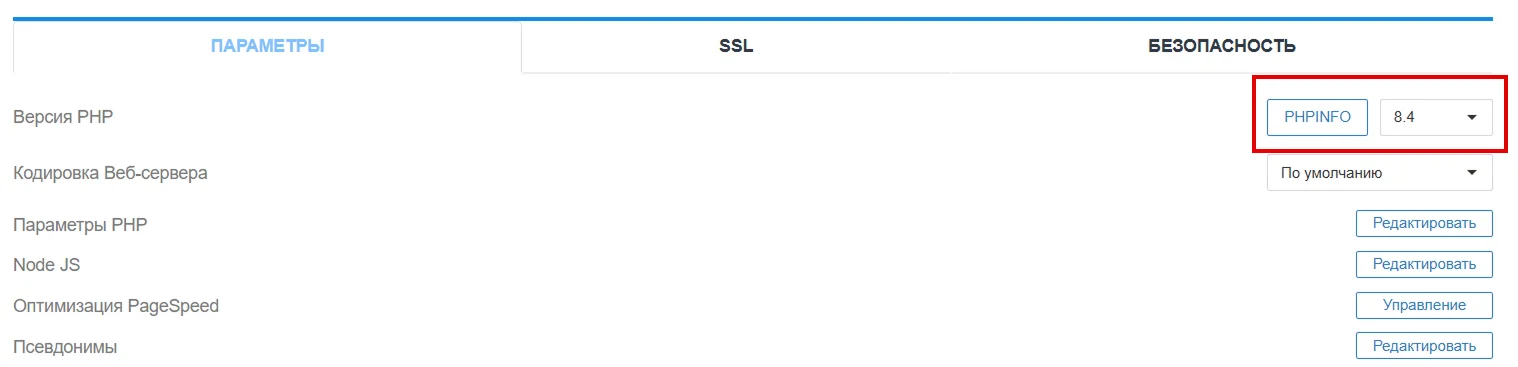
Важно! Минимальные технические требования возросли: WordPress 7.0 требует как минимум PHP 7.4, а разработчики рекомендуют PHP 8.3 или выше. Сам PHP 7.4 уже не получает обновлений безопасности, так что на практике стоит переходить на 8.3-8.4.
Если арендуете недорогой надежный хостинг у Cityhost.ua, можете проверить и изменить версию PHP в личном кабинете за пару кликов.
Для сравнения «до и после» я использовал два тестовых сайта на платформе TasteWP со стандартной темой Twenty Twenty-Three и иногда переходил на GeneratePress:
- WP 7 New V — чистый WordPress 7.0;
- WP Old — WordPress 6.8.5.
Для тестирования выбрал 6.8.5, а не более новую версию из-за особенностей TasteWP: когда создавал свежий сайт, он автоматически подтягивал последнюю сборку и обновлялся до 7.0, поэтому для чистого сравнения пришлось держать одну из песочниц на старой версии. Дополнительно я проверял функции на собственном англоязычном сайте уже на релизе Armstrong, но в вопросах внешнего вида ориентировался именно на две чистые песочницы без плагинов.
Читайте также: Что такое WordPress в 2026 году: лучшая CMS для новичков и профессионалов
История WordPress: от блога до AI-платформы
27 мая 2003 года Мэтт Мулленвег и Майк Литтл выпустили первую версию WordPress — форк блогового движка b2/cafelog. Тогда никто не предполагал, что за два десятилетия эта «платформа для блога» будет обслуживать, по данным W3Techs на 1 июля 2026 года, 41.5% всех сайтов в интернете.
Переход от блога к полноценной платформе происходил постепенно, но есть несколько точек, которые кардинально изменили природу системы:
- 2010 год — WordPress 3.0 добавил кастомные типы записей и таксономии и объединил Multisite с ядром. Именно тогда система превратилась из блогового движка в полноценную CMS.
- 2018 год — WordPress 5.0 принес блочный редактор Gutenberg, крупнейшее UX-изменение в истории платформы. Сообщество встретило его неоднозначно, но это решение заложило прочный фундамент.
- 2022 год — WordPress 5.9 запустил Full Site Editing: шапку, подвал и шаблоны теперь можно было редактировать прямо в блочном редакторе.
- 2026 год — WordPress 7.0 должен был завершить третью фазу проекта Gutenberg (командная работа) реальным совместным редактированием в реальном времени. Но эту функцию убрали за 12 дней до релиза, натомість сделав акцент на AI-инфраструктуру.
Так мы видим три ключевые версии: 3.0 сделала WordPress настоящей CMS, 5.0 изменила способ редактирования, а 7.0 добавляет AI как базовый слой платформы. Так что 20 мая 2026 года вышло не просто еще одно обновление, а началась новая эра развития WordPress.
AI-инфраструктура в ядре: как я подключал и что тестировал
WordPress 7.0 не начинает писать тексты или генерировать картинки сам по себе. Новая инфраструктура лишь предоставляет возможности для подключения AI-провайдеров к сайту. А уже для выполнения конкретных действий на веб-ресурсе, например, уменьшения или увеличения текста с помощью искусственного интеллекта, нужен официальный плагин — AI.
- Что такое WP AI Client в WordPress 7.0
- Как активировать искусственный интеллект в WordPress
- Что умеет плагин AI в WordPress Armstrong
- Сколько стоит AI Anthropic в WordPress
Что такое WP AI Client в WordPress 7.0
WP AI Client — новая провайдер-агностичная AI инфраструктура прямо в ядре WordPress. Она является чем-то на кшталт розетки в стене: устанавливает стандартизированный разъем, к которому можно подключить провайдера искусственного интеллекта.
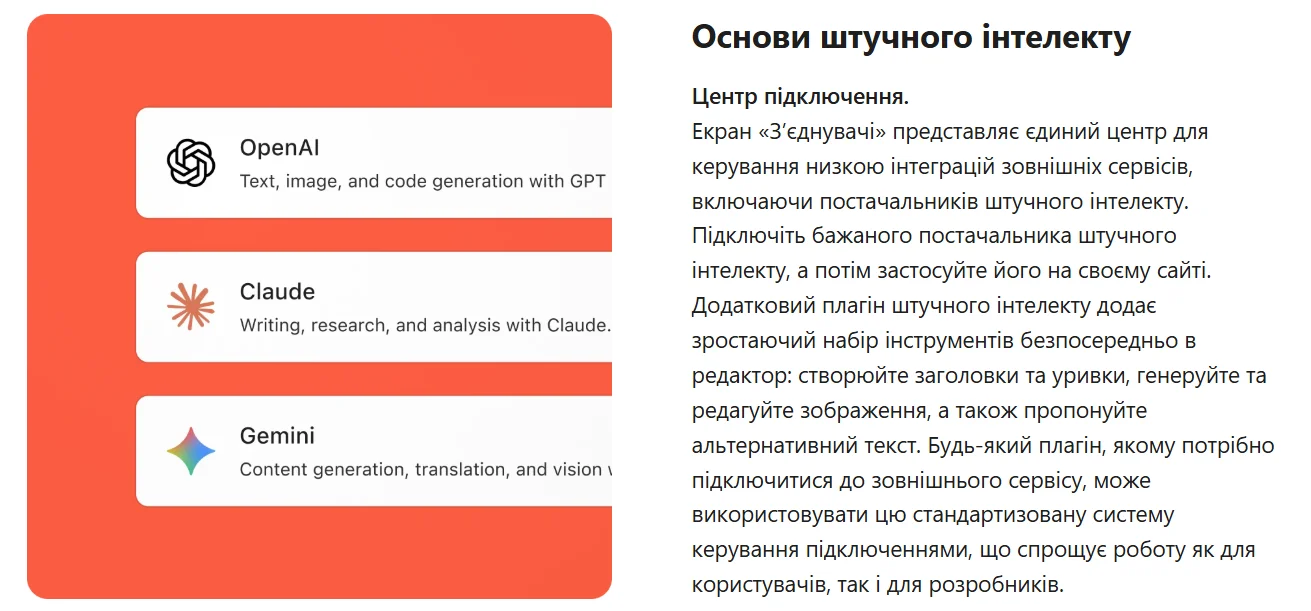
В пункте Settings → Connectors появляются три провайдера по умолчанию: Anthropic, Google, OpenAI. Каждый подключается API-ключом, и все совместимые плагины на сайте автоматически получают доступ к этому искусственному интеллекту. Как отмечают разработчики: плагинам больше не нужно строить собственную интеграцию под каждого провайдера — они обращаются к единому интерфейсу, а WordPress сам маршрутизирует запрос.
Рассмотрим, как подключить AI к WordPress через Anthropic:
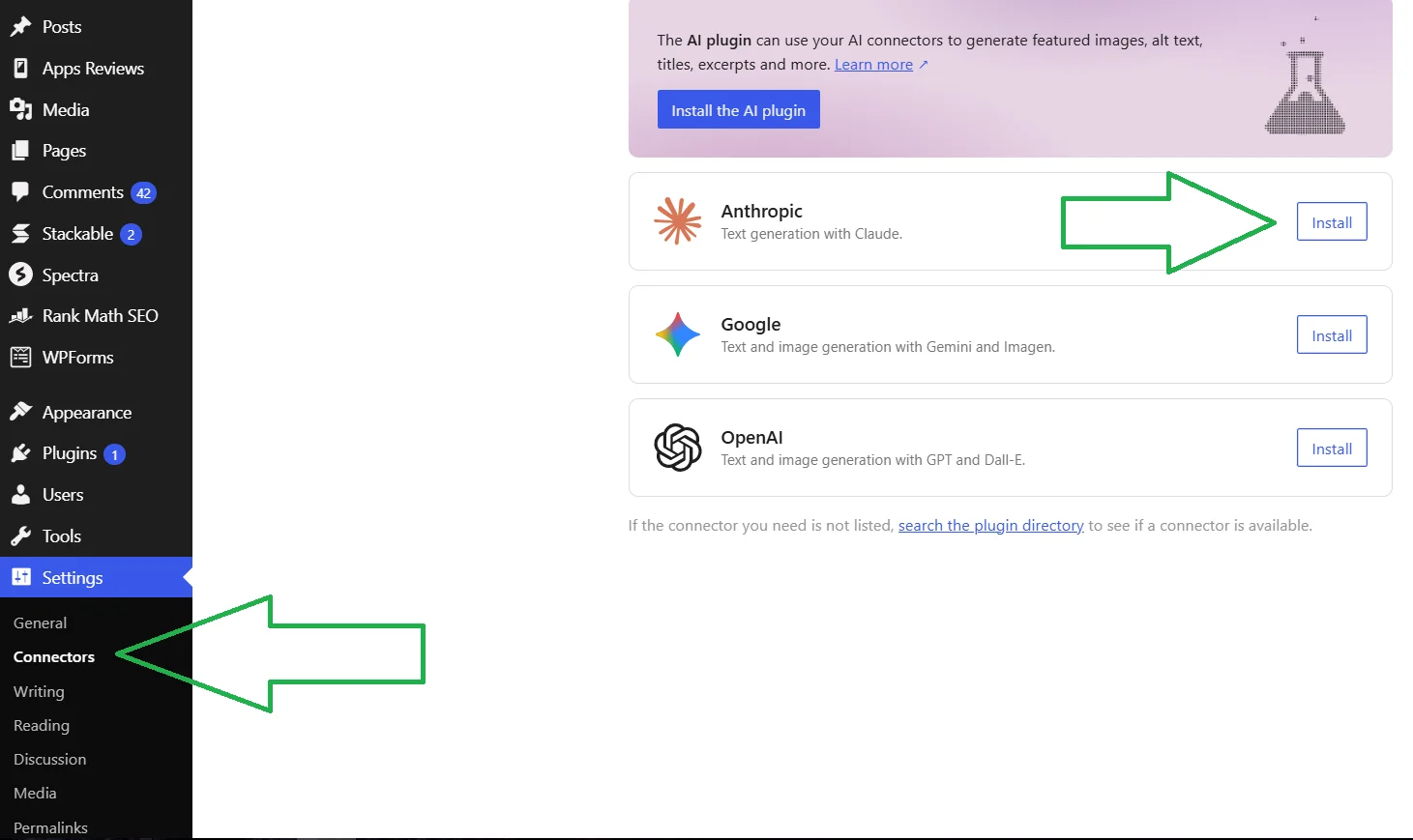
- Нажмите Install напротив Anthropic в Connectors.
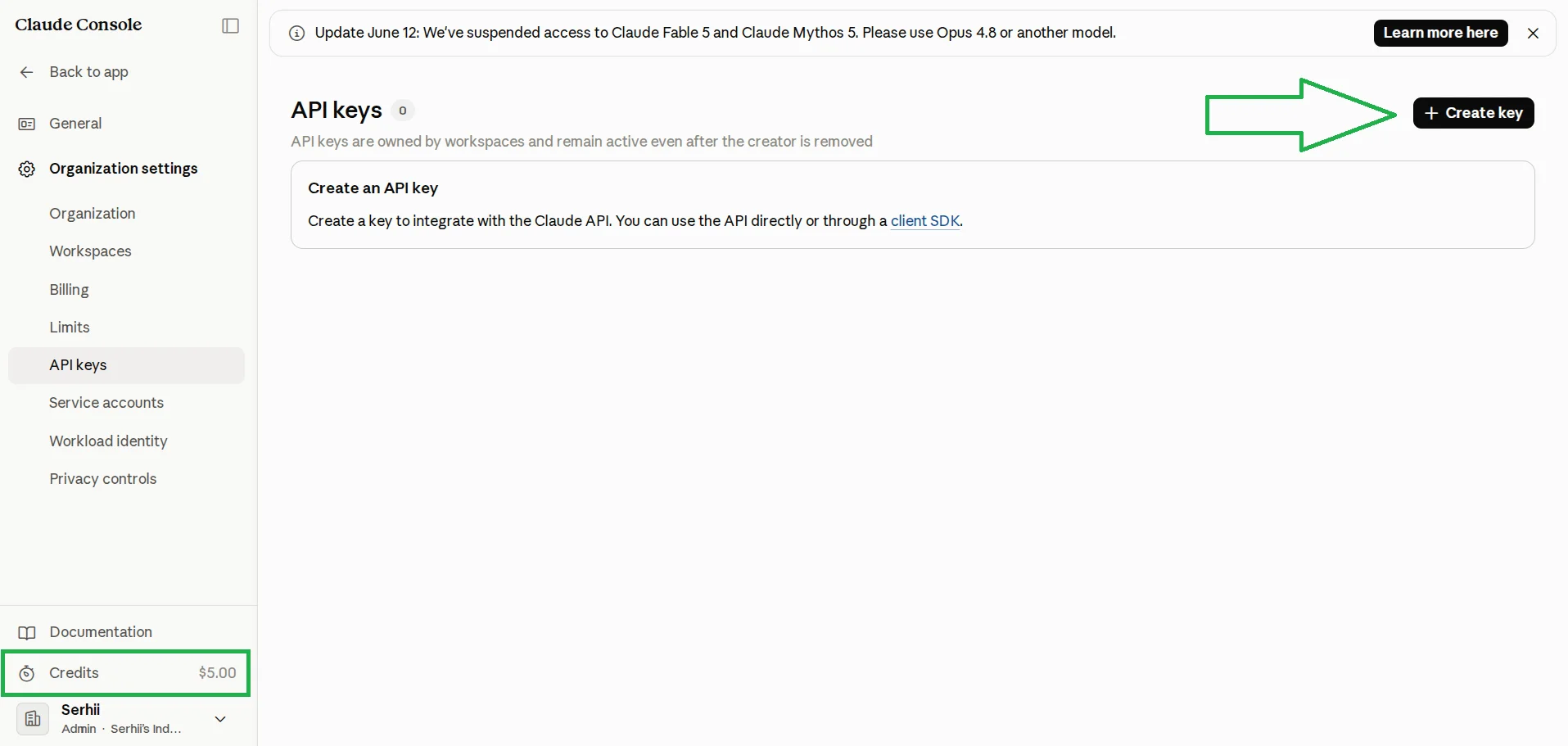
- Перейдите на console.anthropic.com, пройдите регистрацию и пополните баланс. Я пополнил на $5, но с налогом вышло 6 долларов (с карты сняло 270.27 грн). После чего нажмите Create Key и сгенерируйте API-ключ.
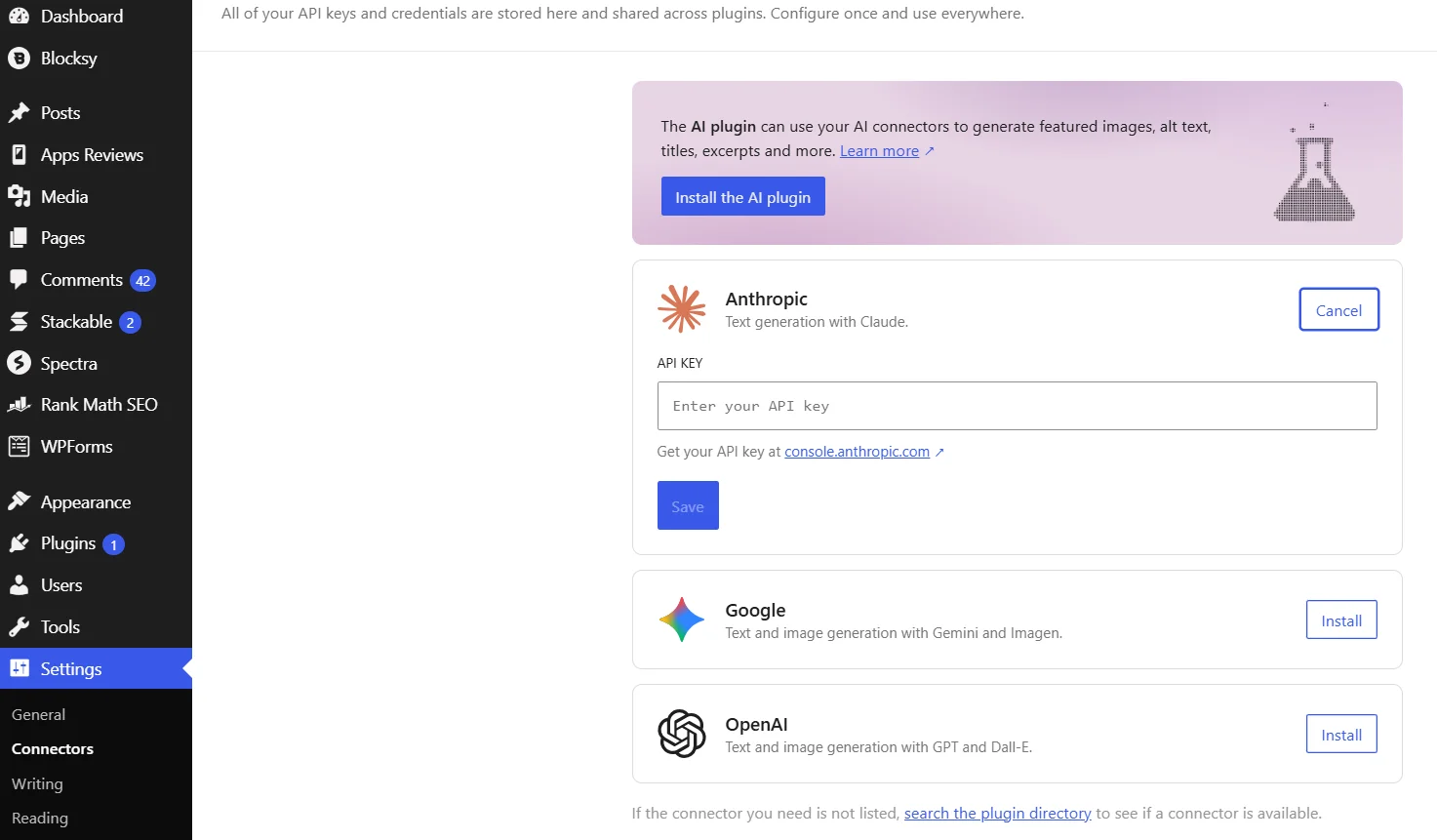
- Вернитесь в панель администратора, вставьте ключ и нажмите Save.
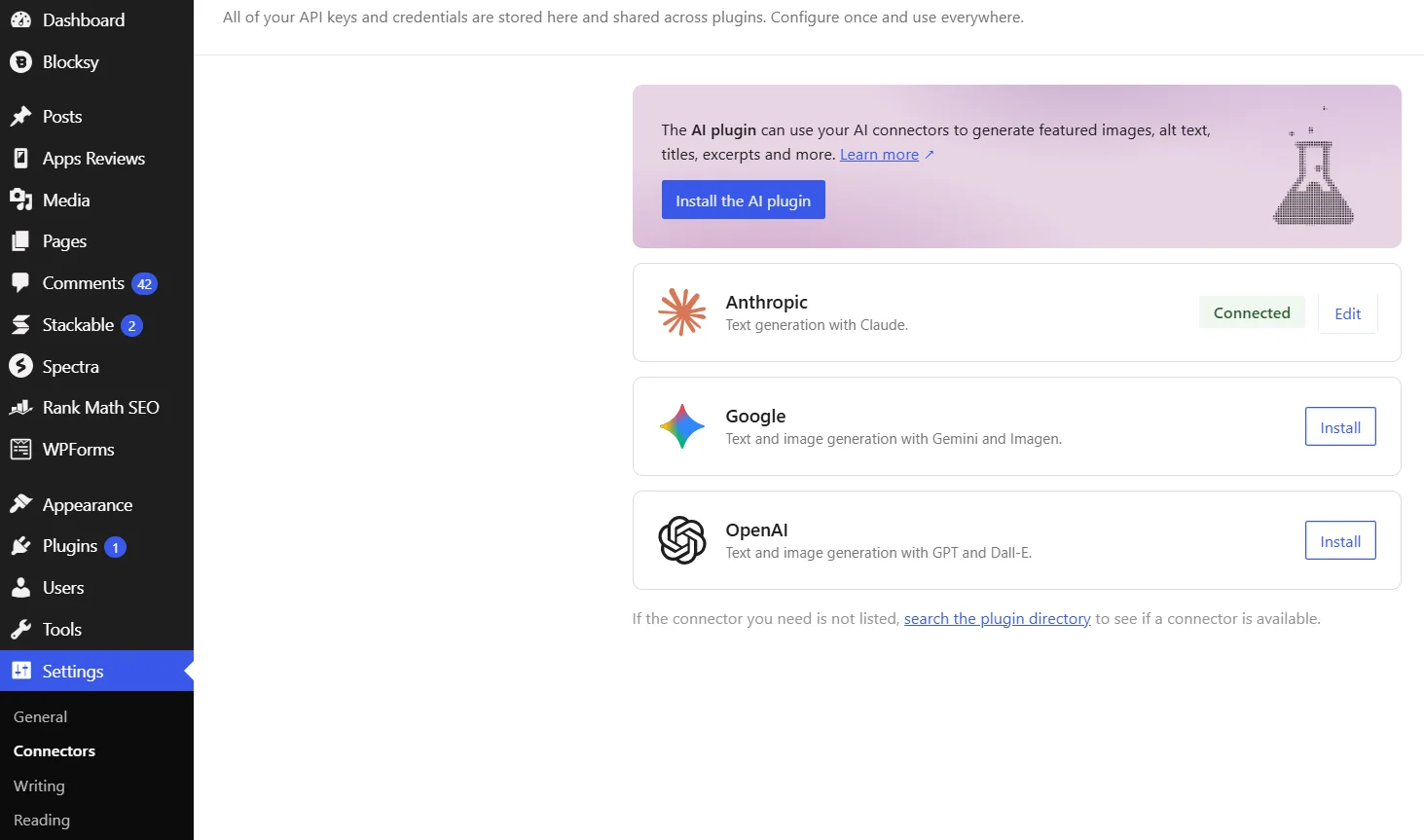
Посмотрите на скриншот. Если все прошло успешно, напротив вашего провайдера тоже должно появиться напис с зеленым фоном «Connected». Если используете несколько провайдеров, их тоже можно подключить — ограничений в этом плане нет.
Важно! По официальной документации Connectors API-ключи в WordPress 7.0 хранятся в базе данных без шифрования — лишь маскируются в интерфейсе. Уже нашли конкретный баг: форма подключения провайдера Anthropic позволяет браузеру автозаполнить ключ, визуально оголяя его. Основатель Patchstack Оливер Сильд предупредил о волне краж таких ключей — украденный ключ означает тысячи запросов за ваш счет. Поэтому рекомендую установить лимиты расходов на стороне AI провайдера, а на сайтах с несколькими авторами — включить Connector Approvals в Settings → AI (раздел Admin Experiments).
Как активировать искусственный интеллект в WordPress
Подключение провайдера — это лишь первая часть. Чтобы в редакторе появились реальные AI функции, нужен второй компонент — официальный плагин AI от команды WordPress (ранее известный как AI Experiments). Если возвращаться к аналогии: это «бытовой прибор», который подключается к нашей «розетке».
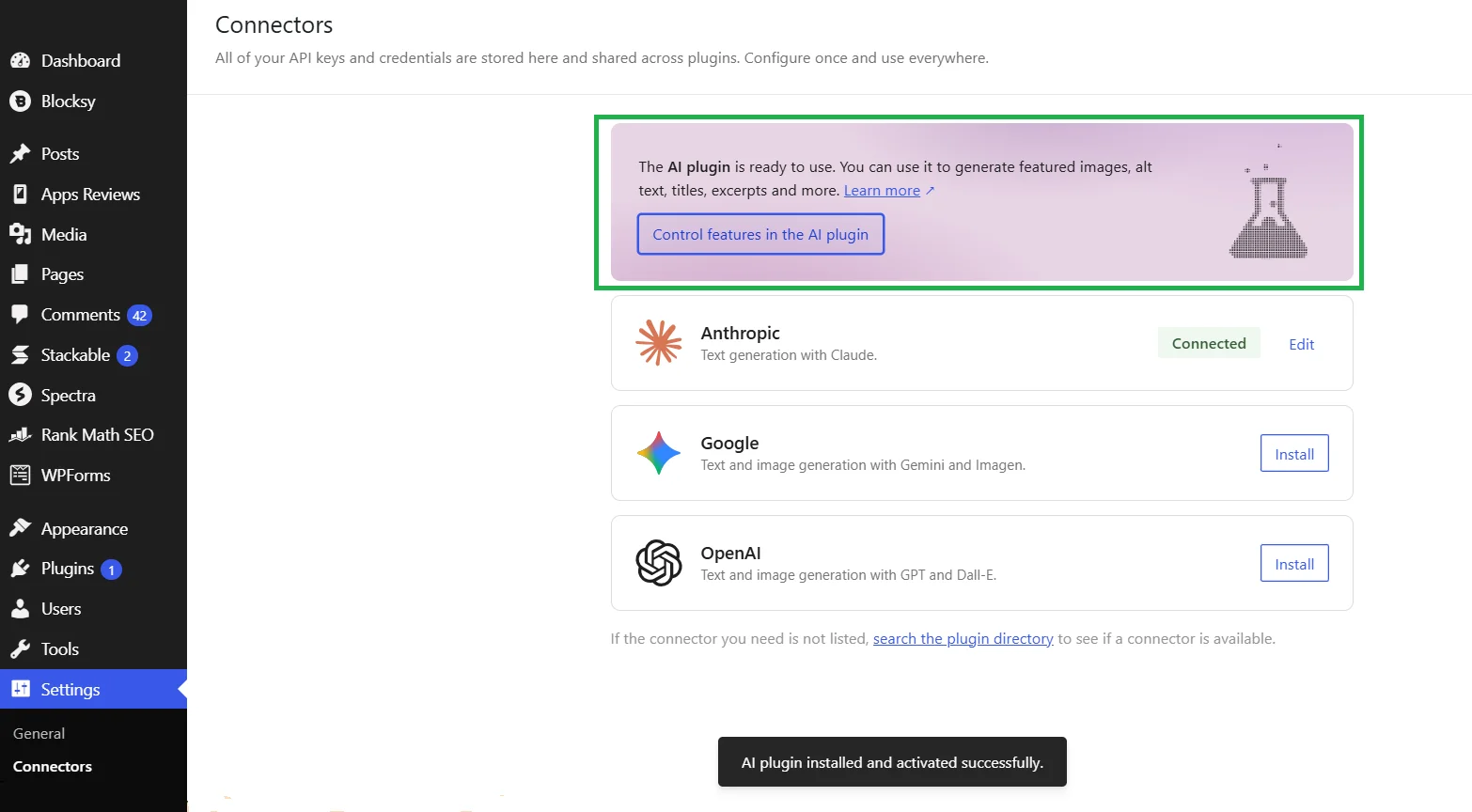
В том же меню Connectors нажимаем Install the AI plugin. Теперь кнопка меняется на Control features in the AI plugin, и появляется сообщение об успешной установке плагина.
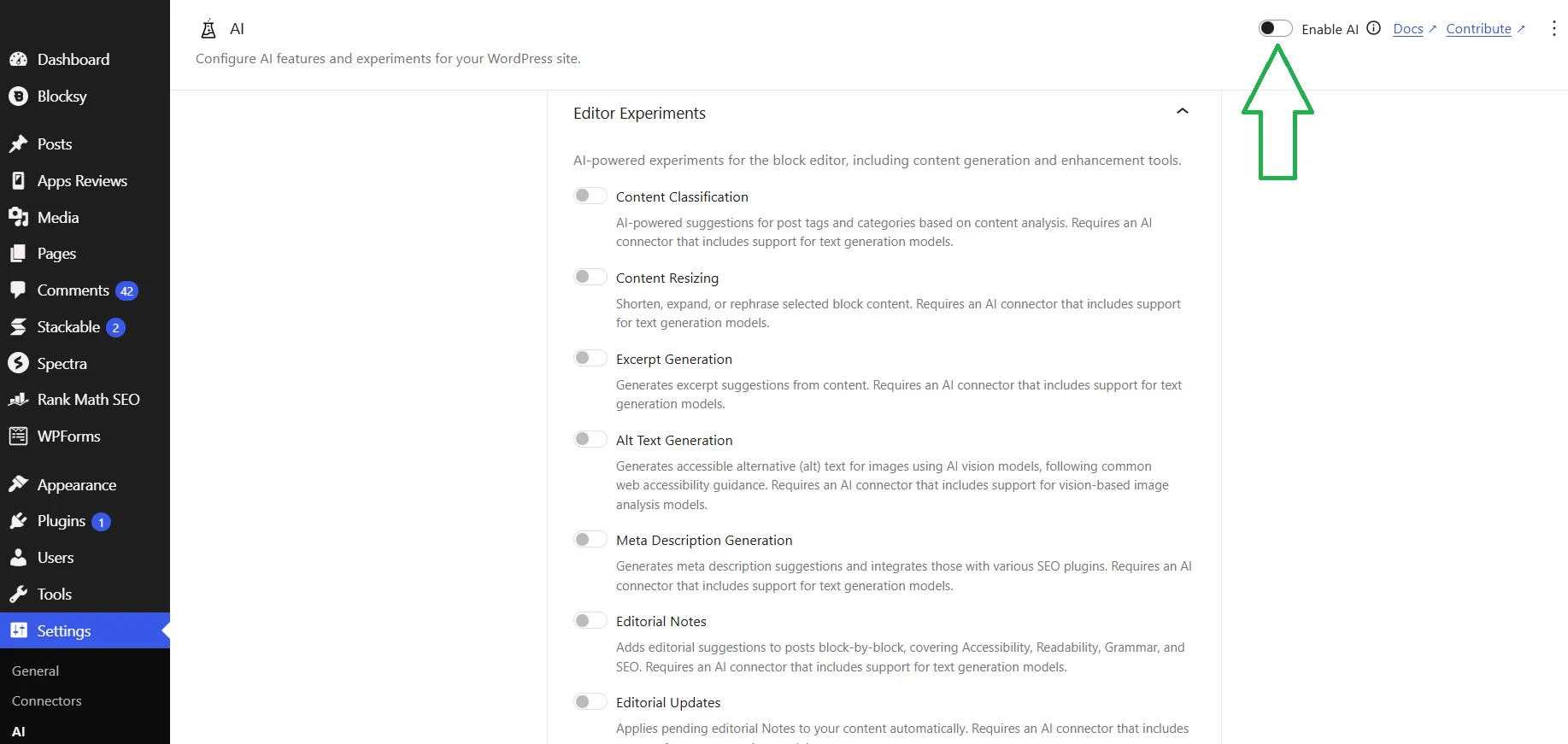
Нажимаем именно на Control features in the AI plugin или переходим в Settings → AI и видим два блока: Editor Experiments (добавляет функции для работы с контентом) и Admin Experiments (расширяет возможности панели администратора). Переключатели по умолчанию неактивны, так что сначала нужно нажать кнопку Enable AI в верхнем правом углу.
Что умеет плагин AI в WordPress Armstrong
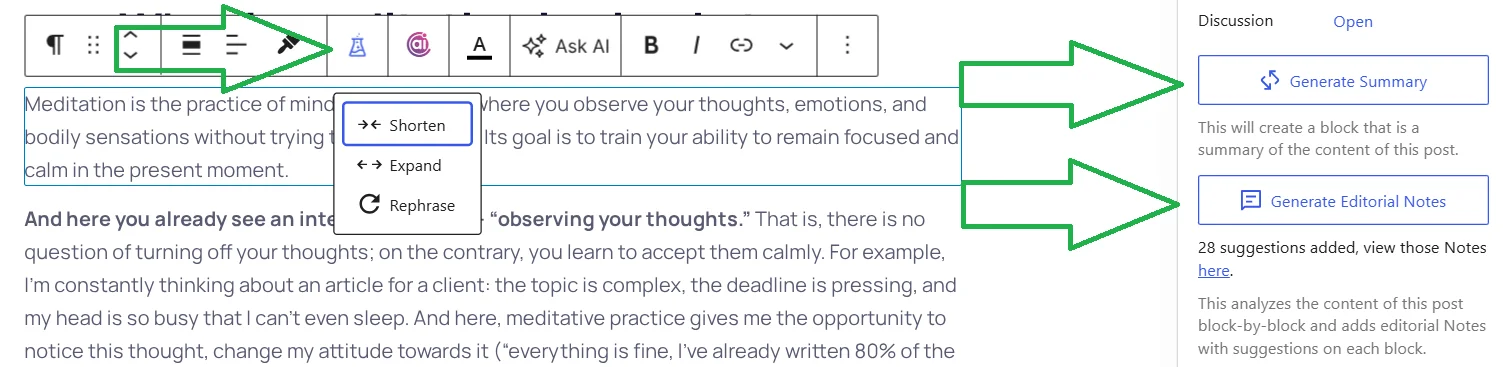
В работе с текстом AI в WordPress 7.0 похож на лучшие AI плагины, например, Elementor AI. Он также позволяет уменьшать, увеличивать и перефразировать текстовый контент. Дополнительно нативное WP расширение способно подбирать категории и теги на основе содержания, генерировать краткое описание поста для читателей, alt для изображений, анализировать посты блок за блоком на доступность, читабельность, грамматику, SEO и генерировать картинки.
Важно! Генерацию изображений я не проверял: она работает через OpenAI или Google, а я уже подключил Anthropic, который не создает картинки. По описанию WordPress, плагин генерирует изображения вместе с alt-текстом прямо в редакторе, без перехода в сторонние сервисы.
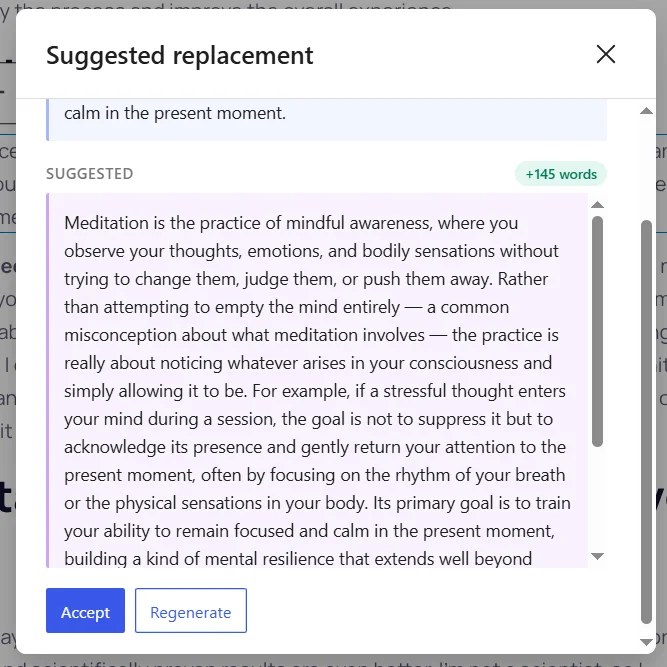
Я проверил работу с контентом двумя языками. Для английского текста использовал Expand («расширение»): система добавила 145 слов к моему абзацу. Результат действительно хороший: четкое определение и разбор главной цели медитации с примером.
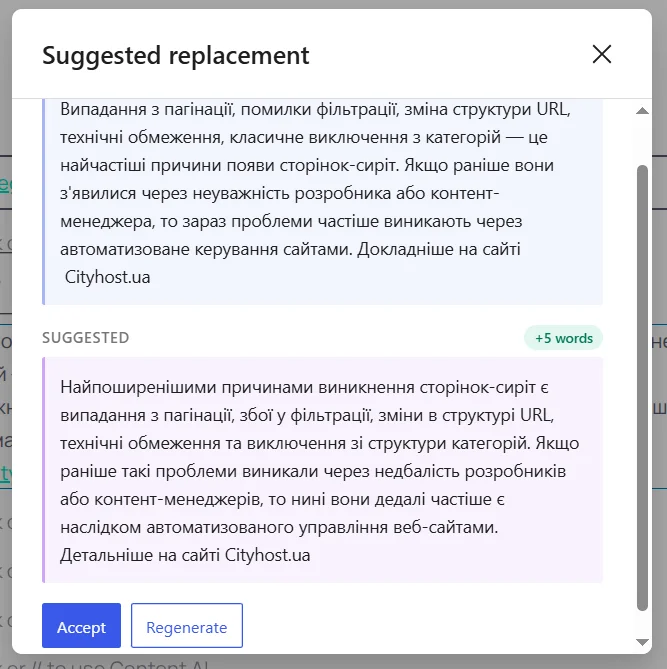
Функцию Rephrase («перефразирование») я тестировал на статье «Как найти страницы-сироты на сайте»: взял один небольшой абзац и получил классический рерайт.
Дополнительно я проверил Comment Moderation («модерацию комментариев») в Admin Experiments. Ожидал, что уже после активации все комментарии будут проверены, но увидел лишь две новые колонки — Sentiment («настроение») и Toxicity («токсичность»), а также фильтры «All Sentiments» и «All Toxicities».
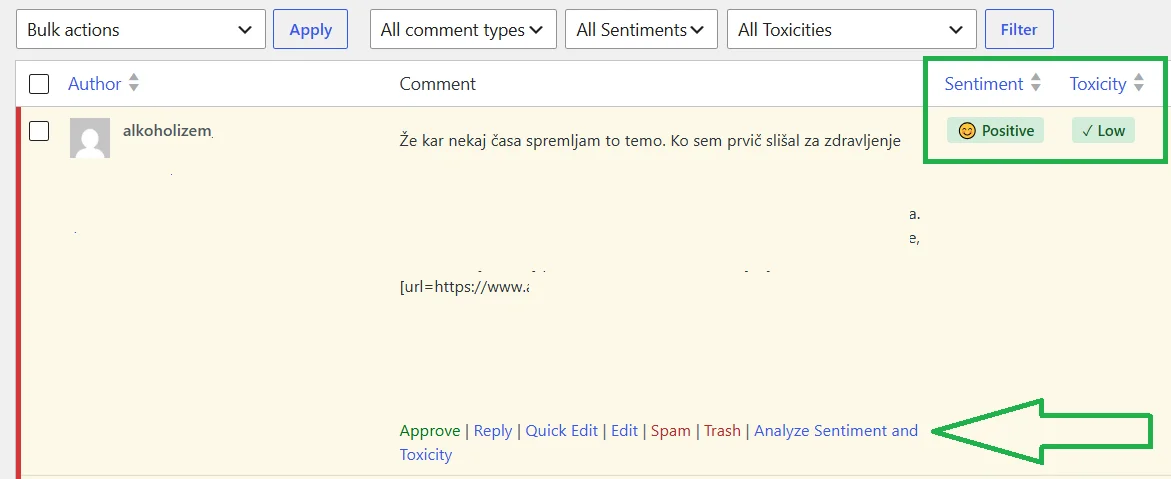
И вы уже видите на скриншоте, насколько сырой является эта функция. В комментарии рекламный спам клиники по лечению алкоголизма с ссылками, а искусственный интеллект оценил его как позитивный и нетоксичный.
Сколько стоит AI Anthropic в WordPress
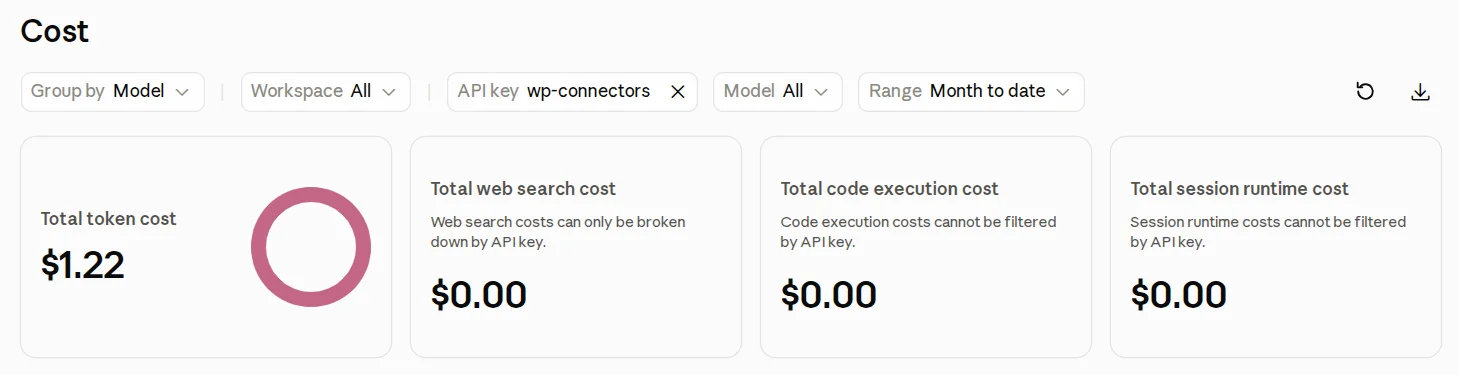
Стоимость зависит от подключенной модели. По умолчанию подключается Claude Sonnet 4.6, стоимость которой составляет $3 за миллион входящих и $15 за миллион исходящих токенов. Я за все время тестирования потратил ровно $1.22. Большая часть из них ушла на Editorial Notes — анализ AI моих статей и добавление правок в виде заметок к каждому блоку. В моих статьях по 3000-5000 слов, так что такие расходы не удивляют.
Стоит ли подключать AI? Если у вас уже есть специализированный плагин с искусственным интеллектом наподобие AI Engine или Elementor AI, то WordPress добавит немного. Если же нужны базовые возможности редактирования, написания alt и анализа качества всей статьи с комментариями — можно попробовать. Однако для моих больших статей WP AI точно не подходит: я лучше буду платить 20 долларов за Claude Pro за гораздо большее количество функций, учитывая полный детальный анализ текстов, хоть и с большей долей ручной работы.
Читайте также: Лучшие AI-сервисы для создания контента: от текстов до картинок
Визуальные и навигационные улучшения в WordPress 7.0
Другие изменения, по сравнению с внедрением искусственного интеллекта, менее глобальны. Однако такие функции как быстрый поиск, просмотр изменений страницы, дополнительный CSS и встроенные хлебные крошки существенно улучшают процесс управления интернет-проектом.
- Быстрый поиск по всему сайту
- Добавление заметок себе и пользователям
- Собственные шрифты во всех WordPress шаблонах
- Улучшенный просмотр изменений страницы
- Дополнительные интересные улучшения в WordPress 7.0
Быстрый поиск по всему сайту
Сам Command Palette работает по всей админке еще с WordPress 6.9, но до этого доступ был лишь через комбинацию клавиш. В 7.0 появилась видимая иконка «Ctrl+K» в админ-баре — теперь не нужно помнить о шорткате, можно просто нажать мышью с любого экрана.
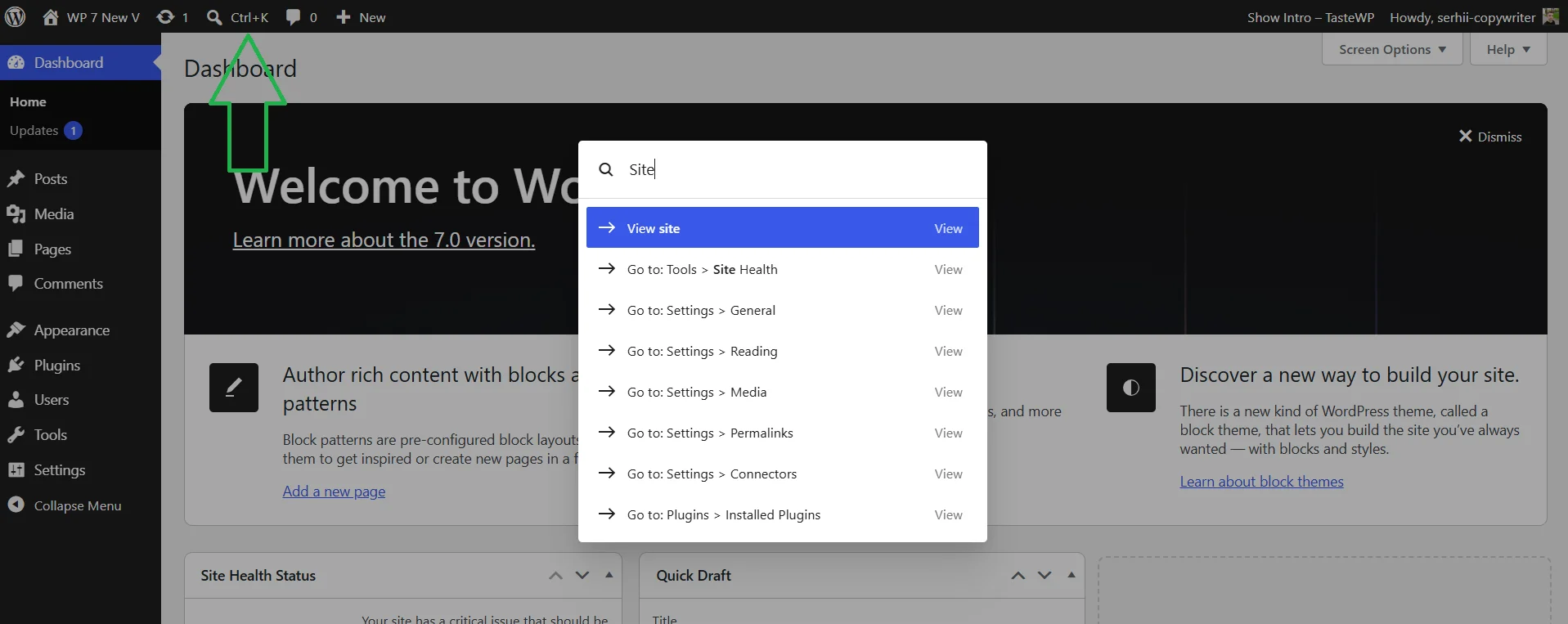
Во время тестирования заметил неприятный момент: если просто нажать Ctrl+K, Chrome может перехватить комбинацию и открыть адресную строку. Так что сначала кликните мышью на любой области в пределах WordPress, а уже потом Ctrl+K. Command Palette находит статьи, разделы настроек и пункты меню активированных плагинов мгновенно.
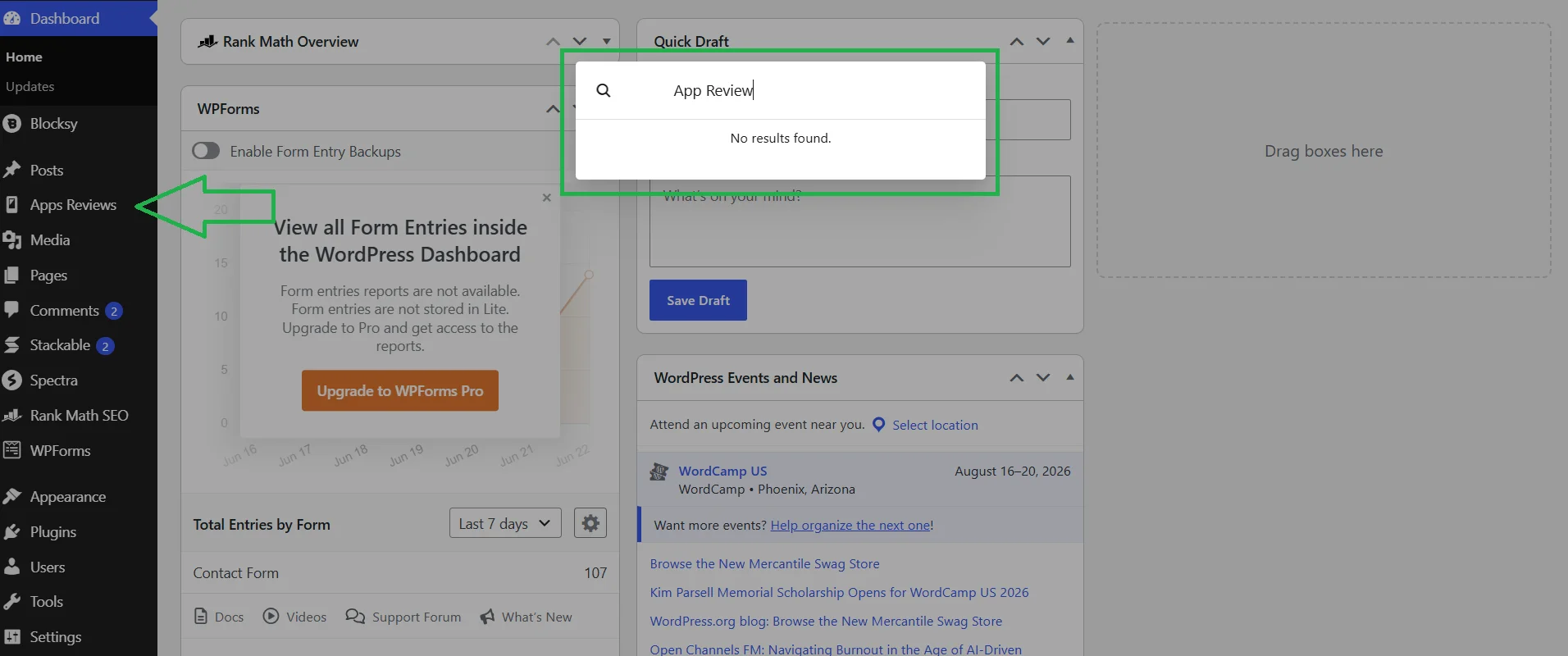
Ограничением являются записи кастомных типов, например, мои обзоры приложений. Я пытался их найти, но ничего нет. Лишь сами ACF категории и возможность создать новый обзор.
Добавление заметок себе и пользователям
Функция заметок по блокам появилась еще в WordPress 6.9, а в 7.0 получила дальнейшее развитие. Заметки — это асинхронный инструмент командного обратного связи: оставляете комментарий к конкретному блоку, коллега читает и отвечает, и после того, как все договорились, человек вносит изменения самостоятельно и помечает заметку как решенную.
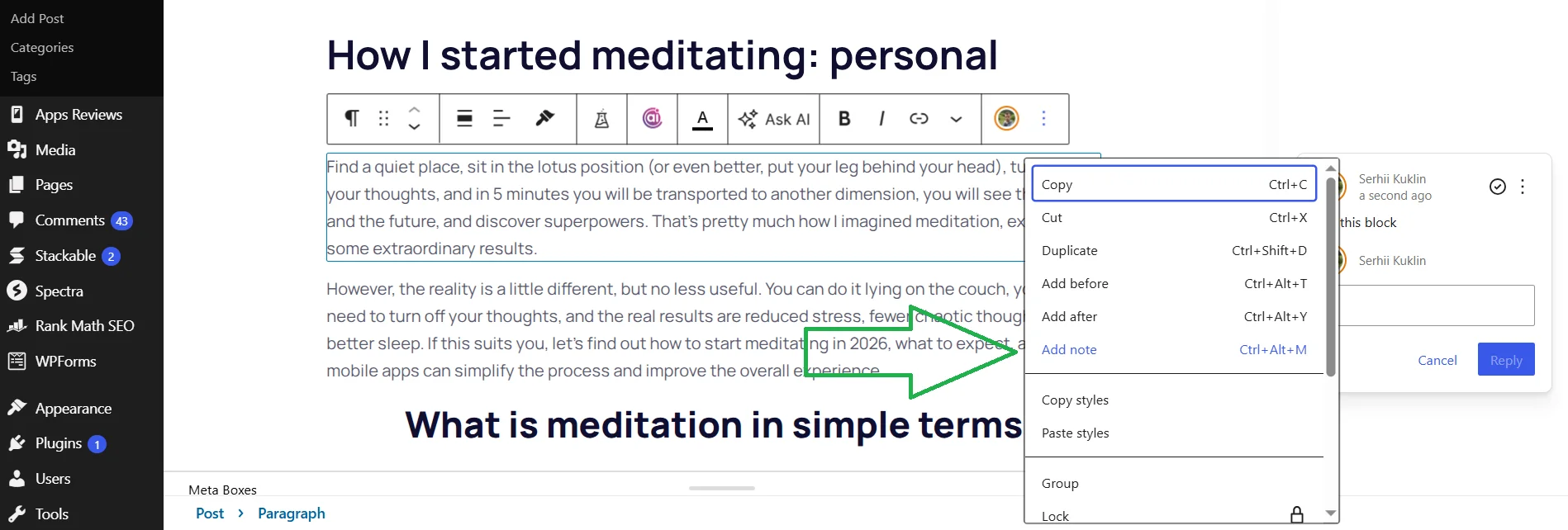
Чтобы ею воспользоваться, перейдите в любой пост, нажмите на блок → три точки → «Add note» или просто комбинацией клавиш Ctrl+Alt+M. После нажатия открывается панель, где можно добавить комментарий, привязанный именно к этому конкретному блоку.
Еще должна была быть возможность командного редактирования постов в реальном времени (RTC), но ее удалили из финального релиза в начале мая 2026 года из-за проблем с серверной нагрузкой. Команда WordPress планирует вернуть RTC в 7.1 (19 августа 2026 года), однако на момент написания этой статьи окончательное решение по архитектуре еще не принято.
Собственные шрифты во всех WordPress шаблонах
Font Library (Appearance → Fonts) теперь работает для всех типов тем. Эта функция появилась в WordPress 6.5, но тогда была доступна лишь для блоковых (FSE) тем. В 7.0 ее расширили до классических и гибридных шаблонов. Теперь через Fonts можно загрузить собственный шрифт (поддерживаются форматы .ttf, .otf, .woff, .woff2) или установить шрифты из Google Fonts без дополнительных плагинов.
Рассмотрим, как добавить собственный шрифт в WordPress на примере ABeeZee из Google Fonts:
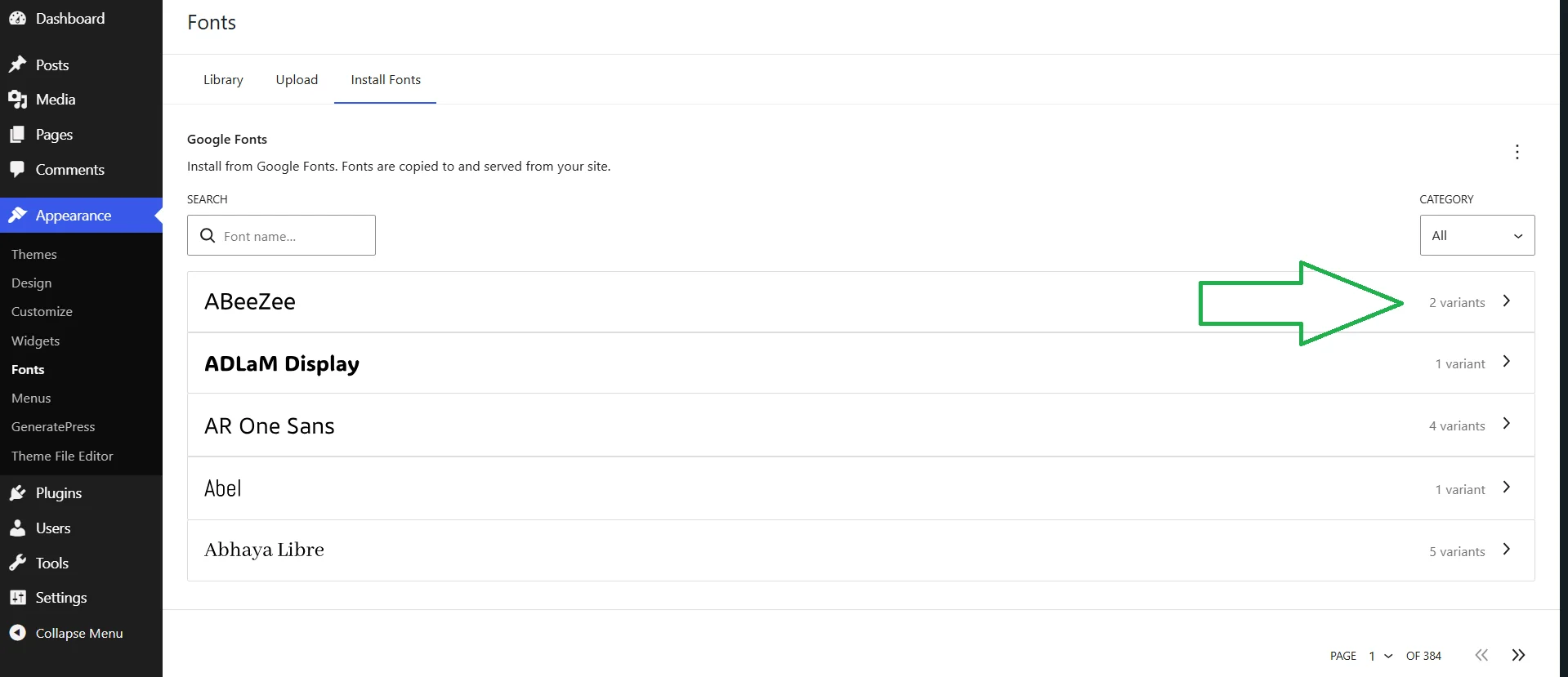
- Перейдите в Fonts → Allow access to Google Fonts.
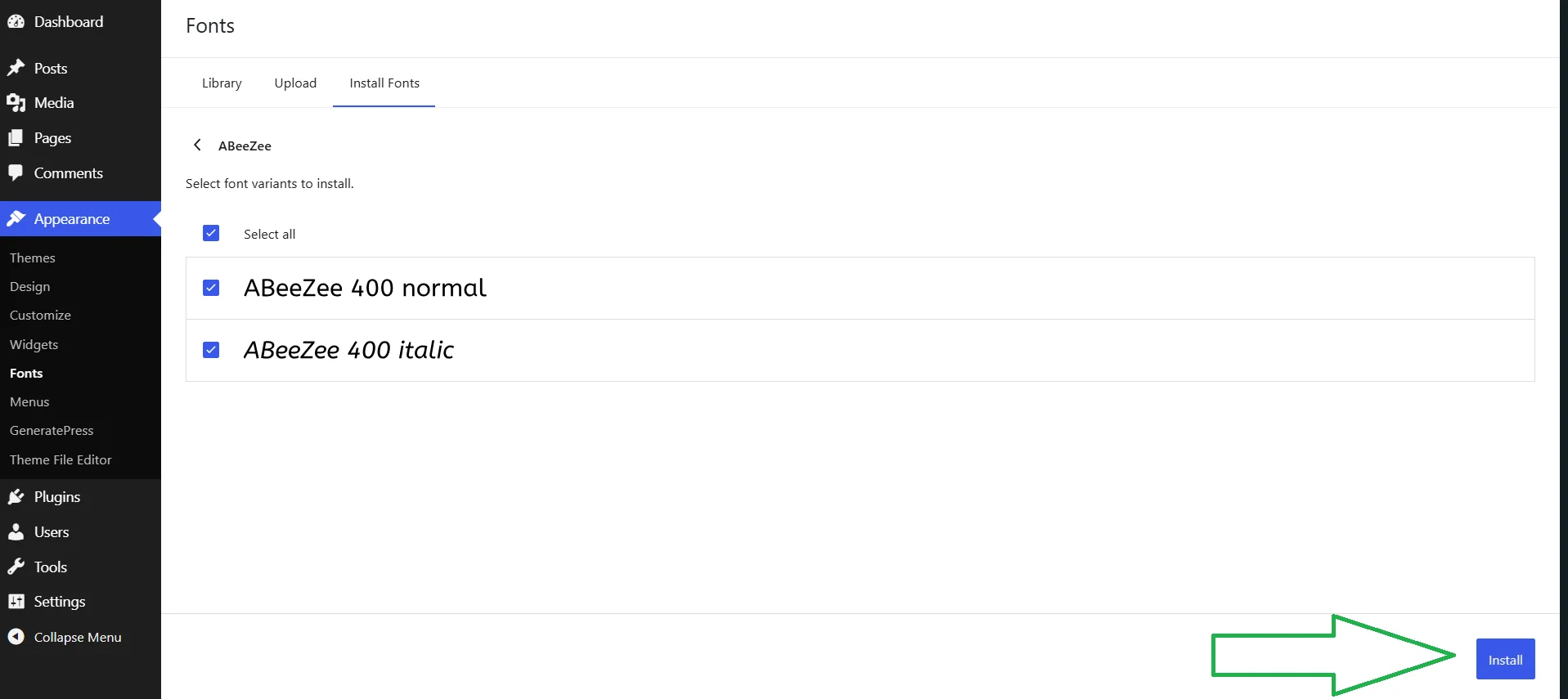
- Выберите шрифт ABeeZee в двух вариациях: 400 normal и 400 italic.
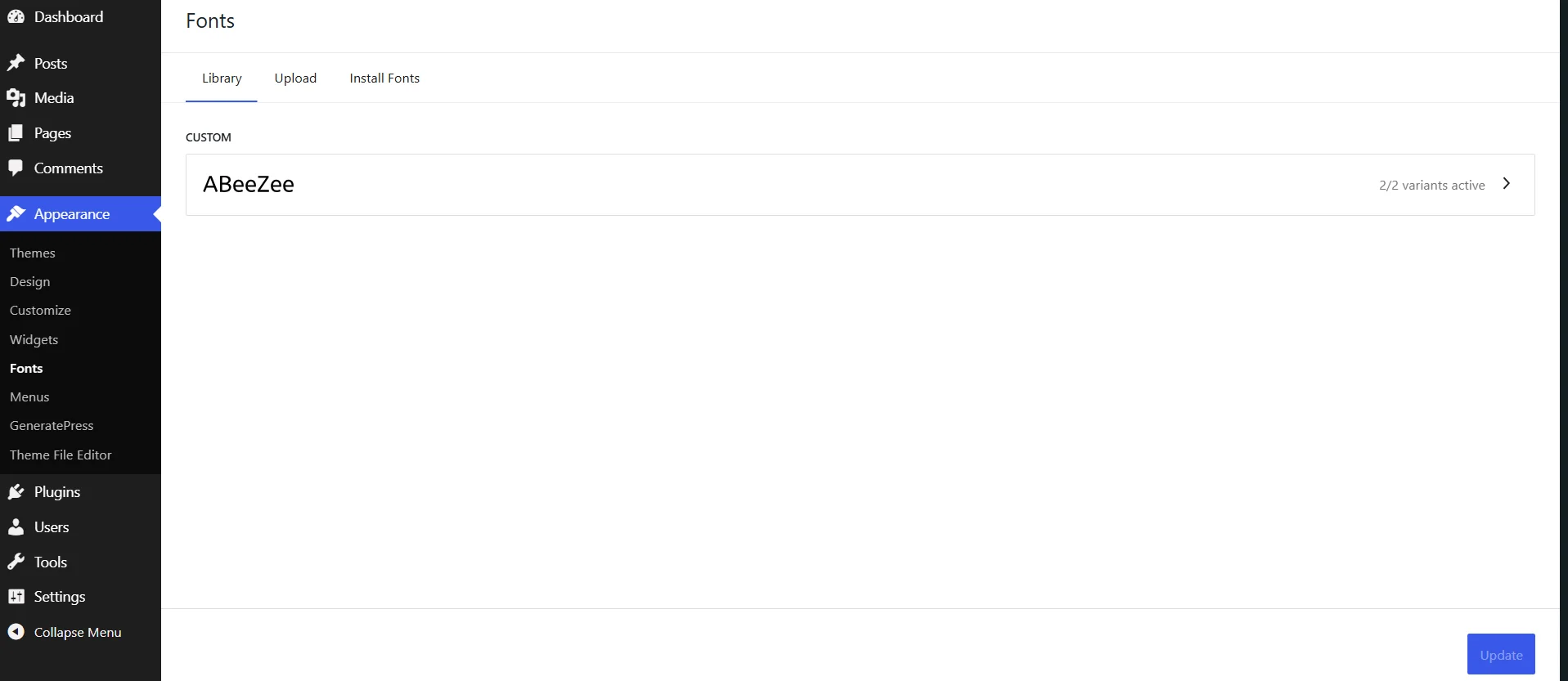
- Нажмите Install, перейдите в Library и проверьте наличие этого шрифта.
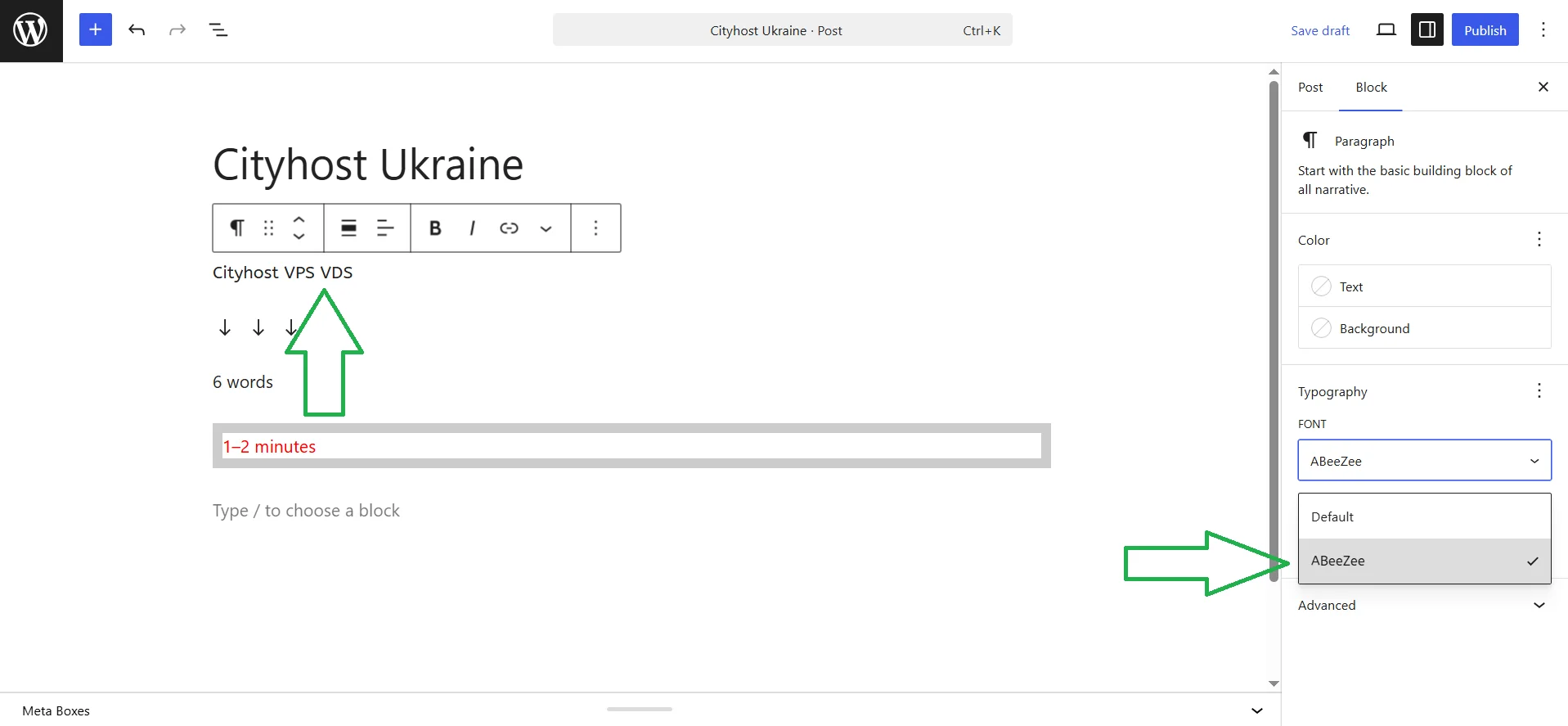
Теперь мы можем перейти в любой пост или создать новый, и использовать установленный нами шрифт. Например, я перешел в тестовый пост, нажал на блок с текстом → три точки рядом с Typography → Font. И вместо Default установил ABeeZee — шрифт текста мгновенно изменился на новый.
Улучшенный просмотр изменений страницы
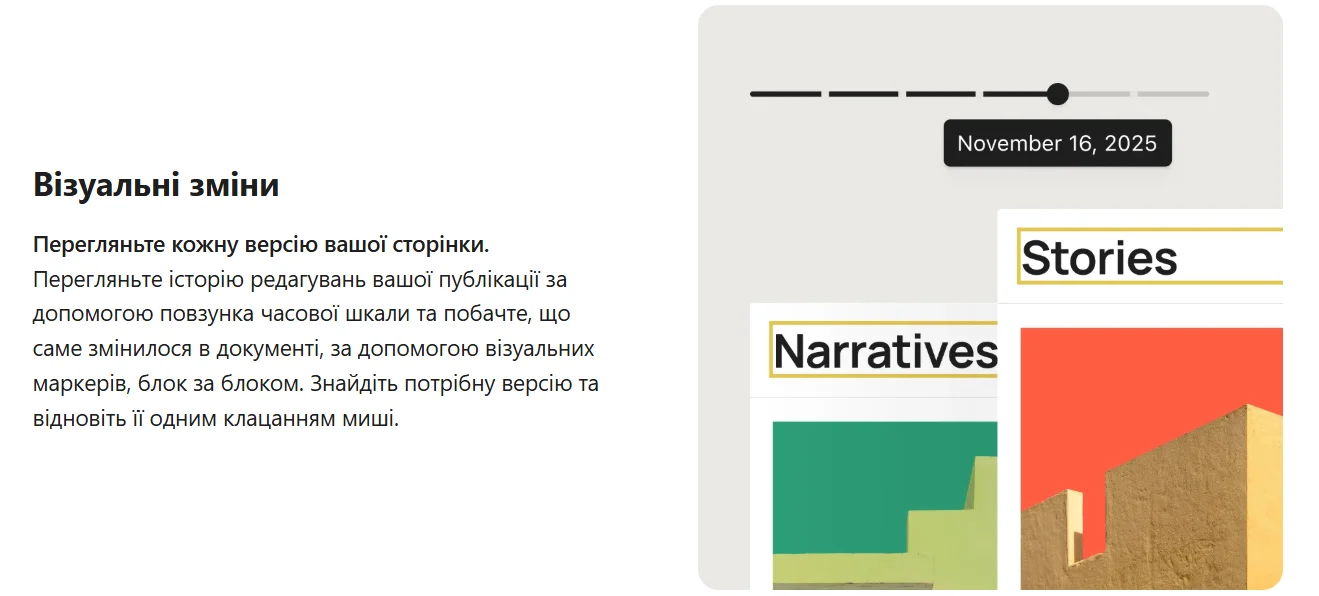
Visual Revisions — это функция, которая позволяет просматривать все изменения страницы и постов, и возвращаться к любой предыдущей редакции. В WordPress 7.0 разработчики изменили интерфейс ревизий: вместо двуколоночного HTML-кода «Removed / Added» изменения должны отображаться непосредственно в редакторе с цветным кодированием (зеленый — добавлено, желтый — изменено, красный — удалено).
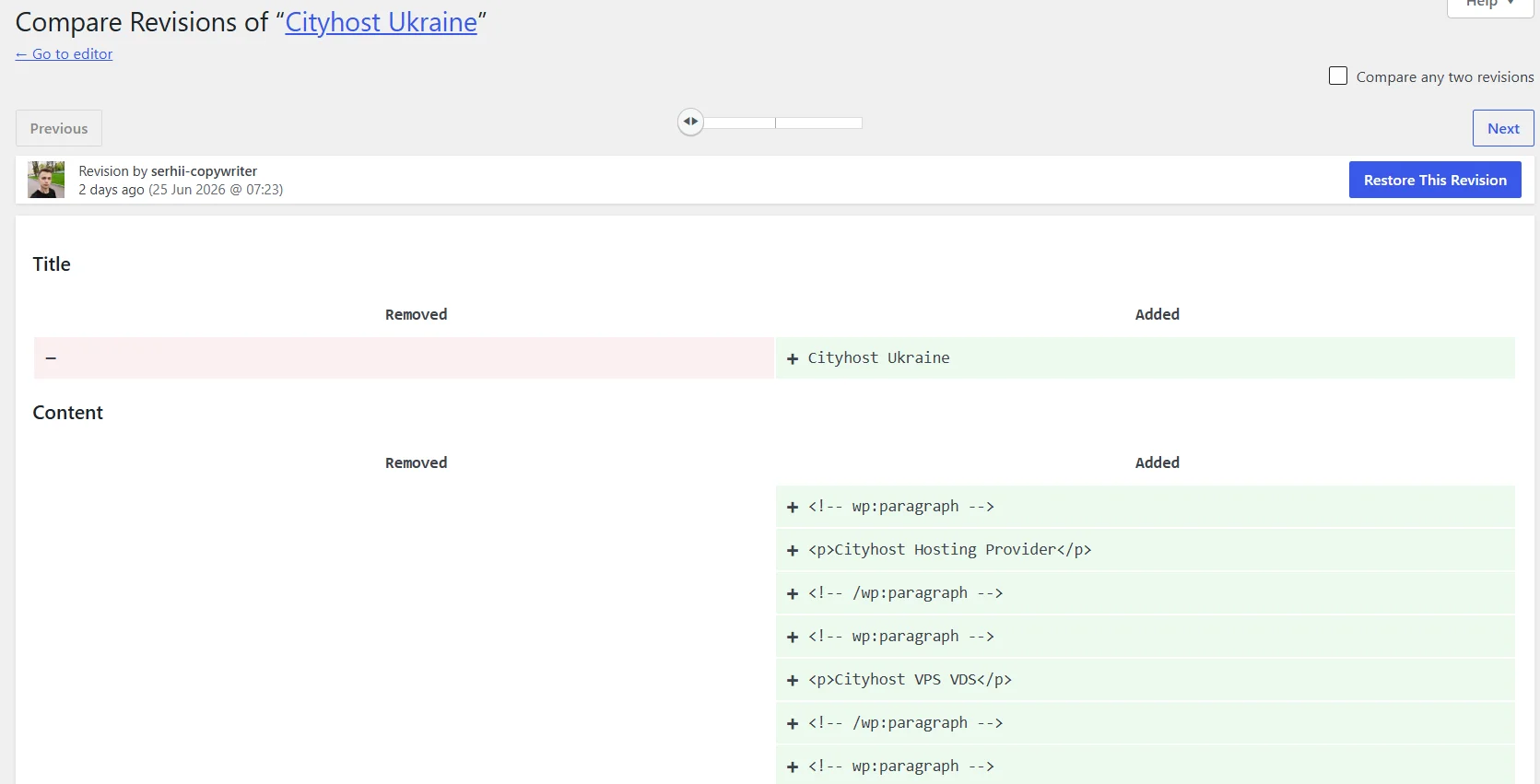
На практике я столкнулся с тем, что эта функция не работает. На моем основном сайте с различными плагинами, включая Rank Math SEO, был такой же функционал просмотра изменений, как и на тестовом WordPress 6.8.5. Я подумал, что возможно мешают какие-то плагины, поэтому перешел на тестовый WordPress 7.0 и удалил абсолютно все расширения. Однако система ревизий также открывала старую страницу со знакомым двуколоночным видом.
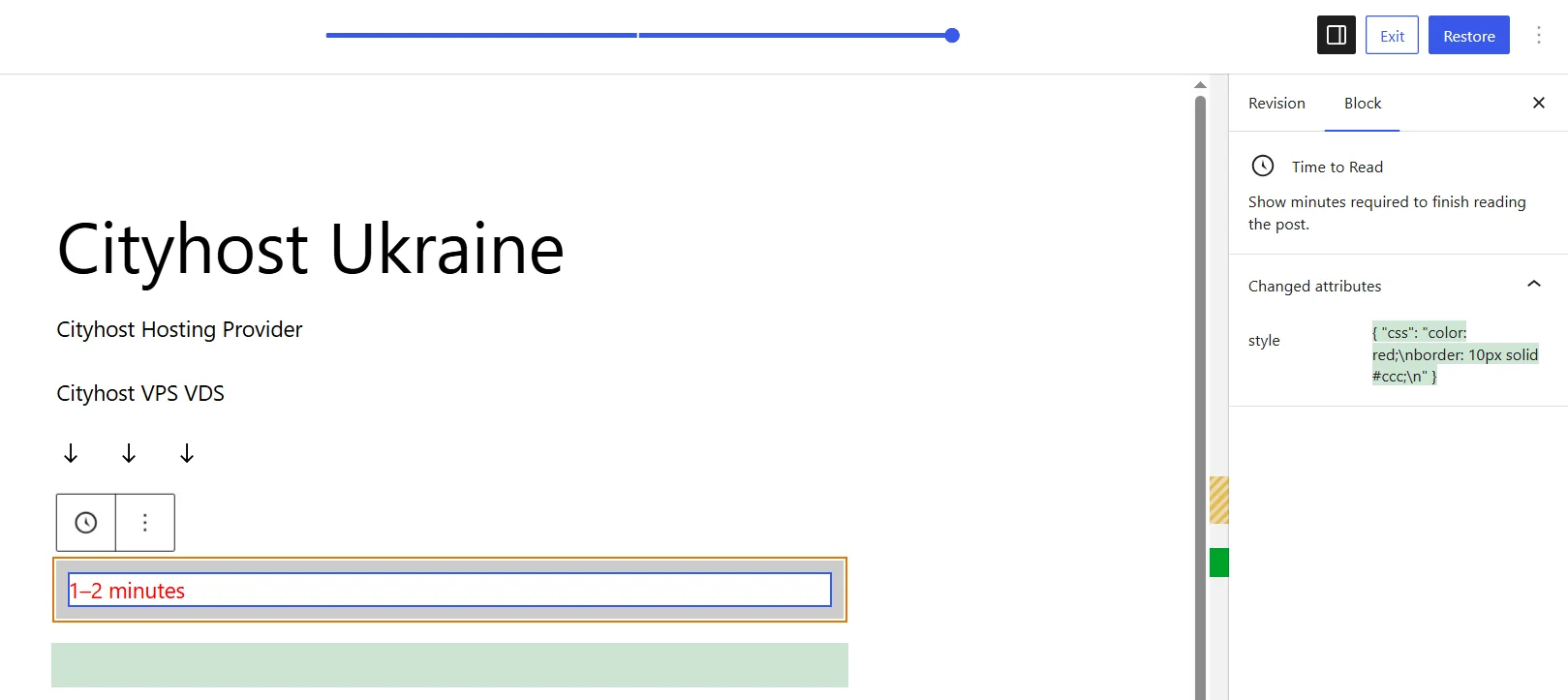
Позже я разобрался с причиной. Проблема оказалась не в плагинах, а в теме GeneratePress — она не поддерживает iframed редактор, без которого Visual Revisions не активируются. После перехода на Twenty Twenty-Three функция заработала сразу.
Дополнительные интересные улучшения в WordPress 7.0
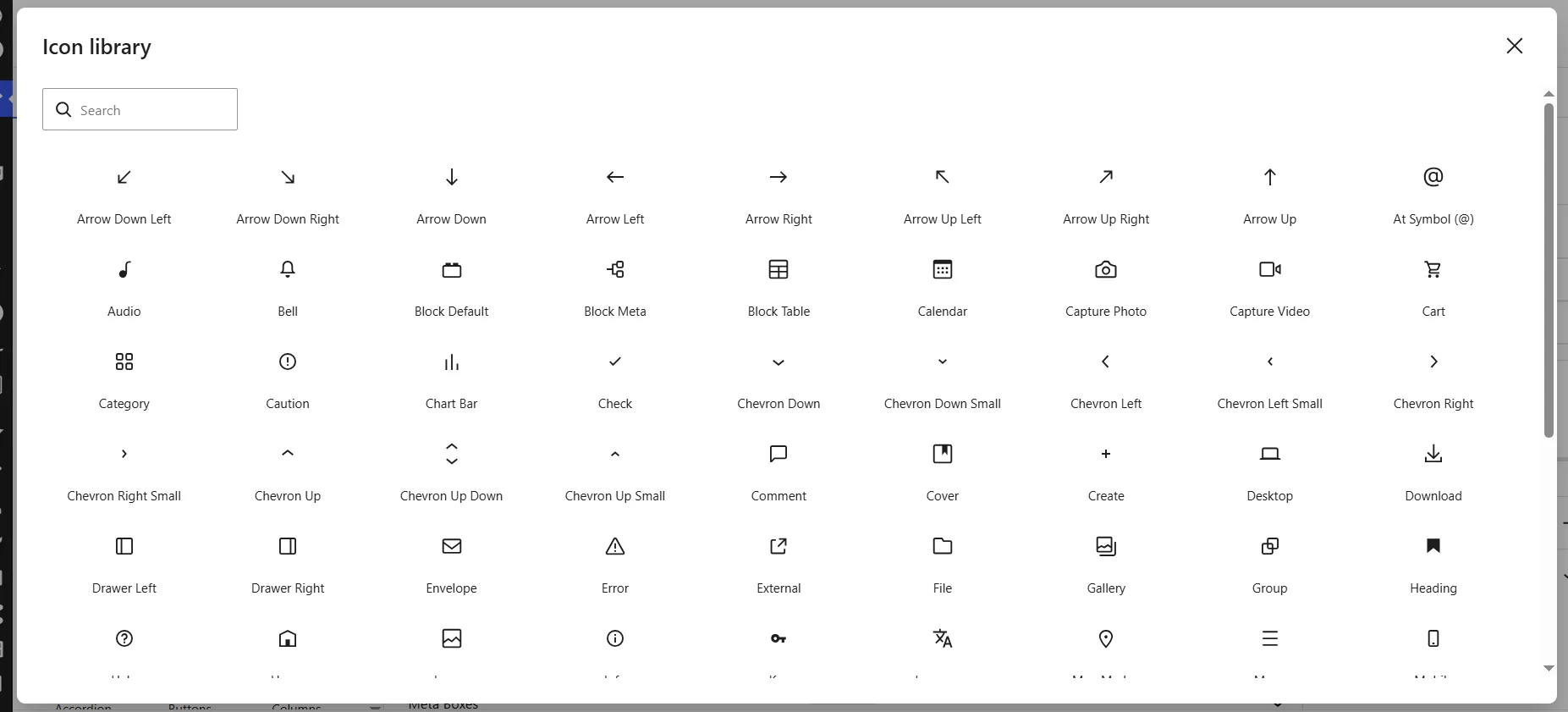
В блочном редакторе в секции Media появился новый элемент — Icon. После добавления открывается Icon Library с библиотекой WordPress иконок в SVG формате и поисковым рядком. В библиотеке на момент тестирования было около 80 иконок. Такие изменения позволили избавиться от сторонних плагинов, без которых раньше невозможно было добавить иконки в текст.
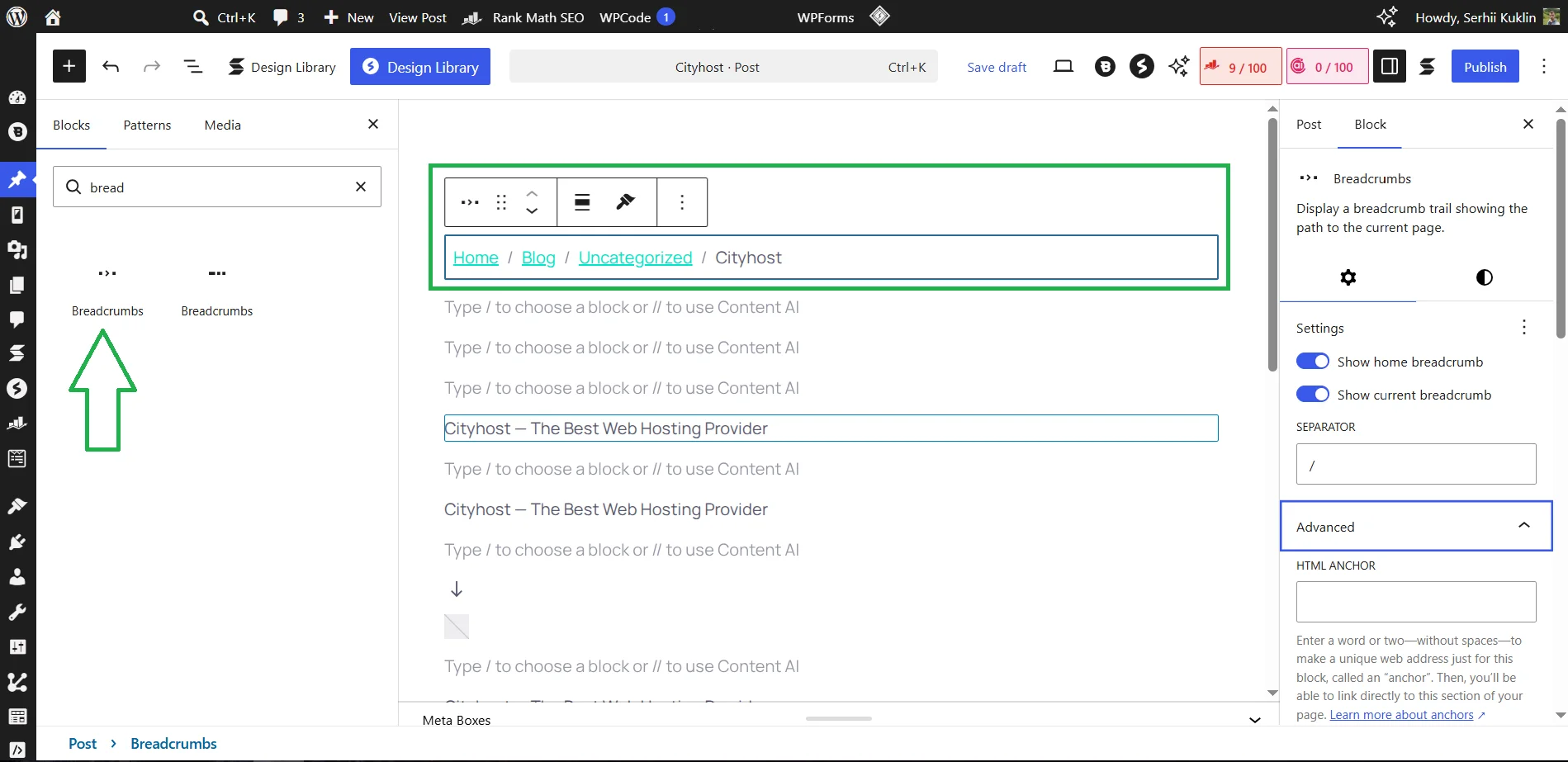
В обновление Armstrong разработчики добавили Breadcrumbs block — нативный блок для хлебных крошек. Если сайт уже использует Rank Math или Yoast, тогда в блочном вставщике теперь будет два варианта: от ядра и от плагина. Для сайтов с действующим SEO-плагином ничего менять не нужно — плагинный вариант уже настроен под ваш сайт. Так что блок от самой CMS полезен лишь, если SEO-расширения нет или нужно гибкое размещение в FSE-теме без лишних зависимостей.
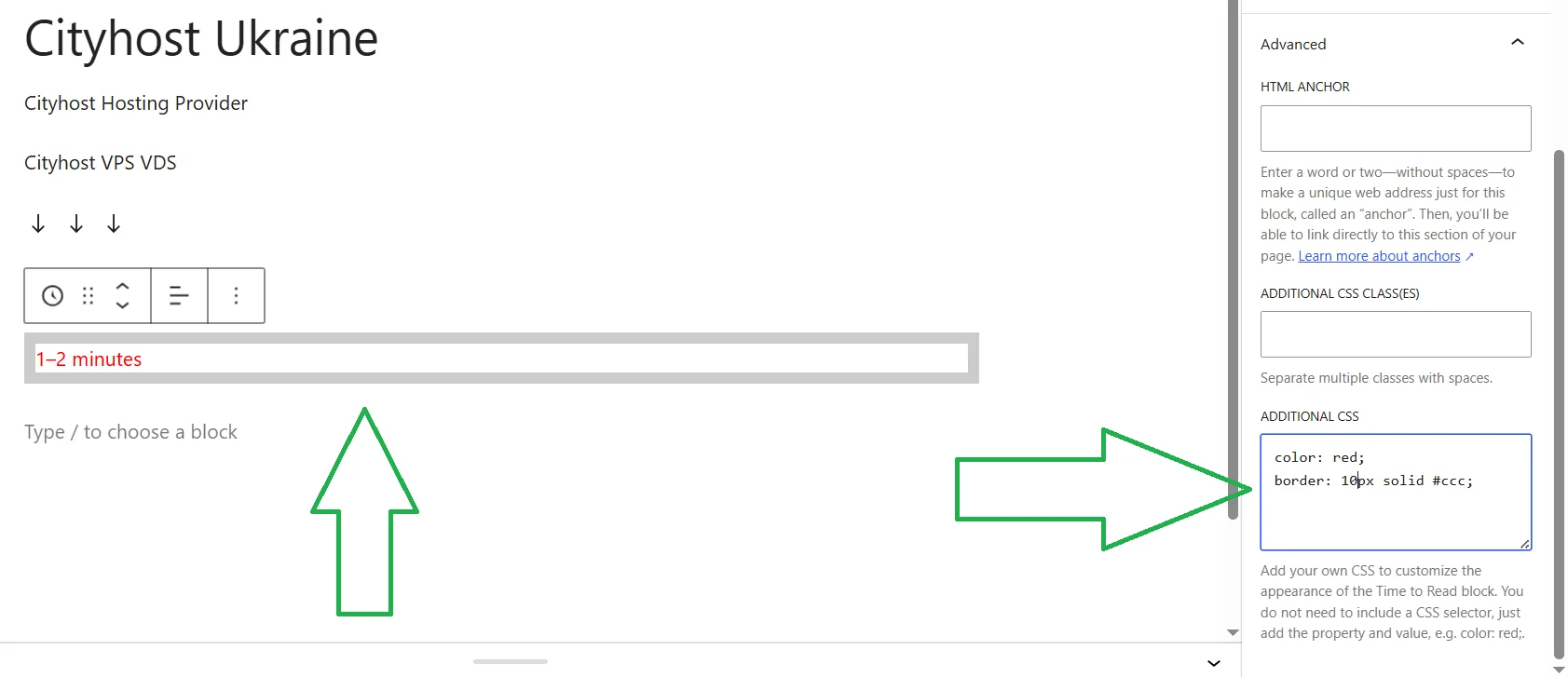
В настройках любого блока в секции Advanced вы теперь можете видеть новое поле — Additional CSS. Здесь можно вписать CSS прямо для конкретного блока. Ранее для этого нужно было либо прописывать отдельный класс и стиль в Global Styles, либо устанавливать расширение. Теперь достаточно указать лишь property и value — без CSS-селектора, например: color: red; или border: 1px solid #ccc;. CSS сохраняется внутри блока и перемещается с ним при копировании.
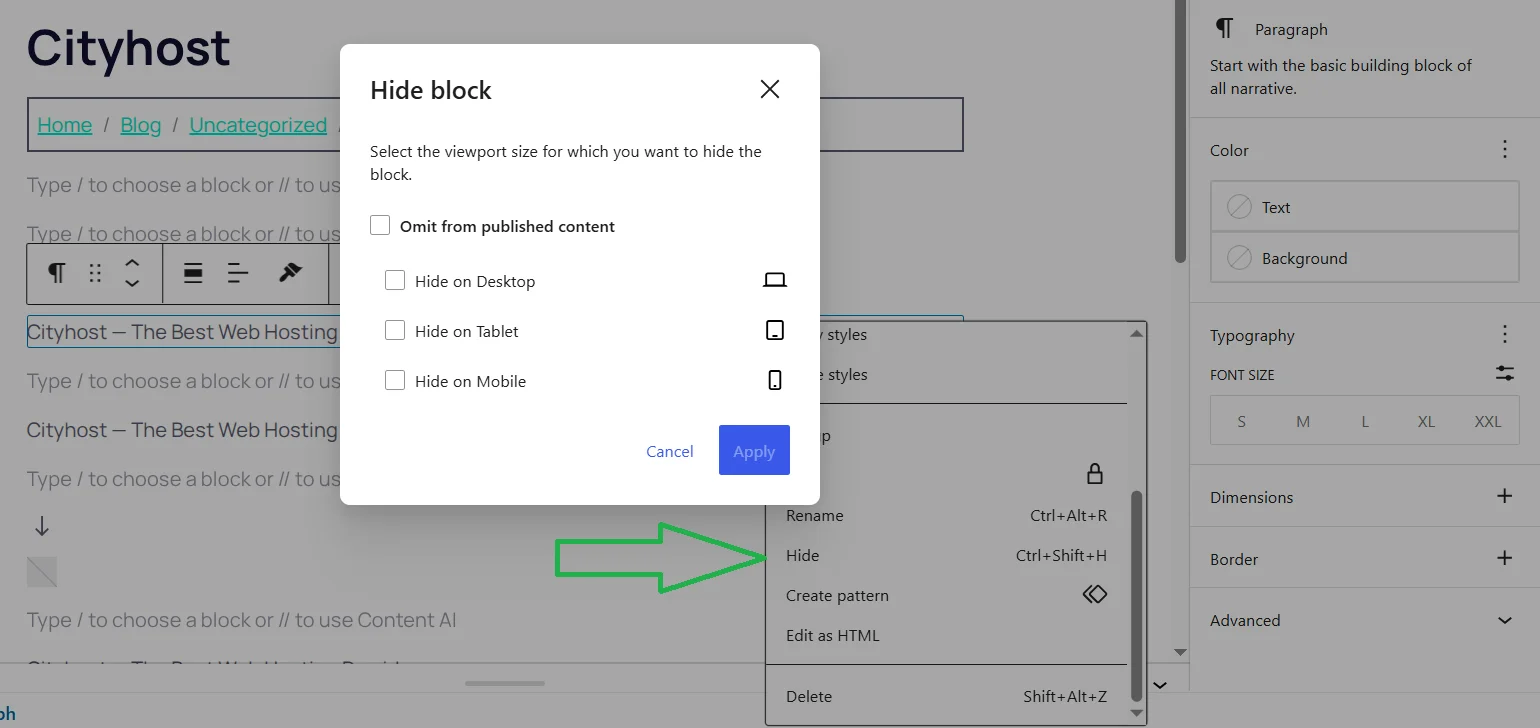
В меню любого блока появился пункт «Hide». При нажатии открывается модальное окно с двумя опциями: «Omit from published content» (блок остается в редакторе, но не отображается на опубликованной странице) и выбор устройств (скрыть на компьютере, планшете, смартфоне).
Какое будущее обновлений для WordPress
WordPress 7.0 — это фундамент, а не завершенное здание. Прежде всего ожидаемое дополнение — возвращение командного редактирования, которое хотят добавить в следующем релизе 7.1, запланированном на 19 августа 2026 года. Сам Мэтт Мулленвег назвал задержку 7.0 единичным исключением. Более того — с 2027 года он хочет (судя по его сообщению в Slack, которое было опубликовано на сайте The Repository) вернуться к выпуску четырех крупных релизов в год.
Но ключевой вопрос — стоит ли обновлять сайты до WordPress 7.0? Если у вас небольшой блог — можно обновляться, предварительно проверив функционал именно для ваших задач на тестовом веб-ресурсе. Если же проект большой, с кастомными типами записей, сложными плагинами и темой, можете подождать выхода версии 7.1, которая и добавит новые функции, и вероятно сделает систему более стабильной и надежной.
Я лично и на тестовом, и на собственном сайте не пожалел об обновлении: ничего кардинально важного лично для меня этот релиз не изменил, но и на стабильность, скорость, удобство пользования негативно не повлиял. Главная ценность релиза — это фундамент для AI-функций. Однако на данный момент он на слабом уровне, так что надеюсь, что разработчики существенно его улучшат в следующих версиях седьмой линейки.