
- Was ist die Google Search Console
- Wie man eine Website zur Google Search Console hinzufügt
- Übersicht — Hauptbereich der Google Search Console
- Suchergebnisse — Hauptanalytikbericht
- Statistik — schneller Überblick ohne in Tabellen zu graben
- Wichtiges Update 2026 — Plattformressourcen für soziale Netzwerke
- Berichte zur Website-Leistung in AI-Übersichten und AI-Modus
- Was ist Indizierung in der Google Search Console
- Links: Wer verweist auf Ihre Website
- Sicherheit der Website: manuelle Maßnahmen und Sicherheitsprobleme
- Wie oft die Google Search Console überprüfen
Im Jahr 2026 wurde die Google Search Console zu einer Plattform, die nicht nur die Indizierung und das Ranking einer Website in den Suchergebnissen überprüft, sondern auch die Kontrolle über soziale Netzwerke und künstliche Intelligenz ermöglicht. Jetzt kann jeder sehen, wie seine Inhalte auf YouTube, Instagram, TikTok und X (Twitter) in der Hauptsuchmaschine angezeigt werden und das Projekt mit Hilfe von KI analysieren. Ich habe beschlossen, dies persönlich zu überprüfen und alle Schritte — von der Registrierung bis zur Analyse der Berichte — auf meiner Hauptwebsite und einem separaten Testkonto für soziale Netzwerke durchlaufen. Lassen Sie uns also herausfinden, wie man die Google Search Console im Jahr 2026 nutzt — und welche neuen Funktionen tatsächlich für den durchschnittlichen Website-Besitzer funktionieren und welche noch nicht.

Was ist die Google Search Console
Die Google Search Console (GSC) — ist ein kostenloser Dienst von Google, der zeigt, wie Ihre Website in der Suche dargestellt wird: bei welchen Anfragen sie erscheint, wie viele Impressionen und Klicks sie erhält, ob die Seiten indiziert sind und ob es technische Probleme gibt. Seit 2026 ermöglicht die GSC auch die Verfolgung, wie Inhalte aus Ihren YouTube-, Instagram-, TikTok- und X-Konten in den Suchergebnissen erscheinen.
Trotz der Erweiterung der Funktionen ist es wichtig zu verstehen, wie sich die GSC von Google Analytics unterscheidet. Die Search Console zeigt, was passiert, bevor jemand auf Ihre Website klickt — Impressionen, Positionen, Anfragen. Google Analytics 4 zeigt, was passiert, nachdem — wie lange jemand auf der Website verbracht hat, welche Seiten angesehen wurden und ob ein Kauf getätigt wurde. Diese beiden Werkzeuge ergänzen sich, anstatt sich zu duplizieren.
Wie man eine Website zur Google Search Console hinzufügt
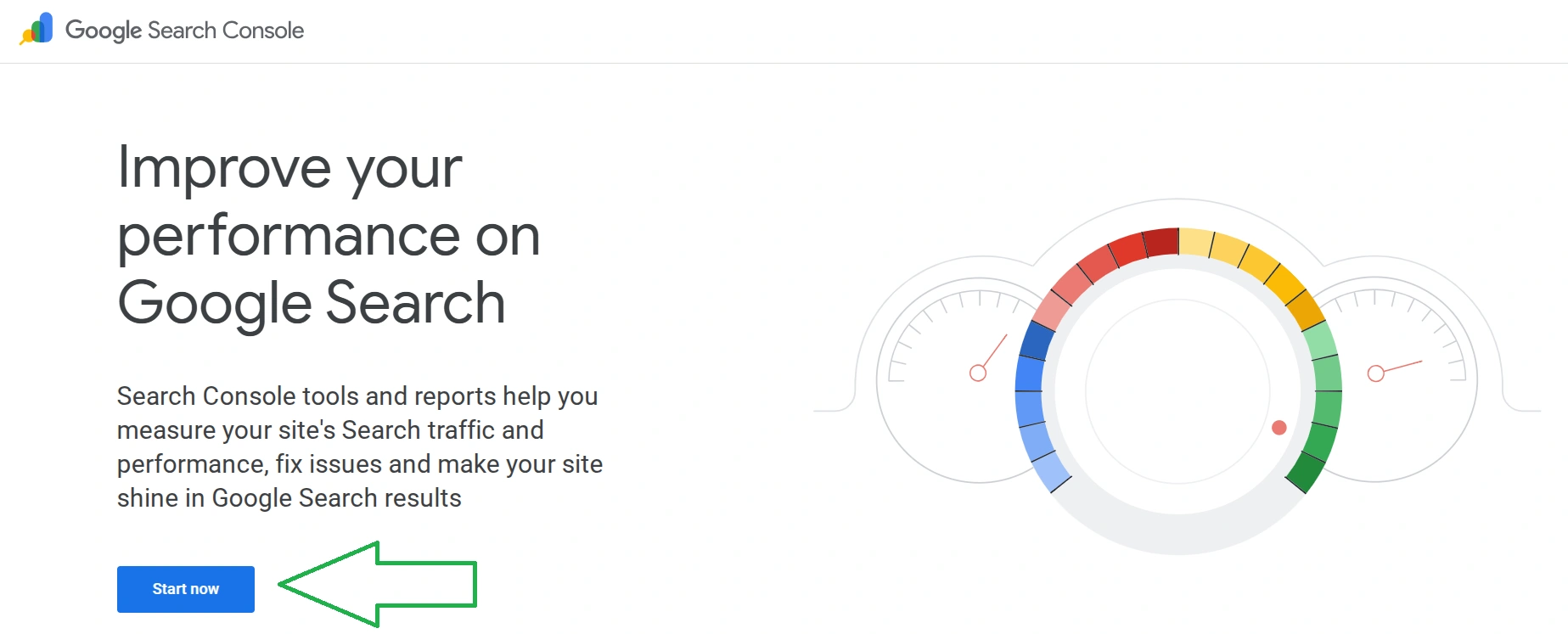
Um eine Website hinzuzufügen, gehen Sie zu search.google.com/search-console und melden Sie sich in Ihrem Google-Konto an. Klicken Sie dann auf „Website hinzufügen“, wählen Sie den Ressourcentyp aus und bestätigen Sie die Eigentümerschaft auf eine der vorgeschlagenen Arten.
Ressource-Domain oder URL-Präfix — was wählen
Wählen Sie „Domain“, wenn Sie die gesamte Website auf einmal verfolgen möchten, einschließlich aller Subdomains, http- und https-Versionen, mit www und ohne. Wählen Sie „URL-Präfix“, wenn Sie keinen Zugriff auf DNS haben oder eine bestimmte Version der Website separat benötigen.
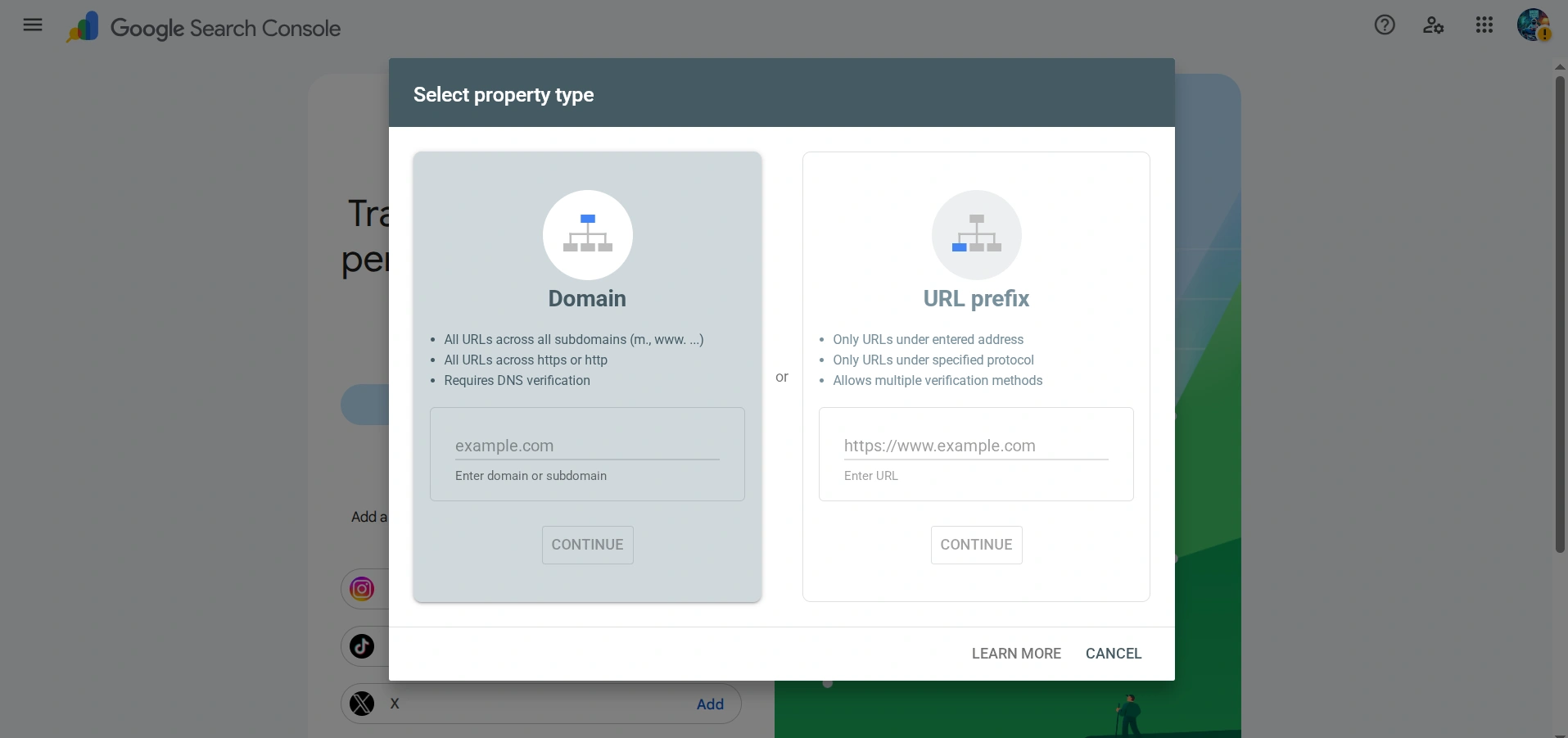
Der Hauptunterschied — die Bestätigungsarten:
- Die Ressource-Domain wird nur auf eine Weise bestätigt — durch einen DNS TXT-Eintrag, deckt aber sofort die gesamte Website ab;
- Die Ressource mit URL-Präfix kann auf eine der fünf Arten bestätigt werden, verfolgt jedoch nur die genau angegebene Adresse. Wenn Sie beispielsweise https://site.com/ wählen, werden die Daten zu http://site.com/ oder https://www.site.com/ als separate, nicht verbundene Ressourcen betrachtet.
Für die meisten Websites ist es bequemer, die Ressource-Domain zu wählen: Sie deckt alle Protokolle, Subdomains und Varianten mit www und ohne ab. Zur Bestätigung muss ein TXT-Eintrag in die DNS-Zone der Domain hinzugefügt werden. Diese kann im Dashboard des Registrars oder des Unternehmens, bei dem Sie Hosting für die Website gekauft haben, verfügbar sein, je nachdem, wo die DNS-Einträge verwaltet werden. Wenn kein Zugriff auf DNS besteht oder nur eine bestimmte Version der Website verfolgt werden soll, eignet sich das URL-Präfix.
Wie man die Eigentümerschaft in GSC bestätigt
Google bietet fünf Bestätigungsarten an: DNS TXT-Eintrag, HTML-Datei, HTML-Tag, Google Analytics und Google Tag Manager. Für die Ressource-Domain ist nur die erste Methode verfügbar, für das URL-Präfix — jede der fünf.
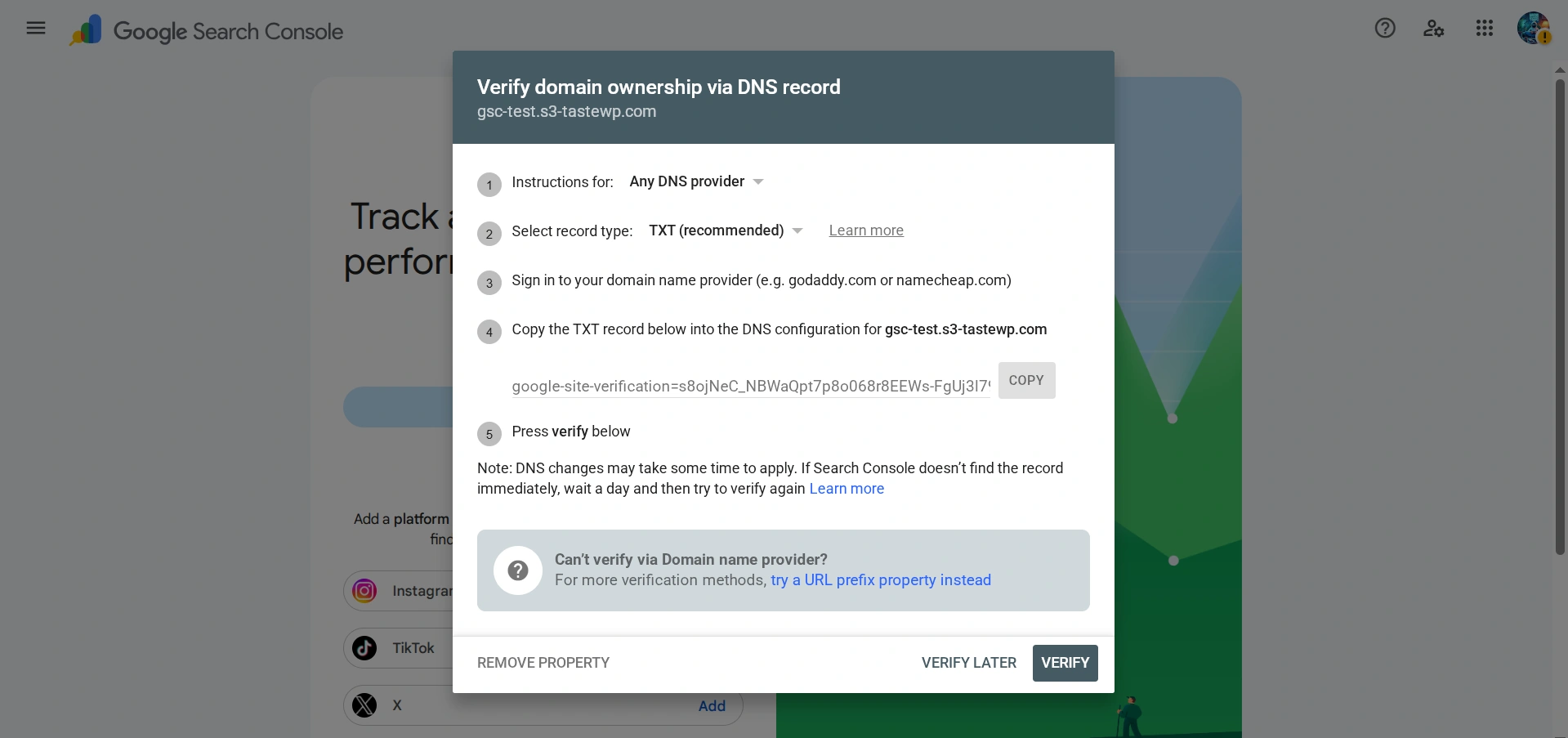
Die bequemste Methode für die Domain ist der DNS TXT-Eintrag: Google gibt eine eindeutige Codezeile aus, die Sie in das DNS-Verwaltungsfeld Ihres Hosting-Anbieters oder Domain-Registrars einfügen müssen, und kehren Sie dann zur GSC zurück und klicken Sie auf „Bestätigen“. Die Überprüfung des DNS-Eintrags kann von einigen Minuten bis zu 48 Stunden dauern. Auf meiner Testwebsite für diesen Artikel dauerte die Überprüfung 2 Stunden.
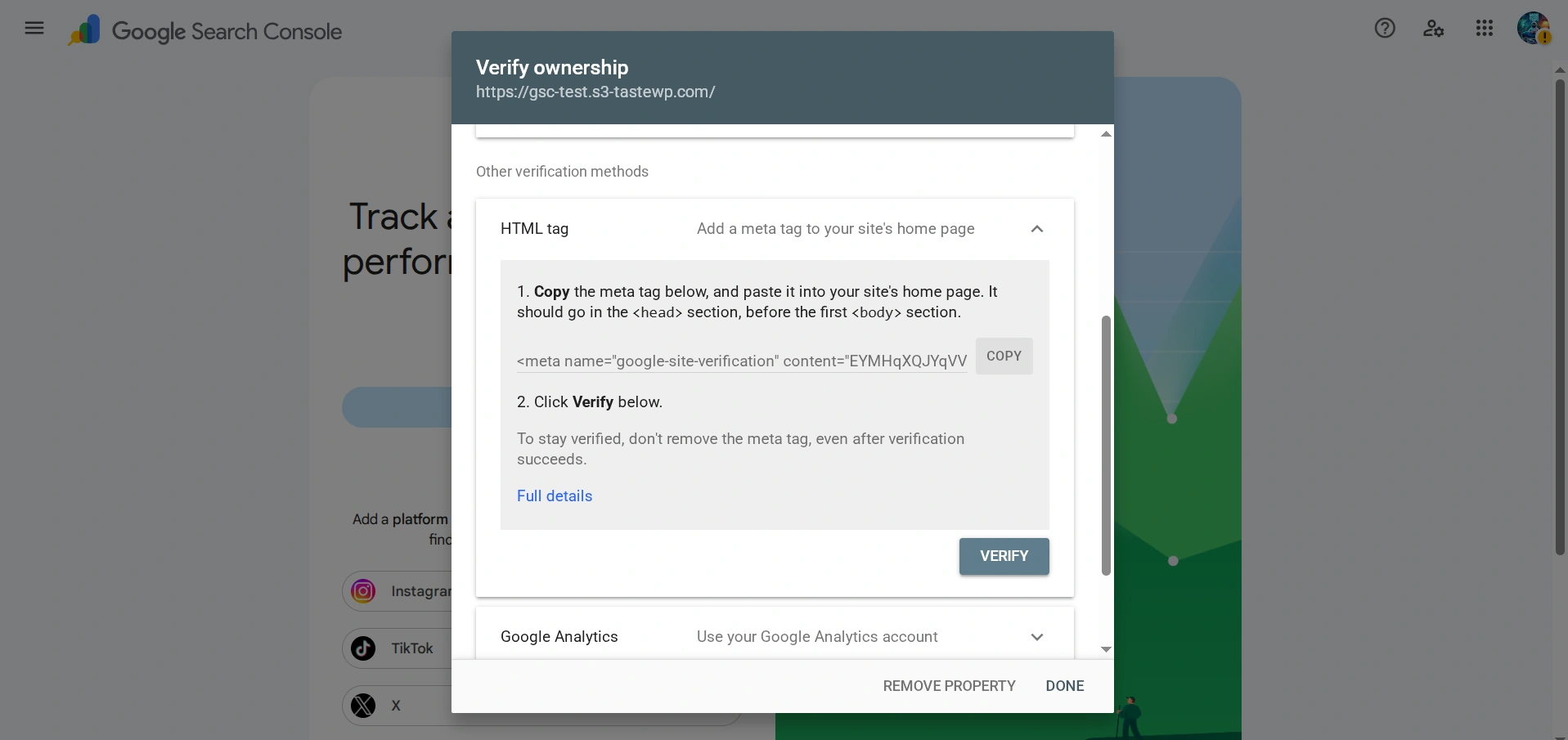
Wenn kein DNS-Zugriff besteht, ist die einfachste Methode das HTML-Tag: Kopieren Sie die Codezeile von Google und fügen Sie sie in den <head>-Bereich der Website-Vorlage ein.
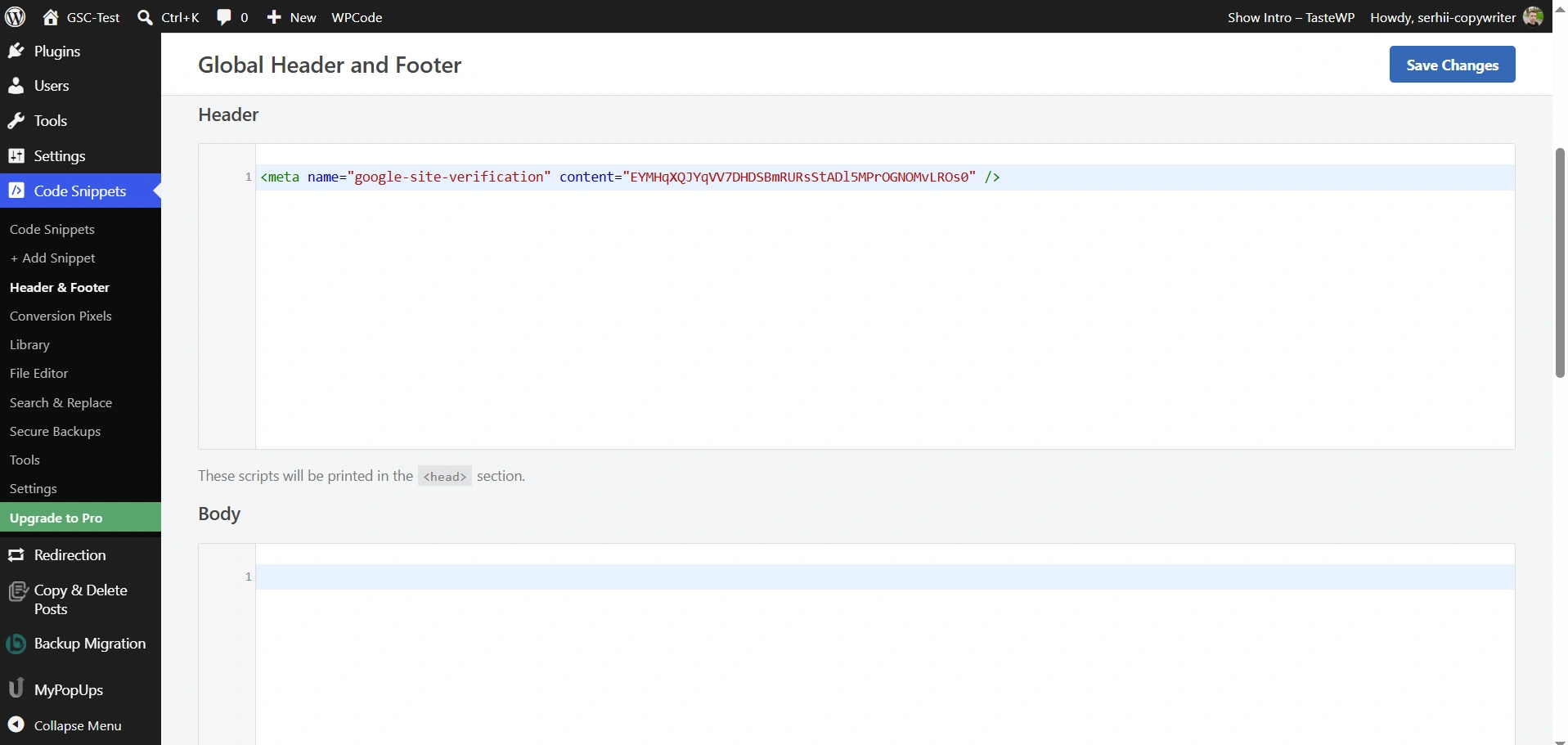
Wenn Ihr Internetprojekt auf WordPress basiert und Sie den Code des Themas nicht direkt bearbeiten möchten, verwenden Sie das WPCode-Plugin. Nach der Installation und Aktivierung des Plugins gehen Sie zu Code Snippets → Header & Footer, fügen Sie den Code in das Header-Feld ein und speichern Sie die Änderungen.
Übersicht — Hauptbereich der Google Search Console
Nach der Bestätigung der Website gelangen Sie sofort zur Seite „Übersicht“ — dies ist das Haupt-Dashboard, auf das Sie regelmäßig zugreifen sollten. Im Gegensatz zu Google Analytics 4 können hier die Module nicht in der Reihenfolge geändert oder eigene hinzugefügt werden.
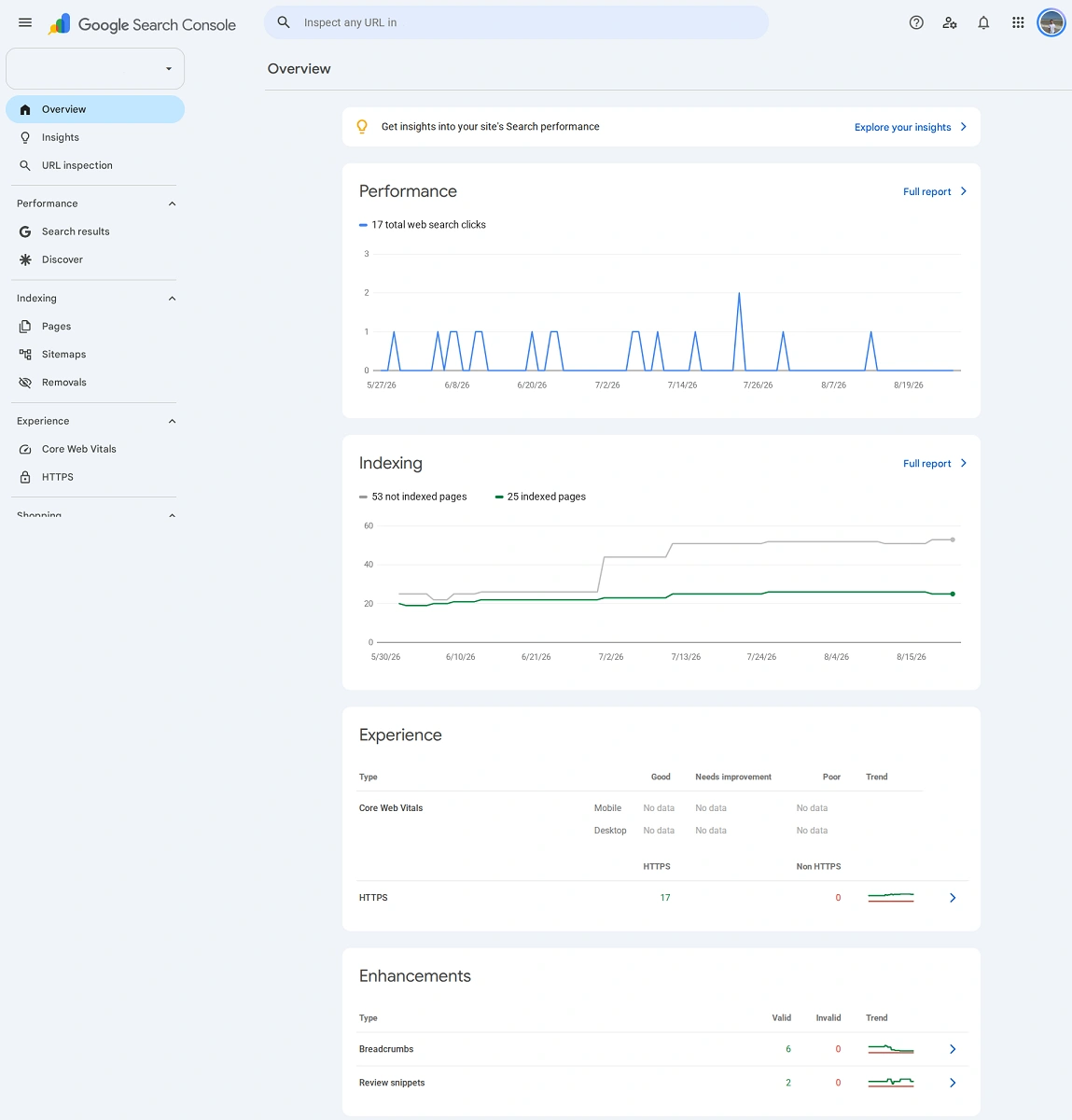
Das ist jedoch nicht nötig, da alle wichtigen Informationen bereits in vier Blöcken zusammengefasst sind:
- „Leistung“ zeigt eine kurze Übersicht über Klicks der letzten drei Monate mit der Gesamtzahl.
- „Indizierung“ ermöglicht einen schnellen Blick auf die Gesamtzahl der indizierten und nicht indizierten Seiten.
- „Qualität“ zeigt die Geschwindigkeitskennzahlen separat für mobile und Desktop-Geräte sowie den Status von HTTPS an.
- „Verbesserungen“ fasst den Zustand der Navigationsketten (Brotkrumen) und der Bewertungsfragmente kurz zusammen.
Suchergebnisse — Hauptanalytikbericht
„Suchergebnisse“ (Leistung → Suchergebnisse) — dies ist der Bericht, auf den Sie am häufigsten zugreifen werden: Hier sehen Sie, bei welchen Anfragen die Website in Google erscheint, wie viele Impressionen und Klicks sie erhält und auf welcher Position sie im Durchschnitt steht.
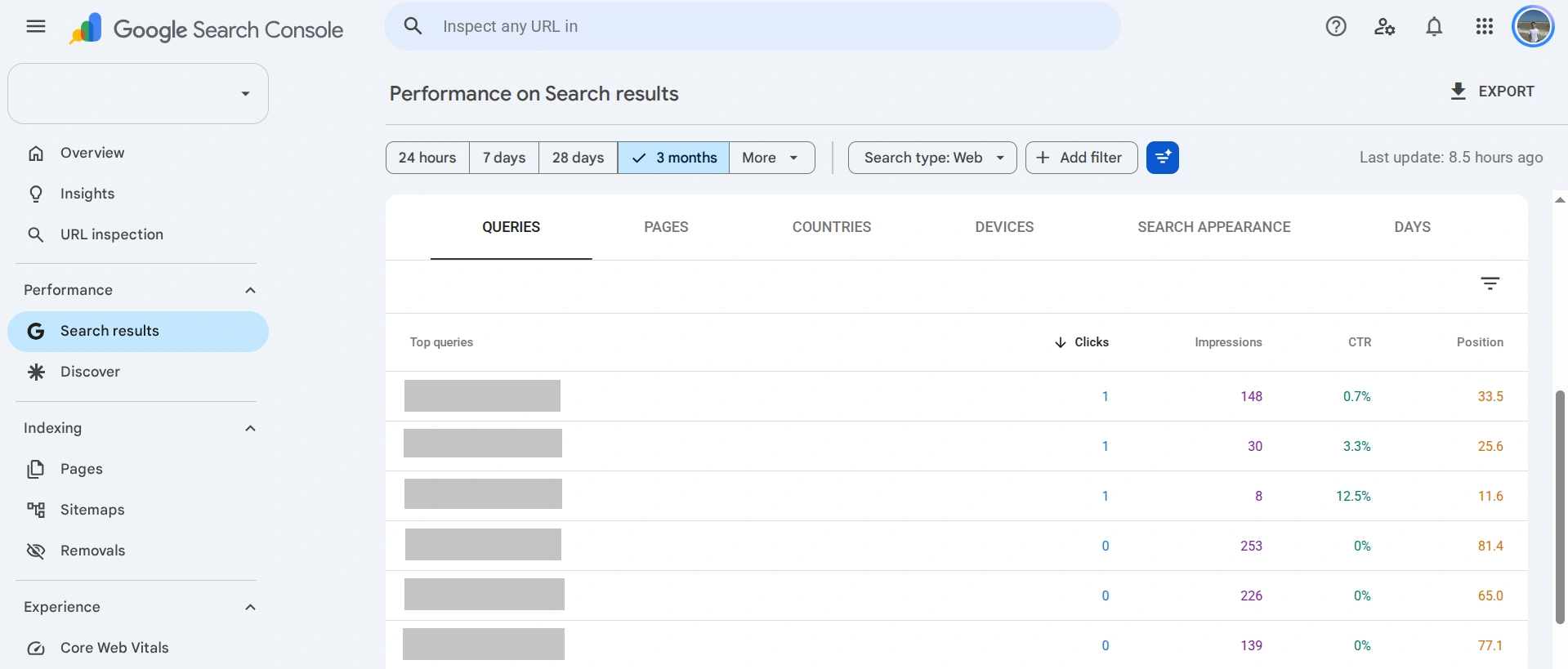
Die Google Search Console hat vier Hauptmetriken im Bericht:
- Klicks — wie oft darauf geklickt wurde;
- Impressionen — wie oft Ihre Seite in den Ergebnissen angezeigt wurde;
- CTR — prozentuales Verhältnis von Klicks zu Impressionen. Wenn die Seite beispielsweise 10.000 Impressionen und 300 Klicks erhalten hat, beträgt die CTR 3 %.
- Durchschnittliche Position — der Platz in den Ergebnissen, berechnet nach der Methodik von Google.
Wichtig! Die durchschnittliche Position spiegelt nicht den genauen Platz der Website in den Ergebnissen wider. Es handelt sich um eine durchschnittliche Zahl, die unterschiedlich berechnet wird, je nachdem, ob Sie den Bericht für eine einzelne Seite oder für die gesamte Website im gleichen Zeitraum ansehen.
- Wie man Filter in der Google Search Console verwendet
- Wie man künstliche Intelligenz in der Search Console verwendet
Wie man Filter in der Google Search Console verwendet
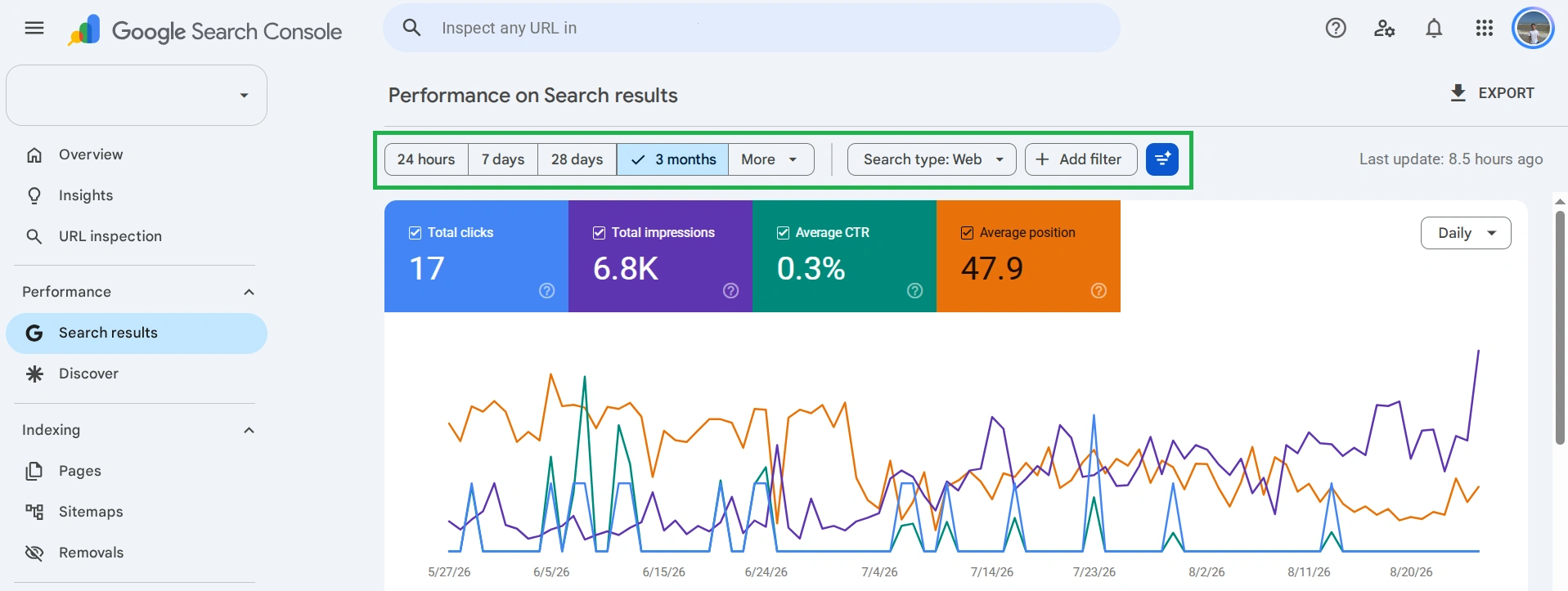
Über dem Diagramm können Sie den Zeitraum auswählen — von 24 Stunden bis 16 Monate oder einen beliebigen Bereich, den Suchtyp (Web, Bilder, Videos, Nachrichten) und Filter nach Anfrage, Seite, Land, Gerät oder Ansicht in den Suchergebnissen.
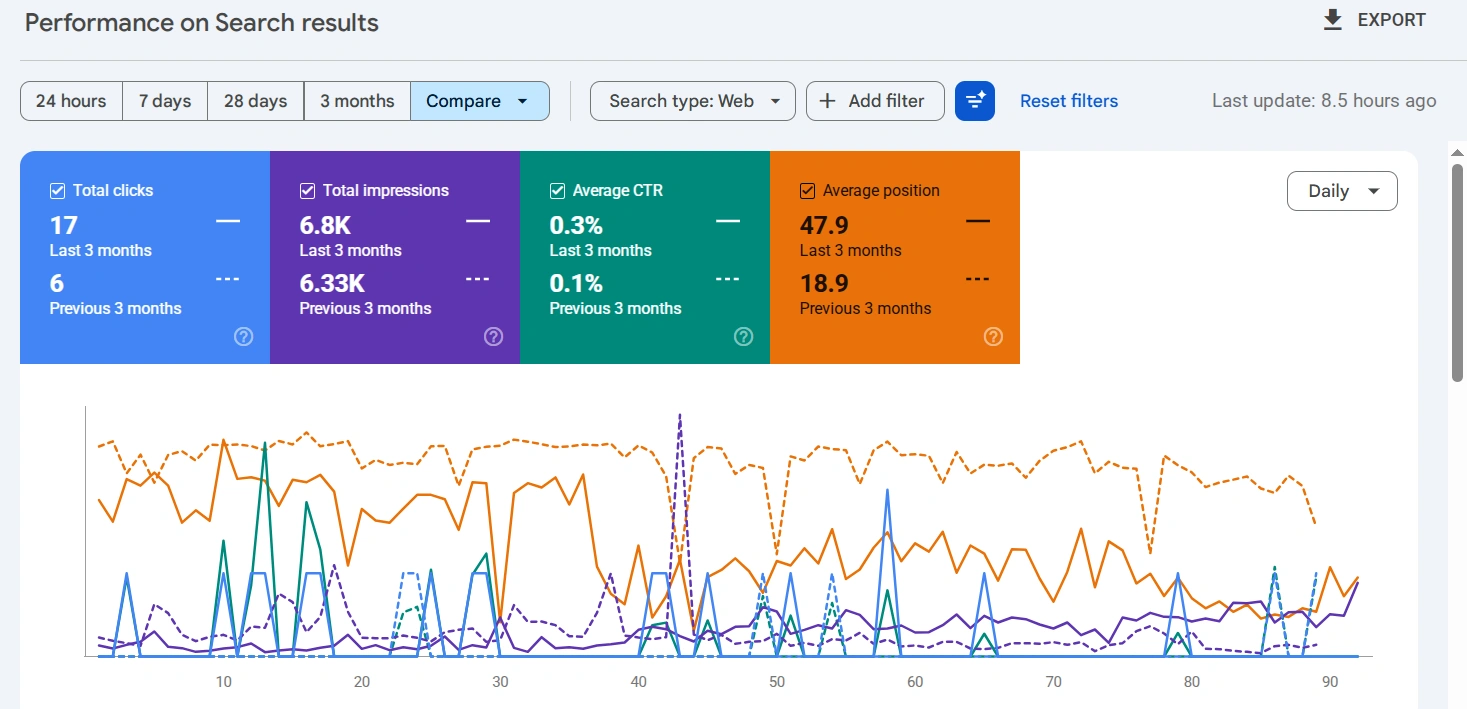
Ein separater Tab „Vergleichen“ stellt zwei Zeiträume oder zwei Suchtypen gegenüber, was es ermöglicht, die Auswirkungen eines Artikelupdates oder die Saisonalität des Traffics bequem zu bewerten. Die stündliche Detaillierung des Diagramms ist nur im Zeitraum „24 Stunden“ verfügbar, in anderen nur Tag, Woche oder Monat.
Wie man künstliche Intelligenz in der Search Console verwendet
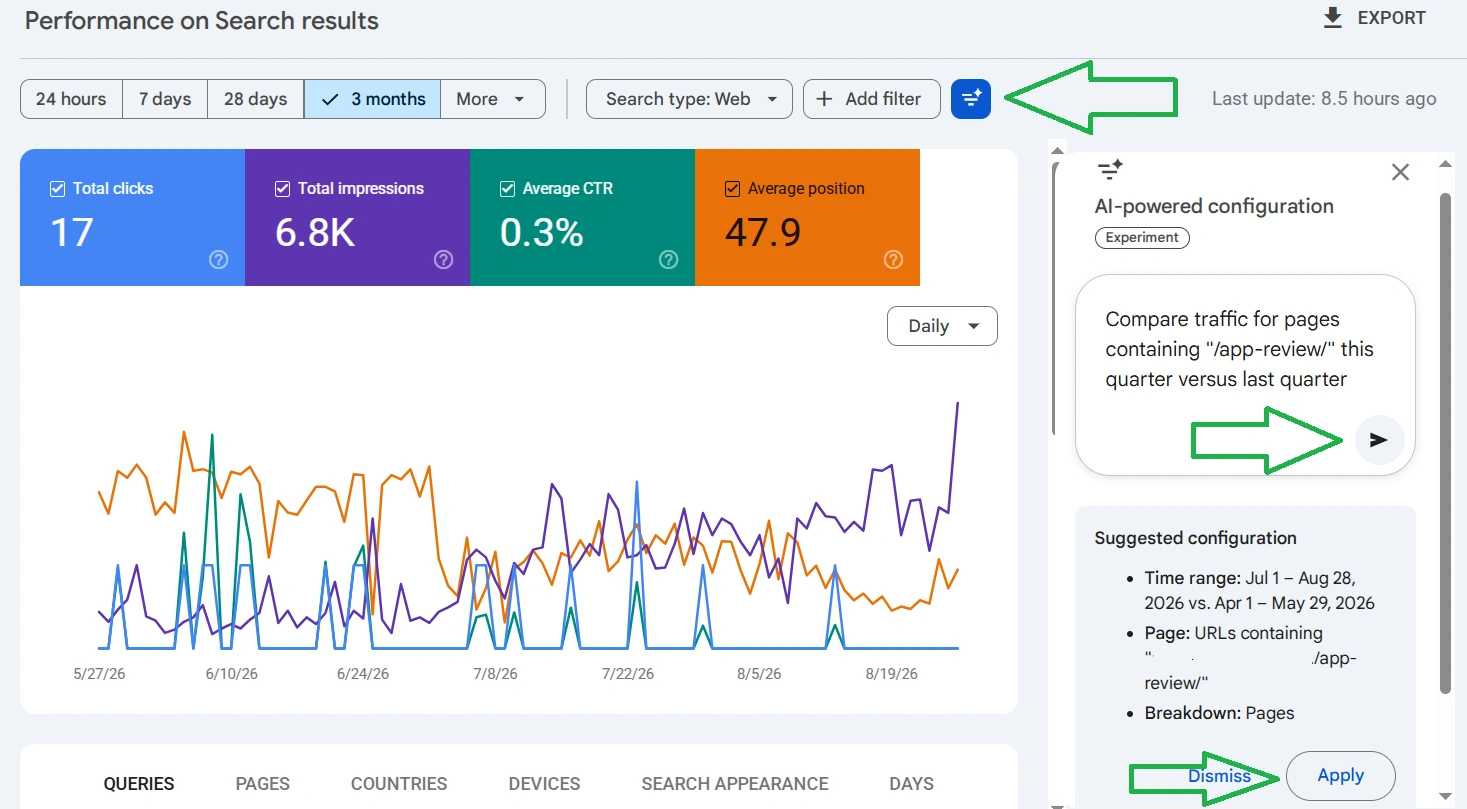
In der Search Console gibt es seit Dezember 2025 eine experimentelle Funktion, die es ermöglicht, den Bericht „Suchergebnisse“ in einfacher Sprache anstelle der manuellen Auswahl von Filtern zu konfigurieren. Bis Februar 2026 wurde sie global für alle Benutzer verfügbar.
Die Funktion funktioniert nur mit dem Bericht „Suchergebnisse“. Sie ist nicht für die Arbeit mit Discover oder Nachrichten verfügbar, kann Tabellen nicht sortieren und keine Daten exportieren. Google warnt auch, dass es die Anfrage möglicherweise falsch versteht.
Ich habe sechs verschiedene Anfragen in meinem Hauptkonto getestet:
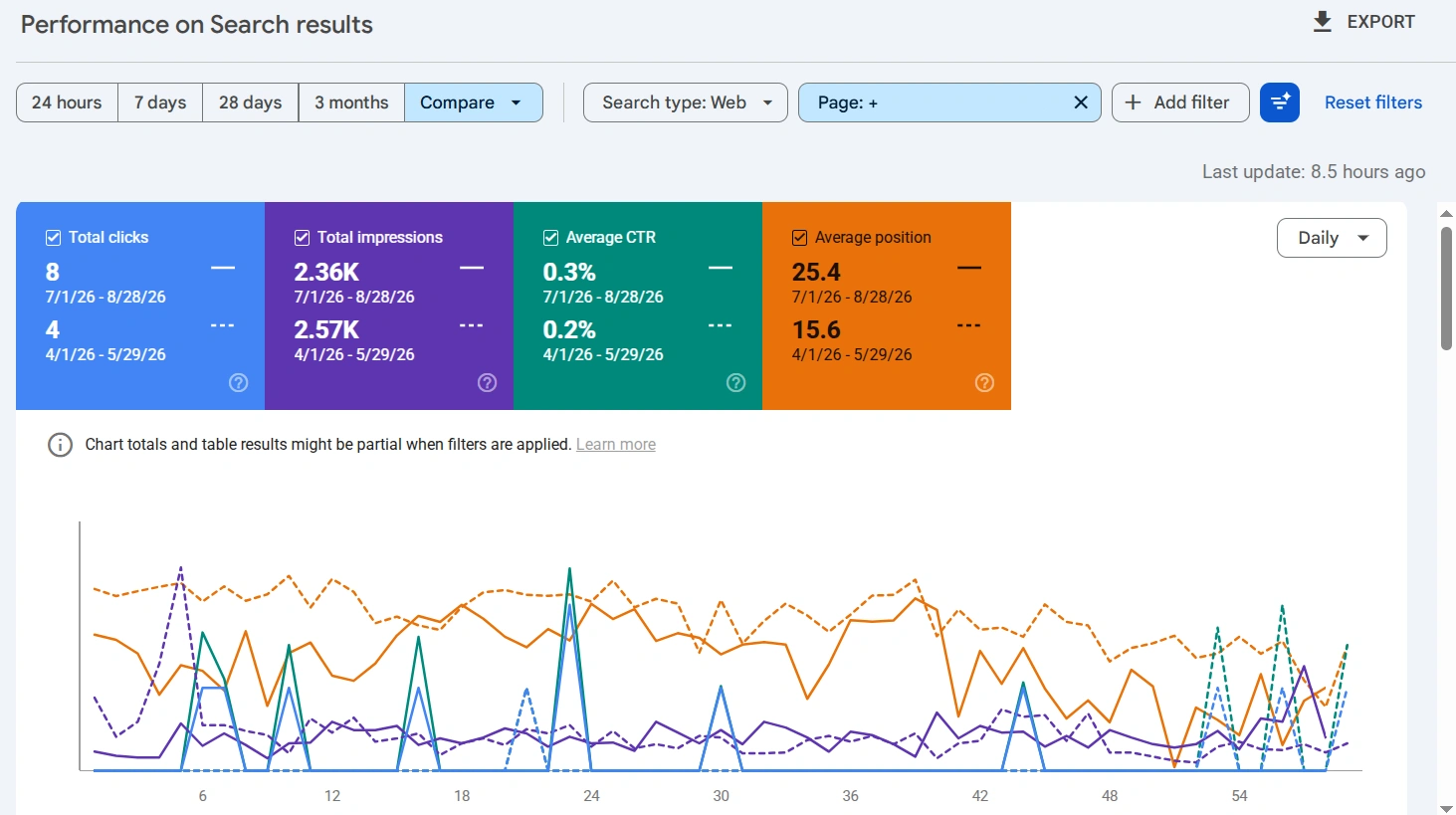
Beispiel, wie künstliche Intelligenz den Bericht für den Vergleich von Quartalsdaten eingestellt hat
Die ersten drei Anfragen hat die Funktion korrekt ausgeführt:
- «Zeige mobile Anfragen mit dem Wort „meditation“ der letzten 3 Monate» — das System hat die Filter für Gerät und Anfrage korrekt angewendet.
- «Vergleiche den Traffic von Seiten mit „/app-review/“ in diesem Quartal mit dem letzten Quartal» — hat den Vergleich und den Filter korrekt durchgeführt. Hier gibt es jedoch einen Punkt: Das System versteht unter „Quartal“ nicht das Kalenderquartal, sondern das Fenster „von Beginn des laufenden Quartals bis jetzt“ im Vergleich zu einem ähnlichen Fenster vor einem Quartal.
- «Zeige den durchschnittlichen CTR und die Position für Anfragen aus den Vereinigten Staaten der letzten 28 Tage» — lieferte das sauberste Ergebnis. Das System hat genau die beiden benötigten Metriken, das Land und den Zeitraum aktiviert, ohne etwas Überflüssiges hinzuzufügen.
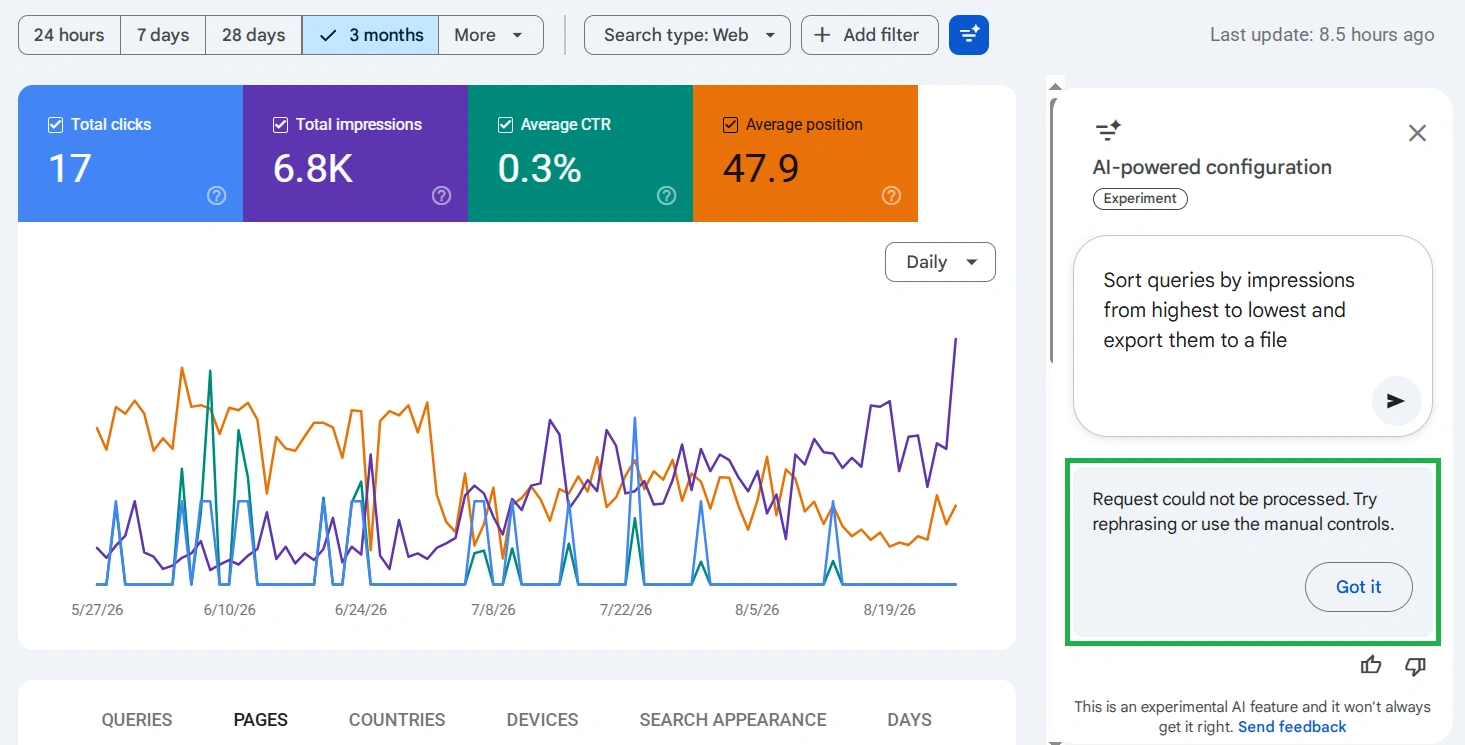
Beispiel für die Unfähigkeit der KI, die Anfrage auszuführen
Die nächsten drei Anfragen zeigten die Grenzen der Möglichkeiten:
- «Zeige mir die schlechtesten Seiten» — das System gab keinen Fehler aus und verwechselte die schlechtesten nicht mit den besten. Es ignorierte einfach den nicht erfüllbaren Teil der Anfrage stillschweigend und wandte nur die Verteilung nach Seiten ohne jegliche Sortierung an.
- Auf die Anfrage nach Impressionen aus Discover und die Anfrage nach Sortierung mit Export antwortete das System ehrlich und gleich: «Kann die Anfrage nicht verarbeiten. Bitte formulieren Sie sie um oder konfigurieren Sie den Bericht manuell». Ohne zu erklären, dass der Grund für die Ablehnung unterschiedlich ist: In einem Fall ist es die Grenze des Anwendungsbereichs (Discover wird nicht unterstützt), im anderen die Grenze der Funktionalität (Sortierung und Export sind überhaupt nicht vorgesehen).
Insgesamt eignet sich diese Funktion für diejenigen, die schnell eine einfache Datenübersicht sammeln möchten. Für komplexere Anfragen sollte jedoch überprüft werden, was genau sie vorgeschlagen hat, bevor Sie auf „Anwenden“ klicken, und nicht blind darauf vertrauen.
Statistik — schneller Überblick ohne in Tabellen zu graben
„Statistik“ — ist eine vereinfachte Version der „Suchergebnisse“, die sofort das Wesentliche zeigt, ohne dass Sie durch Tabellen blättern müssen. Gehen Sie hierher, wenn Sie schnell ein allgemeines Bild verstehen möchten, anstatt spezifische Anfragen zu analysieren.
Im Bericht sehen Sie eine Zusammenfassung der Klicks und Impressionen, die beliebtesten und trendigsten Anfragen und Artikel von Ihrer Website, die aktivsten Länder und zusätzliche Traffic-Quellen. Die Schaltfläche „Mehr anzeigen“ öffnet eine Liste von bis zu 20 Elementen, und ein Klick auf eine beliebige Zeile führt sofort zum entsprechenden Bericht „Suchergebnisse“, der bereits nach diesem Punkt gefiltert ist.
Wichtiges Update 2026 — Plattformressourcen für soziale Netzwerke
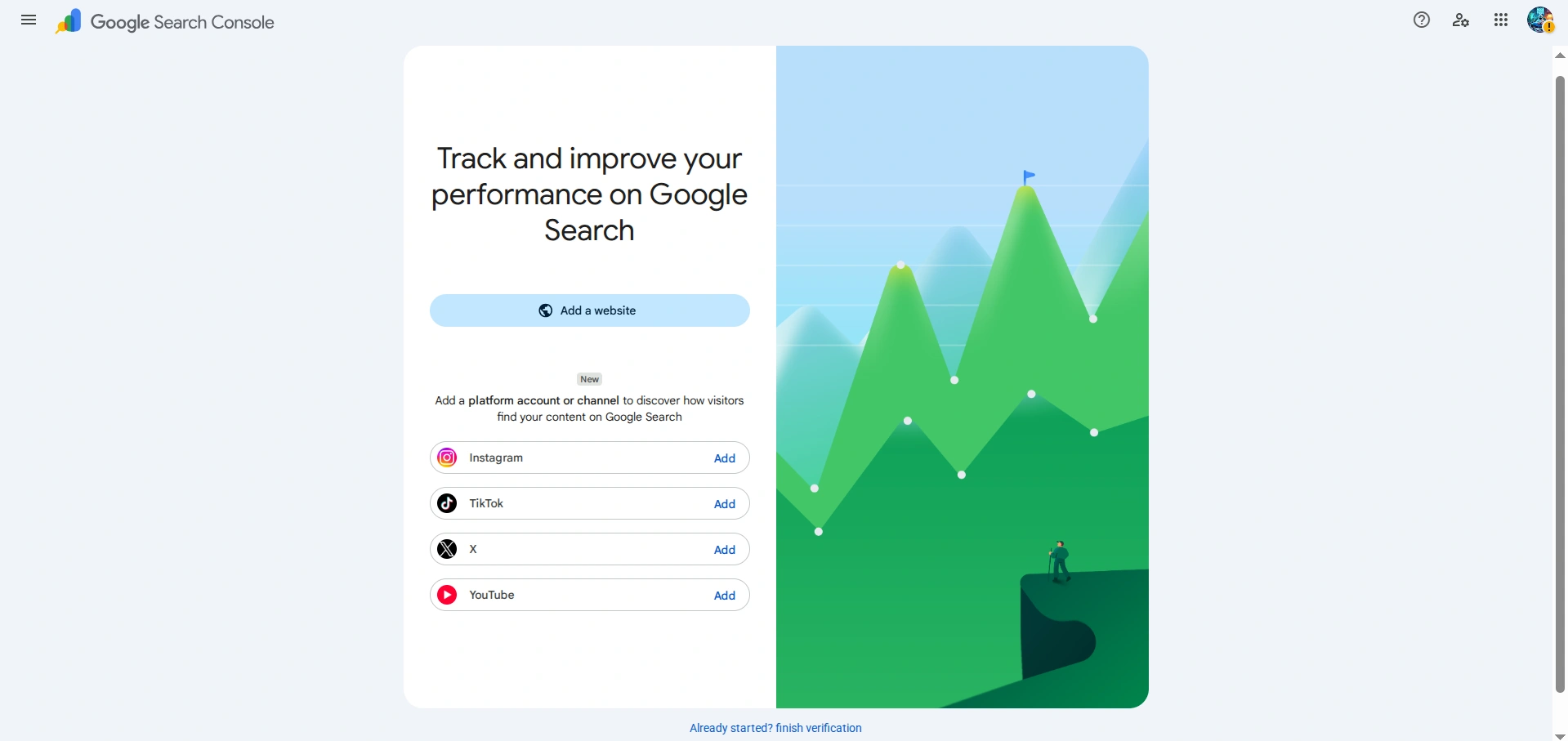
Am 7. Juli 2026 stellte Google offiziell einen neuen Ressourcentyp in der Search Console vor — Plattformressourcen (platform properties) für Instagram, TikTok, X (Twitter) und YouTube. Am 29. Juli wurde die Funktion global für alle Benutzer verfügbar.
- Wie man Instagram hinzufügt
- Wie man TikTok hinzufügt
- Wie man YouTube hinzufügt
- Wie man X (Twitter) hinzufügt
Wie man Instagram hinzufügt
Klicken Sie auf „Ressource hinzufügen“ → wählen Sie Instagram → melden Sie sich in Ihrem Konto an → gewähren Sie die Erlaubnis zur Anzeige der Hauptinformationen des Profils. In meinem Test verlief der gesamte Prozess problemlos in wenigen Minuten — jetzt bleibt nur noch zu warten, bis die ersten Daten erscheinen.
Wie man TikTok hinzufügt
Der Prozess ist identisch mit Instagram: „Ressource hinzufügen“ → TikTok → Anmeldung im Konto → Erlaubnis erteilen. Auch hier funktionierte es sofort, ohne Verzögerungen oder Fehler.
Wie man YouTube hinzufügt
Der Prozess ist derselbe wie für Instagram und TikTok, jedoch mit einer wichtigen Klarstellung: Der YouTube-Kanal muss mit demselben Google-Konto verknüpft sein, unter dem Sie die Search Console verwalten.
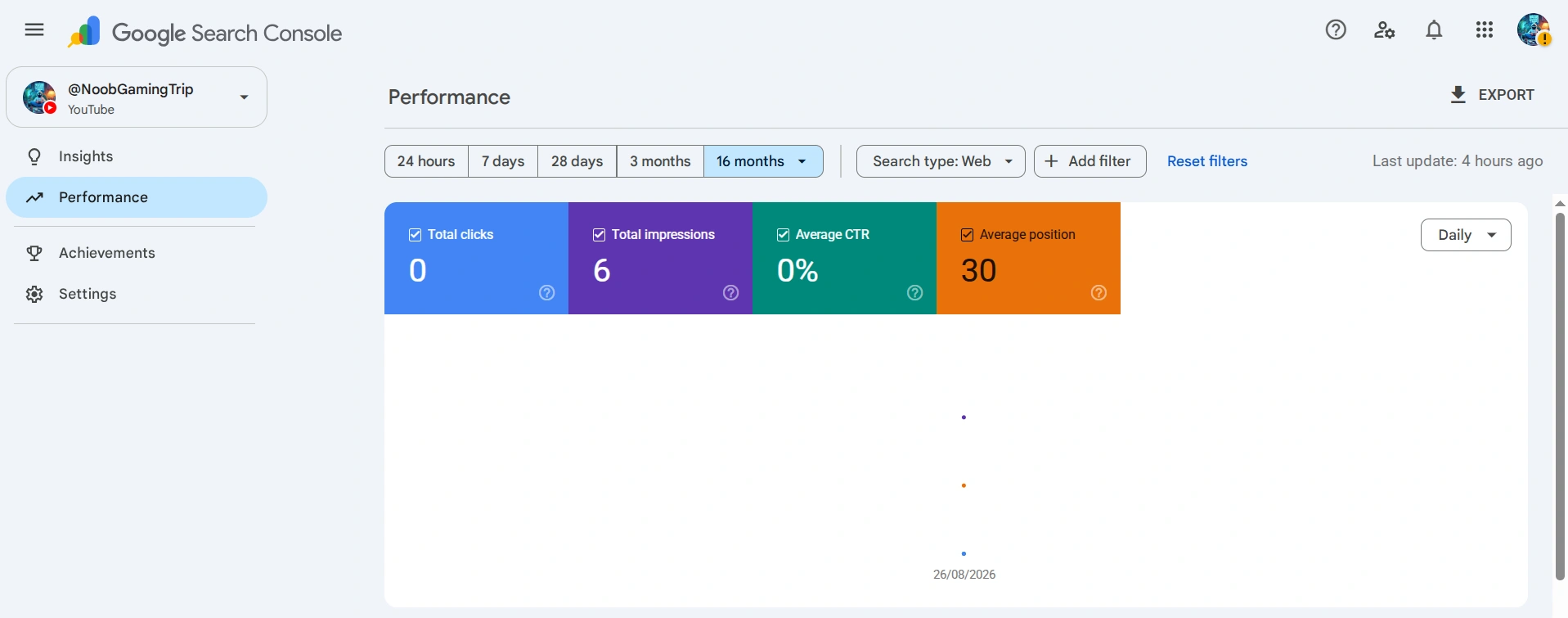
Die Daten erscheinen schnell: Bereits einen Tag nach der Verbindung sah ich die ersten realen Zahlen — 6 Impressionen in drei Monaten, eine durchschnittliche Position von 30 und die Verteilung nach Videos, Anfragen, Ländern und Geräten. Klicks gab es bisher 0, was für einen Kanal mit minimalem Publikum normal ist.
Wie man X (Twitter) hinzufügt
Klicken Sie auf „Ressource hinzufügen“ → X → es erscheint die Anfrage „Google Zugriff auf das X-Konto gewähren“ → stimmen Sie zu → Sie werden zur Autorisierungsseite von X weitergeleitet, wo Sie auf „App autorisieren“ klicken müssen → die X-Anwendung funktioniert erfolgreich. Doch dann, beim Schritt zurück zu Google, erscheint eine Fehlermeldung, und der Prozess bricht ab.
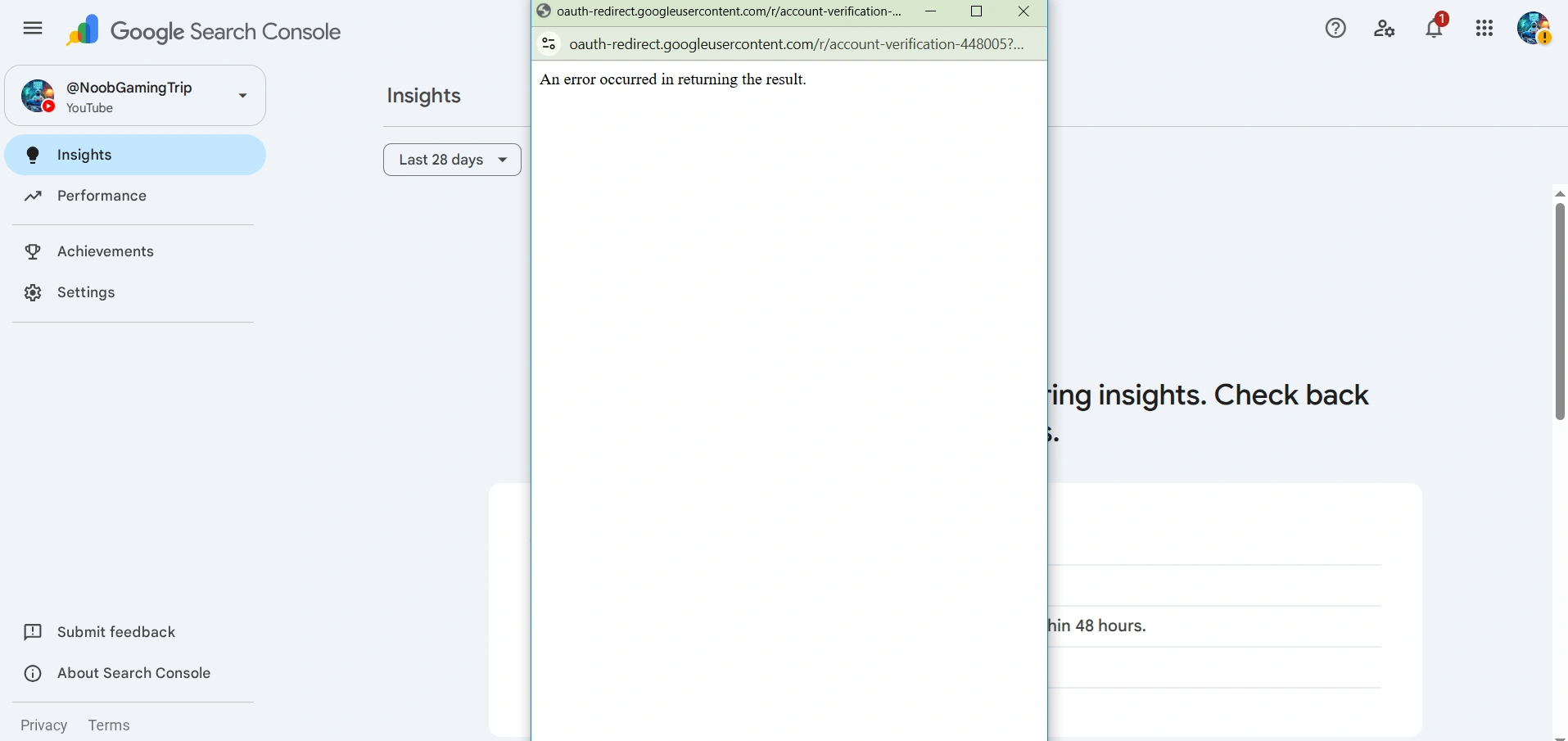
Dies ist kein Einzelfehler. Ich habe die Ursache systematisch überprüft: Ich habe es mit zwei verschiedenen X- und GSC-Konten, in drei verschiedenen Browsern und auf zwei Geräten (Computer und Telefon) versucht — jedes Mal erhielt ich denselben Fehler an demselben Schritt. Zum Vergleich: Instagram und TikTok — ebenfalls externe Integrationen über dasselbe Autorisierungsmechanismus — wurden ohne Probleme verbunden. Daher ist es derzeit nicht möglich, Daten von X (Twitter) zu erhalten, obwohl ich Ihnen empfehle, es trotzdem zu versuchen.
Berichte zur Website-Leistung in AI-Übersichten und AI-Modus
Am 3. Juni 2026 startete Google eine separate Ansicht innerhalb des Berichts „Suchergebnisse“ — den Generative AI-Leistungsbericht, der die Sichtbarkeit der Website speziell in AI-Übersichten und AI-Modus zeigt. Eine wichtige Einschränkung: Der Bericht zeigt nur Impressionen, ohne Klicks, CTR und Anfragen. Dies ist kein separater Filter in Form einer Suche — die offizielle Dokumentation bestätigt, dass diese Daten in den Leistungsbericht unter dem Suchtyp „Web“ eingehen, und die separate Ansicht hebt sie nur zur Bequemlichkeit hervor.
In meinen Haupt- und Testkonten erschien dieser Bericht bis Ende August 2026 nicht. Laut offiziellen Angaben von Google wird die Funktion noch ausgerollt, sodass wir nur warten können.
Was ist Indizierung in der Google Search Console
Der Abschnitt „Indizierung“ beantwortet die wichtigste technische Frage — ob Google Ihre Seiten sieht und warum einige von ihnen möglicherweise nicht in der Suche sichtbar sind. Hier gibt es drei Berichte: „Seiten“, „Sitemap-Dateien“ und „Entfernung“.
Indizierungsbericht über Seiten
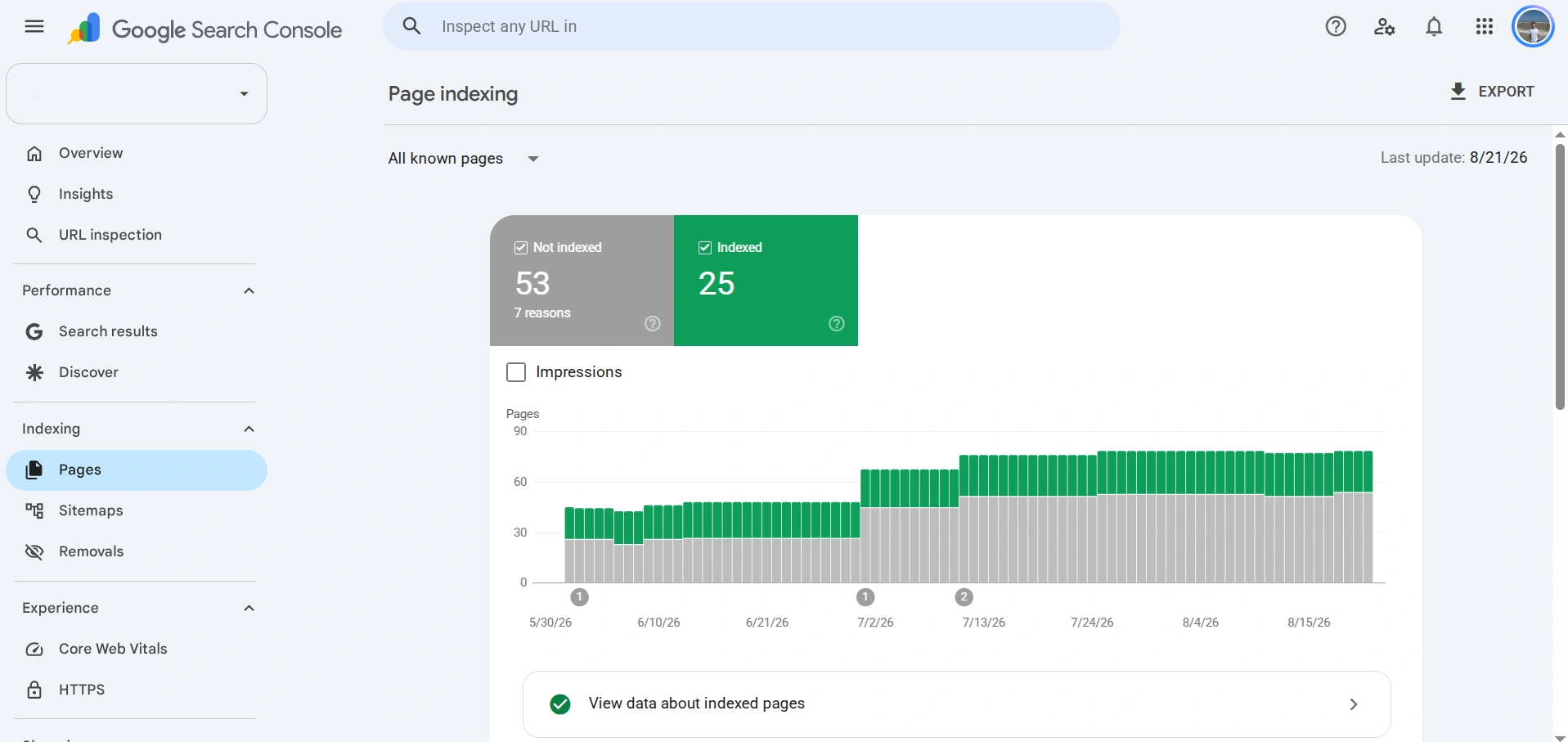
Sobald Sie den Bericht öffnen, sehen Sie die Verteilung auf „Indiziert“ und „Nicht indiziert“ sowie ein Diagramm der Dynamik über den gewählten Zeitraum. Wenn Sie auf einen bestimmten Grund klicken, z. B. „Durch robots.txt-Datei blockiert“, sehen Sie das Datum der ersten Entdeckung, die Schaltfläche „Überprüfung der Korrektur“ (die eine erneute Überprüfung startet, wenn Sie das Problem bereits behoben haben) und eine Liste spezifischer URLs mit diesem Grund.
Wichtig! Nicht jeder Grund in dieser Liste ist ein echtes Problem. Wenn Sie unter den blockierten Seiten Adressen wie /feed/ sehen, sind das technische RSS-Feeds von WordPress und kein Inhalt für Leser. Überprüfen Sie daher immer, ob eine bestimmte URL tatsächlich in den Ergebnissen erscheinen sollte, bevor Sie etwas in dieser Tabelle beheben.
Sitemap-Dateien
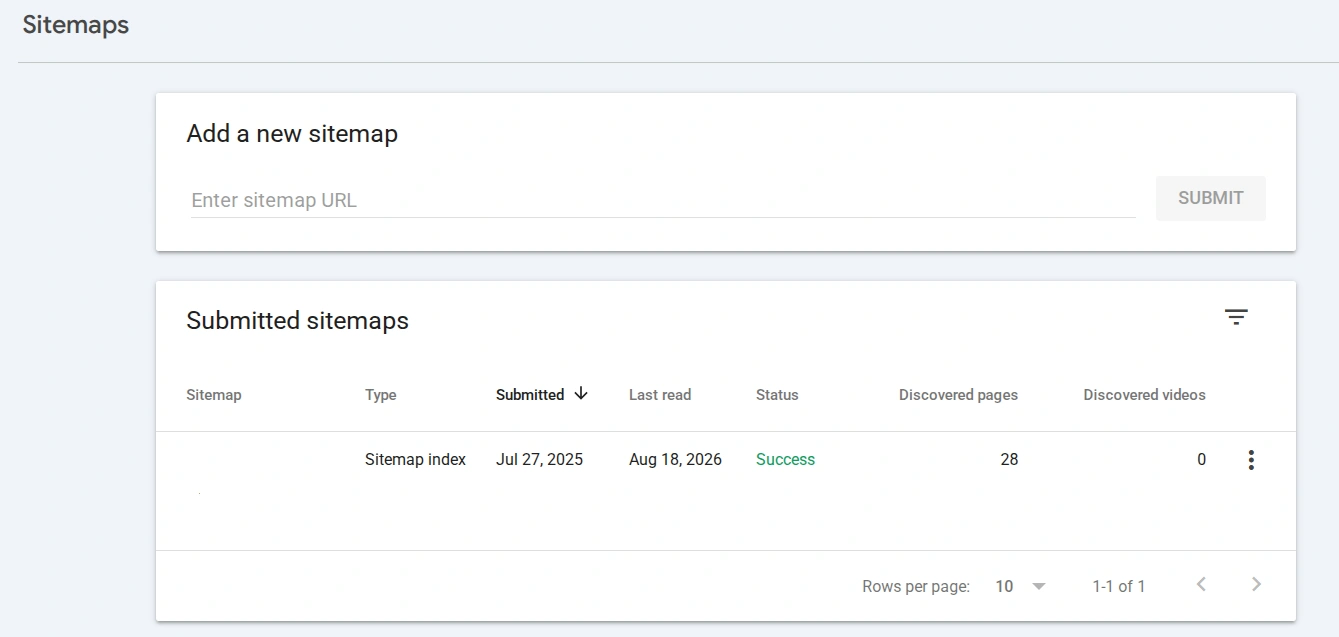
Hier fügen Sie eine Sitemap hinzu, indem Sie ihre URL in das entsprechende Feld einfügen und auf „Einreichen“ klicken. Nach der Verarbeitung zeigt Google den Dateityp, das Einreichdatum, das Datum der letzten Lesung, den Status und die Anzahl der gefundenen Seiten an. Wenn die Sitemap eine Indexdatei mit mehreren Unterkarten ist, öffnet ein Klick darauf dieselben Informationen für jede Unterkarte separat.
Entfernung
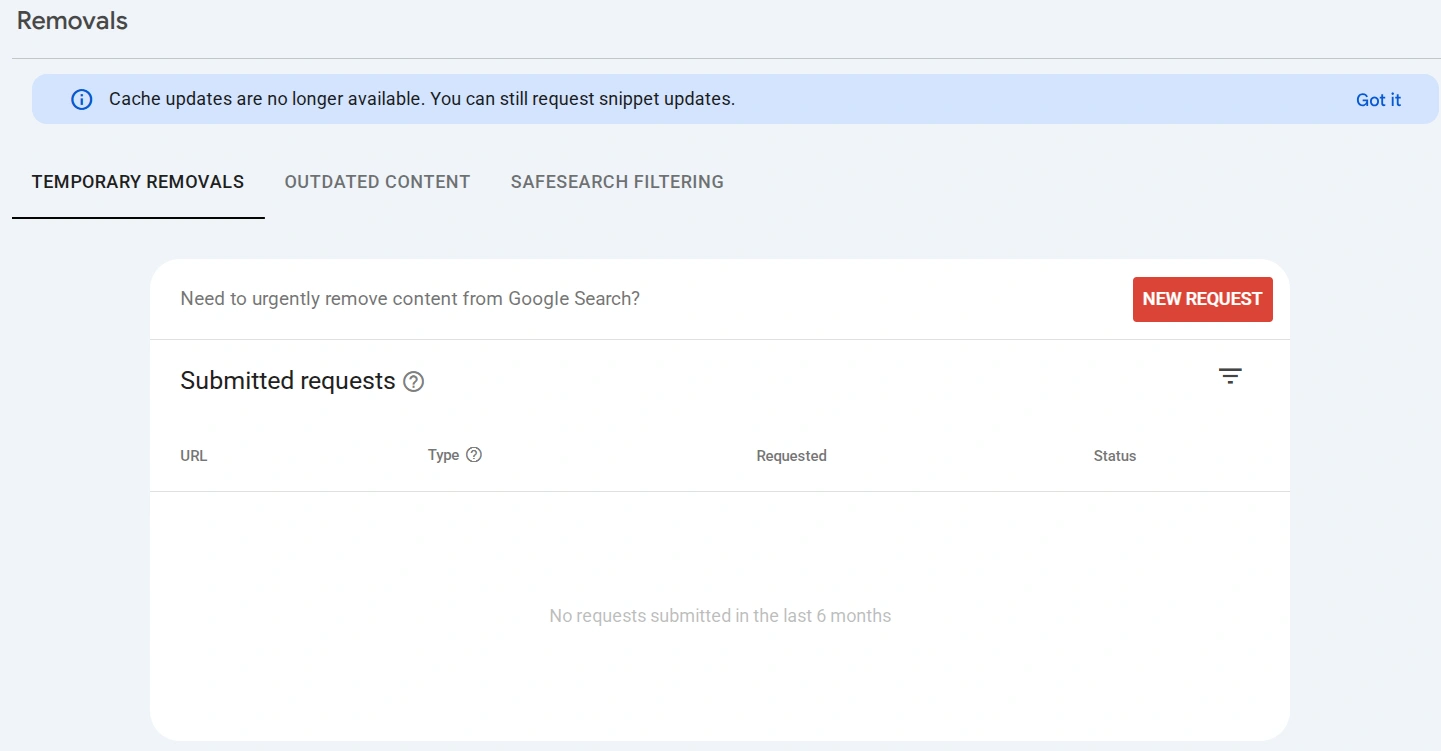
Der Abschnitt „Entfernung“ ermöglicht es Ihnen, eine Seite vorübergehend für 6 Monate aus den Google-Ergebnissen auszublenden (z. B. während Sie einen Fehler beheben) oder veraltete Inhalte zur Aktualisierung des Snippets zu kennzeichnen. Wenn Sie planen, das Material vollständig zu entfernen und durch neues unter einer anderen Adresse zu ersetzen, suchen Sie zuerst nach einer relevanten Alternative, richten Sie dann eine 301-Weiterleitung ein und löschen Sie erst danach den alten Eintrag in WordPress.
Links: Wer verweist auf Ihre Website
Der Bericht „Links“ ist in zwei Spalten unterteilt — externe und interne Links. Für externe Links zeigt die GSC die beliebtesten verlinkten Seiten, Quell-Websites und den häufigsten Linktext an; für interne nur die beliebtesten verlinkten Seiten. Dies ist eine grundlegende, aber nützliche Möglichkeit zu verstehen, welche Materialien natürlich die meisten Erwähnungen sammeln — und ob es unter den Quellen etwas gibt, das es wert ist, separat überprüft zu werden.
Lesen Sie auch: Wie man externe Links zur Website im Jahr 2026 findet
Sicherheit der Website: manuelle Maßnahmen und Sicherheitsprobleme
Der Abschnitt „Sicherheit und manuelle Maßnahmen“ enthält zwei Berichte. „Manuelle Maßnahmen“ zeigt, ob Google manuelle Sanktionen gegen die Website wegen Verstoßes gegen die Qualitätsrichtlinien verhängt hat. „Sicherheitsprobleme“ signalisiert, wenn die Website gehackt oder mit schädlichem Code infiziert ist. In beiden Fällen ist der ideale und erwartete Zustand — die grüne Aufschrift „Keine Probleme festgestellt“: Wenn Sie hier etwas anderes sehen, ist das ein Grund, sofort zu handeln und nicht zu warten.
Wie oft die Google Search Console überprüfen
Wenn Ihre Website aktiv mit Inhalten gefüllt wird, überprüfen Sie die Indizierung monatlich. Wenn Sie seltener veröffentlichen — einmal pro Quartal. Und nach jeder größeren Änderung, einschließlich der Migration der Domain, des Redesigns oder der massiven Änderung der URL-Struktur, führen Sie sofort eine vollständige Analyse durch, ohne auf die geplante Überprüfung zu warten.
Wenn Sie gerade erst anfangen, fügen Sie die Website hinzu, überprüfen Sie die Berichte „Suchergebnisse“ und „Seiten“. Und Sie können zusätzlich eine Anfrage über den KI-Filter ausprobieren. Dies wird Ihnen bereits helfen, die grundlegenden Funktionen der Google Search Console zu verstehen, die Sie dann direkt während der Nutzung weiter erkunden können.