- Was sind die Vor- und Nachteile von Pinterest für den Traffic
- Wie man ein Pinterest-Konto zur Traffic-Generierung erstellt
- Wie man Pins veröffentlicht, um Traffic auf die Website zu lenken
- Wie man die Effektivität von Pins und des Pinterest-Kontos analysiert
- Welche Fehler man beim Bewerben eines Pinterest-Kontos vermeiden sollte
In den ersten vier Monaten des Jahres 2026 endeten 68,01 % der Suchanfragen in den USA ohne einen einzigen Klick auf eine externe Website – die AI Overviews und der AI Mode schließen Anfragen zunehmend einfach in den Ergebnissen. Daher müssen Website-Besitzer ihre Zielgruppe außerhalb von Google suchen, und eine der offensichtlichsten Quellen ist Pinterest. Diese Plattform hat im Gegensatz zu X, wo Beiträge mit Links über Jahre hinweg erheblich weniger Reichweite erhielten, ein Geschäftsmodell rund um Klicks auf Websites aufgebaut. Ich habe überprüft, wie das tatsächlich funktioniert, auf meiner eigenen englischsprachigen Website und auf der Testumgebung TasteWP.

Was sind die Vor- und Nachteile von Pinterest für den Traffic
Pinterest ist kein soziales Netzwerk im herkömmlichen Sinne, sondern eine visuelle Suchmaschine. Die Menschen kommen hierher, um Ideen zu finden – Kücheninterieur, Abendessenrezepte, Tattoo-Entwürfe.
Und genau hier liegt der Hauptvorteil für den Website-Besitzer: Der Nutzer ist von der ersten Sekunde an darauf eingestellt, irgendwohin zu klicken und etwas zu tun. Die Plattform unterstützt dies nur: Jeder Pin hat ein Feld für den Ziel-Link – einen klickbaren Link zu Ihrer Website, den Sie beim Veröffentlichen angeben. Dadurch zählt Pinterest eine separate Metrik – „Klicks auf andere Ressourcen“, die zeigt, wie oft eine Person den Pin gesehen hat und von dort auf Ihre Domain gewechselt ist, anstatt einfach das Bild auf ihrem Board zu speichern.
Aber hier gibt es auch einen Nachteil: Links von Pinterest haben das Attribut rel="nofollow", und gemäß Google-Dokumentation übertragen solche Links in der Regel kein Gewicht für das Ranking. John Mueller von Google sagte bereits 2014 direkt, dass die Suchmaschine Links von Pinterest, YouTube und ähnlichen Plattformen größtenteils ignoriert.
Seit dem 1. März 2020 ist nofollow eine Empfehlung und keine Richtlinie mehr, aber das Wesentliche hat sich nicht geändert: Pins werden Ihre Positionen bei Google nicht verbessern. Daher sollte man Pinterest von Anfang an als Quelle für direkten Referral-Traffic betrachten und nicht als Methode zur Steigerung der Linkmasse.
Wie man ein Pinterest-Konto zur Traffic-Generierung erstellt
Für die Registrierung bei Pinterest kann man von Anfang an ein Geschäftskonto erstellen oder ein persönliches Konto auf ein Unternehmensprofil umstellen. Danach bleibt nur noch, Informationen über das Internetprojekt anzugeben, die Domain hinzuzufügen und zu verifizieren.
Um den Prozess der Erstellung eines neuen Kontos und der Verbindung von Pinterest mit der Website zu zeigen, habe ich eine Testwebsite Pinterest UA auf TasteWP erstellt und einen Artikel mit zwei Bildern und einem Hauptbild veröffentlicht. Zur Optimierung habe ich die kostenlose Version von Rank Math SEO installiert. Die Analysedaten habe ich auf meinem Haupt-Englisch-Konto angezeigt, das ich bereits 2025 erstellt habe.
Erstellung eines Geschäftskontos
Ein Geschäftskonto ist kostenlos und obligatorisch: ohne es gibt es keine Analytik, keine Website-Verifizierung und keinen integrierten Planer. Laut offizieller Pinterest-Hilfe gibt es zwei Wege – entweder ein neues Konto sofort als Geschäftskonto zu erstellen oder ein bestehendes persönliches Konto darauf umzustellen.
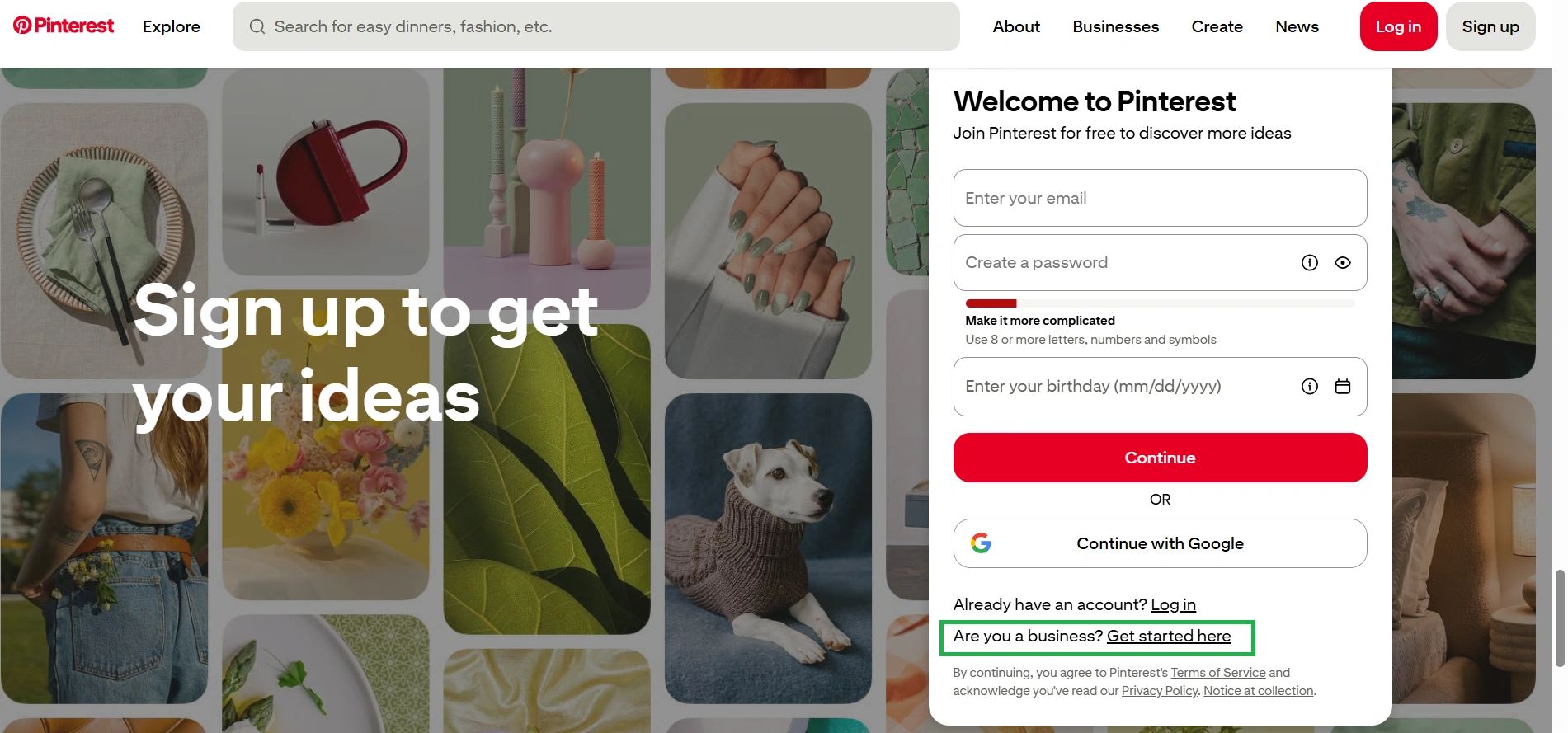
Erster Weg – sofort ein Geschäftskonto. Das Registrierungsformular kann auf zwei Arten angezeigt werden: Klicken Sie auf „Registrieren“ in der oberen rechten Ecke (ein Popup-Fenster erscheint) oder scrollen Sie einfach bis zum Ende der Pinterest-Startseite. In beiden Fällen funktioniert es gleich:
- Gehen Sie zu pinterest.com mit einem Desktop-Browser. Nur mit einem Desktop-Browser, da diese Option in der mobilen App nicht verfügbar ist.
- Öffnen Sie das Registrierungsformular: durch die Schaltfläche „Registrieren“ oder durch Scrollen bis zum Ende der Seite.
- Unter den Formularfeldern, anstelle der Schaltfläche „Weiter“, klicken Sie auf den kleinen Text „Sind Sie ein Vertreter einer Organisation? Hier geht es lang“.
- Geben Sie Ihre E-Mail, Ihr Passwort und Ihr Alter an. Die E-Mail darf nicht mit einem bestehenden Pinterest-Konto verknüpft sein.
- Füllen Sie die Felder „Profil erstellen“ und „Erzählen Sie von Ihrer Organisation“ aus.
Wichtig! Beim dritten Schritt gibt es eine Falle: Die auffällige rote Schaltfläche direkt unter den Feldern führt zur regulären Registrierung, während der Übergang zum Geschäftskonto in einem einzigen Satz kleiner Schrift darunter versteckt ist. Als ich die Tests durchführte, habe ich es einfach übersehen und mich als normaler Benutzer registriert. Aber das ist nicht schlimm: Die Plattform wird einfach mit dem Standard-Szenario „Schön, Sie kennenzulernen! Wie heißen Sie?“ fortfahren, und Sie können später auf das Geschäftskonto wechseln, wie unten beschrieben.
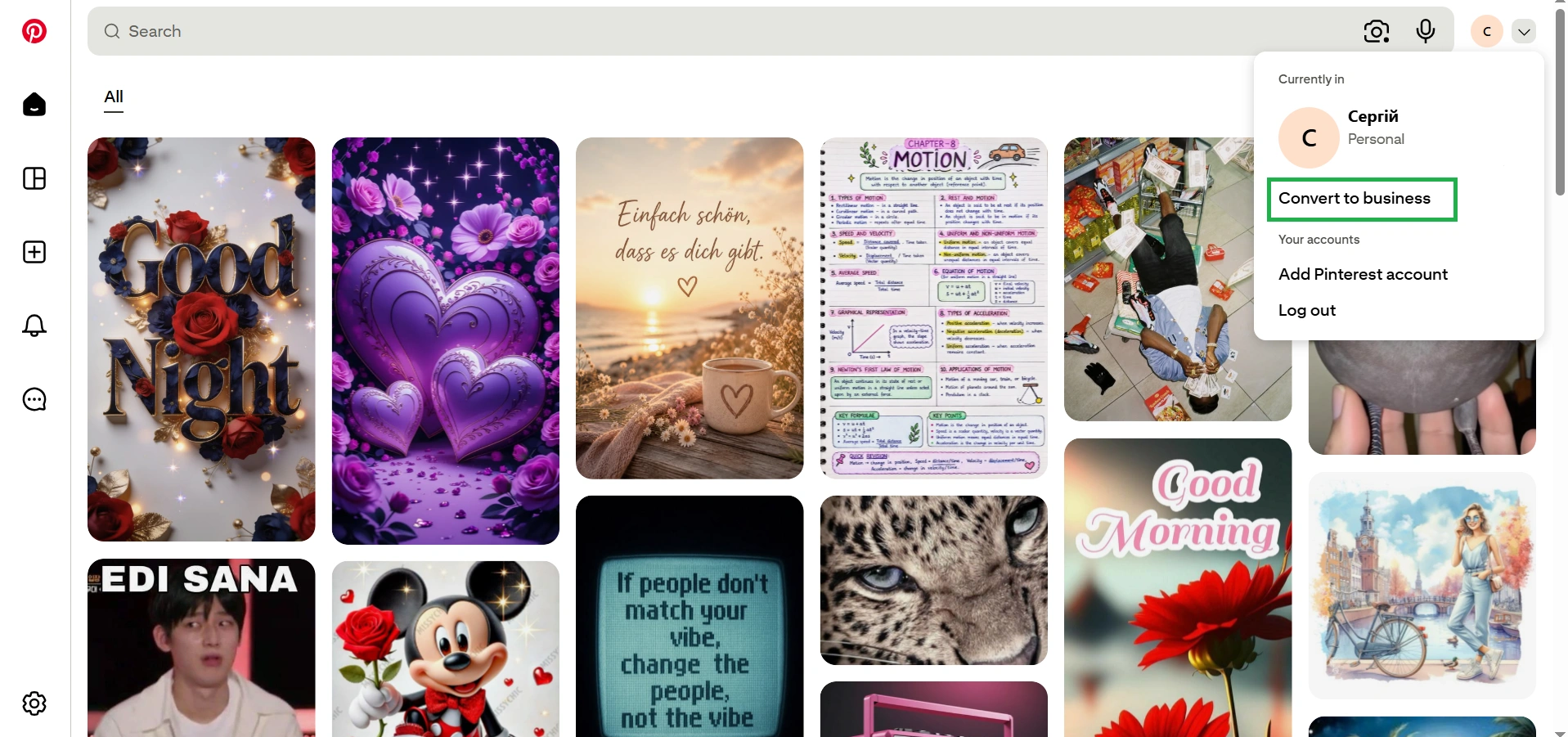
Zweiter Weg – Umwandlung eines persönlichen Kontos in ein Geschäftskonto. Klicken Sie auf das Profil-Symbol in der oberen rechten Ecke und wählen Sie „Zu einem Unternehmensprofil wechseln“. Sie gelangen zu denselben Schritten wie bei der direkten Registrierung eines Geschäftskontos.
Danach, unabhängig vom gewählten Weg, folgt der Block „Erzählen Sie von Ihrer Organisation“: Firmenname, Land oder Region und Website. Geben Sie die Website sofort an – das ist nicht dasselbe wie die Bestätigung der Domain, aber das Feld wird benötigt.
Profil einrichten
Sobald Sie die Registrierung abgeschlossen oder den Kontotyp geändert haben, klicken Sie auf „Profil bearbeiten“. Dieser Prozess ist einer der wichtigsten, denn dies ist buchstäblich Ihr Schaufenster auf Pinterest.
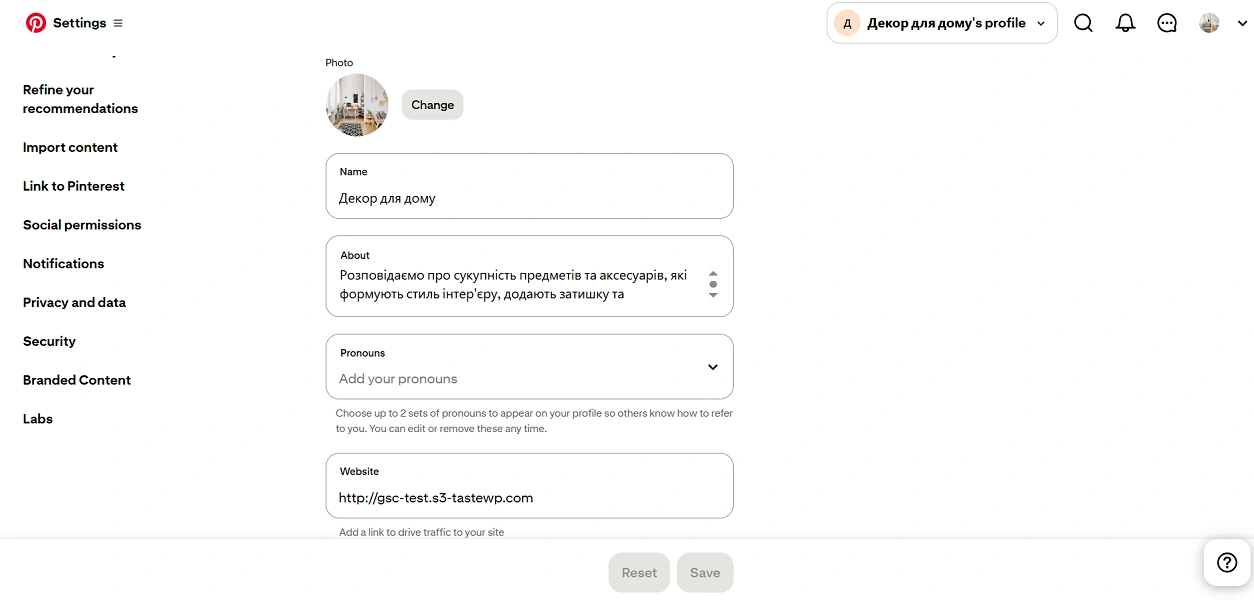
In den Profileinstellungen können (und sollten) Sie folgende Daten ändern:
- Logo. Klicken Sie auf „Ändern“ neben dem Foto und laden Sie ein Bild hoch. Es gibt keine offiziellen Anforderungen an die Größe, die Plattform veröffentlicht, aber die tatsächliche Anzeigegröße beträgt 165×165 Pixel im runden Zuschnitt, also laden Sie ein quadratisches Bild mit 600×600 Pixeln hoch, damit es auf hochauflösenden Bildschirmen nicht verschwommen aussieht.
- Name. Geben Sie im Feld „Name“ den Profilnamen mit einem Schlüsselwort der Nische an und nicht einfach die Marke. Ich habe „Hausdekoration“ angegeben.
- Bio. Im Feld „Über Sie“ – eine kurze Erklärung mit Schlüsselwörtern in natürlicher Sprache.
- Website. Geben Sie im Feld „Website“ die Adresse Ihrer Webressource ein. Darunter schlägt Pinterest selbst vor: „Fügen Sie einen Link hinzu, um den Traffic auf Ihrer Website zu erhöhen“.
Wenn Sie die Seite zur Profilbearbeitung weiter nach unten scrollen, sehen Sie einen ganzen Block mit Adressen: „Adresse 1“, „Adresse 2“, „Stadt“, „Bundesland/Provinz/Region“, „Postleitzahl“, „Land“. Es sieht aus wie etwas Obligatorisches – ist es aber nicht. Ich habe mein Arbeitskonto über mobile Apps überprüft, das bereits über ein Jahr alt ist und Impressionen und Klicks erhält: Dieser Block ist dort vollständig leer, einschließlich des Landes.
Wichtig! Der Adressblock im Profil und „Land/Region“ in den persönlichen Daten sind zwei verschiedene Felder in verschiedenen Einstellungsbereichen. Man sollte sie nicht verwechseln: das erste kann leer bleiben, das zweite füllt Pinterest automatisch aus.
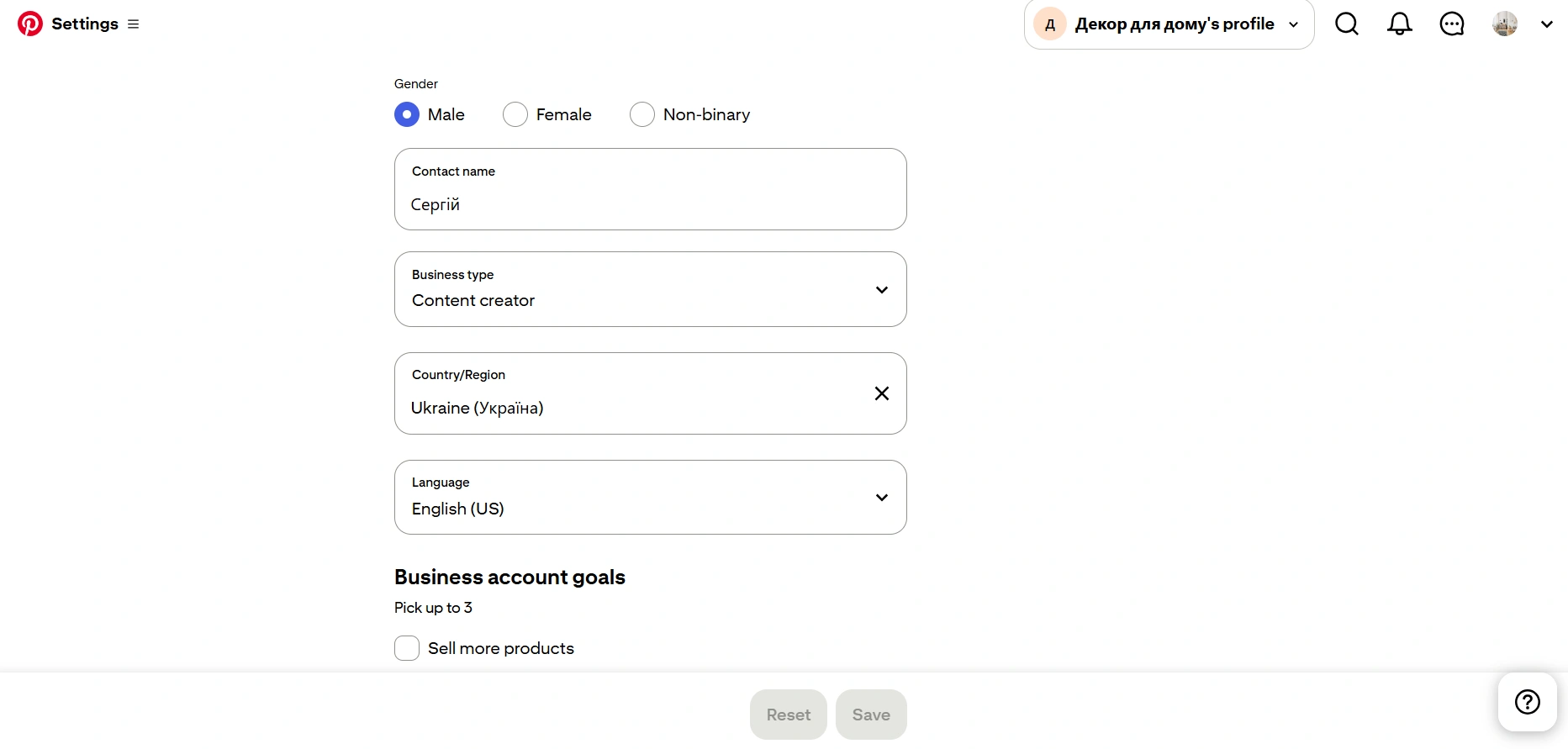
Das Land des Kontos lebt separat – im Abschnitt „Kontoverwaltung“ → „Persönliche Daten“. Dort stehen auch „Organisationstyp“ und „Sprache“. Dieses Feld kann jederzeit bearbeitet werden, was auch durch die offizielle Hilfe bestätigt wird.
Website verifizieren
Die Bestätigung der Domain (claim website) bietet drei Vorteile: Analytik für alle Inhalte Ihrer Website, Attribution von Speichervorgängen und Ihr Logo auf jedem Pin, der von Ihrer Domain erstellt wurde.
Die Website kann auf Pinterest auf vier Arten verifiziert werden: HTML-Tag, HTML-Datei im Stammverzeichnis der Website, TXT-Eintrag im DNS und Verbindung über Google Merchant Center. Letzteres ist nicht für alle Konten verfügbar – wie Sie sehen, wird es bei mir nicht angezeigt.
Um die Website auf Pinterest zu verifizieren:
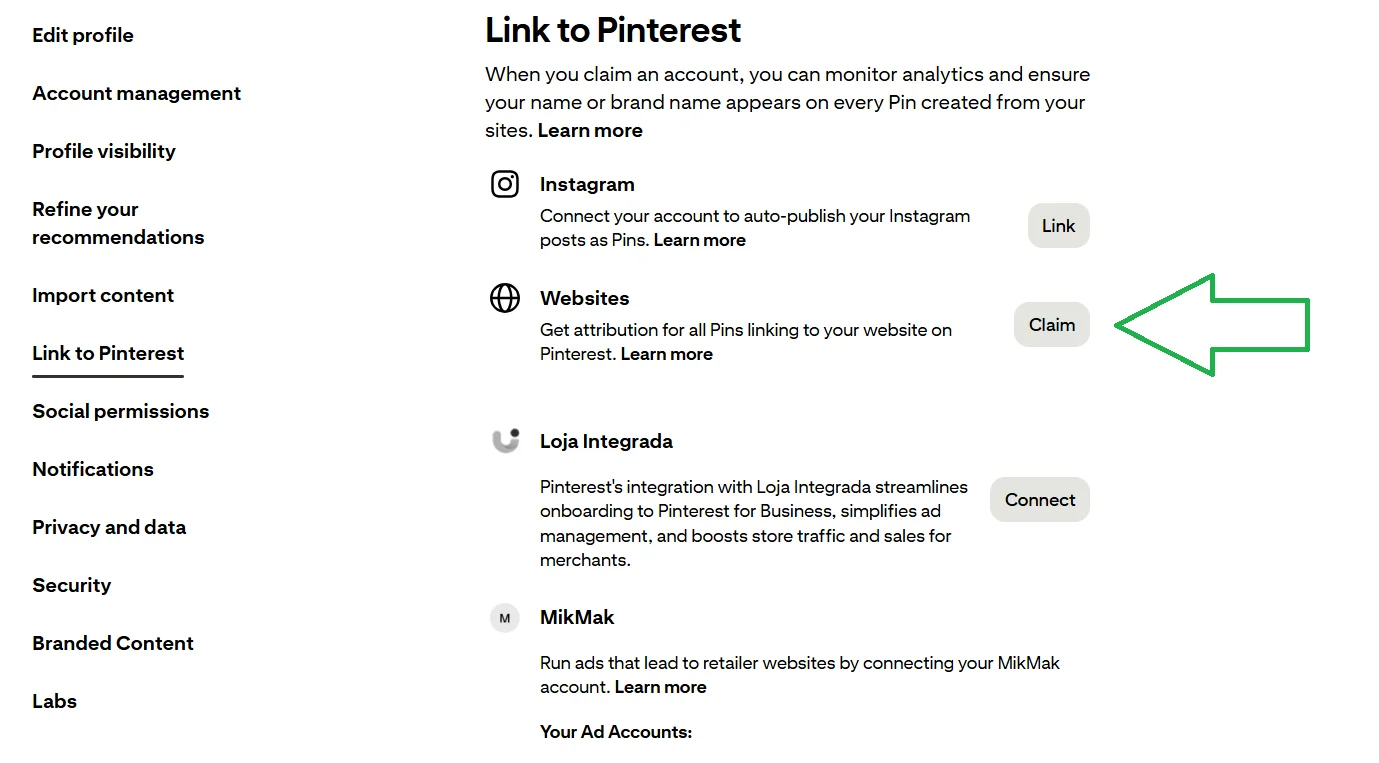
- Gehen Sie in den Einstellungen zum Abschnitt „Mit Pinterest verknüpfen“ und klicken Sie auf „Verifizieren“ neben dem Punkt „Websites“.
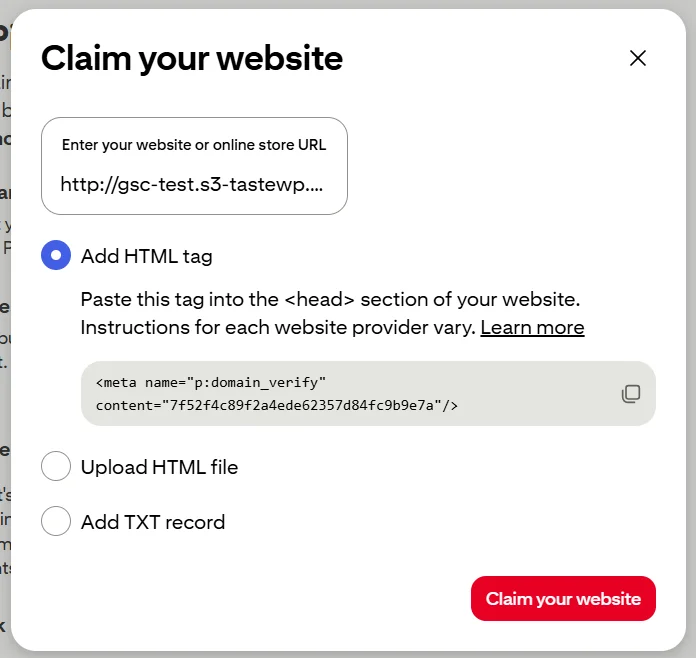
- Wählen Sie „HTML-Tag hinzufügen“ – das ist der einfachste Weg für WordPress-Websites.
- Kopieren Sie das ausgegebene Meta-Tag in der Form <meta name="p:domain_verify" content="Ihr-Code"/>.
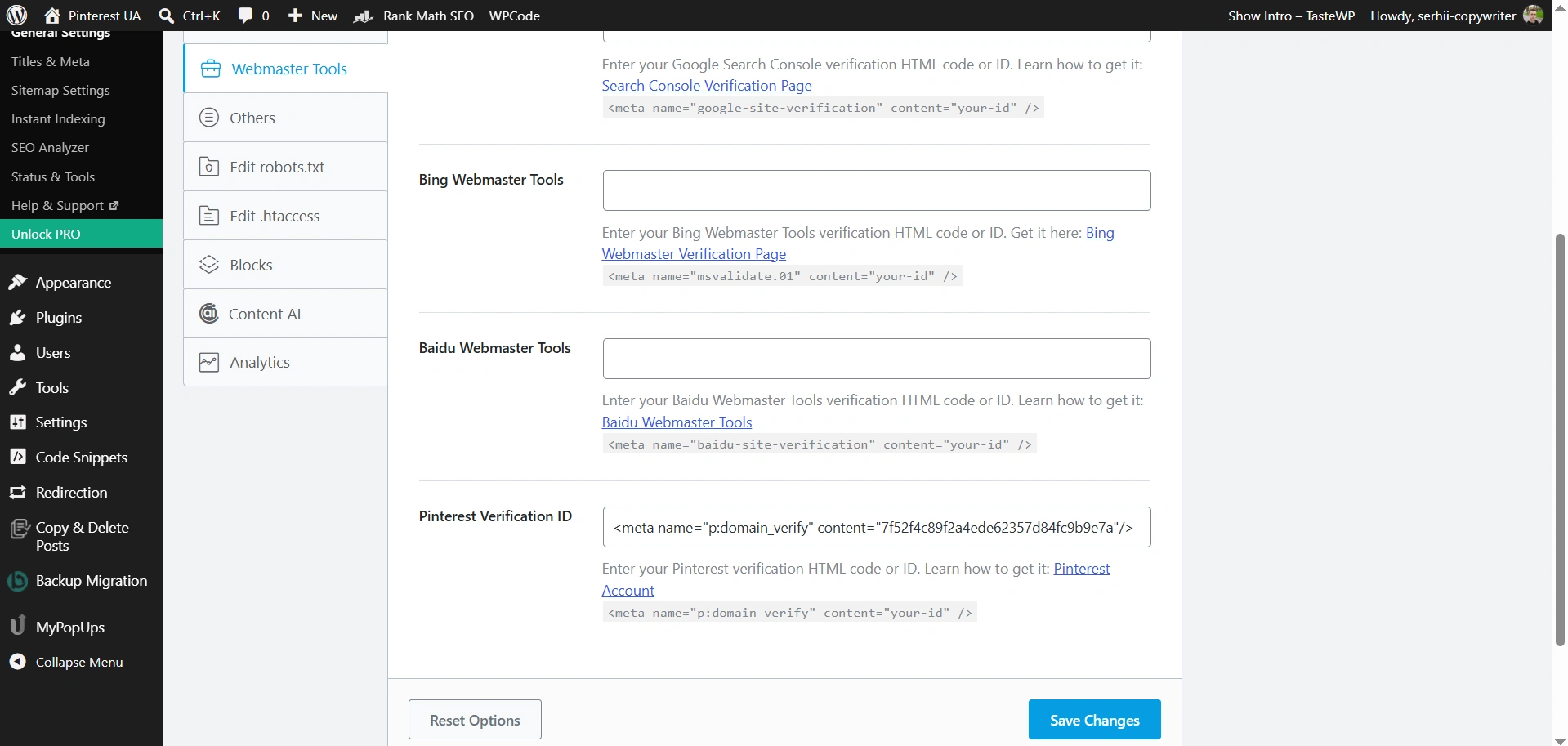
- Gehen Sie in WordPress zu Rank Math SEO → Allgemeine Einstellungen → Webmaster-Tools, finden Sie das Feld Pinterest Verification ID und fügen Sie den kopierten Wert dort ein (das Plugin konvertiert es automatisch in den Code). Klicken Sie auf Änderungen speichern.
- Kehren Sie zu Pinterest zurück und klicken Sie auf „Website bestätigen“.
Wichtig! Das Hinzufügen des HTML-Tags ist der bequemste Weg für WordPress-Websites. Sie können sowohl SEO-Plugins verwenden, darunter All in One, Rank Math, Yoast, als auch das Tag direkt über den Template-Editor oder mit dem Plugin WPCode hinzufügen. Sie können auch das Admin-Panel des Hosting-Anbieters verwenden, bei dem Ihre Website gehostet wird, sei es ein virtueller oder dedizierter Server, indem Sie in den Dateimanager gehen und die HTML-Datei in das Stammverzeichnis der Website hochladen.
Mein Website ist jedoch auf der Testplattform TasteWP gehostet, daher war der einzige Weg tatsächlich das HTML-Tag, und selbst hier hat es nicht funktioniert: Pinterest gab den Fehler „Kein relevantes Meta-Tag gefunden“ aus. Ich habe den Quellcode der Hauptseite über Ctrl+U überprüft – das Tag p:domain_verify war an Ort und Stelle, mit dem richtigen Code, im Abschnitt <head>, generiert von Rank Math.
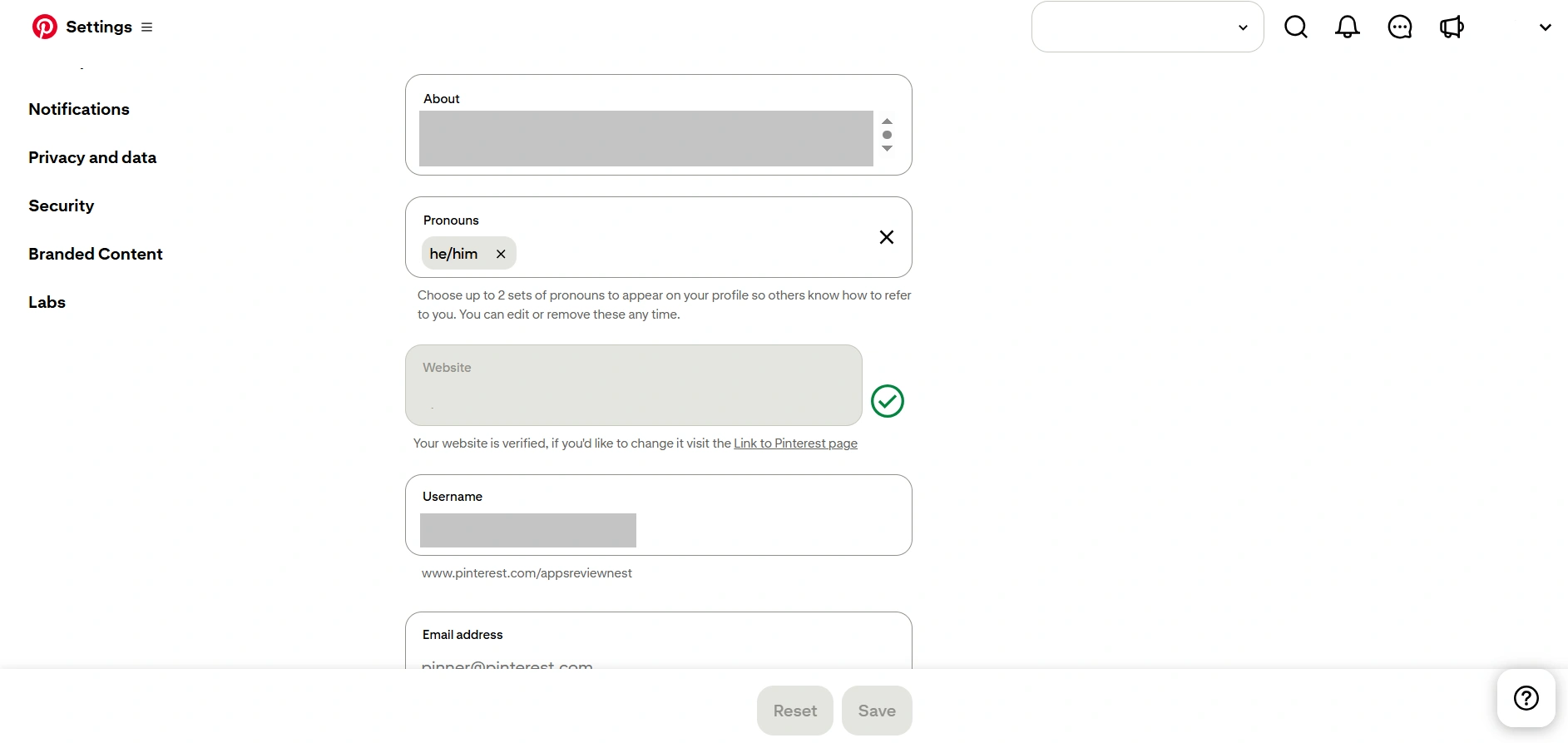
Beispiel für eine erfolgreich bestätigte Website auf Pinterest bei klassischem Hosting
Die kostenlose Sandbox TasteWP eignet sich hervorragend, um den Prozess zu zeigen – Formulare, Felder, Schaltflächen sind dort identisch mit echtem Hosting. Aber die endgültige Bestätigung der Domain hat bei mir dort zweimal nicht funktioniert, trotz technisch korrekter Markup. Stattdessen hat die gleiche Methode mit dem HTML-Tag auf der Arbeitsdomain problemlos funktioniert – die Webressource hat den Status „bestätigt“ mit einem grünen Häkchen. Daher werden wir in Zukunft mein Hauptwebsite und Pinterest-Konto genauer betrachten.
Wie man Pins veröffentlicht, um Traffic auf die Website zu lenken
Es gibt eine einfache Strategie: Bilder von der Website nehmen, ihre Größen an die Anforderungen von Pinterest anpassen und sie auf der Plattform veröffentlichen. Oft sieht das jedoch aus wie ein Müllhaufen von nicht zusammenhängenden Bildern, erhält minimale Ansichten und Klicks. Effektiver ist es, Boards zu erstellen, Pins im gleichen Stil mit einer Größe von 1000×1500 Pixeln zu machen und einen klaren Veröffentlichungszeitplan zu haben.
- Aktuelle technische Anforderungen an Pins
- Was sind Boards auf Pinterest
- Wie man Veröffentlichungen auf Pinterest plant
Aktuelle technische Anforderungen an Pins
In der Pinterest-Hilfe zur Werbung steht: Das empfohlene Seitenverhältnis beträgt 2:3, also 1000×1500 Pixel. Pins, die das Verhältnis von 2:4,2 überschreiten, werden im Feed abgeschnitten – der Nutzer sieht nur einen Teil des Bildes.
Praktische Richtlinien:
- Standard-Pin: 1000×1500 Pixel (2:3). Er eignet sich für die meisten Inhalte.
- Abschneiden: Alles, was über 2:4,2 (ca. 1000×2100) liegt, verliert den unteren Teil – dort steht normalerweise das Logo oder der Call-to-Action.
- Video-Pins im vertikalen Format 9:16 unterstützen den Ziel-Link genauso wie normale Pins und sammeln normalerweise mehr Ansichten.
- Quadrat und horizontal: funktionieren technisch, nehmen aber weniger vertikalen Platz im Feed ein, was bedeutet, dass sie weniger Impressionen sammeln.
- Dateigröße: bis zu 20 MB auf dem Desktop, bis zu 32 MB in der mobilen App.
- Text auf dem Bild: besser ab 24 Pixel, sonst wird er auf dem Telefon nicht gelesen.
- Pin-Name: bis zu 100 Zeichen, Beschreibung – bis zu 800.
Wichtig! Im Jahr 2026 existieren Idea Pins nicht mehr als separates Format – Pinterest hat sie bereits 2023 mit normalen Pins zusammengelegt.
Was sind Boards auf Pinterest
Ein Board (Boards) ist ein thematischer Ordner für Pins. Es ist nicht nur eine Möglichkeit, ein System für Ihre Beiträge zu erstellen, sondern auch die Promotion auf der Plattform zu verbessern. Pinterest verwendet den Titel und die Beschreibung der Boards als Signal für die Relevanz, daher ist es wichtig, Zeit in die richtige Organisation der Pins im Konto zu investieren.
Im Allgemeinen sollten folgende grundlegende Regeln beachtet werden:
- Erstellen Sie Boards für Unterthemen und nicht ein allgemeines „Mein Blog“.
- Verwenden Sie Schlüsselwörter im Titel.
- Füllen Sie die Beschreibung des Boards aus – ein bis zwei Sätze mit Schlüsselwörtern in natürlicher Sprache.
Wie man Veröffentlichungen auf Pinterest plant
Sie können den integrierten Planer von Pinterest verwenden. Klicken Sie einfach auf „Erstellen“ → „Pin“, fügen Sie ein Bild hinzu und füllen Sie die Daten aus, wählen Sie nur „Später veröffentlichen“, geben Sie Zeit und Datum an. In der Warteschlange können Sie maximal 10 Pins haben.
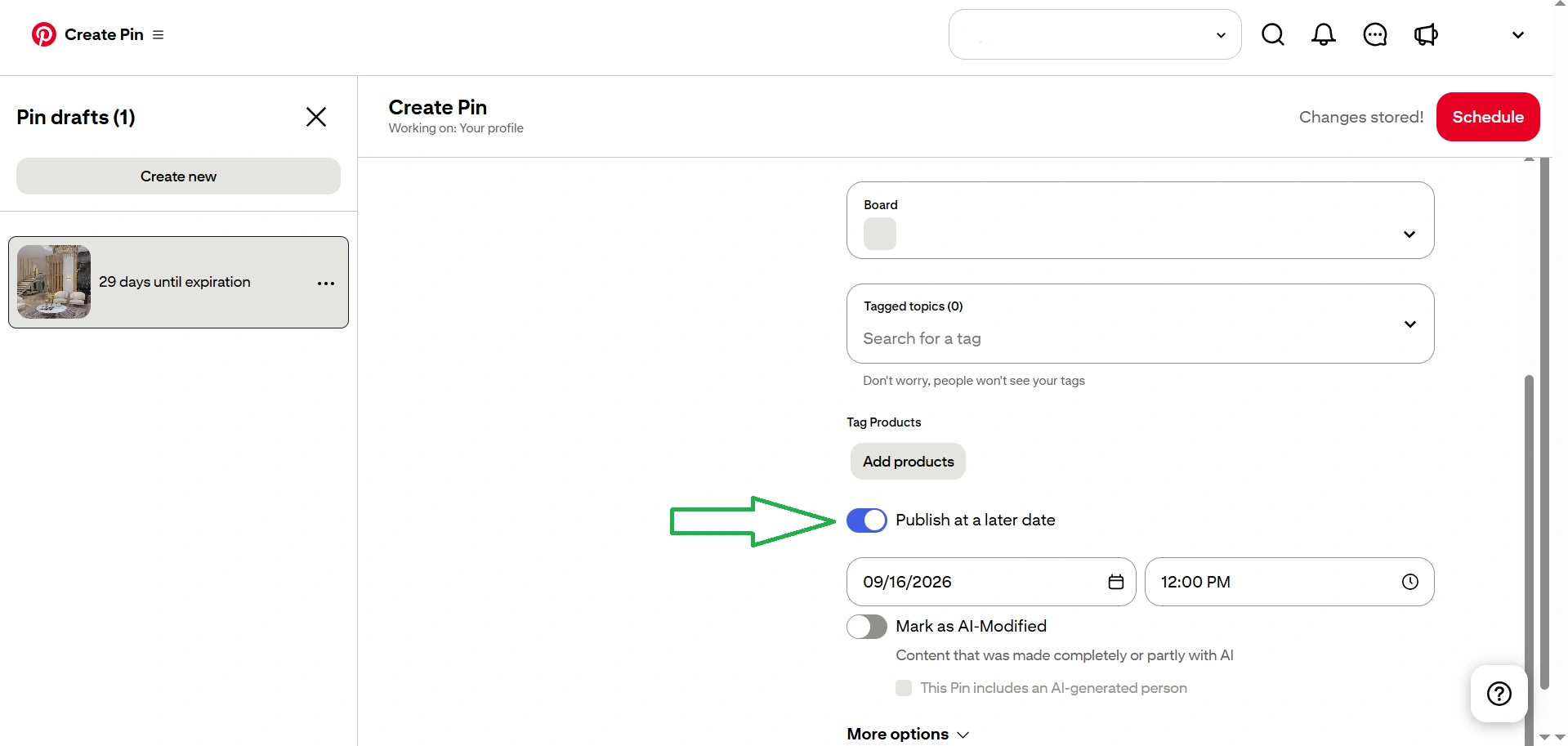
Wenn Sie eine größere Anzahl benötigen oder andere Plattformen haben, sollten Sie spezialisierte Dienste zur Verwaltung von sozialen Netzwerken in Betracht ziehen. Zum Beispiel bieten Buffer und Publer kostenlos jeweils 3 Kanäle und 10 geplante Beiträge pro Kanal an, während die kostenpflichtigen Tarife bei 5-6 Dollar pro Kanal und Monat beginnen.
Wie man die Effektivität von Pins und des Pinterest-Kontos analysiert
Pinterest bietet Analysedaten sowohl für das gesamte Konto als auch für jeden einzelnen Pin. Sie können auch Trends analysieren, jedoch nur für eine begrenzte Anzahl von Ländern, zu denen die Ukraine nicht gehört.
Metriken im Abschnitt „Überblick“
Der erste Bildschirm – „Überblick“ mit dem Block „Gesamtleistung“. Hier gibt es sechs Metriken, von denen für den Website-Besitzer die wichtigste „Klicks auf andere Ressourcen (outbound clicks)“ ist, da sie zeigt, wie viele Menschen tatsächlich auf Ihre Domain gegangen sind. „Speicherungen“ sind wichtig für die Promotion auf der Plattform selbst, da sie ein starkes Qualitätssignal für den Algorithmus darstellen.
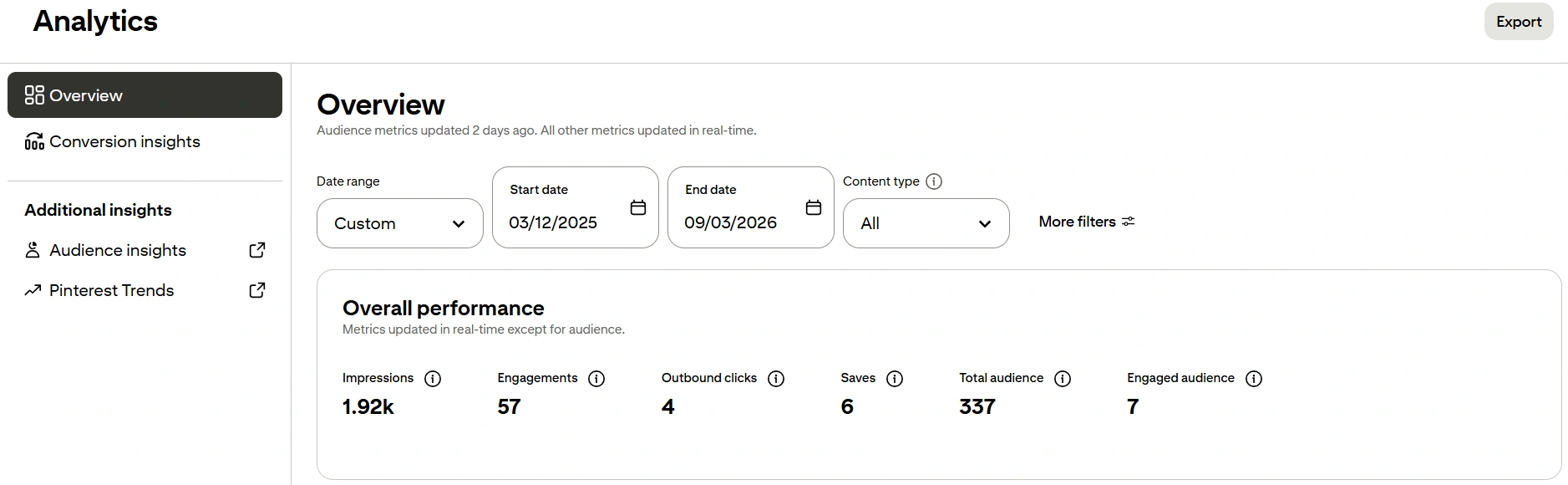
Die Statistiken meines Kontos über den gesamten Zeitraum (12. März 2025 – 3. September 2026): 1.920 Impressionen, 57 Interaktionen, 4 Klicks, 6 Speicherungen, 337 Personen in der Gesamtaudienz.
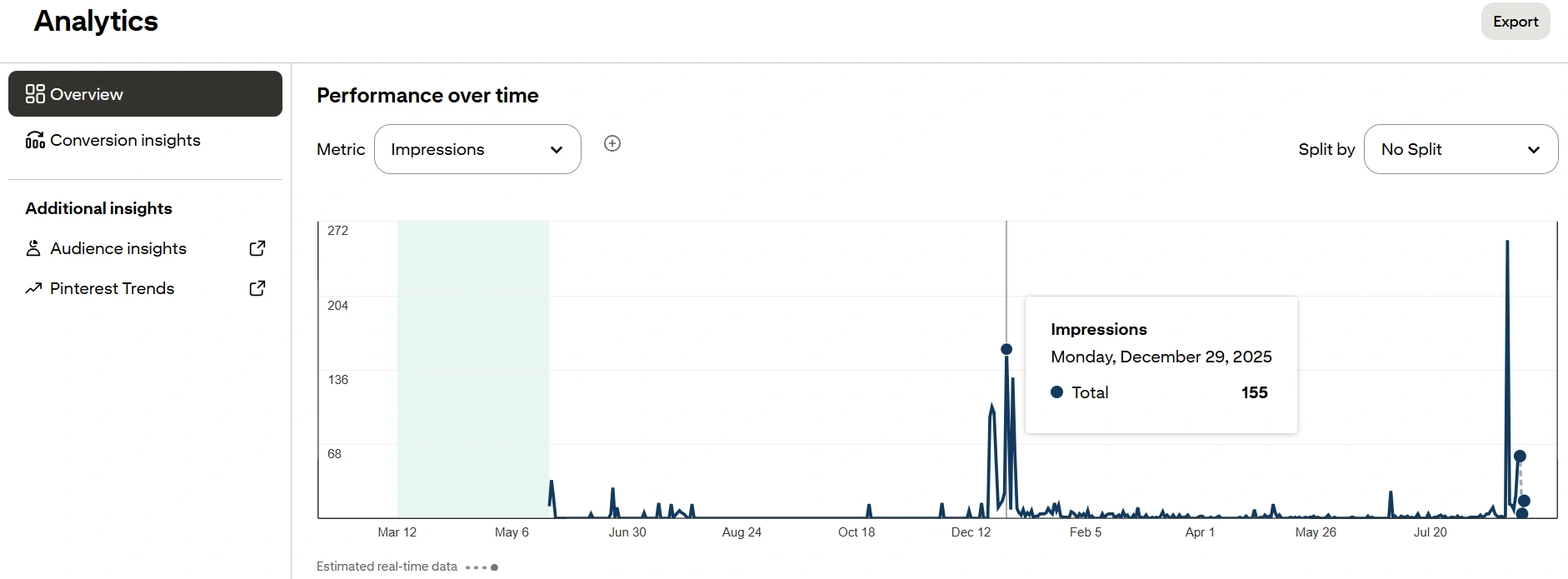
Darunter – das Diagramm „Leistung über einen Zeitraum“, wo die Metrik umgeschaltet werden kann. Und genau im Diagramm sieht man das, was die zusammengefasste Zahl nicht zeigt: Bei mir ist es eine gerade Linie nahe null mit zwei bis drei Spitzen (Dezember 2025 und Ende August 2026), und nicht eine sanfte Ansammlung.
Analyse einzelner Pins
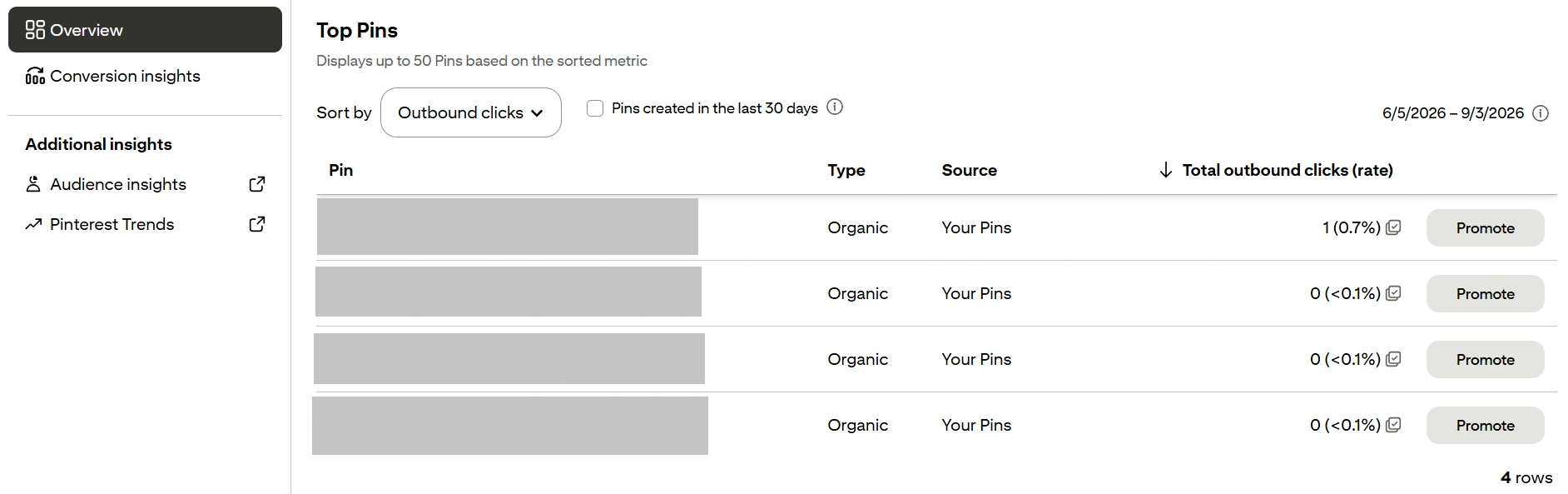
Darunter auf derselben Seite – der Block „Beliebte Pins“. Er zeigt bis zu 50 Pins, und hier ist das Wichtigste der Schalter „Sortierung“: standardmäßig ist die Sortierung nach Impressionen eingestellt, aber zur Bewertung des Traffics muss er auf „Klicks auf andere Ressourcen“ umgeschaltet werden. Dann sehen Sie nicht die auffälligsten Pins, sondern die nützlichsten – mit der Anzahl der Klicks und dem Prozentsatz.
Wie man Pinterest-Daten mit GA4 abgleicht
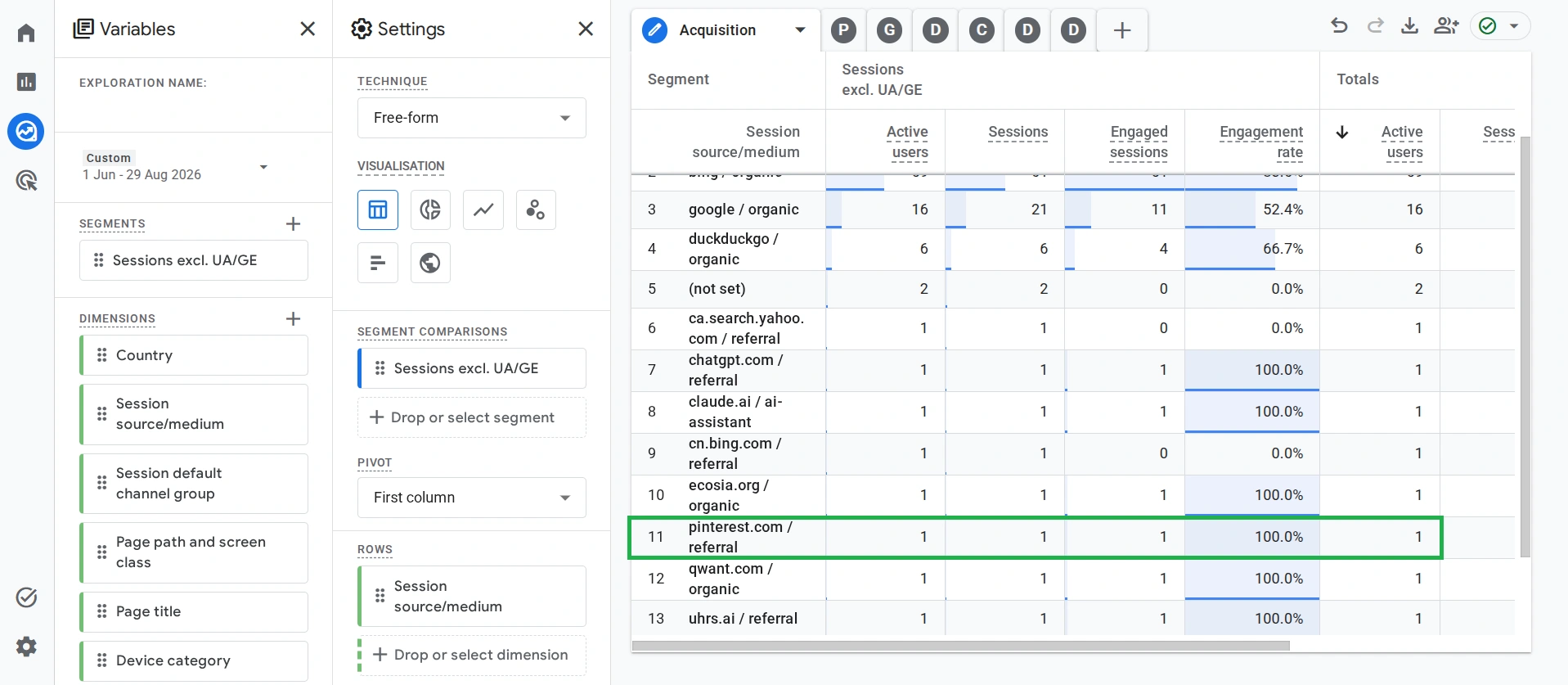
Der wichtigste Teil der Analyse ist zu überprüfen, ob die Klicks von Pinterest tatsächlich auf Ihre Website gelangen. Dazu öffnen Sie in Google Analytics 4 den Bericht über die Traffic-Quellen (Session source/medium) und suchen die Zeile pinterest.com / referral.
Früher habe ich dieses Konto mit verschiedenen Inhalten gefüllt. Zum Beispiel habe ich ab Dezember 2025 aktiv über Pinterest mein eigenes Notion-Template beworben und nicht die Website: etwa 70-80 % aller Pins führten zu einem Marktplatz, und nur 20-30 % zu der Webressource. Im August 2026 habe ich die Richtung neu gestartet – alte Pins entfernt und vier neue veröffentlicht, die bereits ausschließlich für App-Reviews gedacht waren.
Und das hat die Gegenüberstellung gezeigt. Die Gesamtzahl der Klicks über die gesamte Zeit – 4. In GA4 für den Zeitraum vom 1. Juni bis 29. August gab es 1 Sitzung aus der Quelle pinterest.com / referral.
Auf den ersten Blick – eine klassische Vervierfachung. Aber das Diagramm der Klicks zeigt vier separate Spitzen: zwei fallen in den Zeitraum der Werbung für das Notion-Template, das heißt, diese Klicks gingen zum Marktplatz und nicht zu meiner Website. Zwei weitere – Ende August 2026, bereits auf die neuen Pins.
Als ich mir die Aufschlüsselung nach Pins der letzten 30 Tage ansah – Pinterest zeigte genau einen Klick. Ein Klick in Pinterest – eine Sitzung in GA4. Die Übereinstimmung ist perfekt.
Welche Fehler man beim Bewerben eines Pinterest-Kontos vermeiden sollte
Einige praktische Warnungen, die man besser gleich berücksichtigen sollte, als nachdem etwas schiefgeht:
- Die Veröffentlichungsfrequenz abrupt erhöhen. Ein Sprung von fünf Pins pro Tag auf fünfundzwanzig über Nacht kann Pinterest als Spam werten und das Konto einschränken.
- In Panik geraten über plötzliche Rückgänge bei den Impressionen. Die Plattform senkt gelegentlich und ohne Erklärung die Impressionen um 60-70 % – dies ist dokumentiertes Verhalten, beispielsweise wurde so etwas im April 2026 festgestellt. Nach ein paar Wochen erholt sich normalerweise alles von selbst.
- Versuchen, Werbung aus der Ukraine zu starten. Laut offizieller Pinterest-Hilfe wird das Werbekonto direkt in 42 Ländern und in 46 weiteren über Partner geöffnet – die Ukraine steht in keiner Liste. Es ist besser, keine Zeit mit Versuchen zu verschwenden.
- Im Profil das Land USA angeben, in der Hoffnung auf Targeting. Die Felder „Land/Region“ und „Sprache“ beeinflussen nur die Benutzeroberfläche, die Sie selbst sehen, nicht, wem Ihre Pins angezeigt werden.
Und bevor Sie Monate in Inhalte investieren, verbringen Sie eine halbe Stunde mit der Vorbereitung: Gehen Sie zu Pinterest Trends und sehen Sie, ob es eine stabile Suchnachfrage nach drei bis fünf Schlüsselwörtern Ihres Themas gibt. Wenn es keine Nachfrage gibt – keine Menge an guten Pins 1000×1500 wird sie erzeugen, und es ist besser, diese Zeit in einen anderen Kanal zu investieren.