
- Czym jest Google Search Console
- Jak dodać stronę do Google Search Console
- Przegląd — główny dział Google Search Console
- Wyniki wyszukiwania — główny raport analityczny
- Statystyki — szybki przegląd bez grzebania w tabelach
- Główna aktualizacja 2026 roku — zasoby-platformy dla mediów społecznościowych
- Raporty wydajności strony w AI Overviews i AI Mode
- Czym jest indeksowanie w Google Search Console
- Linki: kto linkuje do Twojej strony
- Bezpieczeństwo strony: działania ręczne i problemy z bezpieczeństwem
- Jak często sprawdzać Google Search Console
W 2026 roku Google Search Console stał się platformą nie tylko do sprawdzania indeksacji i rankingu strony w wynikach wyszukiwania, ale także do kontroli mediów społecznościowych i sztucznej inteligencji. Teraz każdy może zobaczyć, jak jego YouTube, Instagram, TikTok i X (Twitter) są wyświetlane w głównym systemie wyszukiwania, a także przeanalizować projekt z pomocą SI. Postanowiłem sprawdzić to osobiście i przeszedłem wszystkie kroki — od rejestracji po analizę raportów — na mojej głównej stronie oraz osobnym koncie testowym dla mediów społecznościowych. Proponuję więc zrozumieć, jak korzystać z Google Search Console w 2026 roku — i co z nowych funkcji naprawdę działa dla zwykłego właściciela strony, a co na razie nie.

Czym jest Google Search Console
Google Search Console (GSC) — to bezpłatna usługa Google, która pokazuje, jak Twoja strona jest reprezentowana w wyszukiwarce: na jakie zapytania się pojawia, ile otrzymuje wyświetleń i kliknięć, czy strony są zaindeksowane i czy nie ma problemów technicznych. A od 2026 roku GSC umożliwia śledzenie, jak w wynikach wyszukiwania pojawia się treść z Twoich kont YouTube, Instagram, TikTok i X.
Pomimo rozszerzenia funkcjonalności, warto zrozumieć, czym GSC różni się od Google Analytics. Search Console pokazuje, co się dzieje przed tym, jak osoba kliknęła na Twoją stronę — wyświetlenia, pozycje, zapytania. Google Analytics 4 pokazuje, co się dzieje po — ile czasu osoba spędziła na zasobie internetowym, które strony przeglądała, czy dokonała zakupu. Te dwa narzędzia uzupełniają się nawzajem, a nie duplikują.
Jak dodać stronę do Google Search Console
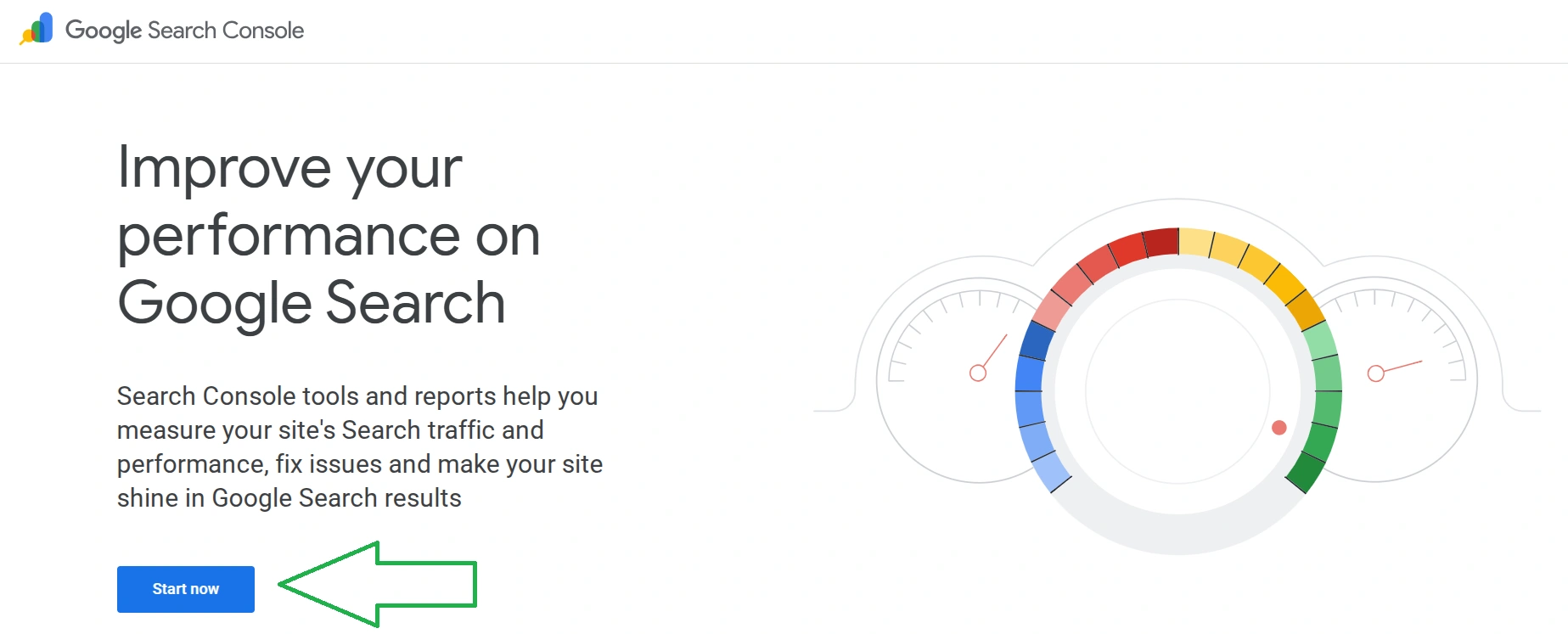
Aby dodać stronę, przejdź do search.google.com/search-console i zaloguj się na swoje konto Google. Następnie kliknij «Dodaj witrynę», wybierz typ zasobu i potwierdź jednym z zaproponowanych sposobów.
Zasób-domena czy prefiks URL — co wybrać
Wybierz «Domena», jeśli chcesz śledzić całą stronę od razu, ze wszystkimi subdomenami, wersjami http i https, z www i bez. Wybierz «Prefiks URL», jeśli nie masz dostępu do DNS lub potrzebujesz jednej konkretnej wersji zasobu internetowego osobno.
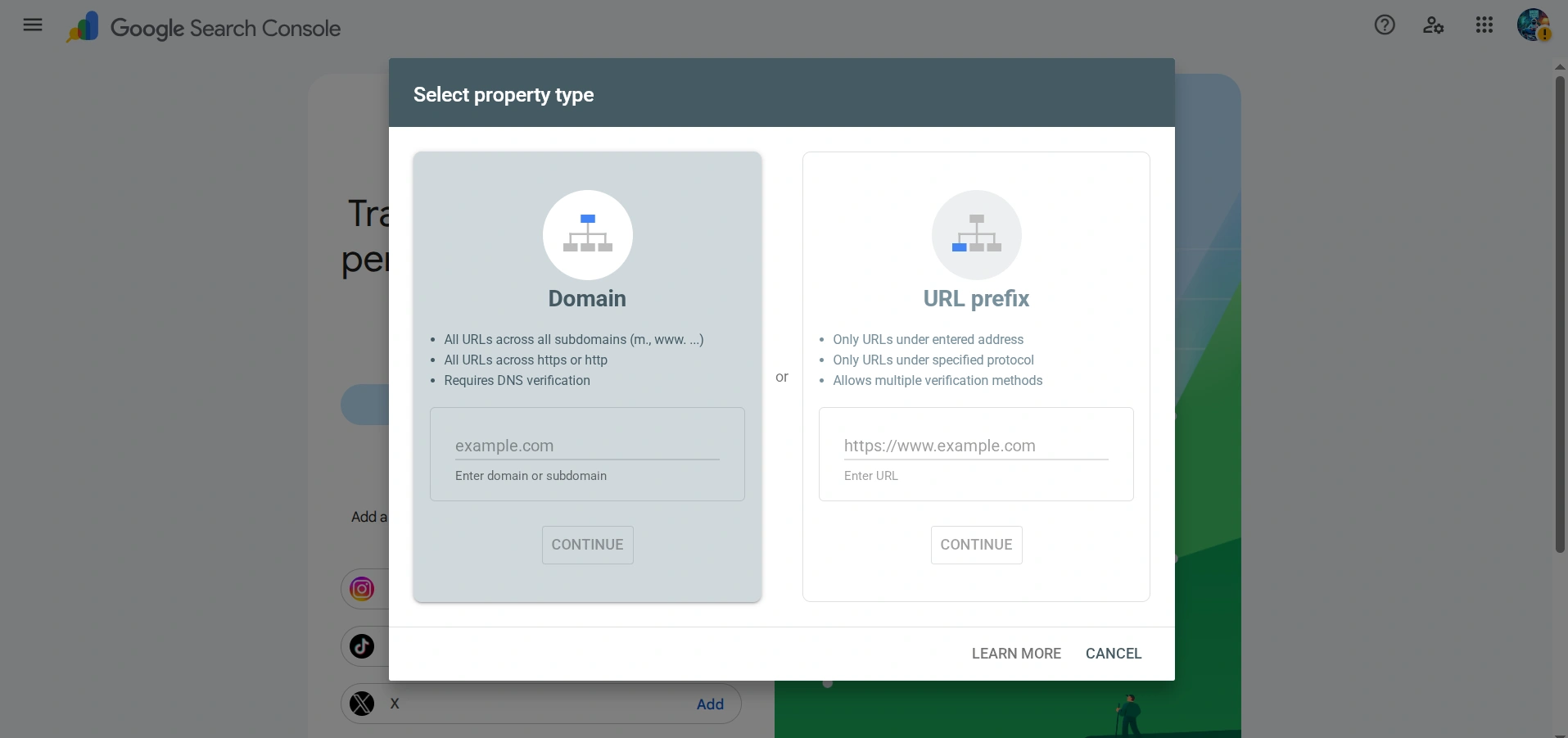
Kluczowa różnica — sposoby potwierdzenia:
- zasób-domena potwierdzany jest tylko jednym sposobem — rekordem DNS TXT, ale od razu obejmuje całą stronę;
- zasób z prefiksem URL potwierdzany jest w dowolny z pięciu sposobów, ale śledzi tylko dokładnie wskazany adres. Na przykład, jeśli wybierzesz https://site.com/, dane dotyczące http://site.com/ czy https://www.site.com/ będą uważane za osobny, niepodłączony zasób.
Dla większości stron wygodniej jest wybrać zasób-domena: obejmuje wszystkie protokoły, subdomeny i wersje z www i bez. Aby potwierdzić, należy dodać rekord TXT do strefy DNS domeny. Może być dostępna w panelu rejestratora lub firmy, od której kupiłeś hosting dla strony, w zależności od tego, gdzie zarządzane są rekordy DNS. Jeśli nie masz dostępu do DNS lub chcesz śledzić tylko konkretną wersję strony, odpowiedni będzie prefiks URL.
Jak potwierdzić prawo własności w GSC
Google oferuje pięć sposobów potwierdzenia: rekord DNS TXT, plik HTML, znacznik HTML, Google Analytics i Google Tag Manager. Dla zasobu-domena dostępny jest tylko pierwszy sposób, dla prefiksu URL — dowolny z pięciu.
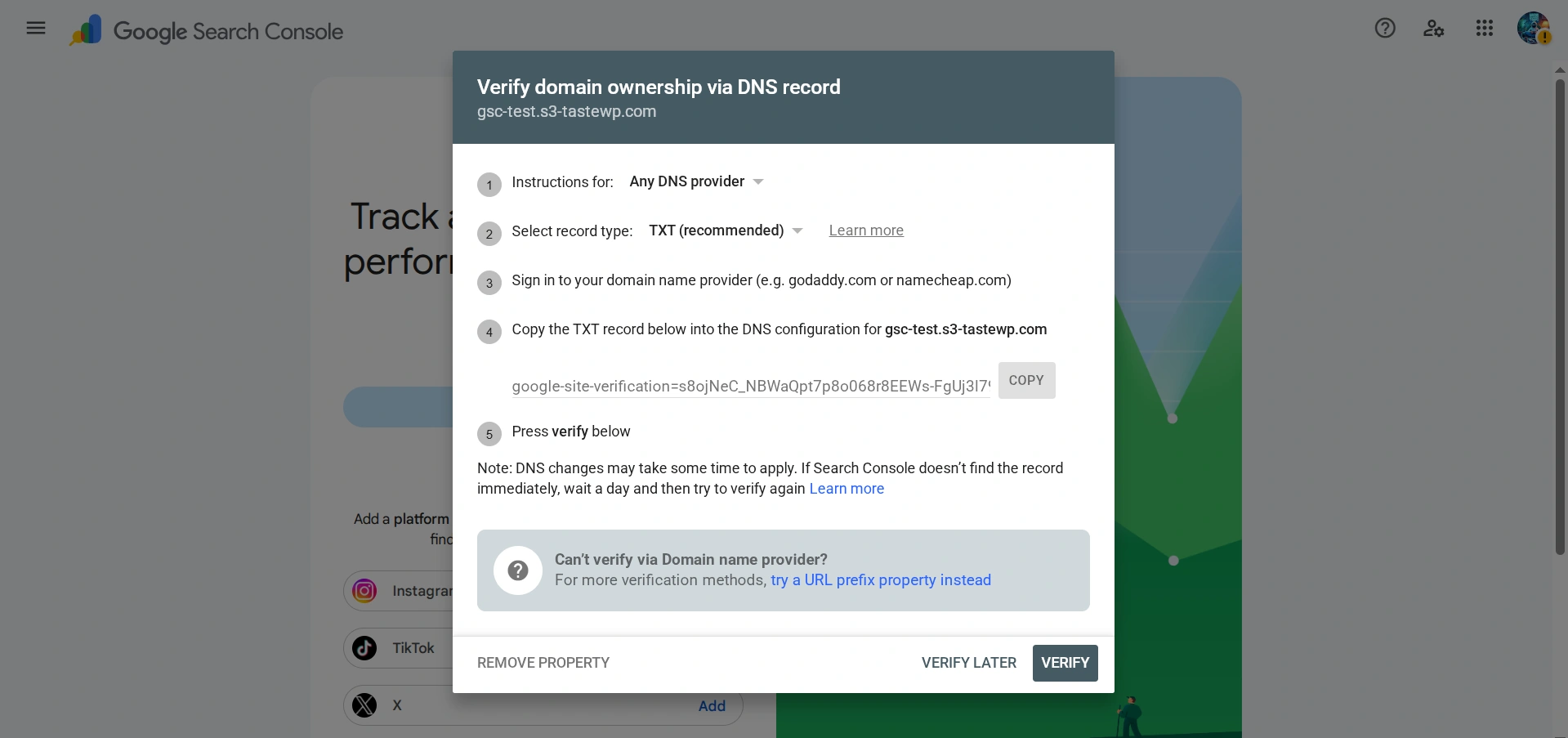
Najwygodniejszy sposób dla domeny — rekord DNS TXT: Google wydaje unikalny ciąg kodu, który należy dodać w panelu zarządzania DNS Twojego dostawcy hostingu lub rejestratora domeny, a następnie wrócić do GSC i kliknąć «Potwierdź». Weryfikacja rekordu DNS może trwać od kilku minut do 48 godzin. Na mojej stronie testowej dla tego artykułu weryfikacja trwała 2 godziny.
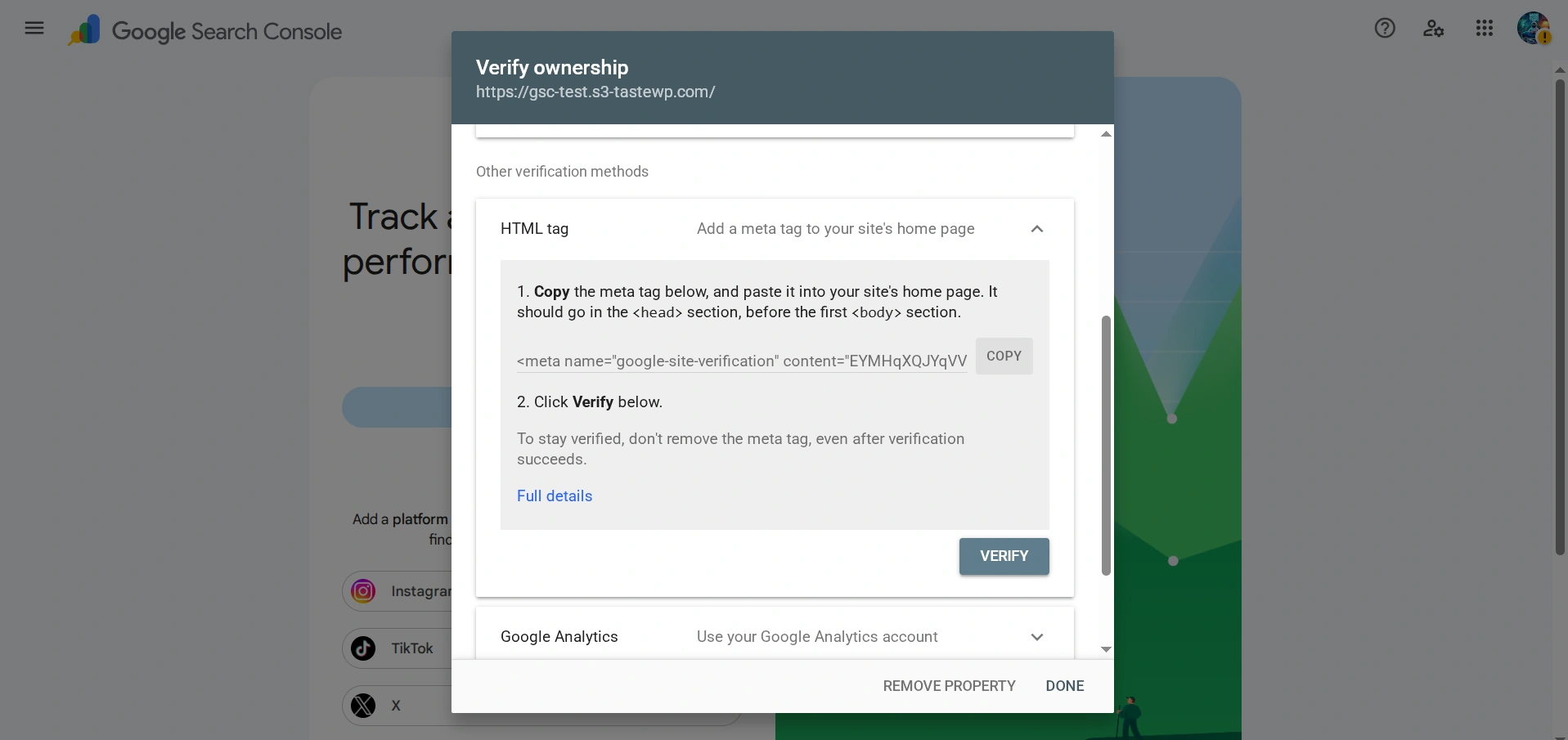
Jeśli nie masz dostępu do DNS, najprostszy sposób — znacznik HTML: skopiuj ciąg kodu od Google i dodaj go w sekcji <head> szablonu strony.
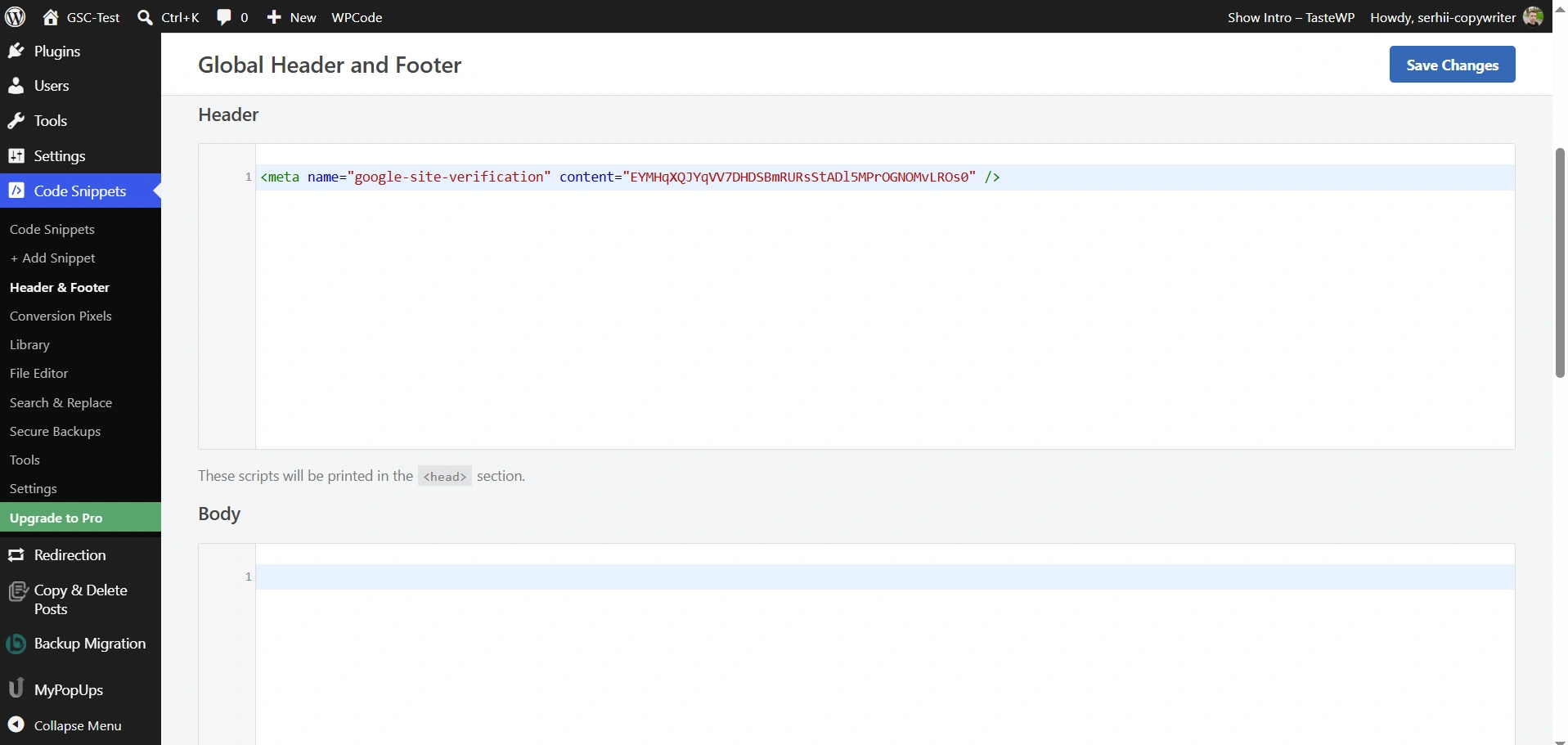
Jeśli Twój projekt internetowy jest na WordPressie i nie chcesz edytować kodu motywu bezpośrednio, skorzystaj z wtyczki WPCode. Po zainstalowaniu i aktywowaniu samej wtyczki, przejdź do Code Snippets → Header & Footer, wklej kod w polu Header i zapisz zmiany.
Przegląd — główny dział Google Search Console
Po potwierdzeniu strony od razu trafiasz na stronę «Przegląd» — to główny panel, do którego warto regularnie zaglądać. W przeciwieństwie do Google Analytics 4, tutaj nie można zmieniać kolejności modułów ani dodawać własnych.
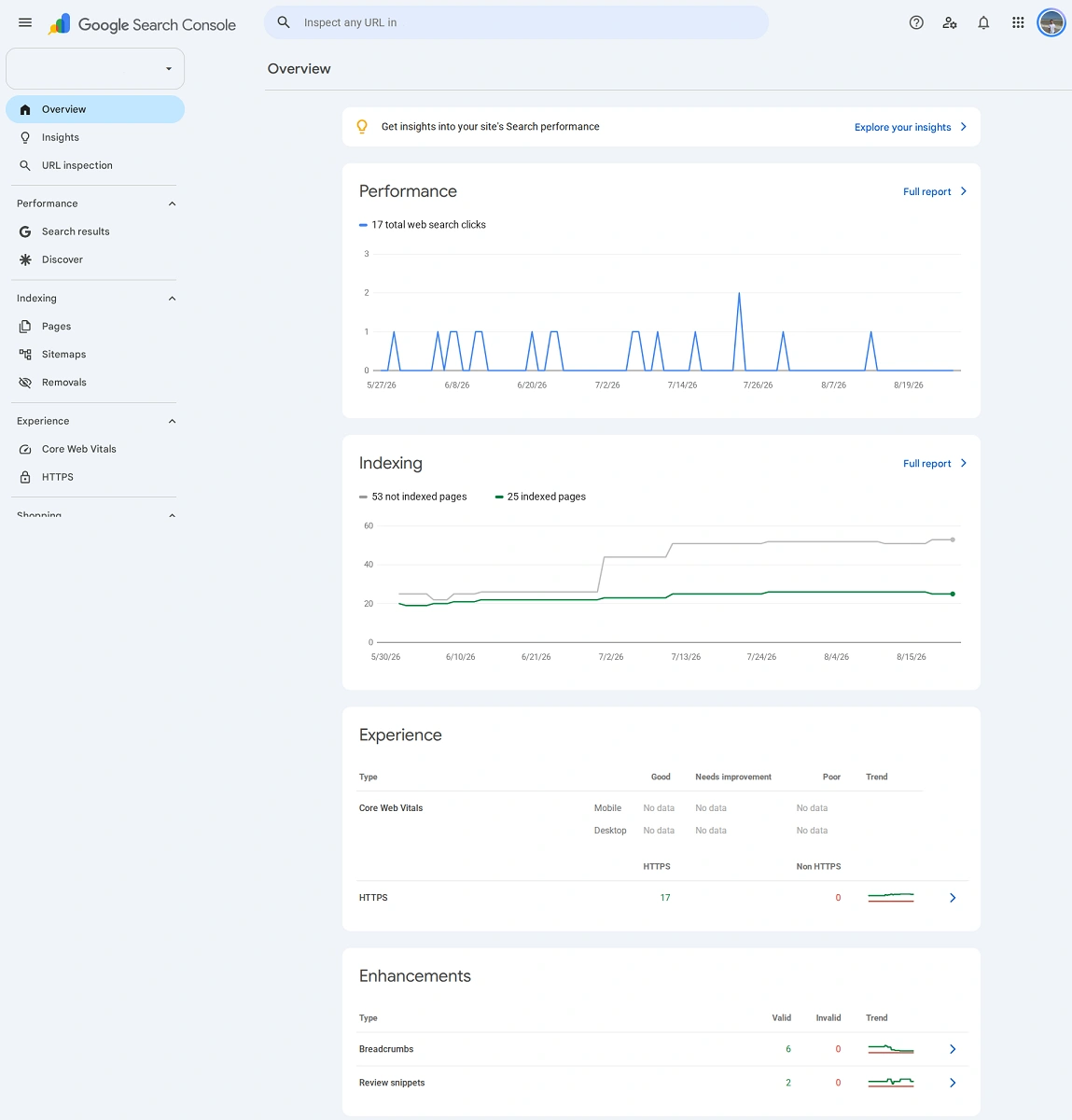
Ale tego nie potrzeba, bo wszystkie kluczowe informacje są już zebrane w czterech blokach:
- «Wydajność» pokazuje krótki przegląd kliknięć za ostatnie trzy miesiące z łączną liczbą.
- «Indeksowanie» pozwala szybko spojrzeć na ogólną liczbę zaindeksowanych i niezaindeksowanych stron.
- «Jakość» wyświetla wskaźniki prędkości osobno dla urządzeń mobilnych i desktopowych, a także stan HTTPS.
- «Ulepszenia» krótko podsumowuje stan łańcuchów nawigacyjnych (okruszki) i fragmentów recenzji.
Wyniki wyszukiwania — główny raport analityczny
«Wyniki wyszukiwania» (Wydajność → Wyniki wyszukiwania) — to raport, do którego będziesz wchodzić najczęściej: tutaj widać, na jakie zapytania strona się pojawia w Google, ile otrzymuje wyświetleń i kliknięć, na jakiej pozycji w średnim czasie się znajduje.
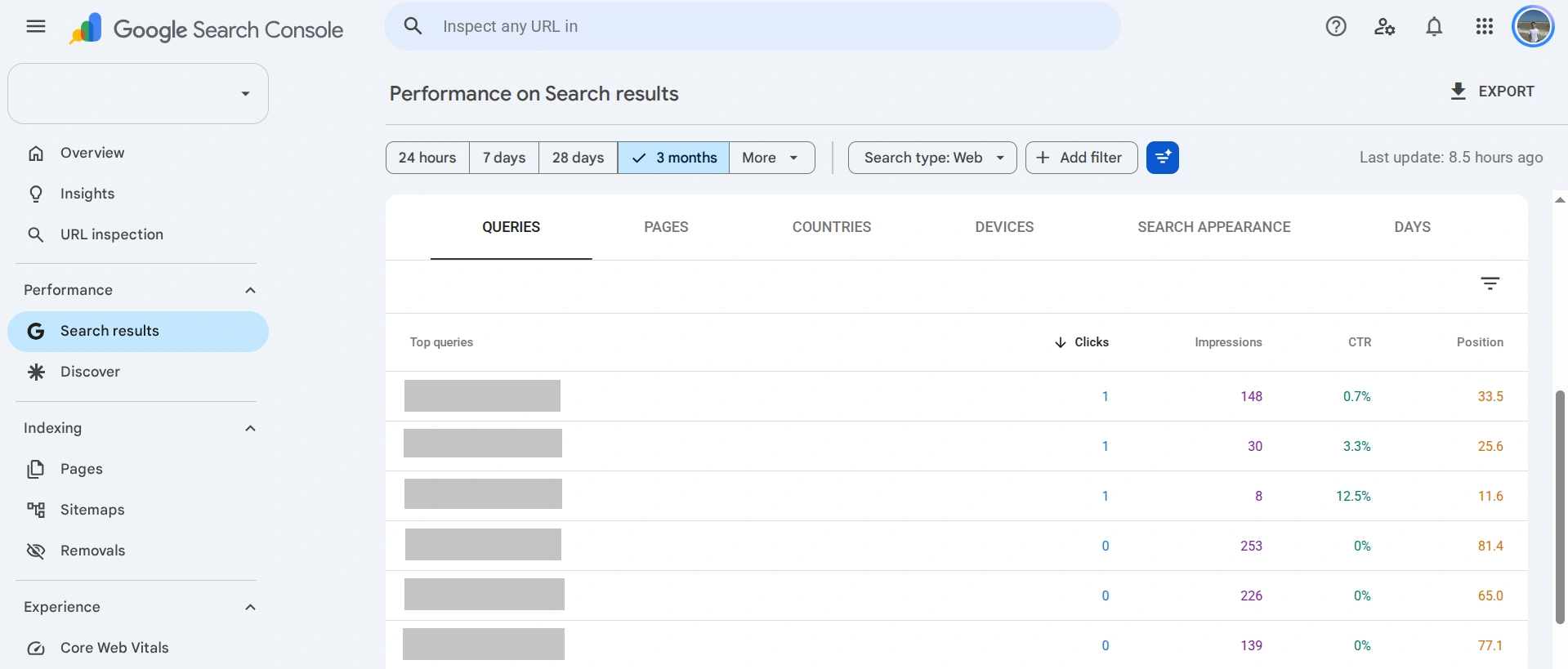
Google Search Console ma cztery główne metryki raportu:
- konwersje (kliknięcia) — ile razy na nią kliknięto;
- wyświetlenia — ile razy Twoja strona się pojawiła w wynikach;
- CTR — procentowy stosunek kliknięć do wyświetleń. Na przykład, jeśli strona uzyskała 10 000 wyświetleń i 300 kliknięć, CTR wyniesie 3%.
- średnia pozycja — miejsce w wynikach, obliczone według metodologii Google.
Ważne! Średnia pozycja nie odzwierciedla konkretnego miejsca strony w wynikach. To uśredniona liczba, która jest obliczana różnie w zależności od tego, czy przeglądasz raport dla jednej strony, czy dla całej strony w tym samym okresie.
Jak używać filtrów w Google Search Console
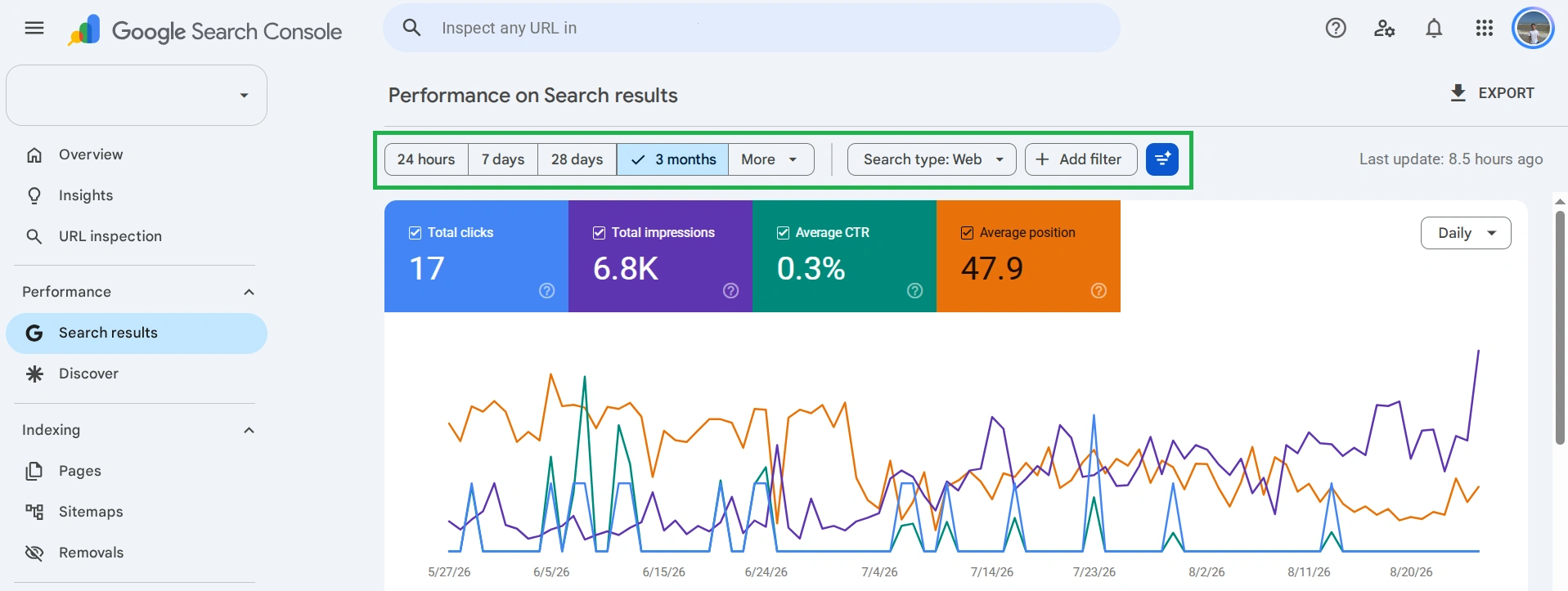
Pow فوق wykresu można wybrać okres — od 24 godzin do 16 miesięcy lub dowolny zakres, typ wyszukiwania (internet, obrazy, wideo, wiadomości) oraz filtry według zapytania, strony, kraju, urządzenia lub wyglądu w wynikach wyszukiwania.
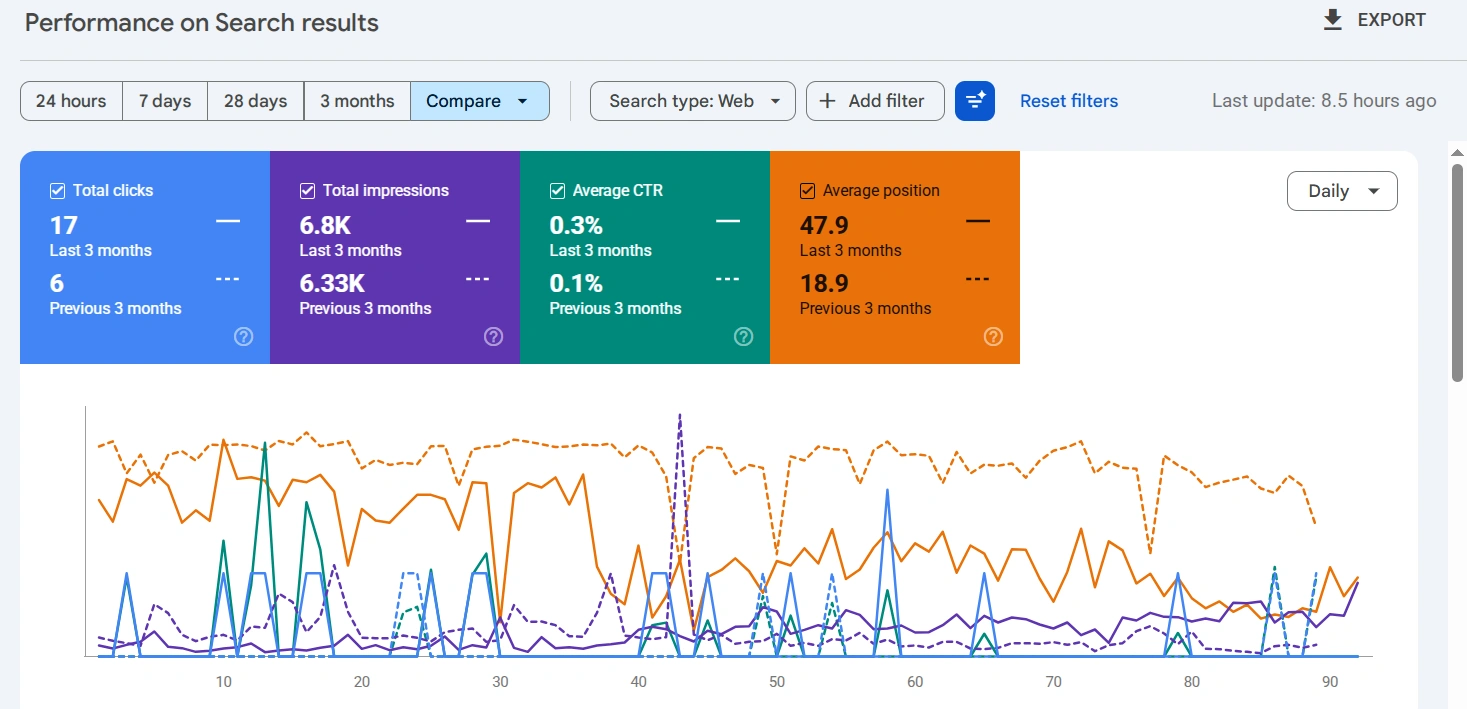
Osobna zakładka «Porównaj» zestawia dwa okresy lub dwa typy wyszukiwania, co pozwala wygodnie ocenić efekt aktualizacji artykułu lub sezonowość ruchu. Godzinowa szczegółowość wykresu dostępna jest tylko w okresie «24 godziny», a w innych — tylko dzień, tydzień lub miesiąc.
Jak używać sztucznej inteligencji w Search Console
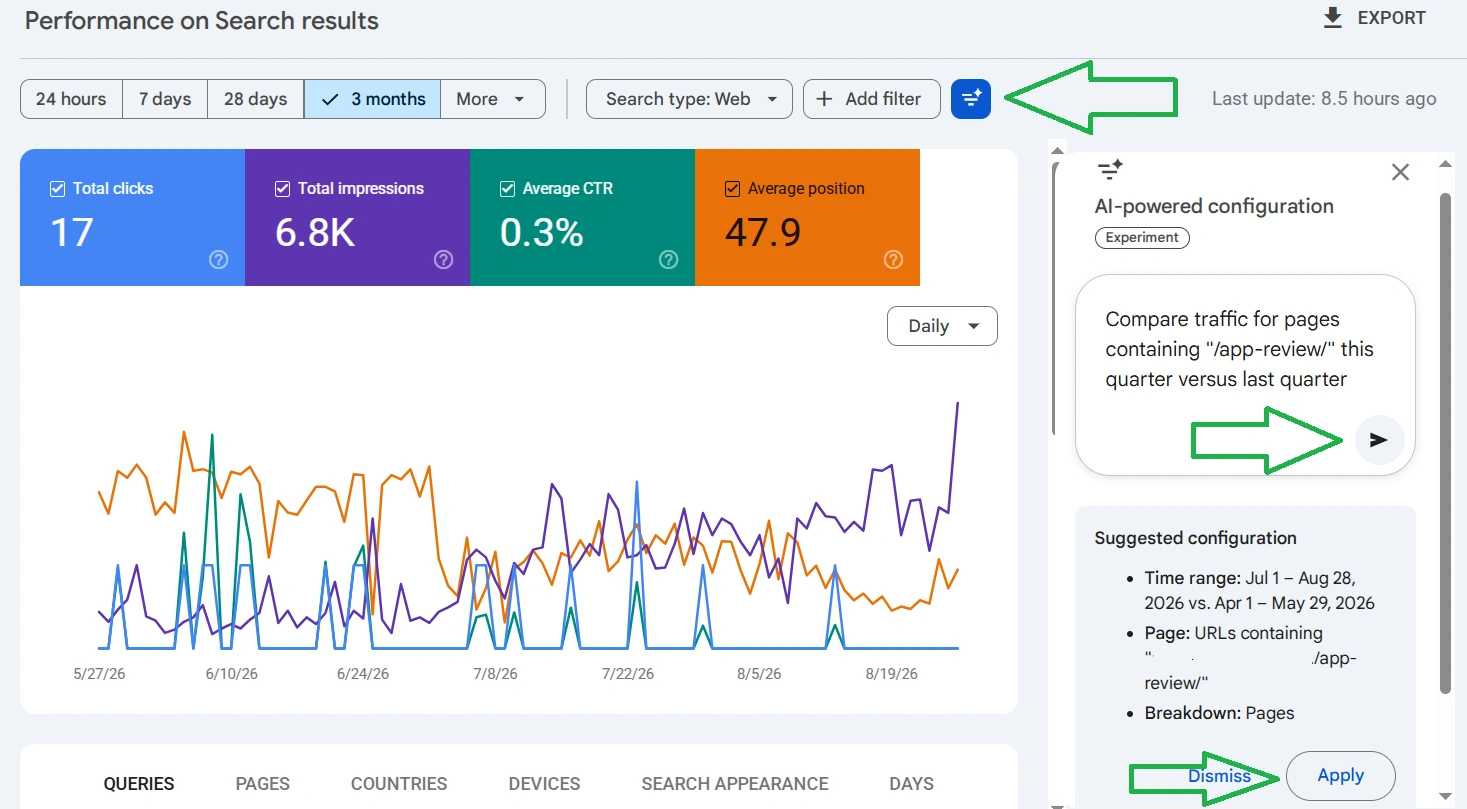
W Search Console od grudnia 2025 roku dostępna jest eksperymentalna funkcja, która pozwala skonfigurować raport «Wyniki wyszukiwania» zwykłym językiem zamiast ręcznego wyboru filtrów. Do lutego 2026 stała się dostępna globalnie dla wszystkich użytkowników.
Funkcja działa tylko z raportem «Wyniki wyszukiwania». Nie jest dostępna do pracy z Discover ani wiadomościami, nie potrafi sortować tabel ani eksportować danych. A sam Google ostrzega, że może źle zrozumieć zapytanie.
Przetestowałem sześć różnych zapytań na swoim głównym koncie:
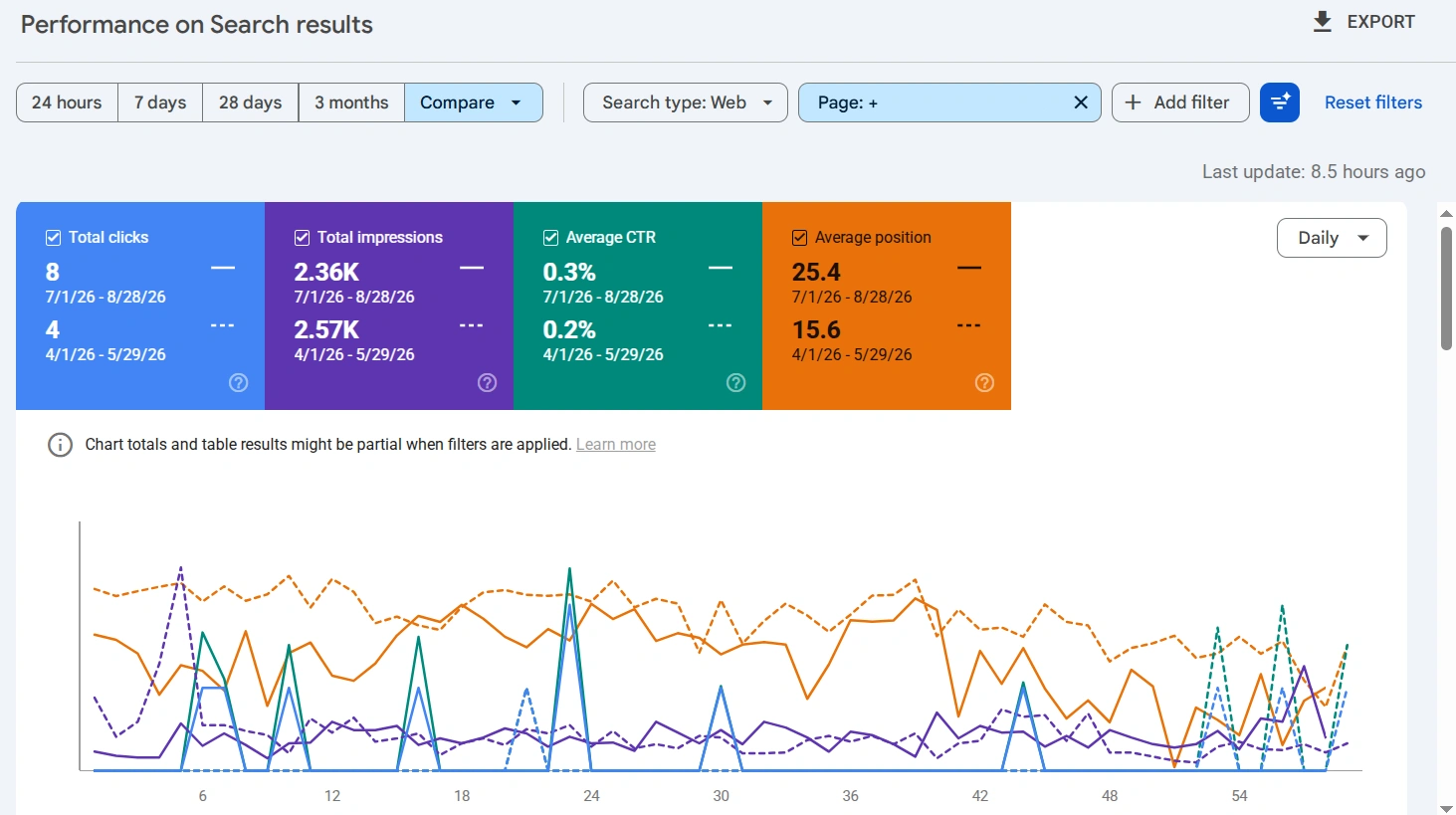
Przykład, jak sztuczna inteligencja skonfigurowała raport do porównania danych kwartalnych
Pierwsze trzy zapytania funkcja wykonała poprawnie:
- «Pokaż mobilne zapytania ze słowem „medytacja“ za ostatnie 3 miesiące» — system poprawnie zastosował od razu filtry urządzenia i tekstu zapytania.
- «Porównaj ruch stron z „/app-review/“ za ten kwartał z poprzednim kwartałem» — zrobiła porównanie i filtr poprawnie. Chociaż tutaj jest niuans: pod «kwartałem» system rozumie nie kalendarzowy kwartał, ale okno «od początku bieżącego kwartału do teraz» w porównaniu do takiego samego okna kwartał temu.
- «Pokaż średni CTR i pozycję dla zapytań ze Stanów Zjednoczonych za ostatnie 28 dni» — wydała najczystszy wynik. System włączył dokładnie dwie potrzebne metryki, kraj i okres, nie dodając nic zbędnego.
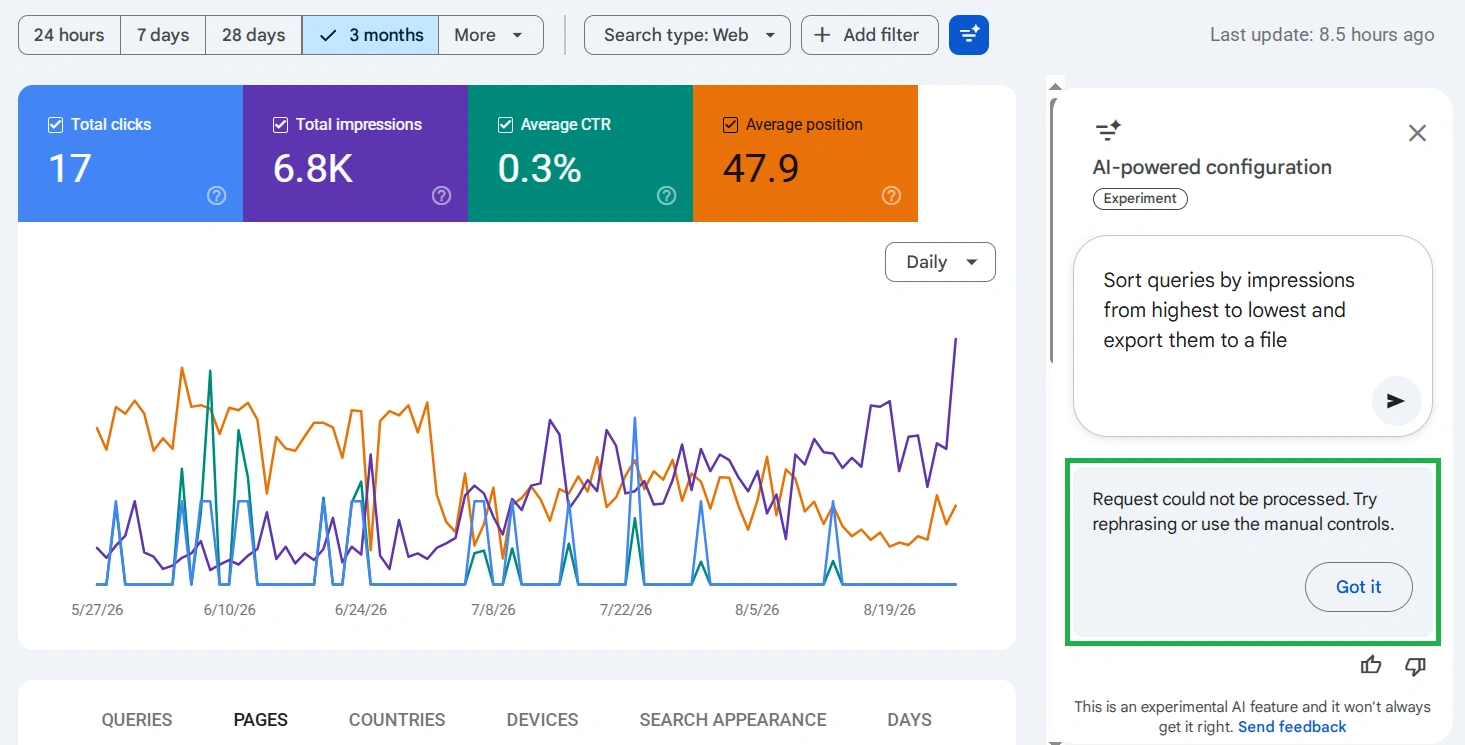
Przykład niezdolności SI do wykonania zapytania
A oto trzy następne zapytania pokazały granice możliwości:
- «Pokaż mi najgorsze strony» — system nie wydał błędu i nie pomylił najgorszych z najlepszymi. Po prostu cicho zignorował niemożliwą część zapytania, stosując tylko rozkład według stron bez żadnego sortowania.
- Na zapytanie o wyświetlenia z Discover i na zapytanie o sortowanie z eksportem system odpowiedział uczciwie i jednakowo: «Nie można przetworzyć zapytania. Przefrazuj je lub skonfiguruj raport ręcznie». Jeszcze bez wyjaśnienia, że powód odmowy jest różny: w jednym przypadku to granica zakresu zastosowania (Discover nie jest wspierane), w innym — granica funkcjonalności (sortowanie i eksport w ogóle nie są przewidziane).
Ogólnie ta funkcja nada się tym, którzy chcą szybko zebrać nieskomplikowany wycinek danych. Ale dla bardziej skomplikowanych zapytań warto sprawdzić, co dokładnie zaproponowała, zanim klikniesz «Zastosuj», a nie polegać na niej ślepo.
Statystyki — szybki przegląd bez grzebania w tabelach
«Statystyki» — to uproszczona wersja «Wyników wyszukiwania», która od razu pokazuje główne informacje bez potrzeby przeglądania tabel. Wchodź tutaj, gdy musisz szybko zrozumieć ogólny obraz, a nie analizować konkretne zapytania.
W raporcie zobaczysz podsumowanie kliknięć i wyświetleń, najpopularniejsze i trendujące zapytania oraz artykuły z Twojej strony, najaktywniejsze kraje i dodatkowe źródła ruchu. Przycisk «Pokaż więcej» rozwija listę do 20 elementów, a kliknięcie na dowolny wiersz od razu prowadzi do odpowiedniego raportu «Wyniki wyszukiwania», już przefiltrowanego według tego punktu.
Główna aktualizacja 2026 roku — zasoby-platformy dla mediów społecznościowych
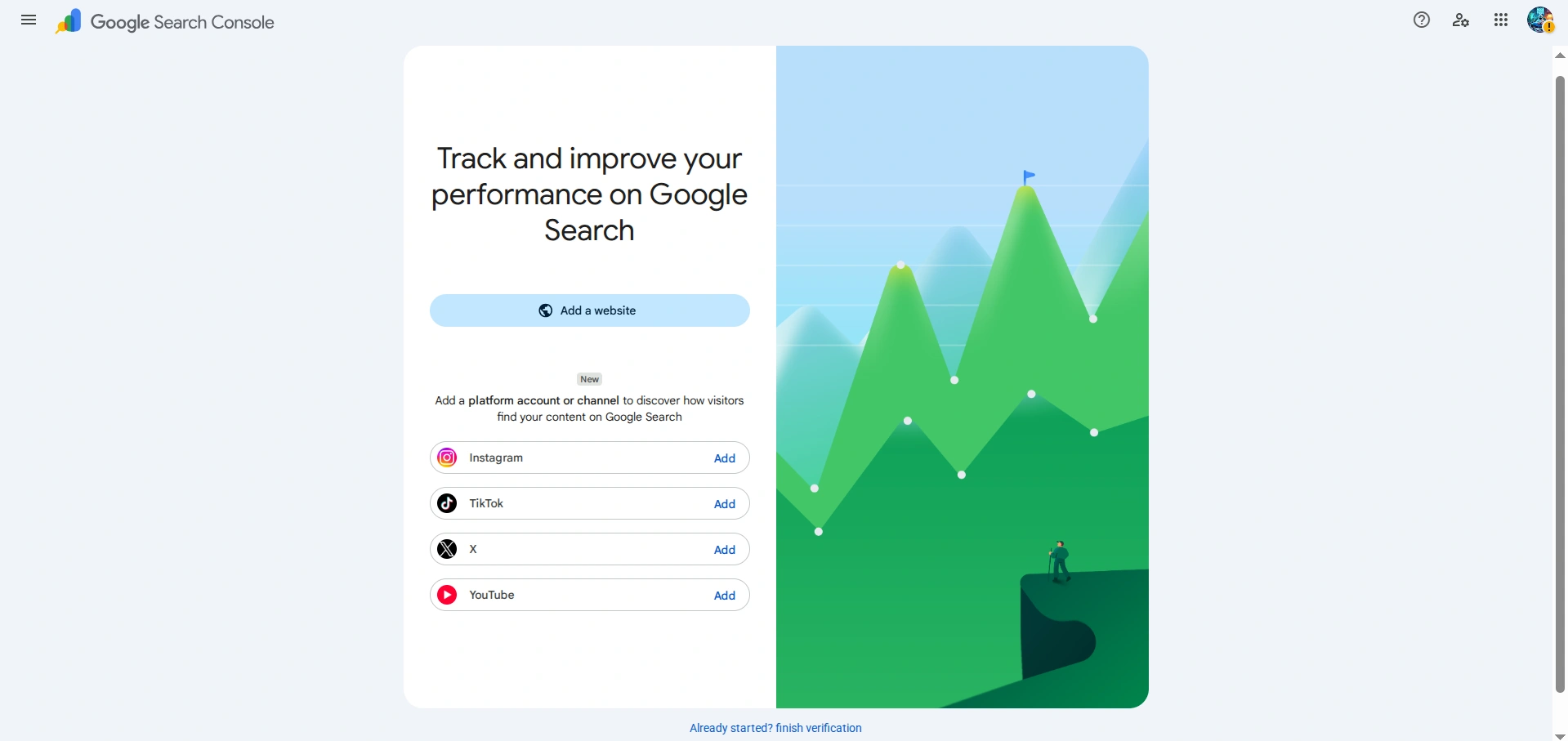
7 lipca 2026 roku Google oficjalnie przedstawił nowy typ zasobu w Search Console — zasoby-platformy (platform properties) dla Instagram, TikTok, X (Twitter) i YouTube. 29 lipca funkcja stała się globalnie dostępna dla wszystkich użytkowników.
Jak dodać Instagram
Kliknij «Dodaj zasób» → wybierz Instagram → zaloguj się na konto → udziel pozwolenia na przeglądanie podstawowych informacji profilu. W moim teście cały proces przebiegł bez żadnych problemów w ciągu kilku minut — pozostaje tylko czekać na pojawienie się pierwszych danych.
Jak dodać TikTok
Proces jest identyczny jak w przypadku Instagramu: «Dodaj zasób» → TikTok → logowanie do konta → udzielenie pozwolenia. Tak samo zadziałało od razu, bez opóźnień czy błędów.
Jak dodać YouTube
Proces jest taki sam jak dla Instagramu i TikTok, ale z jednym ważnym zastrzeżeniem: kanał YouTube musi być powiązany z tym samym kontem Google, pod którym zarządzasz Search Console.
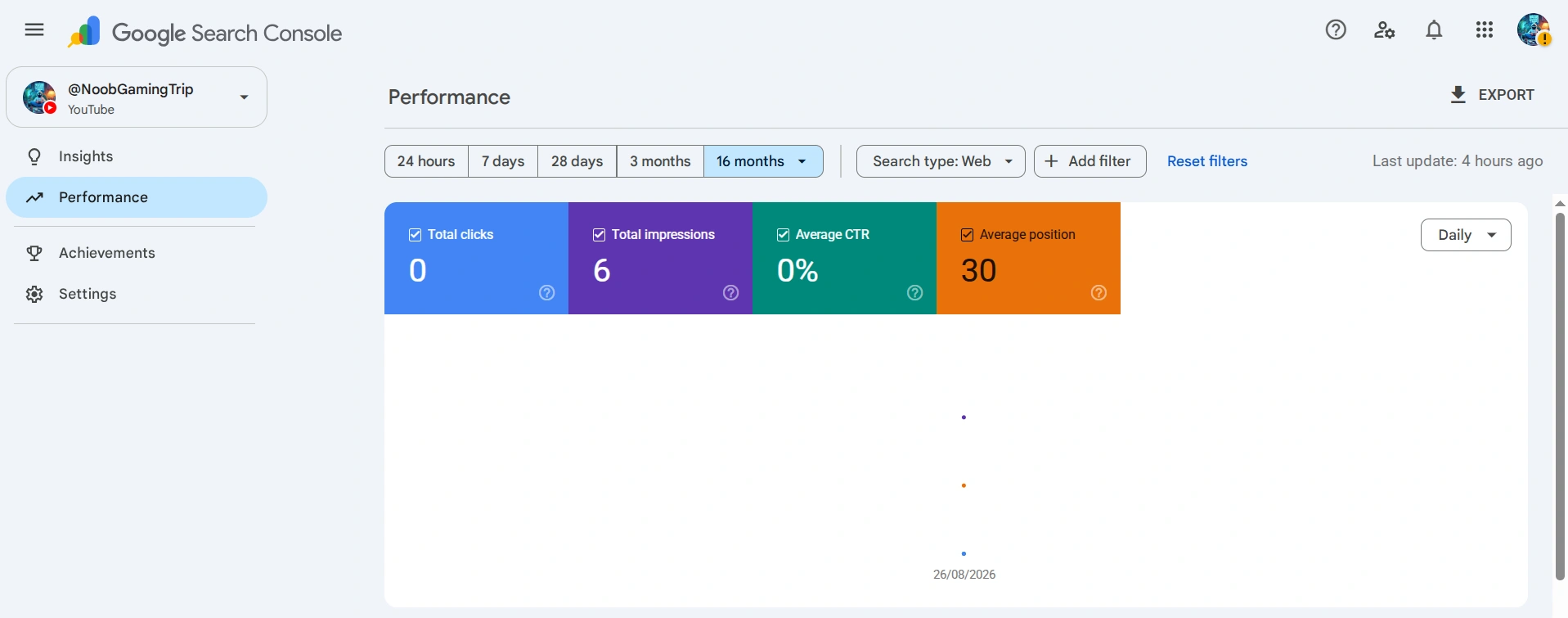
Dane pojawiają się szybko: już po dobie od podłączenia zobaczyłem pierwsze realne liczby — 6 wyświetleń w ciągu trzech miesięcy, średnia pozycja 30 oraz rozkład według wideo, zapytań, krajów i urządzeń. Kliknięć na razie 0, co jest normalne dla kanału z minimalną publicznością.
Jak dodać X (Twitter)
Klikasz «Dodaj zasób» → X → pojawia się zapytanie «Udziel Google dostępu do konta X» → zgadzasz się → zostajesz przekierowany na stronę autoryzacji X, gdzie musisz kliknąć «Autoryzuj aplikację» → aplikacja X wykonuje swoją część pomyślnie. A oto dalej, na etapie powrotu do Google, pojawia się komunikat o błędzie i na tym proces się kończy.
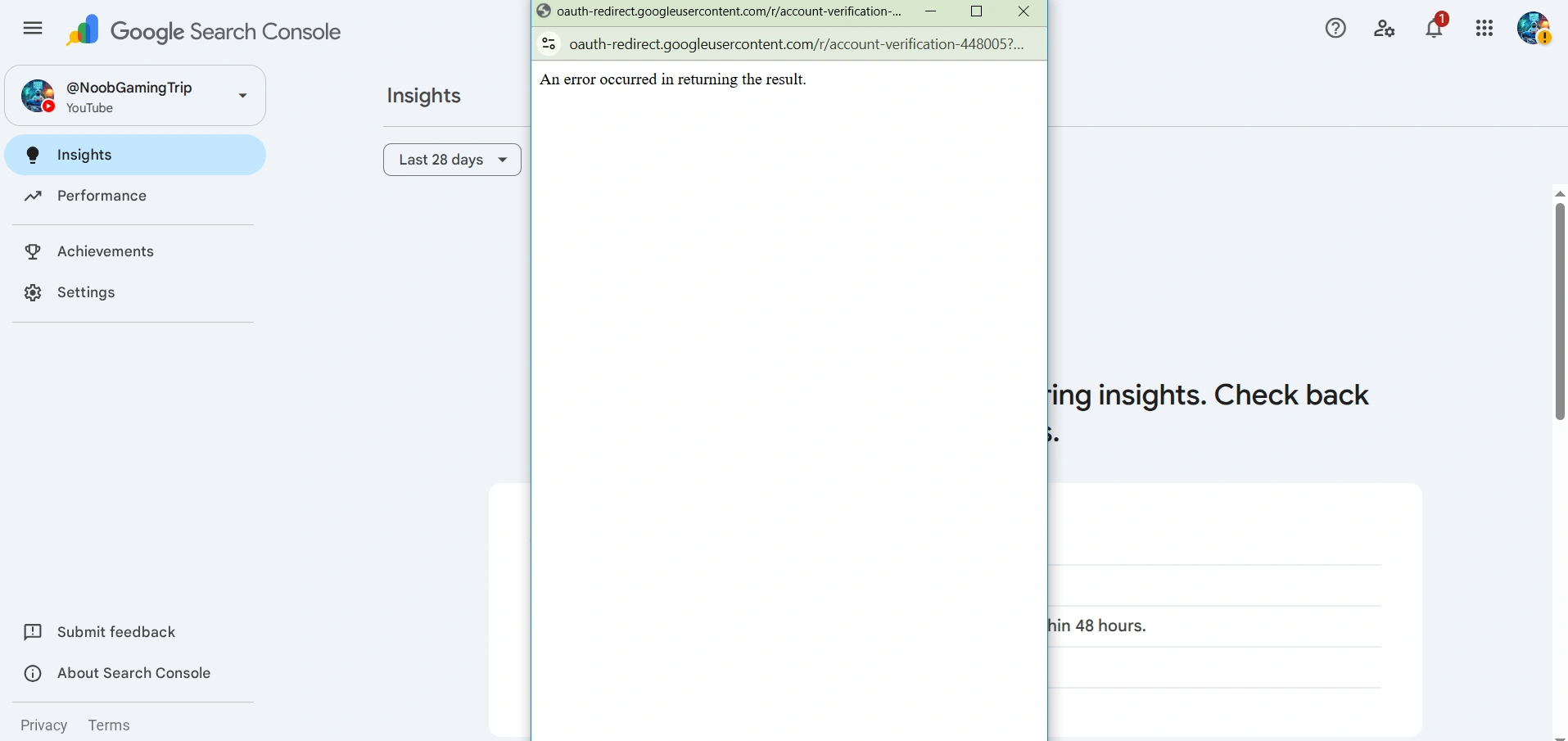
To nie jest pojedynczy błąd. Sprawdziłem przyczynę systemowo: próbowałem na dwóch różnych kontach X i GSC, w trzech różnych przeglądarkach i na dwóch urządzeniach (komputer i telefon) — za każdym razem otrzymywałem ten sam błąd na tym samym kroku. Dla porównania, Instagram i TikTok — również zewnętrzne integracje przez ten sam mechanizm autoryzacji — połączyły się bez żadnych problemów. Więc z X (Twitter) na ten moment nie uda się uzyskać danych, chociaż radzę spróbować.
Raporty wydajności strony w AI Overviews i AI Mode
3 czerwca 2026 roku Google uruchomił osobny widok wewnątrz raportu «Wyniki wyszukiwania» — Generative AI performance report, który pokazuje widoczność strony właśnie w AI Overviews i AI Mode. Ważne ograniczenie: raport pokazuje tylko wyświetlenia, bez kliknięć, CTR i zapytań. To nie jest osobny filtr w postaci wyszukiwania — oficjalna dokumentacja potwierdza, że te dane wchodzą do raportu Wydajności pod typem wyszukiwania «Internet», a osobny widok tylko je wyodrębnia dla wygody.
W moich głównych i testowych kontach ten raport na koniec sierpnia 2026 roku nadal się nie pojawił. Z oficjalnych danych Google wynika, że wdrażanie funkcji nadal trwa, więc pozostaje tylko czekać.
Czym jest indeksowanie w Google Search Console
Rozdział «Indeksowanie» odpowiada na główne pytanie techniczne — czy Google widzi Twoje strony i dlaczego niektóre z nich mogą być niewidoczne dla wyszukiwania. Tutaj znajdują się trzy raporty: «Strony», «Pliki Sitemap» oraz «Usunięcia».
Raport indeksacji o stronach
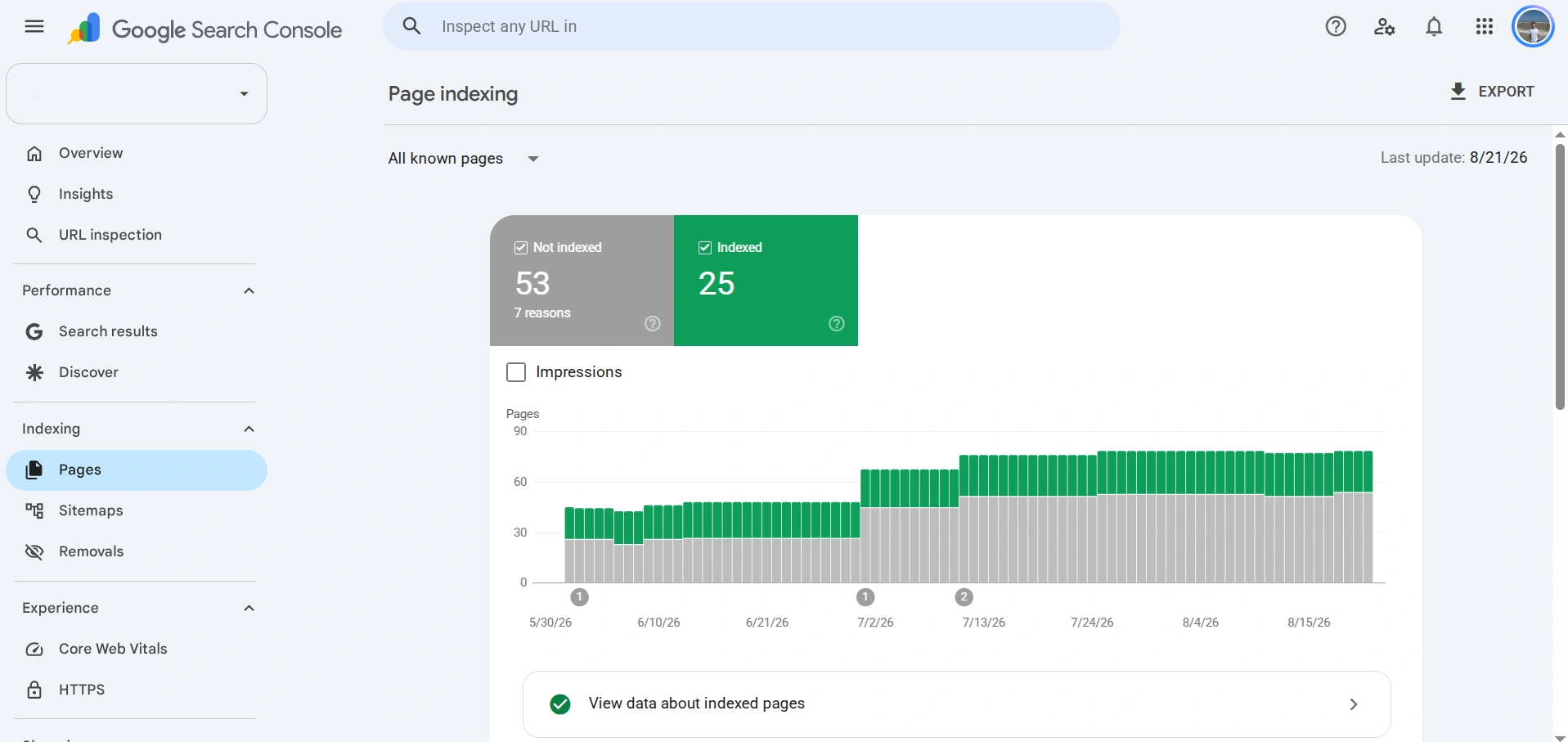
Od razu po otwarciu raportu widzisz rozkład na «Zaindeksowane» i «Nie zaindeksowane», oraz wykres dynamiki za wybrany okres. Klikając na konkretny powód, na przykład «Zablokowane plikem robots.txt», zobaczysz datę pierwszego wykrycia, przycisk «Sprawdź poprawki» (który uruchamia ponowną weryfikację, jeśli już usunąłeś problem) oraz listę konkretnych URL z tym powodem.
Ważne! Nie każdy powód w tej liście — to rzeczywisty problem. Na przykład, jeśli wśród zablokowanych stron widzisz adresy takie jak /feed/ — to techniczne kanały RSS WordPress, a nie treść dla czytelników. Zanim więc poprawisz coś w tej tabeli, zawsze sprawdzaj, czy konkretne URL powinny trafić do wyników wyszukiwania.
Pliki Sitemap
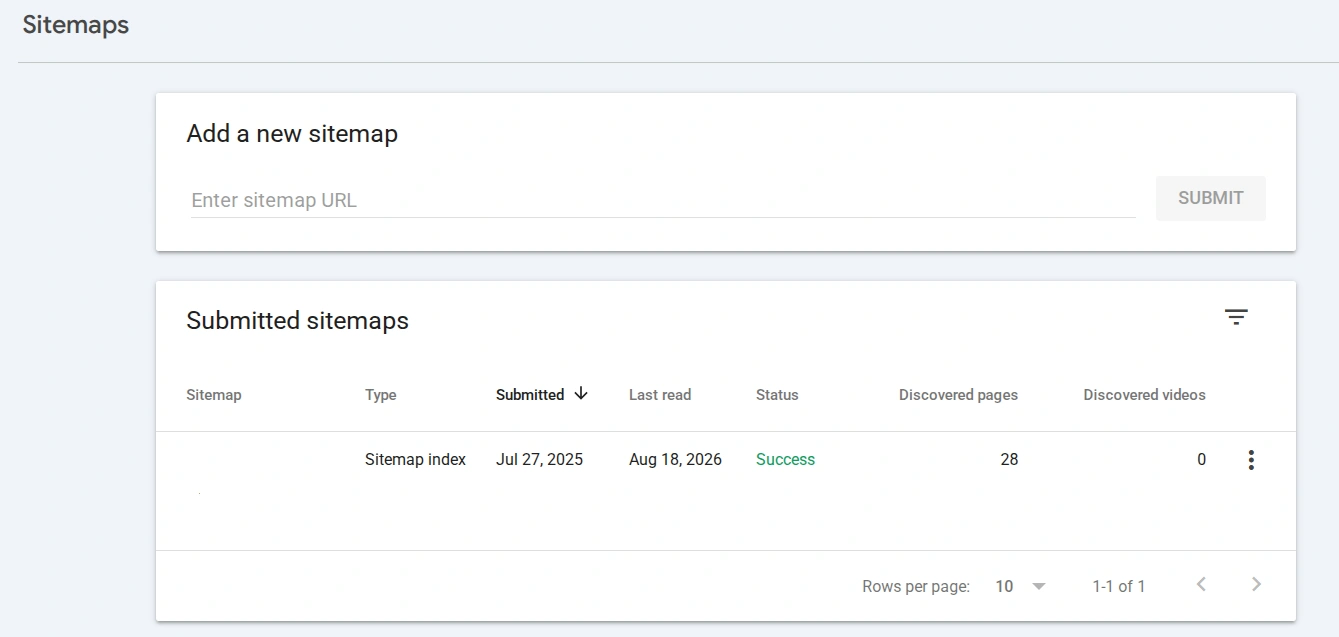
Tutaj dodajesz mapę strony, wklejając jej adres URL w odpowiednie pole i klikając «Prześlij». Po przetworzeniu Google pokaże typ pliku, datę przesłania, datę ostatniego odczytu, status i liczbę znalezionych stron. Jeśli mapa strony jest plikiem indeksowym z kilkoma podmapami, kliknięcie na nią otworzy taką samą informację dla każdej podmapy osobno.
Usunięcia
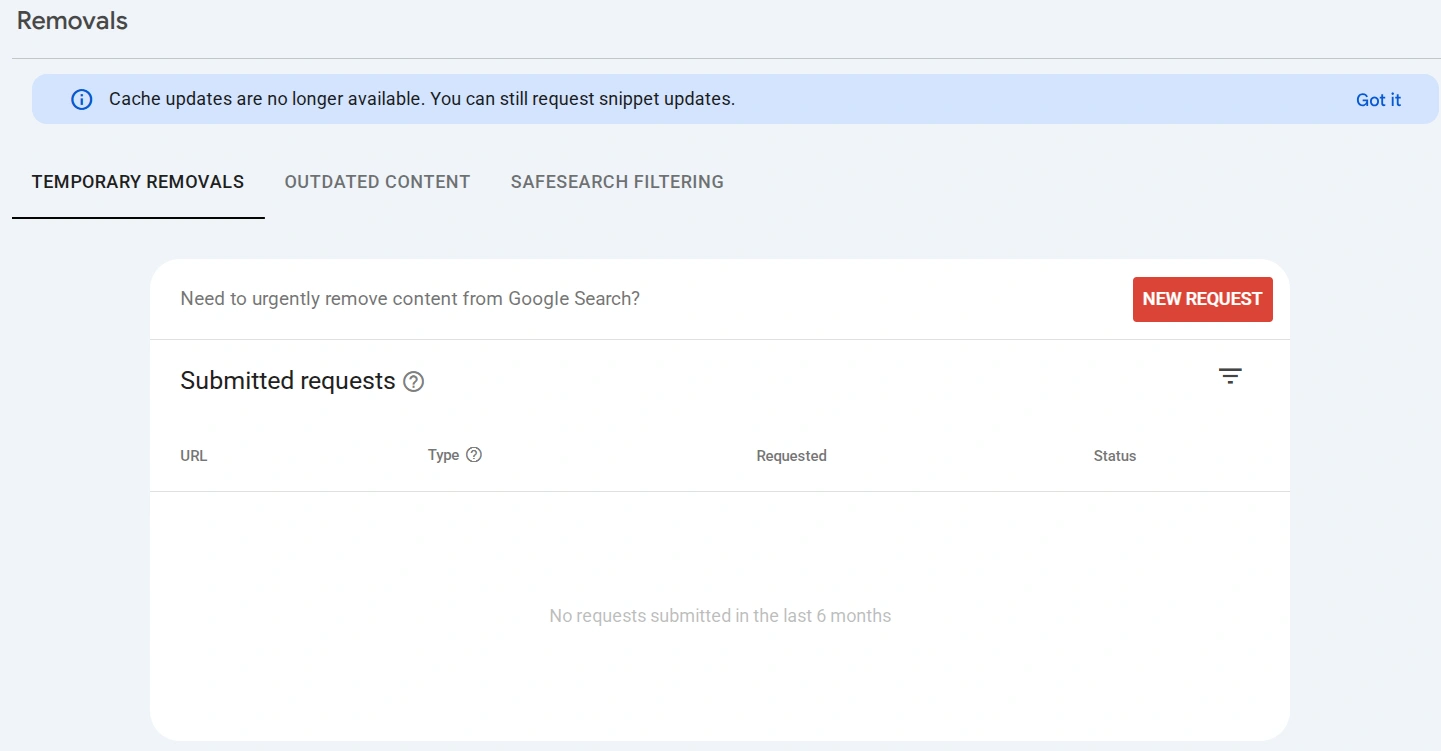
Rozdział «Usunięcia» pozwala tymczasowo ukryć stronę z wyników Google na 6 miesięcy (na przykład, podczas naprawy błędu) lub oznaczyć przestarzałą treść do aktualizacji snippetów. Jeśli planujesz całkowicie usunąć materiał i zastąpić go nowym pod innym adresem, najpierw znajdź odpowiednią alternatywę, następnie skonfiguruj przekierowanie 301, a dopiero potem usuń stary wpis w WordPressie.
Linki: kto linkuje do Twojej strony
Raport «Linki» jest podzielony na dwie kolumny — linki zewnętrzne i wewnętrzne. Dla linków zewnętrznych GSC pokazuje najpopularniejsze powiązane strony, źródła stron oraz najpopularniejszy tekst linku; dla wewnętrznych — tylko najpopularniejsze powiązane strony. To podstawowy, ale przydatny sposób zrozumienia, które materiały naturalnie zbierają najwięcej wzmianków — i czy wśród źródeł jest coś, co warto sprawdzić osobno.
Przeczytaj także: Jak znaleźć zewnętrzne linki do strony w 2026 roku
Bezpieczeństwo strony: działania ręczne i problemy z bezpieczeństwem
Rozdział «Bezpieczeństwo i działania podjęte ręcznie» zawiera dwa raporty. «Działania podjęte ręcznie» pokazuje, czy Google nałożył na stronę ręczną sankcję za naruszenie zasad jakości. «Problemy z bezpieczeństwem» sygnalizuje, jeśli strona została zhakowana lub zainfekowana złośliwym kodem. W obu przypadkach idealny i oczekiwany stan — zielony napis «Nie wykryto problemów»: jeśli zobaczysz tutaj coś innego, to powód do natychmiastowego działania, a nie odkładania.
Jak często sprawdzać Google Search Console
Jeśli Twoja strona jest aktywnie zasilana treścią, sprawdzaj indeksację co miesiąc. Jeśli publikujesz rzadziej — raz na kwartał. A po każdej poważnej zmianie, w tym migracji domeny, redesignie czy masowej zmianie struktury URL, przeprowadź pełną analizę od razu, nie czekając na planowaną kontrolę.
Jeśli dopiero zaczynasz, dodaj stronę, sprawdź raporty «Wyniki wyszukiwania» oraz «Strony». Możesz także spróbować jednego zapytania przez filtr SI. To już pozwoli zrozumieć podstawową funkcjonalność Google Search Console, którą będziesz kontynuować w miarę korzystania.