- Jakie są zalety i wady Pinterest dla ruchu
- Jak stworzyć konto na Pinterest w celu generowania ruchu
- Jak publikować pinezki, aby zwiększyć ruch na stronie
- Jak analizować skuteczność pinezek i konta Pinterest
- Jakich błędów unikać przy promowaniu konta Pinterest
W pierwszych czterech miesiącach 2026 roku 68,01% wyszukiwań w USA zakończyło się bez kliknięcia na zewnętrzną stronę — bloki AI Overviews i tryb AI Mode coraz częściej zamykają zapytania po prostu w wynikach. Dlatego właściciele stron muszą szukać docelowej publiczności poza Google, a jednym z najbardziej oczywistych źródeł jest Pinterest. Ta platforma, w przeciwieństwie do X, gdzie przez lata posty z linkami otrzymywały znacznie mniejsze zasięgi, zbudowała model biznesowy wokół kliknięć na strony. Sprawdziłem, jak to naprawdę działa na mojej anglojęzycznej stronie oraz na testowej piaskownicy TasteWP.

Jakie są zalety i wady Pinterest dla ruchu
Pinterest — to nie jest sieć społecznościowa w tradycyjnym rozumieniu, a wizualny system wyszukiwania. Ludzie przychodzą tutaj nie po to, aby rozmawiać, ale aby szukać pomysłów — wnętrza kuchni, przepisów na kolację, szkiców tatuaży.
I właśnie tutaj leży główna zaleta dla właściciela strony: użytkownik od pierwszej sekundy jest nastawiony na to, aby gdzieś przejść i coś zrobić. Platforma tylko w tym pomaga: każdy pin ma pole Destination Link — klikalny link do twojej strony, który podajesz podczas publikacji. Dzięki temu Pinterest liczy osobną metrykę — «Przejścia na inne zasoby», która pokazuje, ile razy osoba zobaczyła pin i przeszła z niego na twój domen, a nie tylko zapisała obrazek na swojej tablicy.
Ale tutaj jest również wada: linki z Pinterest mają atrybut rel="nofollow", a według dokumentacji Google takie linki głównie nie przekazują wagi dla rankingu. John Mueller z Google jeszcze w 2014 roku powiedział wprost, że wyszukiwarka głównie ignoruje linki z Pinterest, YouTube i podobnych platform.
Od 1 marca 2020 roku nofollow stał się sugestią, a nie dyrektywą, ale istota się nie zmieniła: pinezki nie podniosą twoich pozycji w Google. Dlatego do Pinterest od samego początku warto podchodzić jako do źródła bezpośredniego ruchu referencyjnego, a nie sposobu na zwiększenie masy linków.
Jak stworzyć konto na Pinterest w celu generowania ruchu
Aby zarejestrować się na Pinterest, można od samego początku stworzyć konto biznesowe lub przekształcić osobiste na korporacyjne. Następnie wystarczy podać informacje o projekcie internetowym, dodać i zweryfikować domenę.
Aby pokazać proces tworzenia nowego konta i podłączenia Pinterest do strony, stworzyłem testową stronę Pinterest UA na TasteWP i opublikowałem artykuł z dwoma obrazkami wewnątrz i jednym głównym obrazem. W celu optymalizacji zainstalowałem darmową wersję Rank Math SEO. A dane analityczne pokazywałem na swoim głównym anglojęzycznym koncie, które stworzyłem jeszcze w 2025 roku.
Tworzenie konta biznesowego
Konto biznesowe jest darmowe i obowiązkowe: bez niego nie będzie ani analityki, ani weryfikacji strony, ani wbudowanego planera. Zgodnie z oficjalną dokumentacją Pinterest są dwie drogi — stworzenie nowego konta od razu jako biznesowego lub przekształcenie już istniejącego osobistego profilu.
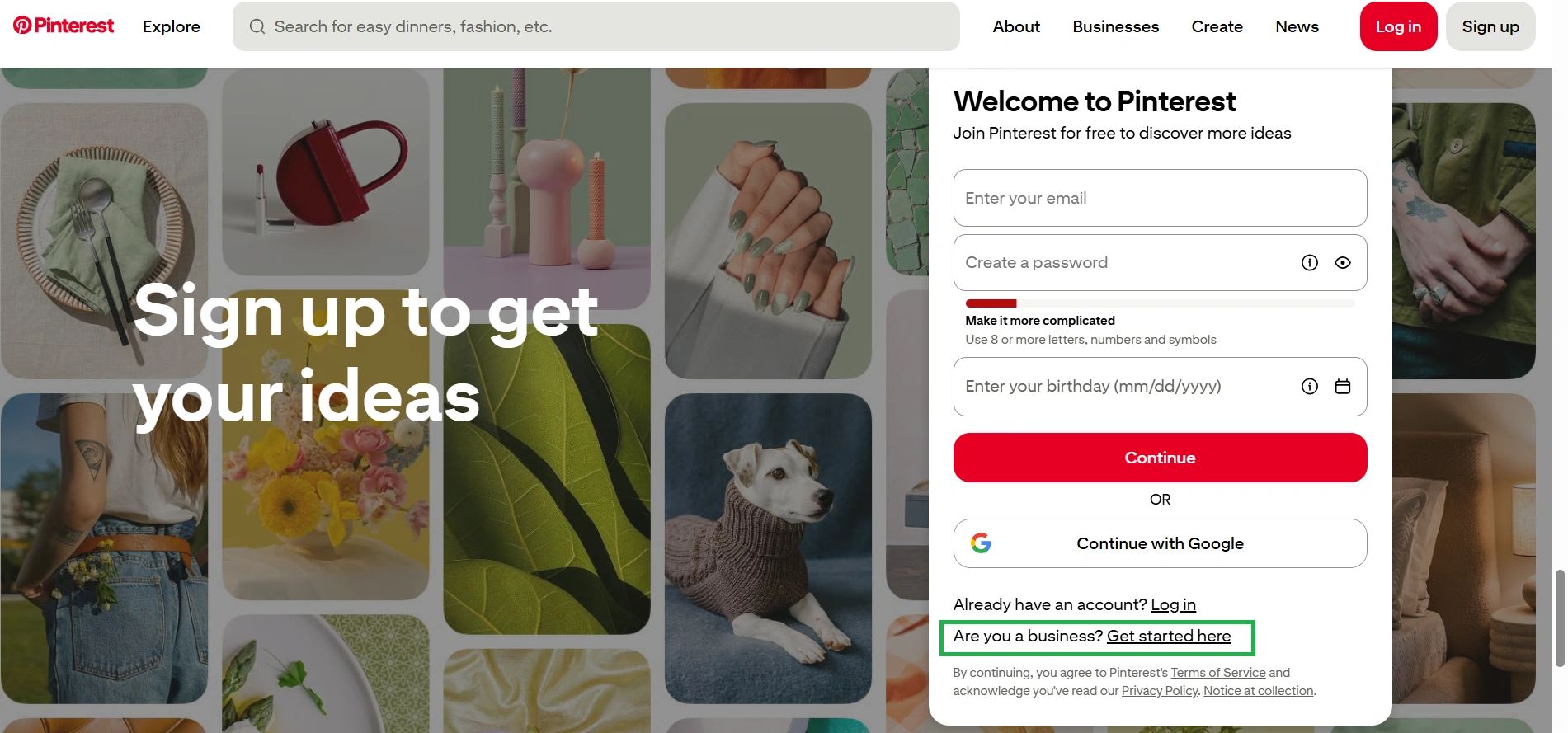
Pierwsza droga — od razu konto biznesowe. Formularz rejestracji można zobaczyć na dwa sposoby: klikając «Zarejestruj się» w prawym górnym rogu (pojawi się okno pop-up) lub przewijając główną stronę Pinterest do samego dołu. W obu przypadkach działa to tak samo:
- Przejdź na pinterest.com z przeglądarki desktopowej. Tylko z desktopowej, ponieważ w aplikacji mobilnej tej opcji nie ma.
- Otwórz formularz rejestracji: przyciskiem «Zarejestruj się» lub przewijając stronę do końca.
- Pod polami formularza, zamiast przycisku «Kontynuuj», kliknij mały napis «Jesteś przedstawicielem organizacji? Przejdź tutaj».
- Podaj e-mail, hasło i wiek. E-mail nie powinien być powiązany z żadnym istniejącym kontem Pinterest.
- Wypełnij bloki «Zbuduj profil» oraz «Opowiedz o swojej organizacji».
Ważne! Na trzecim kroku jest pułapka: widoczny czerwony przycisk tuż pod polami prowadzi do zwykłej rejestracji, a przejście do konta biznesowego jest ukryte w jednym zdaniu małego tekstu poniżej. Kiedy przeprowadzałem testy, po prostu go pominąłem i zarejestrowałem się jako zwykły użytkownik. Ale nie ma w tym nic strasznego: platforma po prostu poprowadzi dalej standardowym scenariuszem «Miło cię poznać! Jak masz na imię?», a przejście na konto biznesowe będzie możliwe drugą drogą, opisaną poniżej.
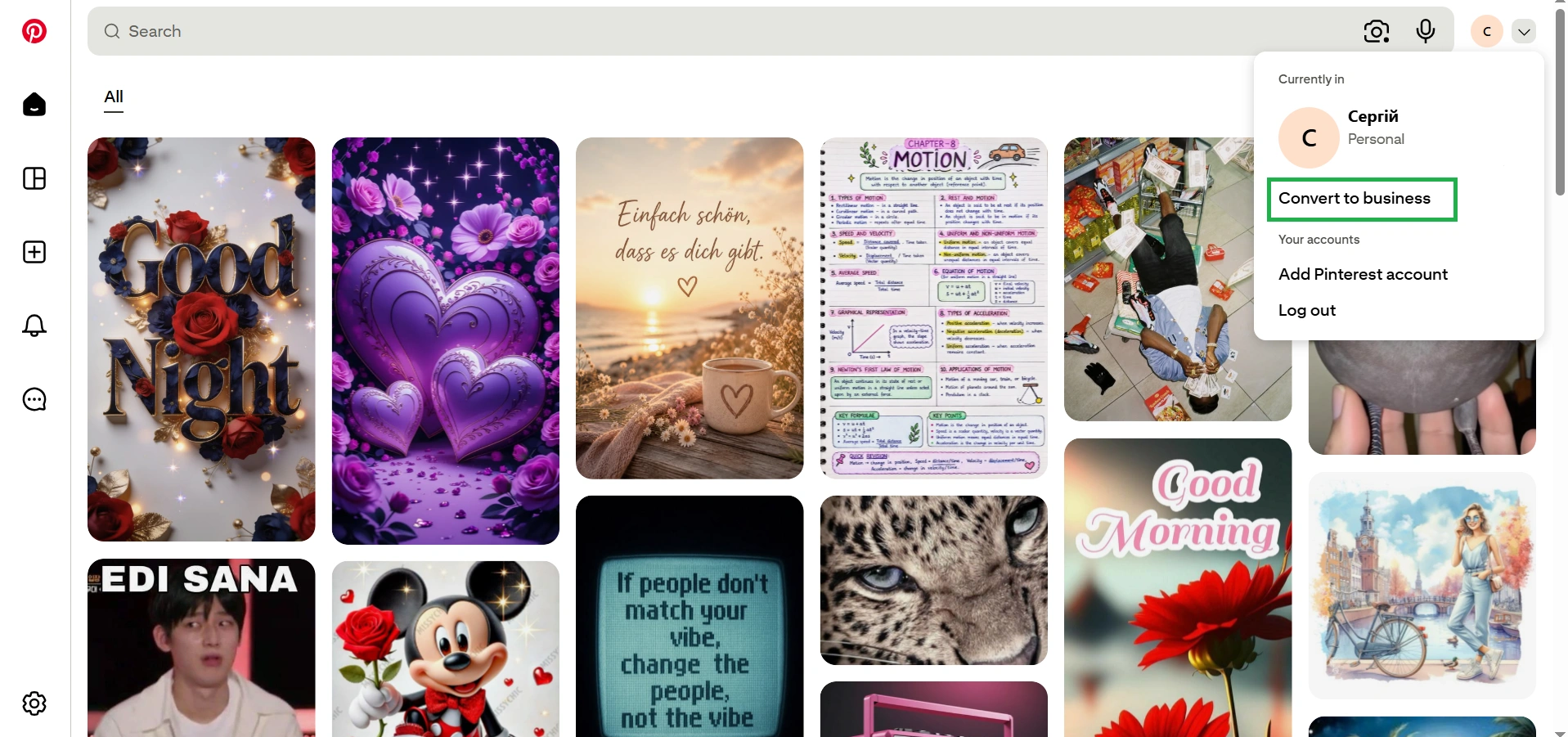
Druga droga — konwersja osobistego konta Pinterest na konto biznesowe. Kliknij ikonę profilu w prawym górnym rogu i wybierz «Przejdź na konto korporacyjne». Trafisz na te same kroki, co przy bezpośredniej rejestracji konta biznesowego.
Następnie, niezależnie od wybranej drogi, przechodzimy do bloku «Opowiedz o swojej organizacji»: nazwa firmy, kraj lub region oraz strona. Podaj stronę od razu — to nie to samo, co weryfikacja domeny, ale pole będzie potrzebne.
Ustawienia profilu
Gdy tylko przejdziesz rejestrację lub zmienisz typ konta, kliknij «Edytuj profil». Ten proces jest jednym z najważniejszych, ponieważ to dosłownie twoja witryna na Pinterest.
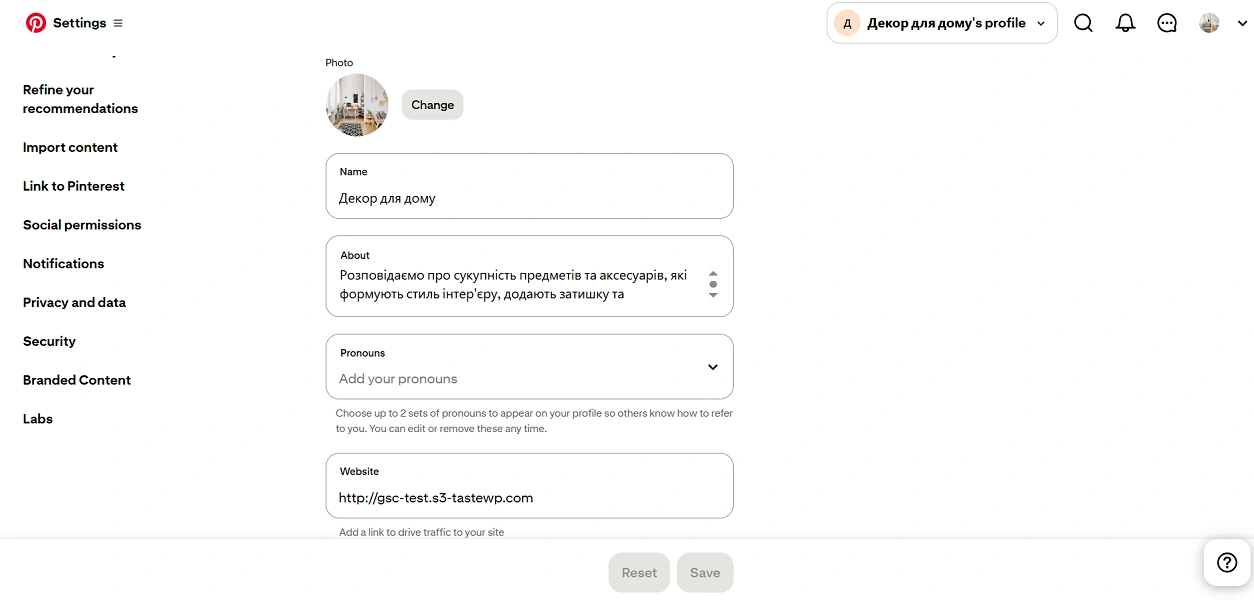
W ustawieniach profilu można (i warto) zmienić takie dane:
- Logo. Kliknij «Zmień» obok zdjęcia i załaduj obraz. Platforma nie publikuje bezpośrednich oficjalnych wymagań co do rozmiaru, ale rzeczywisty rozmiar wyświetlania — 165×165 pikseli w okrągłym przycięciu, więc załaduj kwadratowy obraz 600×600 pikseli, aby nie rozmył się na ekranach o wysokiej gęstości.
- Nazwa. W polu «Nazwa» podaj imię profilu z kluczowym słowem niszy, a nie tylko markę. Ustawiłem «Dekoracja wnętrz».
- Bio. W polu «O mnie» — krótkie wyjaśnienie z kluczami w naturalnym języku.
- Strona. W polu «Strona» wklej adres swojego zasobu internetowego. Pod nim Pinterest sam podpowiada: «Dodaj link, aby zwiększyć ruch na stronie».
Jeśli przewiniesz stronę edycji profilu niżej, zobaczysz cały blok adresowy: «Adres 1», «Adres 2», «Miasto», «Stan/prowincja/region», «Kod pocztowy», «Kraj». Wygląda to jak coś obowiązkowego — ale tak nie jest. Sprawdziłem swoje robocze konto dotyczące aplikacji mobilnych, które ma już ponad rok i które otrzymuje wyświetlenia i przejścia: ten blok jest tam całkowicie pusty, łącznie z krajem.
Ważne! Blok adresowy w profilu i «Kraj/region» w danych osobowych — to dwa różne pola w różnych sekcjach ustawień. Nie należy ich mylić: pierwsze można pozostawić puste, drugie Pinterest wypełnia automatycznie.
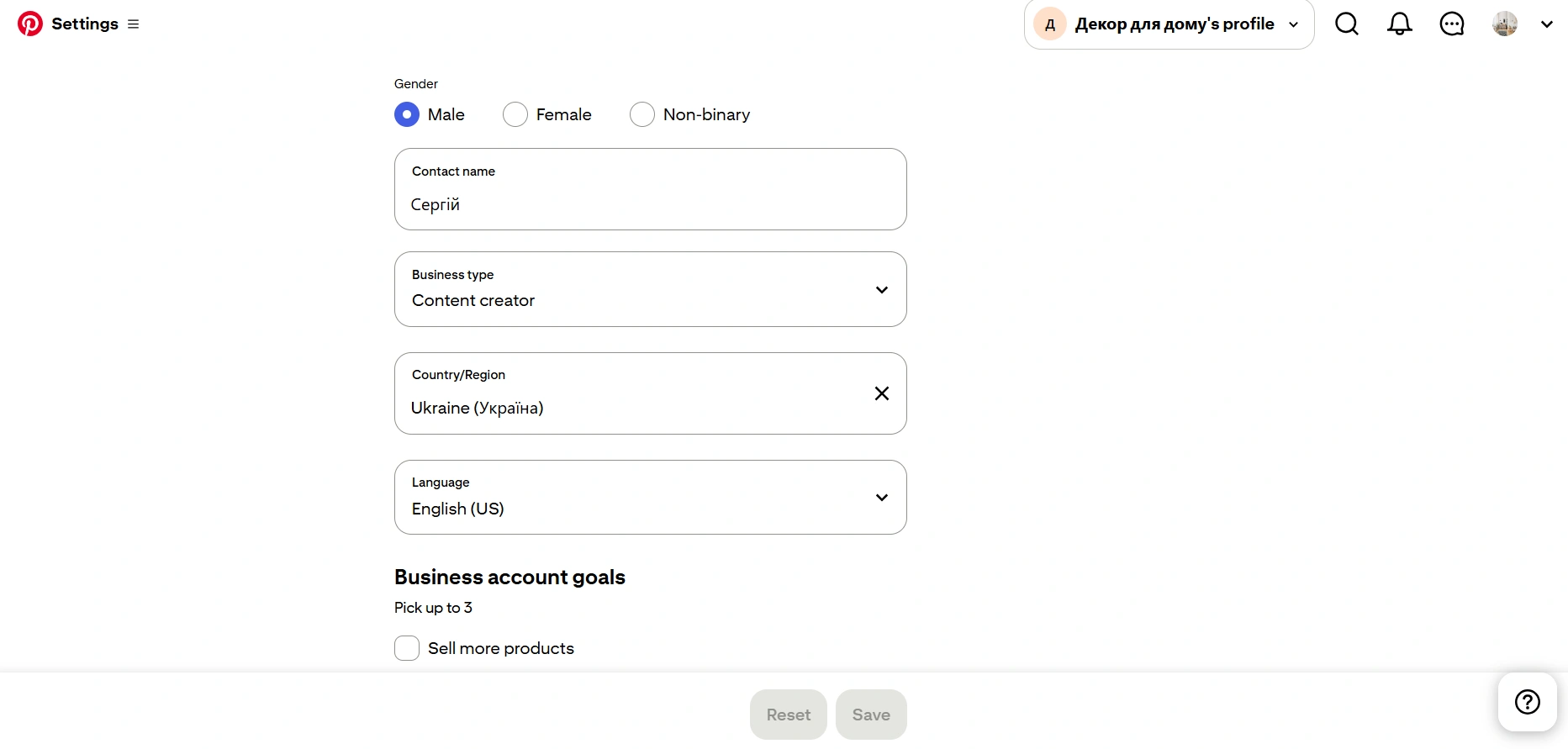
Kraj konta żyje osobno — w sekcji «Zarządzanie kontami» → «Dane osobowe». Tam obok znajdują się «Typ organizacji» oraz «Język». To pole można edytować w dowolnym momencie, co potwierdza również oficjalna dokumentacja.
Weryfikacja strony
Weryfikacja domeny (claim website) daje trzy rzeczy: analitykę dla całej treści z twojej strony, atrybucję zapisów oraz twoje logo na każdej pinezce utworzonej z twojej domeny.
Weryfikację strony w Pinterest można przeprowadzić na cztery sposoby: tag HTML, plik HTML w głównym katalogu strony, rekord TXT w DNS oraz połączenie przez Google Merchant Center. Ostatnia opcja nie jest dostępna dla wszystkich kont — jak widać, u mnie nie jest wyświetlana.
Aby zweryfikować stronę w Pinterest:
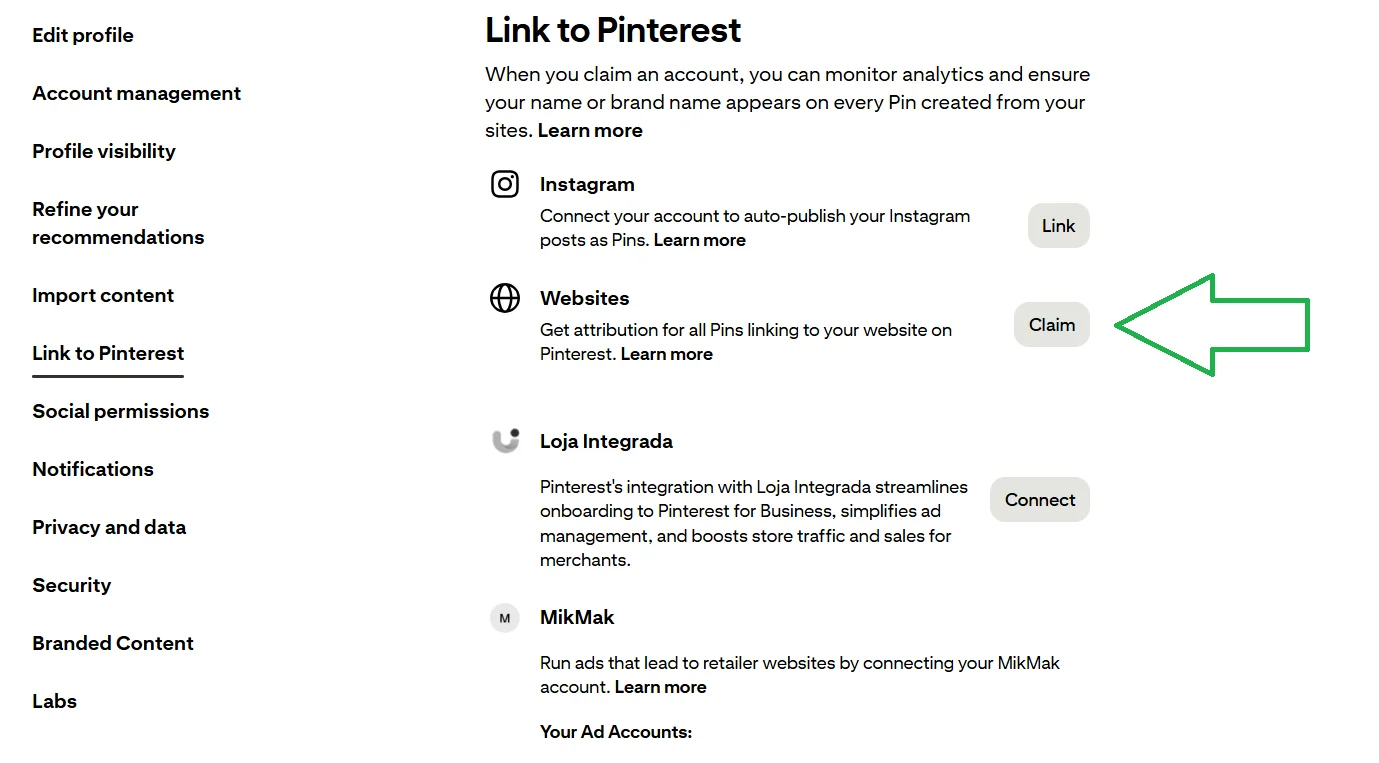
- W ustawieniach przejdź do sekcji «Połącz z Pinterest» i kliknij «Zweryfikuj» obok punktu «Strony».
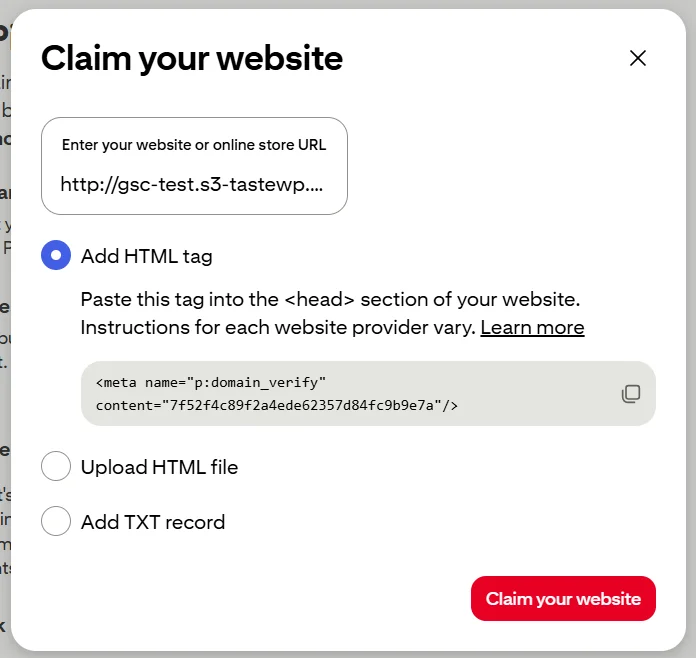
- Wybierz «Dodaj tag HTML» — to najprostszy sposób dla stron WordPress.
- Skopiuj wydany meta-tag w postaci <meta name="p:domain_verify" content="twój-kod"/>.
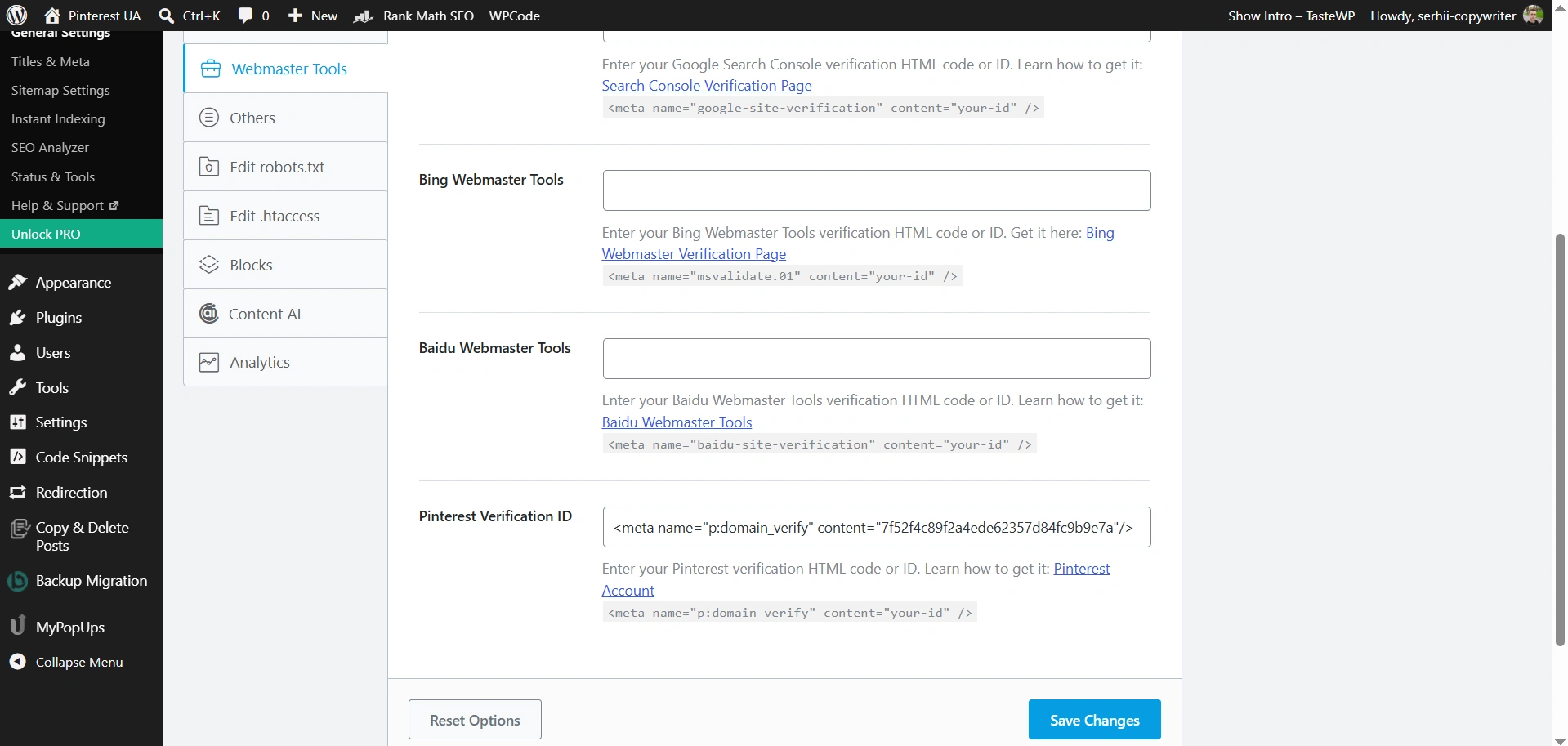
- W WordPress przejdź do Rank Math SEO → Ustawienia ogólne → Narzędzia webmastera, znajdź pole Pinterest Verification ID i wklej tam skopiowaną wartość (wtyczka sama konwertuje ją na kod). I kliknij Zapisz zmiany.
- Wróć do Pinterest i kliknij «Weryfikacja witryny».
Ważne! Dodanie tagu HTML — najwygodniejszy sposób dla stron WordPress. Możesz używać zarówno wtyczek SEO, w tym All in One, Rank Math, Yoast, jak i dodać tag bezpośrednio przez edytor szablonów lub z wtyczką WPCode. Można też użyć panelu administracyjnego dostawcy hostingu, na którym masz swoją stronę na hostingu, wirtualnym lub dedykowanym serwerze, przechodząc do menedżera plików i przesyłając plik HTML do głównego katalogu strony.
Jednak moja strona jest hostowana na testowej platformie TasteWP, więc jedynym sposobem był właśnie tag HTML, i nawet tutaj nie zadziałało: Pinterest wydał błąd «Nie znaleziono odpowiedniego tagu meta». Sprawdziłem kod źródłowy głównej strony przez Ctrl+U — tag p:domain_verify znajdował się na miejscu, z poprawnym kodem, w sekcji <head>, wygenerowany przez Rank Math.
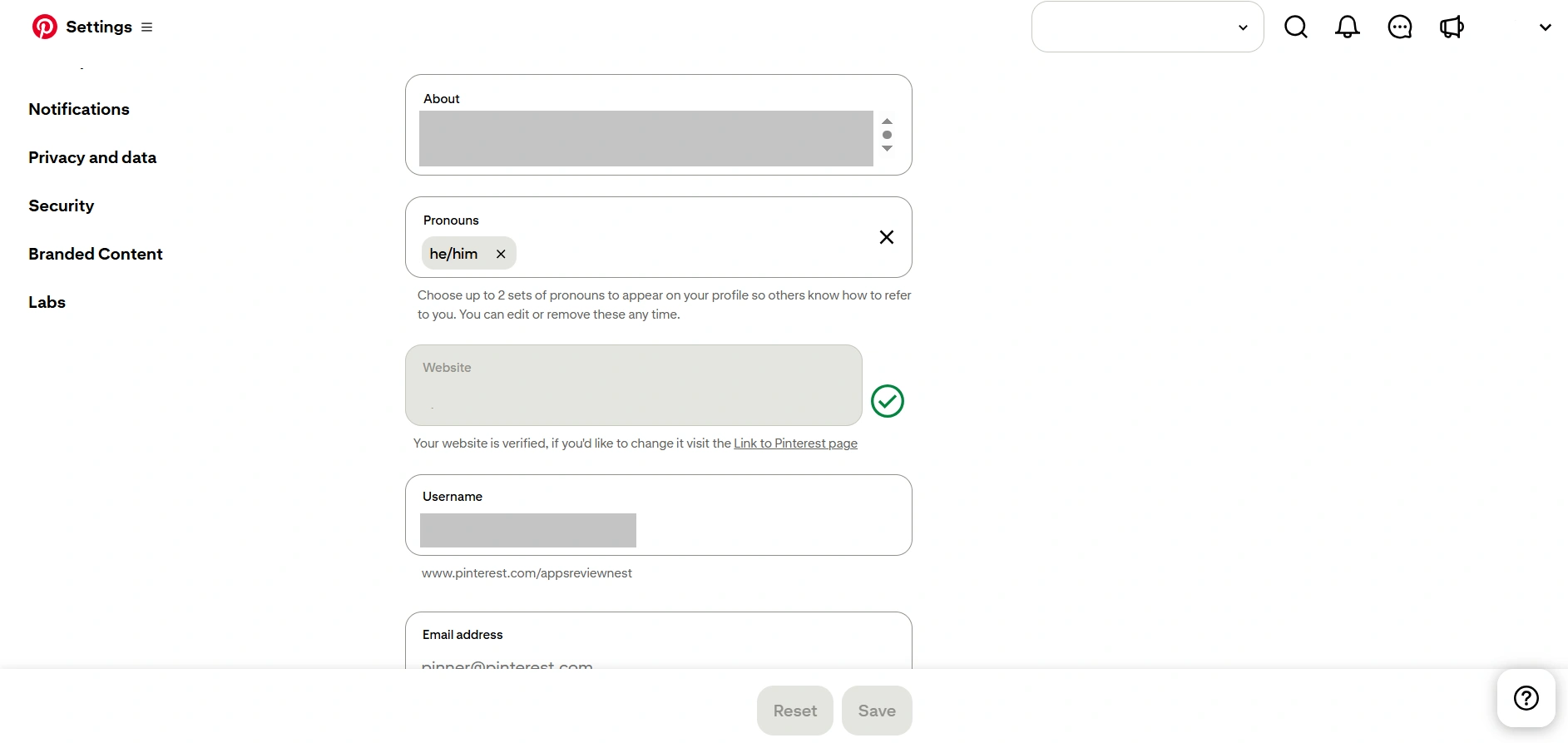
Przykład pomyślnie zweryfikowanej strony w Pinterest na klasycznym hostingu
Więc darmowa piaskownica TasteWP doskonale nadaje się, aby pokazać sam proces — formularze, pola, przyciski są tam identyczne jak na prawdziwym hostingu. Ale ostateczna weryfikacja domeny na niej nie przeszła mi dwukrotnie, mimo technicznie poprawnej struktury. Zamiast tego na roboczej domenie ta sama metoda z tagiem HTML zadziałała bez problemów — zasób internetowy ma status zweryfikowanego z zielonym znakiem. Dlatego w przyszłości będziemy analizować właśnie moją główną stronę oraz konto Pinterest.
Jak publikować pinezki, aby zwiększyć ruch na stronie
Jest prosta strategia: brać obrazy ze strony, zmieniać ich rozmiary zgodnie z wymaganiami Pinterest i publikować na platformie. Jednak często wygląda to jak wysypisko niepowiązanych ze sobą obrazków, zdobywa minimalną liczbę wyświetleń i kliknięć. Skuteczniej jest stworzyć tablice, robić pinezki w jednym stylu o rozmiarze 1000×1500 pikseli i mieć jasny harmonogram publikacji.
- Aktualne wymagania techniczne dla pinezek
- Co to są tablice na Pinterest
- Jak planować publikacje na Pinterest
Aktualne wymagania techniczne dla pinezek
W dokumentacji Pinterest dotyczącej reklamy podano: zalecany stosunek boków — 2:3, czyli 1000×1500 pikseli. Pinezki, które przekraczają stosunek 2:4.2, są przycinane w strumieniu — użytkownik widzi tylko część obrazu.
Praktyczne wytyczne:
- Standardowa pinezka: 1000×1500 pikseli (2:3). Nadaje się do większości treści.
- Przycinanie: wszystko, co powyżej 2:4.2 (około 1000×2100), traci dolną część — a tam zazwyczaj znajduje się logo lub wezwanie do działania.
- Pinezki wideo w formacie pionowym 9:16 obsługują Destination Link tak samo jak zwykłe pinezki i zazwyczaj zbierają więcej wyświetleń.
- Kwadrat i poziom: technicznie działają, ale zajmują mniej miejsca pionowego w strumieniu, co oznacza, że zbierają mniej wyświetleń.
- Rozmiar pliku: do 20 MB na desktopie, do 32 MB w aplikacji mobilnej.
- Tekst na obrazie: lepiej od 24 pikseli, w przeciwnym razie na telefonie nie będzie go widać.
- Nazwa pinezki: do 100 znaków, opis — do 800.
Ważne! W 2026 roku Idea Pins już nie istnieją jako osobny format — Pinterest połączył je ze zwykłymi pinezkami jeszcze w 2023 roku.
Co to są tablice na Pinterest
Tablica (Boards) — to tematyczny folder dla pinezek. I to nie tylko sposób na stworzenie systemu dla twoich postów, ale także na poprawę promocji na samej platformie. Pinterest wykorzystuje nazwę i opis tablic jako sygnał istotności, dlatego warto poświęcić czas na odpowiednią organizację pinezek w koncie.
Ogólnie warto wyróżnić takie podstawowe zasady:
- Twórz tablice pod podtematy, a nie jedną ogólną «Mój blog».
- W nazwie używaj słowa kluczowego.
- Wypełniaj opis tablicy — jedno-dwa zdania z kluczami w naturalnym języku.
Jak planować publikacje na Pinterest
Możesz korzystać z wbudowanego planera Pinterest. Tak samo klikasz «Utwórz» → «Pin», dodajesz obraz i wypełniasz dane, tylko wybierasz «Opublikuj później», podajesz czas i datę. W kolejce można mieć maksymalnie 10 pinezek.
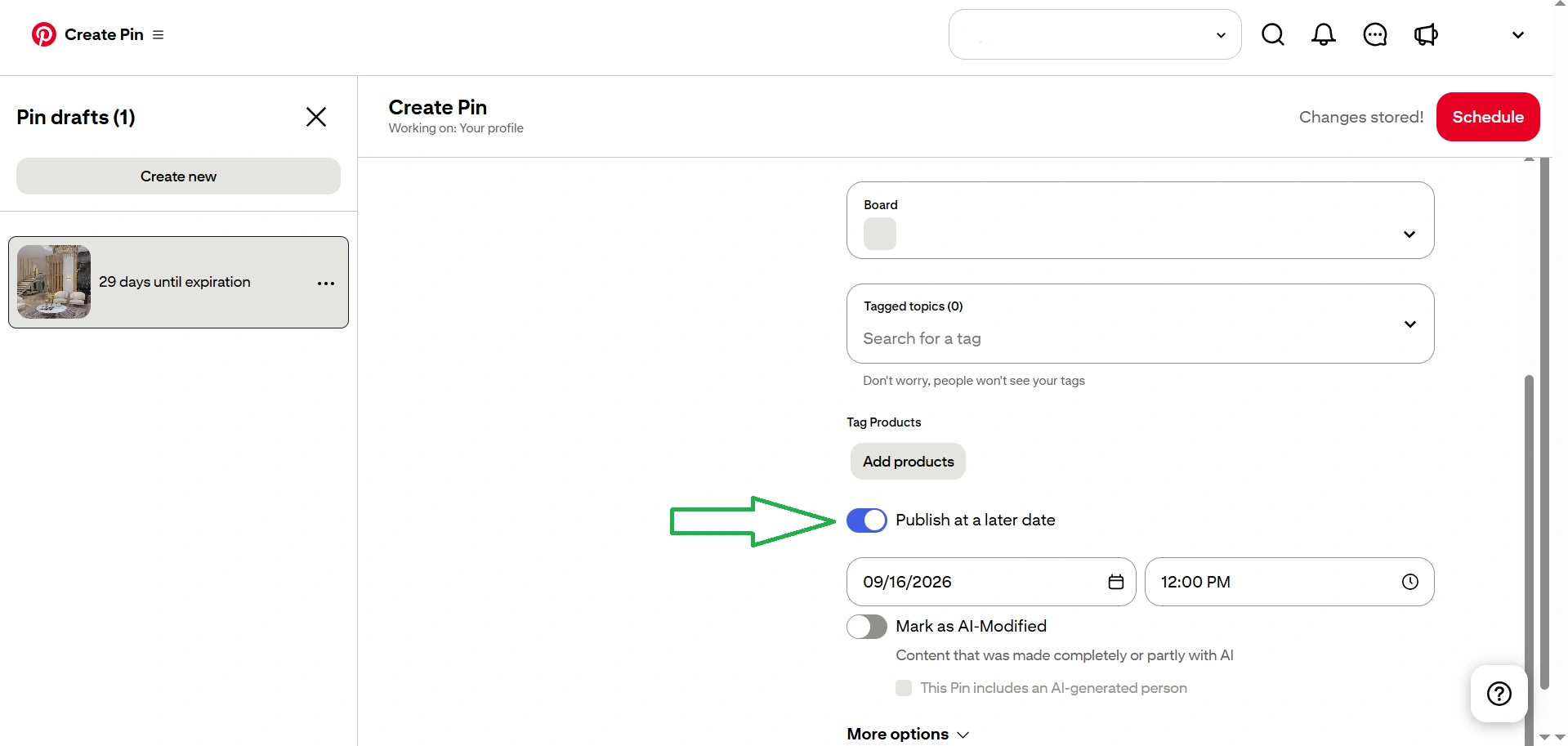
Jeśli potrzebujesz większej liczby lub masz inne platformy, warto rozważyć specjalistyczne usługi do zarządzania mediami społecznościowymi. Na przykład Buffer i Publer oferują za darmo po 3 kanały, 10 zaplanowanych postów na każdy, a płatne taryfy zaczynają się od 5-6 dolarów za kanał miesięcznie.
Jak analizować skuteczność pinezek i konta Pinterest
Pinterest dostarcza dane analityczne zarówno dla całego konta, jak i dla każdej pojedynczej pinezki. Możesz również analizować trendy, ale tylko dla ograniczonej liczby krajów, do których Ukraina nie należy.
Metryki w sekcji «Przegląd»
Pierwszy ekran — «Przegląd» z blokiem «Ogólna skuteczność». Tutaj sześć metryk, z których dla właściciela strony najważniejsza jest «Przejścia na inne zasoby (outbound clicks)», ponieważ pokazuje, ile osób naprawdę przeszło na twoją domenę. «Zapisania» są ważne dla promocji na samej platformie, ponieważ to silny sygnał jakości dla algorytmu.
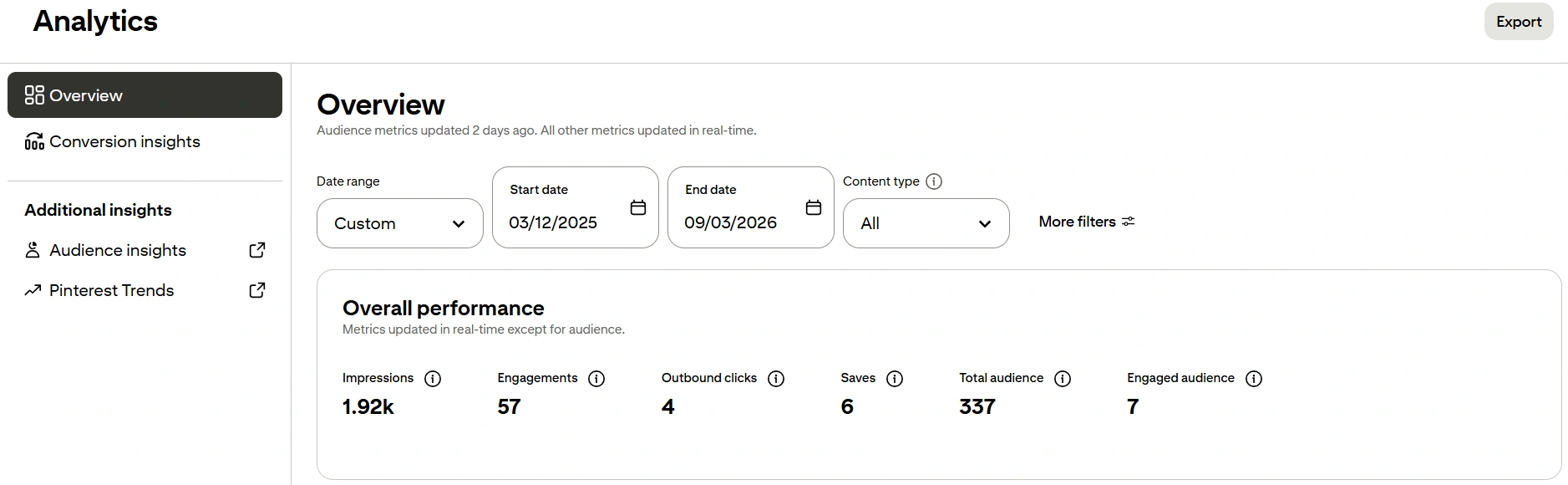
Statystyki mojego konta za cały okres (12 marca 2025 — 3 września 2026): 1 920 wyświetleń, 57 interakcji, 4 przejścia, 6 zapisów, 337 osób ogólnej publiczności.
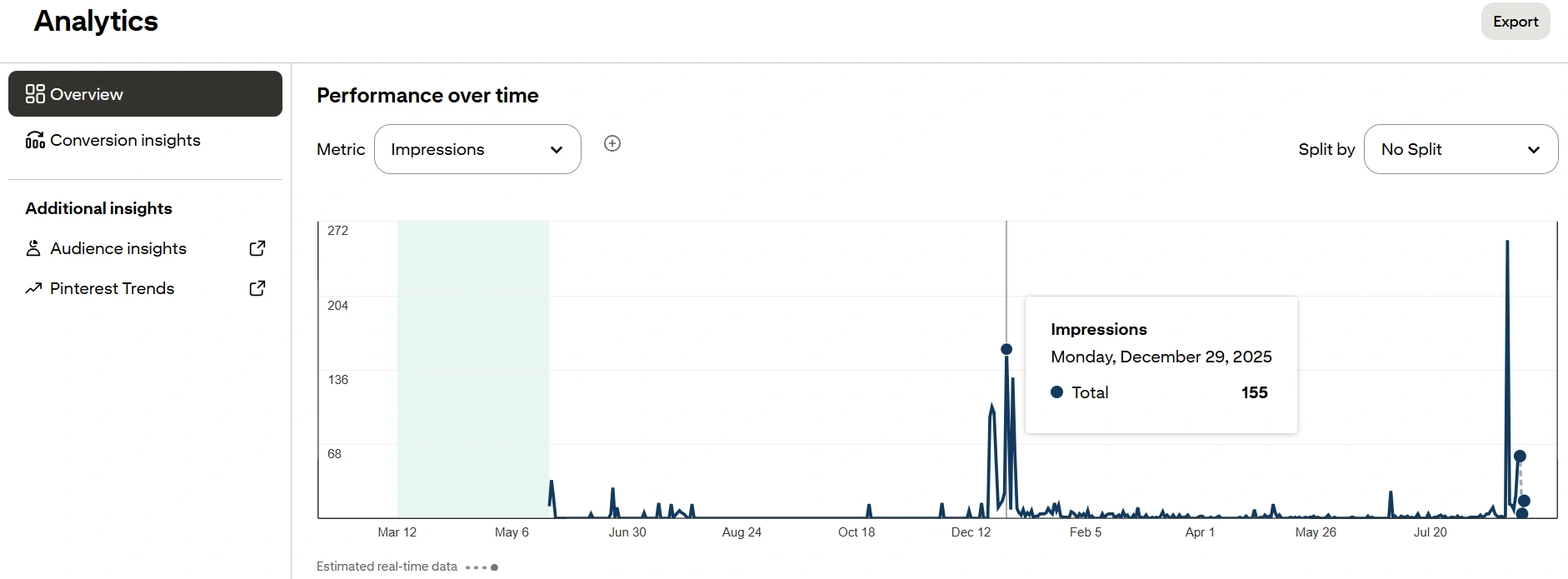
Poniżej — wykres «Skuteczność w czasie», gdzie metrykę można przełączyć. I właśnie na wykresie widać to, czego nie pokazuje zsumowana liczba: u mnie to równinna linia blisko zera z dwoma-trzema skokami (grudzień 2025 i koniec sierpnia 2026), a nie płynne gromadzenie.
Analiza pojedynczych pinezek
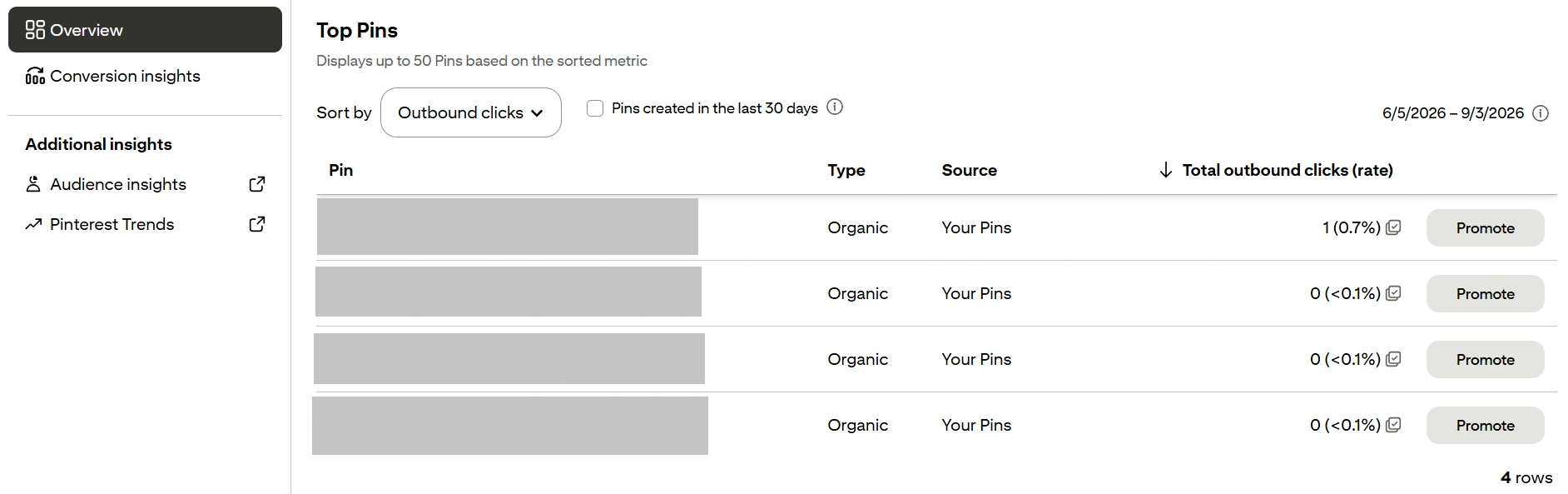
Poniżej na tej samej stronie — blok «Popularne pinezki». Pokazuje do 50 pinezek, a główną rzeczą tutaj jest przełącznik «Sortowanie»: domyślnie ustawione jest sortowanie według wyświetleń, ale aby ocenić ruch, należy przełączyć na «Przejścia na inne zasoby». Wtedy zobaczysz nie najbardziej zauważalne pinezki, ale najprzydatniejsze — z liczbą przejść i współczynnikiem w procentach.
Jak porównać dane Pinterest z GA4
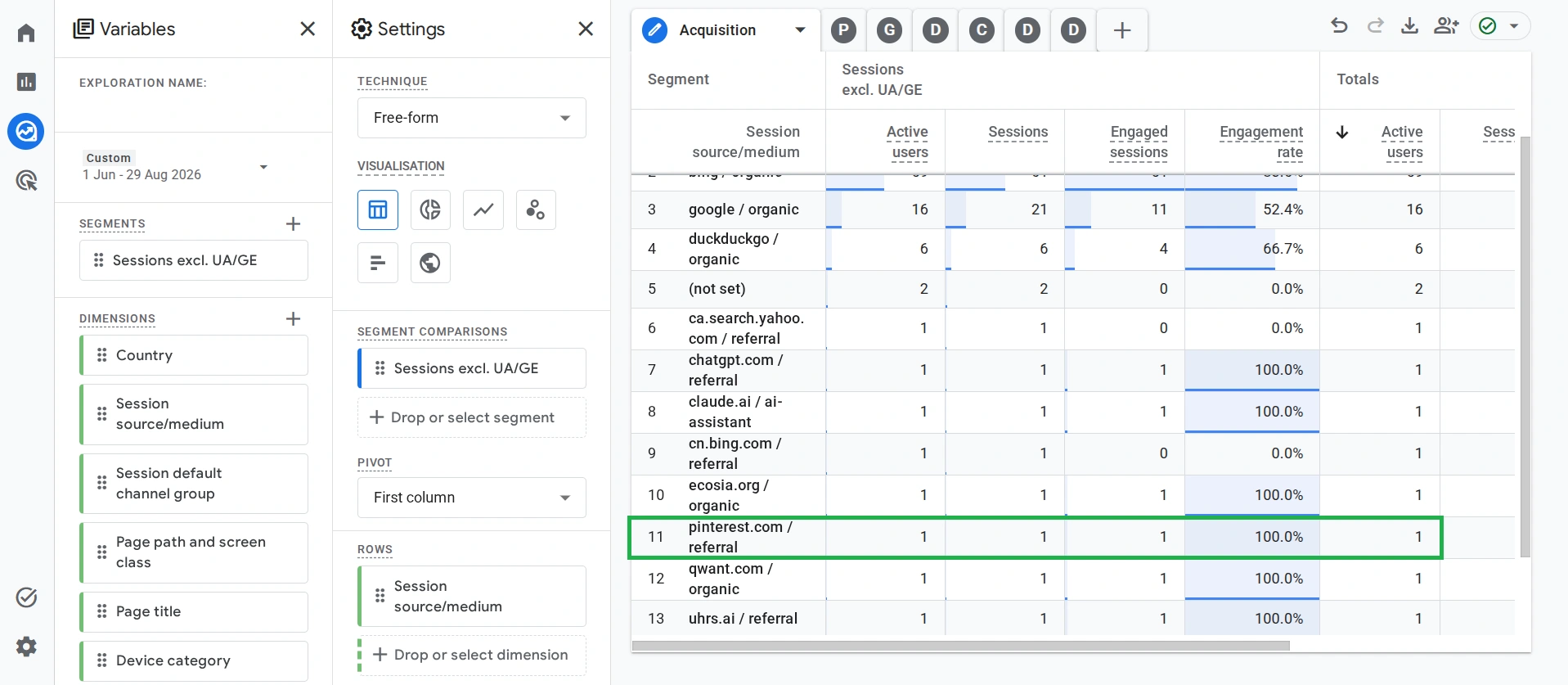
Najważniejsza część analizy — sprawdzić, czy przejścia z Pinterest rzeczywiście trafiają na twoją stronę. W tym celu w Google Analytics 4 otwórz raport dotyczący źródeł ruchu (Session source/medium) i znajdź wiersz pinterest.com / referral.
Wcześniej napełniałem to konto różną treścią. Na przykład od grudnia 2025 aktywnie reklamowałem przez Pinterest swój szablon Notion, a nie stronę: około 70-80% wszystkich pinezek prowadziło na marketplace, a tylko 20-30% — na zasób internetowy. W sierpniu 2026 roku ponownie uruchomiłem kierunek — usunąłem stare pinezki i opublikowałem cztery nowe, już wyłącznie pod recenzje aplikacji.
I oto, co pokazało porównanie. Całkowita liczba przejść przez cały czas — 4. W GA4 za okres od 1 czerwca do 29 sierpnia z źródła pinterest.com / referral — 1 sesja.
Na pierwszy rzut oka — klasyczne zawyżenie czterokrotne. Ale wykres przejść pokazuje cztery oddzielne skoki: dwa przypadają na okres reklamy szablonu Notion, więc te kliknięcia poszły na marketplace, a nie na moją stronę. Jeszcze dwa — na koniec sierpnia 2026 roku, już na nowe pinezki.
Kiedy spojrzałem na rozbicie po pinezkach za ostatnie 30 dni — Pinterest pokazał dokładnie jedno przejście. Jedno przejście w Pinterest — jedna sesja w GA4. Zbieżność idealna.
Jakich błędów unikać przy promowaniu konta Pinterest
Kilka praktycznych ostrzeżeń, które lepiej uwzględnić od razu, a nie po tym, jak coś pójdzie nie tak:
- Nagle zwiększać częstotliwość publikacji. Skok z pięciu pinezek dziennie do dwudziestu pięciu w nocy Pinterest może uznać za spam i ograniczyć konto.
- Panika z powodu nagłego spadku wyświetleń. Platforma okresowo i bez wyjaśnień obniża wyświetlenia o 60-70% — to udokumentowane zachowanie, na przykład tak odnotowano w kwietniu 2026 roku. Po kilku tygodniach wszystko zazwyczaj wraca do normy.
- Próbować uruchomić reklamę z Ukrainy. Zgodnie z oficjalną dokumentacją Pinterest biuro reklamowe otwiera się bezpośrednio w 42 krajach, a w 46 przez partnerów — Ukraina nie znajduje się na żadnej liście. Lepiej nie tracić czasu na próby.
- Ustawiać w profilu kraj USA, mając nadzieję na targetowanie. Pola «Kraj/region» oraz «Język» wpływają tylko na interfejs, który widzisz sam, a nie na to, komu pokazują twoje pinezki.
I zanim zainwestujesz miesiące w treść, poświęć pół godziny na przygotowanie: wejdź w Pinterest Trends i sprawdź, czy istnieje stabilne zapotrzebowanie na trzy-pięć kluczowych słów twojego tematu. Jeśli nie ma zapotrzebowania — żadna liczba dobrych pinezek 1000×1500 tego nie stworzy, i lepiej zainwestować ten czas w inny kanał.