- Czym jest WordPress 7.0
- Historia WordPress: od bloga do platformy AI
- Infrastruktura AI w jądrze: jak podłączałem i co testowałem
- Poprawki wizualne i nawigacyjne w WordPress 7.0
- Jakie jest przyszłość aktualizacji dla WordPress
20 maja 2026 roku wydano WordPress 7.0 «Armstrong» — pierwsza wersja, w której sztuczna inteligencja jest wbudowana bezpośrednio w jądro CMS, a nie jako osobny wtyczka. Takie ogromne zmiany można nazwać początkiem nowej epoki, porównywalnej z pojawieniem się edytora Gutenberg w 2018 roku. Testowałem aktualizację na rzeczywistych stronach i w tym artykule pokażę, co z obiecanego działa, ile kosztuje podłączenie AI, które funkcje są jeszcze surowe — i czy w ogóle warto się spieszyć z przejściem na nową wersję CMS.

Czym jest WordPress 7.0
WordPress 7.0 Armstrong — to ogromna aktualizacja, nazwana na cześć jazzowego muzyka Louisa Armstronga — zgodnie z tradycją nazywania dużych wydań imionami jazzmanów. Główną nowością jest wprowadzenie infrastruktury AI bezpośrednio w jądro: teraz Claude, Gemini i ChatGPT są podłączane bezpośrednio w ustawieniach panelu administracyjnego.
Według oficjalnego ogłoszenia, nad wersją pracowało ponad 875 autorów. Wynikiem pracy międzynarodowego zespołu są 420+ poprawek i ulepszeń. I to nie dziwi, ponieważ WordPress Armstrong — to 30. duże wydanie od czasu pierwszej wersji w 2004 roku. W momencie pisania artykułu przeprowadzono ponad 70 lokalizacji: lokalizacja ukraińska (oznaczona jako uk w tabeli) dla wersji 7.0.x została zakończona w 92%. Na odpowiedniej stronie oficjalnej witryny można dowiedzieć się o lokalizacji ukraińskiej dla wszystkich wersji systemu zarządzania treścią.

Ważne! Minimalne wymagania techniczne wzrosły: WordPress 7.0 wymaga co najmniej PHP 7.4, a deweloperzy zalecają PHP 8.3 lub wyżej. Sam PHP 7.4 już nie otrzymuje aktualizacji zabezpieczeń, więc w praktyce warto przejść na 8.3-8.4.
Jeśli wynajmujesz tani i niezawodny hosting w Cityhost.ua, możesz sprawdzić i zmienić wersję PHP w swoim panelu osobistym w kilka kliknięć.

Do porównania «przed i po» użyłem dwóch testowych stron na platformie TasteWP z domyślnym motywem Twenty Twenty-Three i czasami przechodziłem na GeneratePress:
- WP 7 New V — czysty WordPress 7.0;
- WP Old — WordPress 6.8.5.
Do testowania wybrałem 6.8.5, a nie nowszą wersję z powodu specyfiki TasteWP: kiedy tworzyłem nową stronę, automatycznie pobierała najnowszą wersję i aktualizowała się do 7.0, więc dla czystego porównania musiałem trzymać jedną z piaskownic na starej wersji. Dodatkowo sprawdzałem funkcje na własnej anglojęzycznej stronie już na wydaniu Armstrong, ale w kwestiach wyglądu kierowałem się właśnie na dwie czyste piaskownice bez wtyczek.
Przeczytaj także: Czym jest WordPress w 2026 roku: najlepszy CMS dla nowicjuszy i profesjonalistów
Historia WordPress: od bloga do platformy AI
27 maja 2003 roku Matt Mullenweg i Mike Little wydali pierwszą wersję WordPress — fork silnika blogowego b2/cafelog. Wtedy nikt nie przewidywał, że za dwa dziesięciolecia ta «platforma blogowa» będzie zasilać, według danych W3Techs na 1 lipca 2026 roku, 41.5% wszystkich stron w internecie.
Przejście od bloga do pełnoprawnej platformy odbywało się stopniowo, ale jest kilka punktów, które radykalnie zmieniły naturę systemu:
- 2010 rok — WordPress 3.0 dodał niestandardowe typy wpisów i taksonomie oraz połączył Multisite z jądrem. To wtedy system przekształcił się z silnika blogowego w pełnoprawny CMS.
- 2018 rok — WordPress 5.0 przyniósł edytor blokowy Gutenberg, największą zmianę UX w historii platformy. Społeczność przyjęła go ambiwalentnie, ale to rozwiązanie położyło solidny fundament.
- 2022 rok — WordPress 5.9 uruchomił Full Site Editing: nagłówek, stopka i szablony można było edytować bezpośrednio w edytorze blokowym.
- 2026 rok — WordPress 7.0 miał zakończyć trzecią fazę projektu Gutenberg (praca zespołowa) rzeczywistym współredagowaniem w czasie rzeczywistym. Ale tę funkcję usunięto 12 dni przed wydaniem, zamiast tego skupiając się na infrastrukturze AI.
Tak więc widzimy trzy kluczowe wersje: 3.0 uczynił WordPress prawdziwym CMS, 5.0 zmienił sposób edytowania, a 7.0 dodaje AI jako podstawową warstwę platformy. Zatem 20 maja 2026 roku wydano nie tylko kolejną aktualizację, ale rozpoczęła się nowa era rozwoju WordPress.
Infrastruktura AI w jądrze: jak podłączałem i co testowałem
WordPress 7.0 nie zaczyna pisać tekstów ani generować obrazów samodzielnie. Nowa infrastruktura jedynie umożliwia podłączenie dostawców AI do strony. A do wykonania konkretnych działań na zasobie internetowym, na przykład zmniejszenia lub zwiększenia tekstu za pomocą sztucznej inteligencji, potrzebna jest oficjalna wtyczka — AI.
- Czym jest WP AI Client w WordPress 7.0
- Jak aktywować sztuczną inteligencję w WordPress
- Co potrafi wtyczka AI w WordPress Armstrong
- Ile kosztuje AI Anthropic w WordPress
Czym jest WP AI Client w WordPress 7.0
WP AI Client — nowa infrastruktura AI niezależna od dostawcy bezpośrednio w jądrze WordPress. Jest to coś w rodzaju gniazdka w ścianie: ustawia standaryzowany złącze, do którego można podłączyć dostawcę sztucznej inteligencji.

W punkcie Ustawienia → Łączniki pojawiają się trzy domyślne dostawcy: Anthropic, Google, OpenAI. Każdy łączy się kluczem API, a wszystkie kompatybilne wtyczki na stronie automatycznie uzyskują dostęp do tej sztucznej inteligencji. Jak zauważają deweloperzy: wtyczki nie muszą już budować własnej integracji pod każdego dostawcę — zwracają się do jednego interfejsu, a WordPress sam kieruje zapytanie.
Rozważmy, jak podłączyć AI do WordPress przez Anthropic:
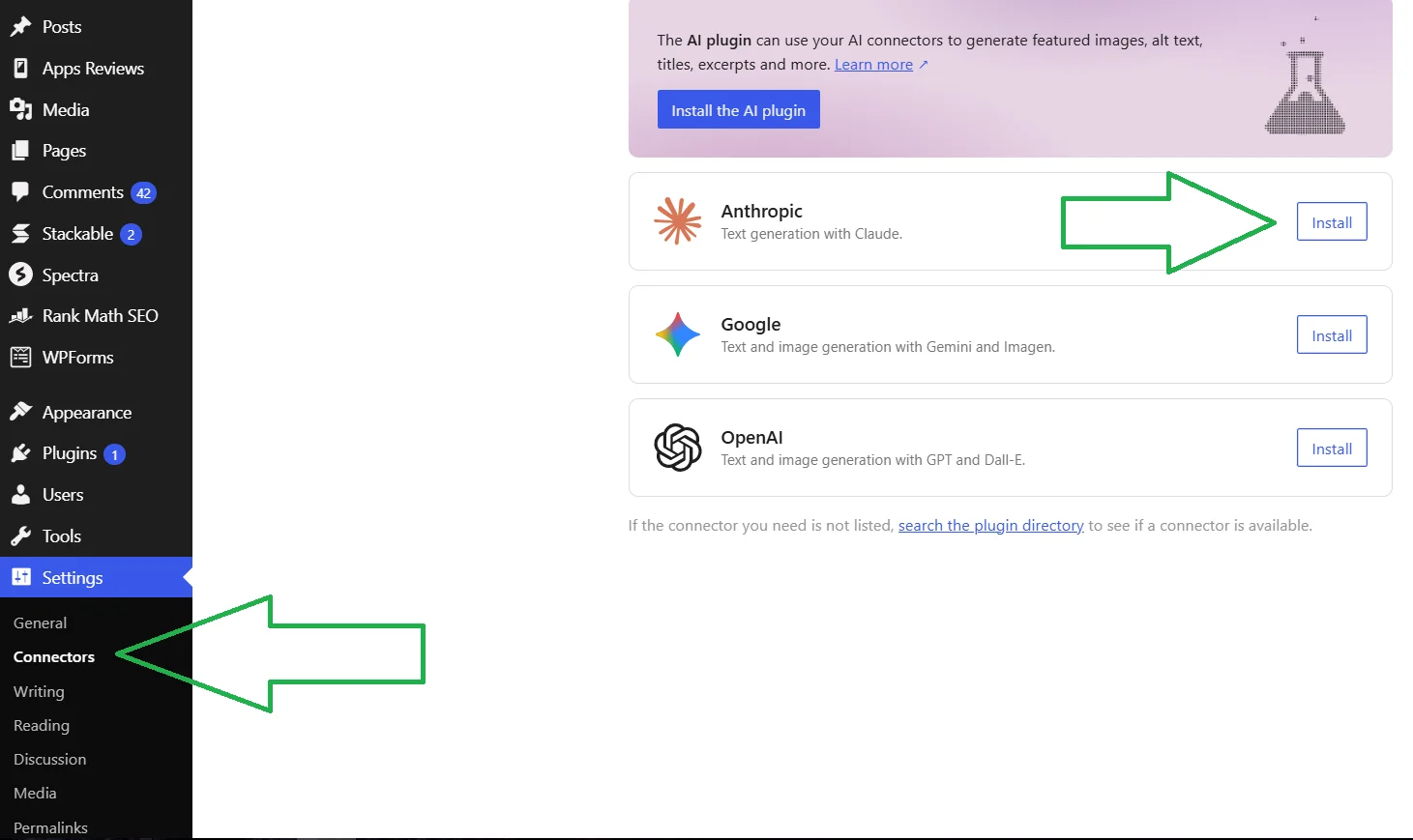
- Naciśnij Zainstaluj obok Anthropic w Łącznikach.
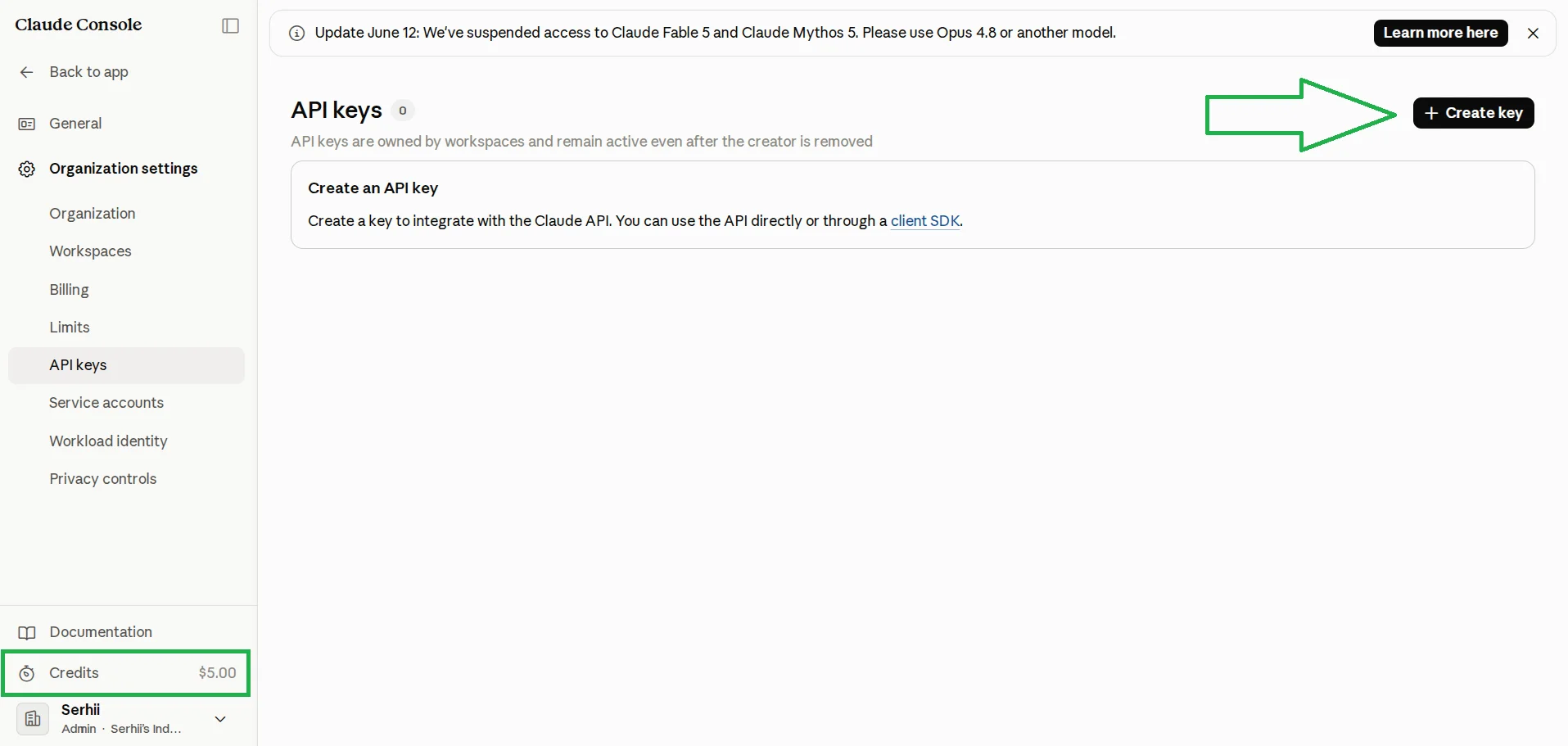
- Przejdź na console.anthropic.com, zarejestruj się i doładuj saldo. Ja doładowałem na $5, ale z podatkiem wyszło 6 dolarów (z karty pobrano 270.27 UAH). Następnie naciśnij Utwórz klucz i wygeneruj klucz API.
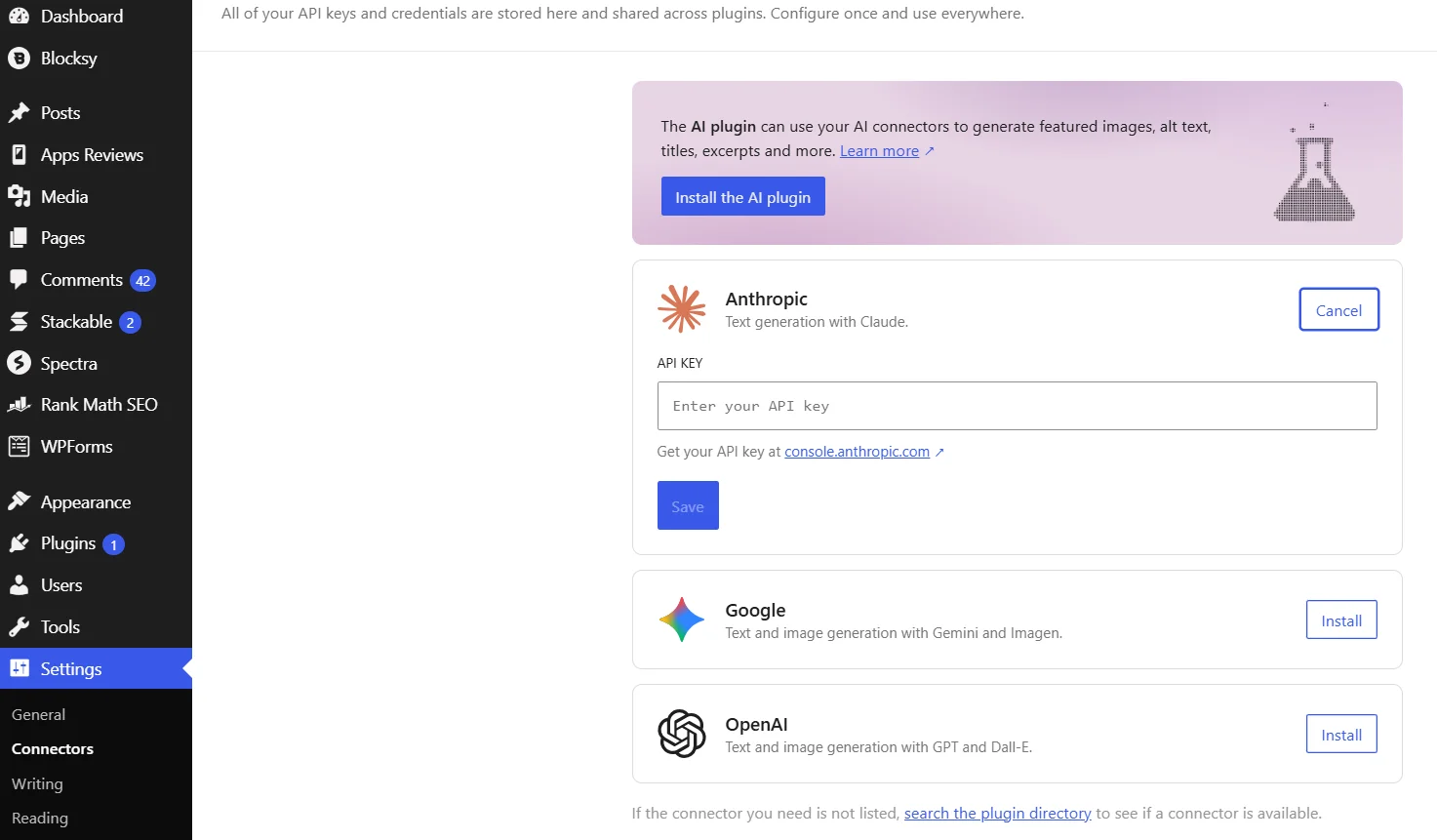
- Wróć do panelu administracyjnego, wklej klucz i naciśnij Zapisz.
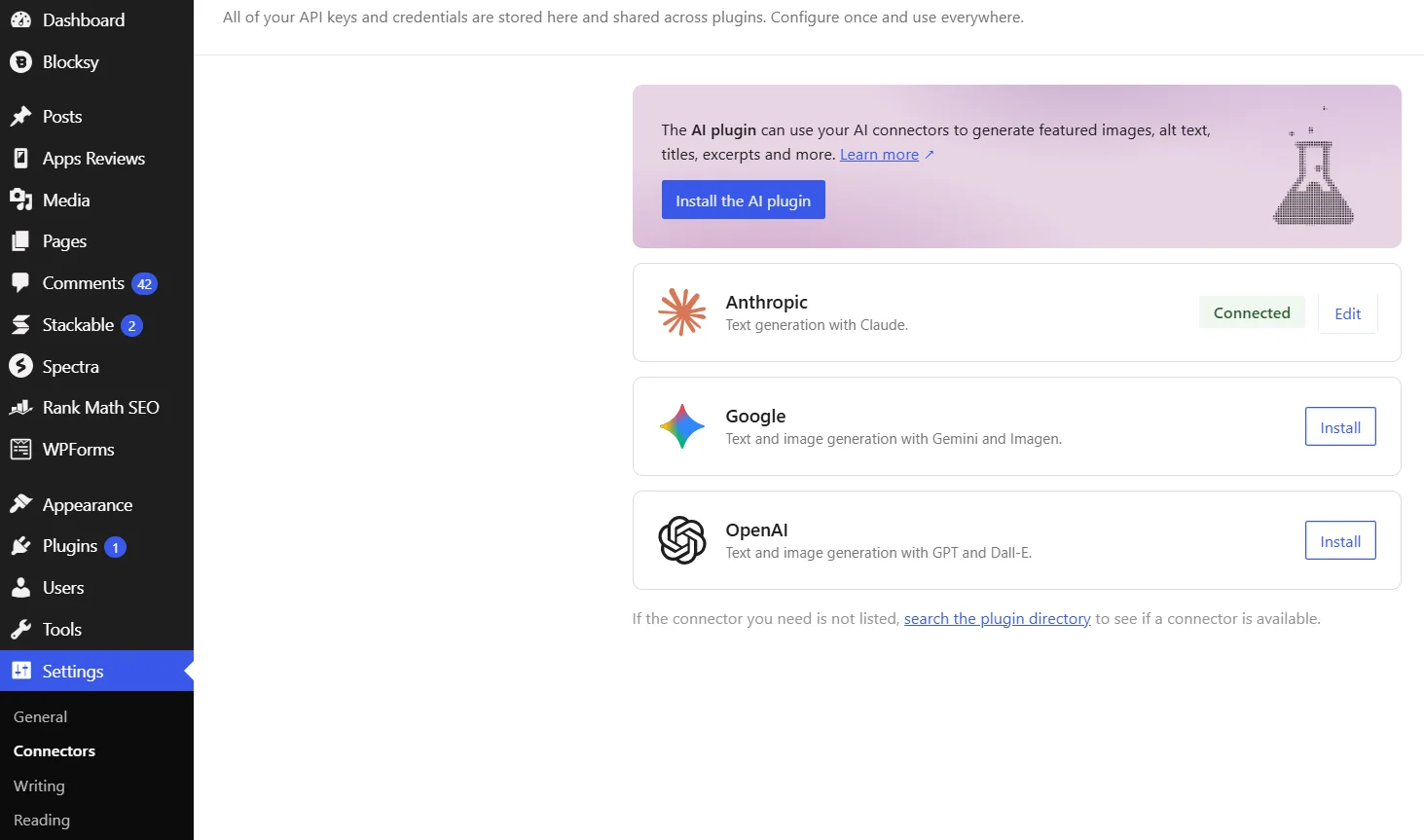
Spójrz na zrzut ekranu. Jeśli wszystko poszło pomyślnie, obok twojego dostawcy również pojawi się napis z zielonym tłem «Połączono». Jeśli korzystasz z kilku dostawców, możesz je również podłączyć — nie ma ograniczeń w tym zakresie.
Ważne! Zgodnie z oficjalną dokumentacją Connectors klucze API w WordPress 7.0 są przechowywane w bazie danych bez szyfrowania — jedynie maskowane w interfejsie. Już znaleziono konkretny błąd: formularz podłączenia dostawcy Anthropic pozwala przeglądarkom na automatyczne uzupełnienie klucza, wizualnie go odsłaniając. Założyciel Patchstack Oliver Syld ostrzegł przed falą kradzieży takich kluczy — skradziony klucz oznacza tysiące zapytań na twój koszt. Dlatego zalecam ustawienie limitów wydatków po stronie dostawcy AI, a na stronach z wieloma autorami — włączenie Zatwierdzeń łączników w Ustawienia → AI (sekcja Eksperymenty administracyjne).
Jak aktywować sztuczną inteligencję w WordPress
Podłączenie dostawcy — to tylko pierwsza część. Aby w edytorze pojawiły się rzeczywiste funkcje AI, potrzebny jest drugi komponent — oficjalna wtyczka AI od zespołu WordPress (wcześniej znana jako AI Experiments). Jeśli wrócić do analogii: to «urządzenie domowe», które podłącza się do naszej «gniazdka».
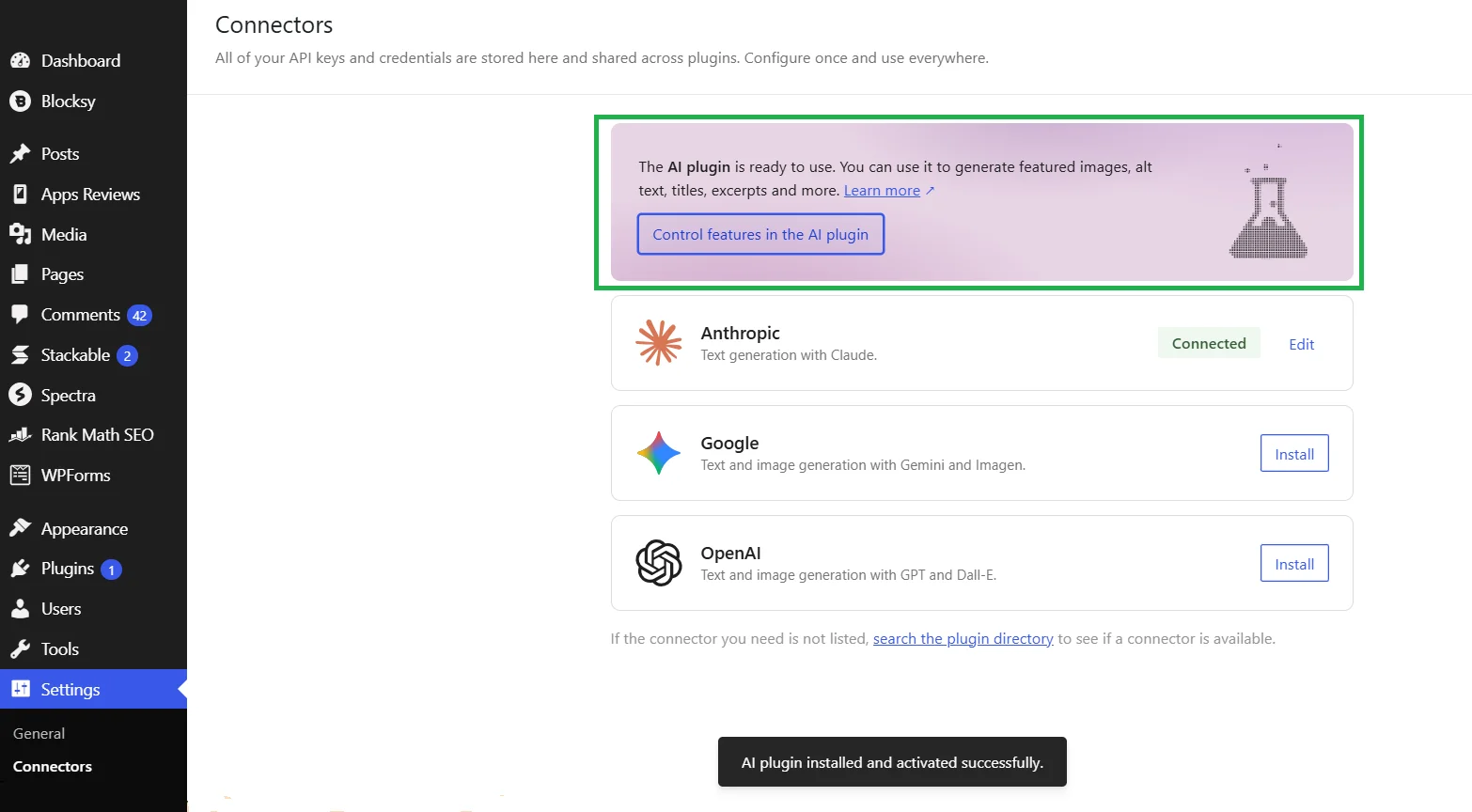
W tym samym menu Łączniki naciskamy Zainstaluj wtyczkę AI. Teraz przycisk zmienia się na Kontroluj funkcje w wtyczce AI, a pojawia się komunikat o pomyślnym zainstalowaniu wtyczki.
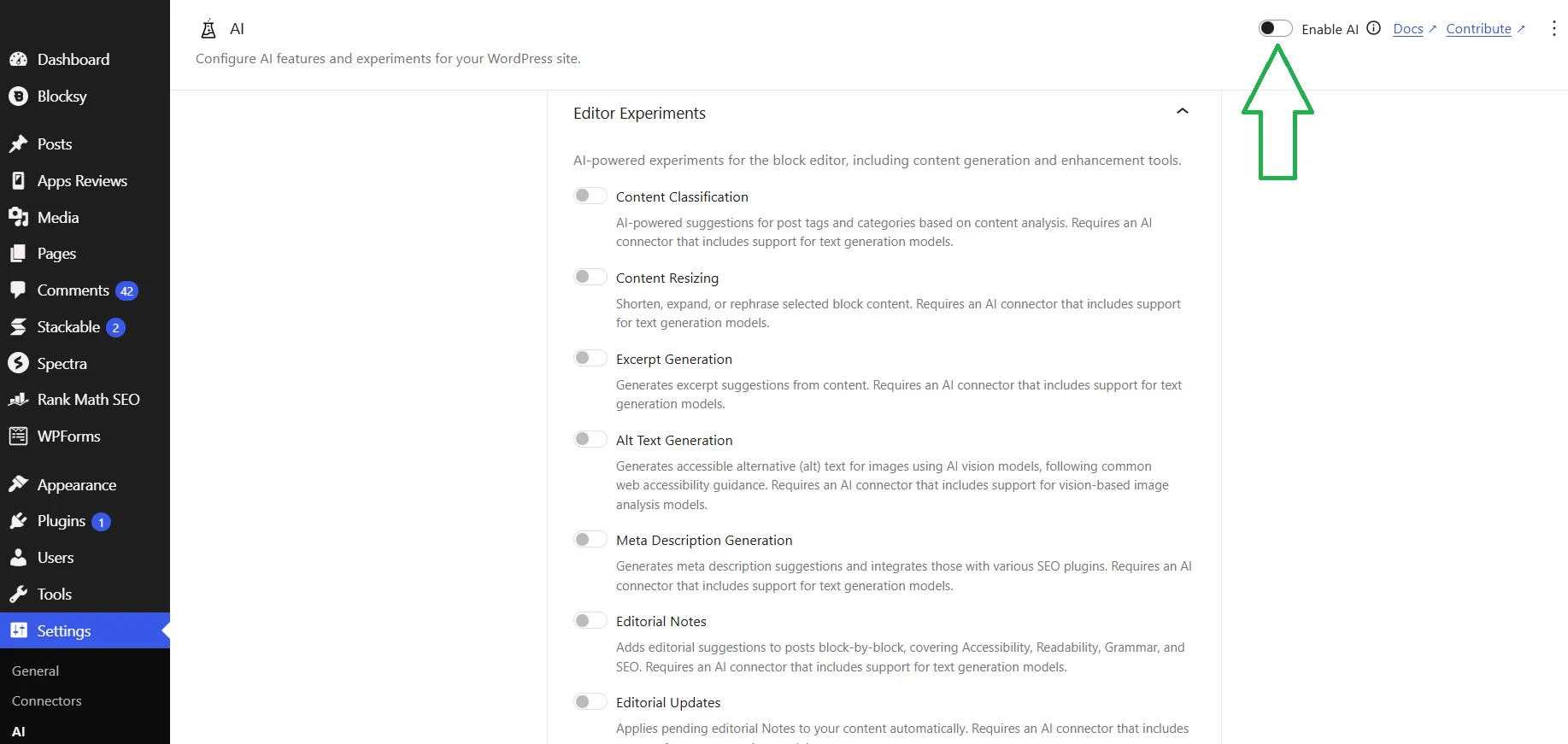
Naciskamy właśnie na Kontroluj funkcje w wtyczce AI lub przechodzimy do Ustawienia → AI i widzimy dwa bloki: Eksperymenty edytora (dodaje funkcje do pracy z treścią) oraz Eksperymenty administracyjne (rozszerza możliwości panelu administracyjnego). Przełączniki domyślnie są nieaktywne, więc najpierw trzeba nacisnąć przycisk Włącz AI w prawym górnym rogu.
Co potrafi wtyczka AI w WordPress Armstrong
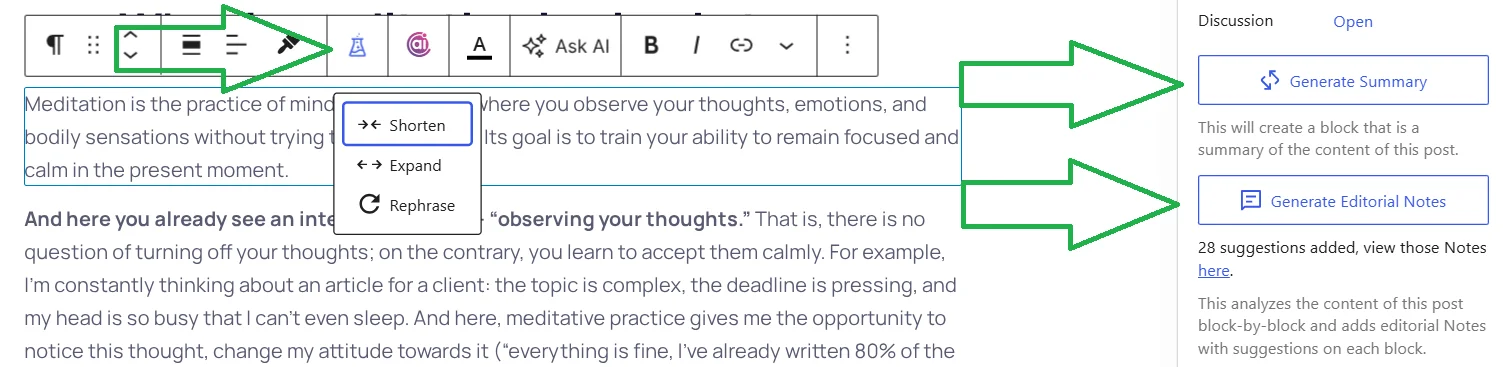
W pracy z tekstem AI w WordPress 7.0 przypomina najlepsze wtyczki AI, na przykład Elementor AI. Pozwala ona również na zmniejszanie, zwiększanie i parafrazowanie treści tekstowej. Dodatkowo natywne rozszerzenie WP potrafi dobierać kategorie i tagi na podstawie treści, generować krótki opis posta dla czytelników, alt dla obrazów, analizować posty blok po bloku pod kątem dostępności, czytelności, gramatyki, SEO oraz generować obrazy.
Ważne! Generację obrazów nie testowałem: działa ona przez OpenAI lub Google, a ja już podłączyłem Anthropic, który nie tworzy obrazów. Z opisu WordPress wynika, że wtyczka generuje obrazy wraz z tekstem alt bezpośrednio w edytorze, bez przechodzenia do zewnętrznych usług.
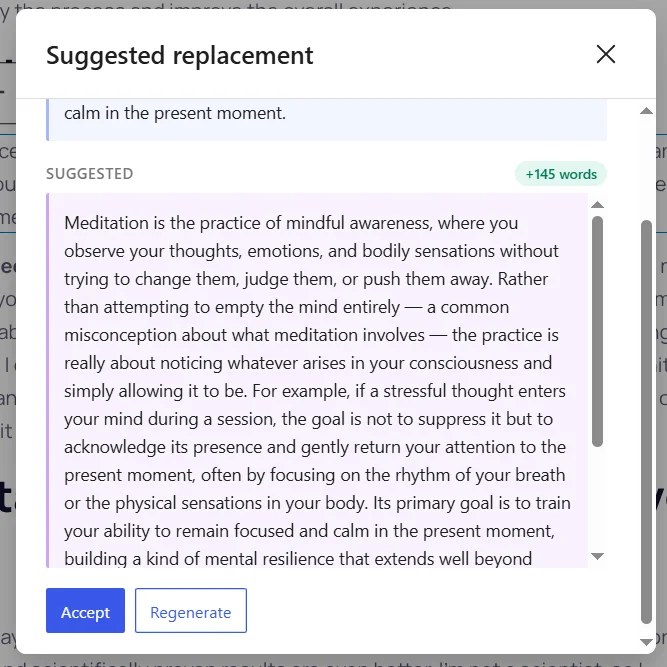
Sprawdziłem pracę z treścią w dwóch językach. Dla angielskiego tekstu użyłem Expand («rozszerzenie»): system dodał 145 słów do mojego akapitu. Wynik jest naprawdę dobry: jasne określenie i analiza głównego celu medytacji z przykładem.
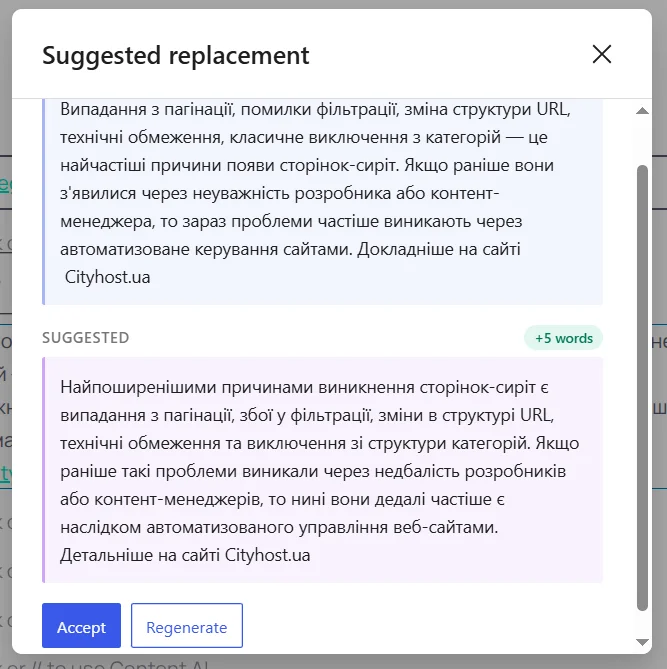
Funkcję Rephrase («parafrazowanie») testowałem na artykule «Jak znaleźć strony-sieroty na stronie»: wziąłem jeden mały akapit i otrzymałem klasyczny reraft.
Dodatkowo sprawdziłem Moderację komentarzy («moderację komentarzy») w Eksperymentach administracyjnych. Spodziewałem się, że już po aktywacji wszystkie komentarze będą sprawdzane, ale zobaczyłem tylko dwie nowe kolumny — Sentiment («nastrój») oraz Toxicity («toksyczność»), a także filtry «Wszystkie nastroje» oraz «Wszystkie toksyczności».
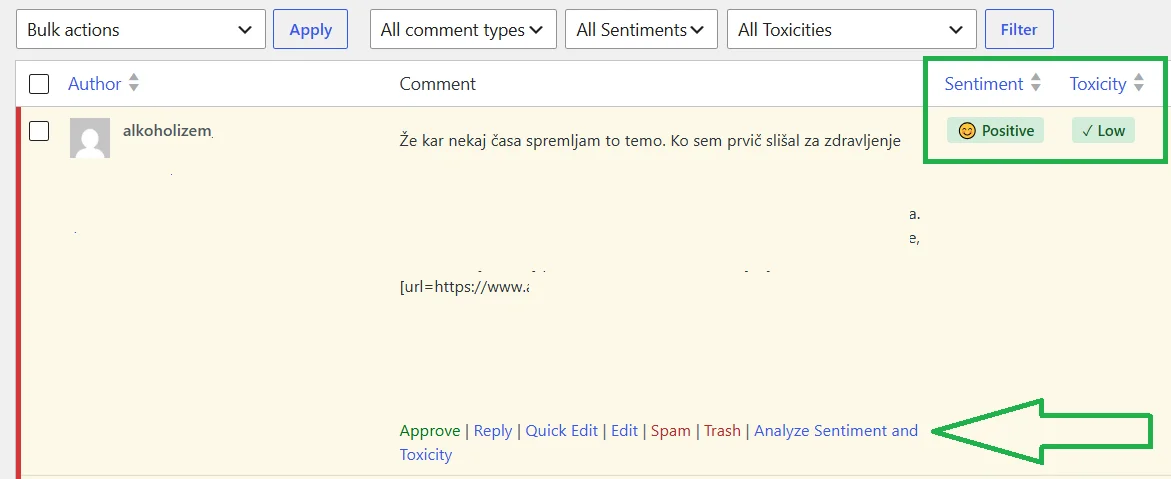
I już widzisz na zrzucie ekranu, jak surowa jest ta funkcja. W komentarzu reklamowy spam kliniki leczenia alkoholizmu z linkami, a sztuczna inteligencja oceniła go jako pozytywny i nietoksyczny.
Ile kosztuje AI Anthropic w WordPress
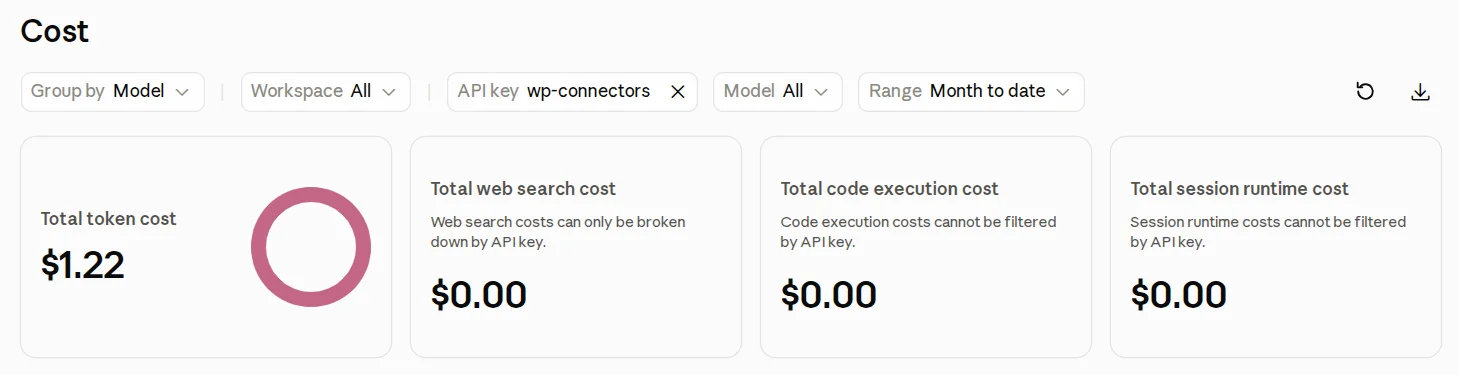
Koszt zależy od podłączonego modelu. Domyślnie podłączany jest Claude Sonnet 4.6, którego koszt wynosi $3 za milion tokenów wejściowych i $15 za milion tokenów wyjściowych. W całym czasie testowania wydałem dokładnie $1.22. Większość z nich poszła na Notatki redakcyjne — analiza AI moich artykułów i dodawanie poprawek w formie notatek do każdego bloku. W moich artykułach jest po 3000-5000 słów, więc takie wydatki nie dziwią.
Czy warto podłączać AI? Jeśli masz już specjalistyczną wtyczkę ze sztuczną inteligencją, taką jak AI Engine lub Elementor AI, to WordPress doda niewiele. Jeśli jednak potrzebujesz podstawowych możliwości edytowania, pisania alt i analizy jakości całego artykułu z komentarzami — możesz spróbować. Jednak dla moich dużych artykułów WP AI zdecydowanie nie pasuje: wolę płacić 20 dolarów za Claude Pro za znacznie większą liczbę funkcji, biorąc pod uwagę pełną szczegółową analizę tekstów, choć z większą ilością ręcznej pracy.
Przeczytaj także: Najlepsze usługi AI do tworzenia treści: od tekstów po obrazy
Poprawki wizualne i nawigacyjne w WordPress 7.0
Inne zmiany, w porównaniu do wprowadzenia sztucznej inteligencji, są mniej globalne. Jednak takie funkcje jak szybkie wyszukiwanie, podgląd zmian strony, dodatkowy CSS oraz wbudowane okruszki chleba znacznie poprawiają proces zarządzania projektem internetowym.
- Szybkie wyszukiwanie po całej stronie
- Dodawanie notatek dla siebie i użytkowników
- Własne czcionki we wszystkich szablonach WordPress
- Ulepszony podgląd zmian strony
- Dodatkowe ciekawe ulepszenia w WordPress 7.0
Szybkie wyszukiwanie po całej stronie
Sam Command Palette działa w całym panelu administracyjnym od WordPress 6.9, ale do tej pory dostęp był tylko przez kombinację klawiszy. W 7.0 pojawiła się widoczna ikona «Ctrl+K» w pasku administracyjnym — teraz nie trzeba pamiętać o skrócie, można po prostu kliknąć myszą z dowolnego ekranu.
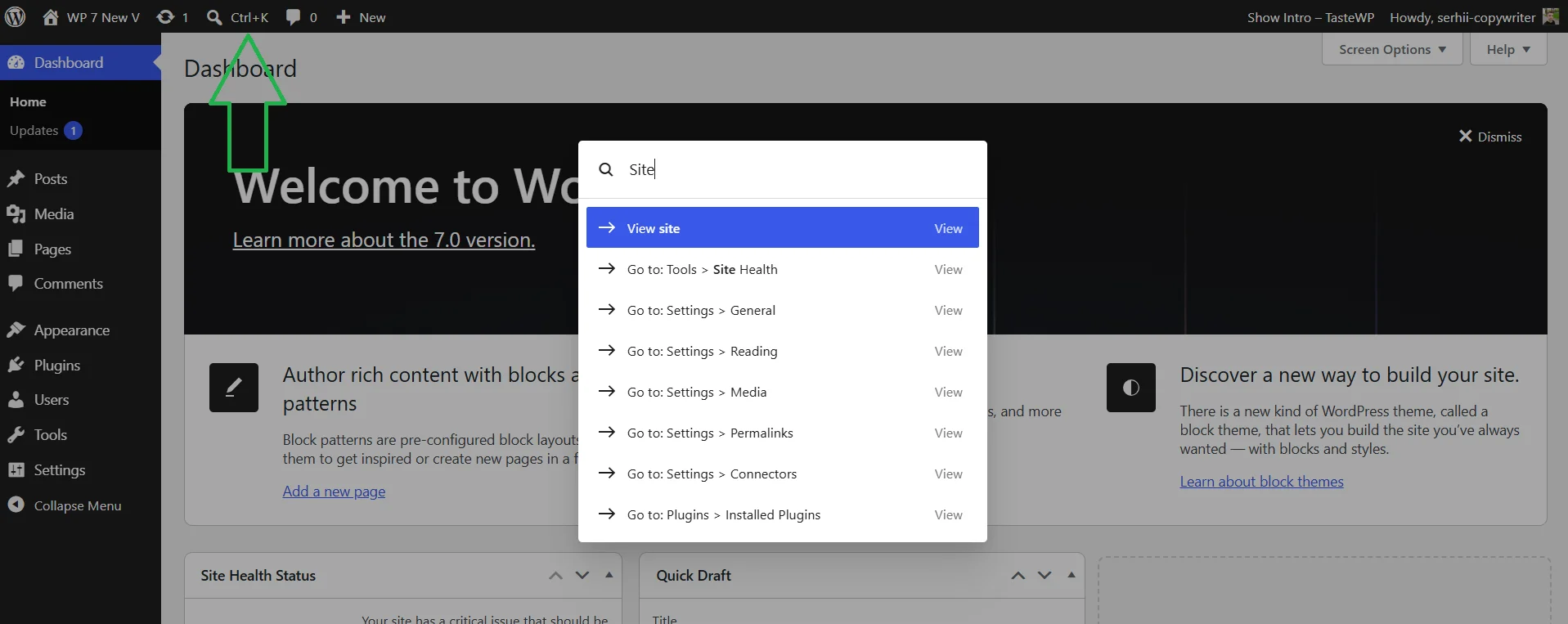
Podczas testowania zauważyłem nieprzyjemny moment: jeśli po prostu naciśniesz Ctrl+K, Chrome może przechwycić kombinację i otworzyć pasek adresu. Dlatego najpierw kliknij myszą w dowolnym miejscu w WordPress, a dopiero potem Ctrl+K. Command Palette znajduje artykuły, sekcje ustawień i pozycje menu aktywowanych wtyczek natychmiast.
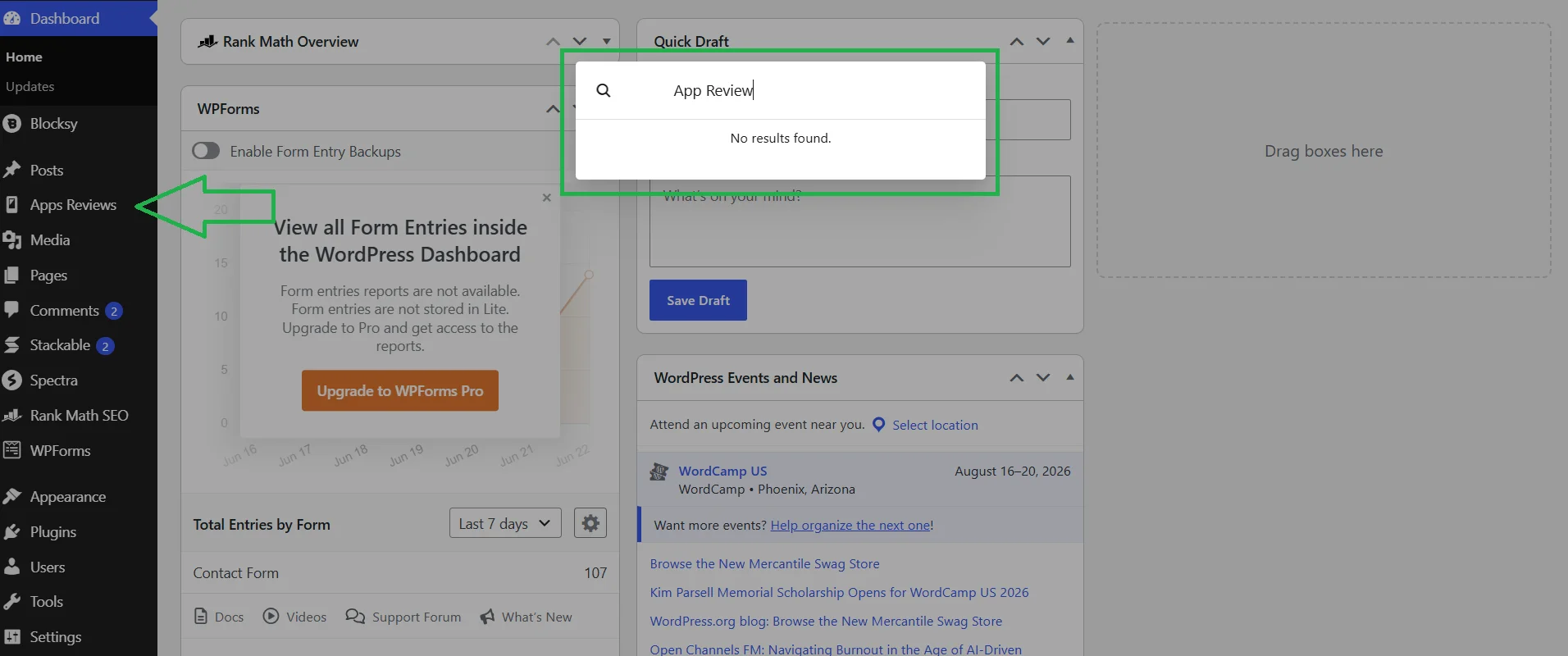
Ograniczeniem są wpisy niestandardowych typów, na przykład moje recenzje aplikacji. Próbowałem je znaleźć, ale nic nie ma. Tylko same kategorie ACF i możliwość stworzenia nowej recenzji.
Dodawanie notatek dla siebie i użytkowników
Funkcja notatek po blokach pojawiła się już w WordPress 6.9, a w 7.0 zyskała dalszy rozwój. Notatki — to asynchroniczne narzędzie do feedbacku zespołowego: zostawiasz komentarz do konkretnego bloku, kolega go czyta i odpowiada, a po tym, jak wszyscy się zgodzą, osoba wprowadza zmiany samodzielnie i oznacza notatkę jako rozwiązana.
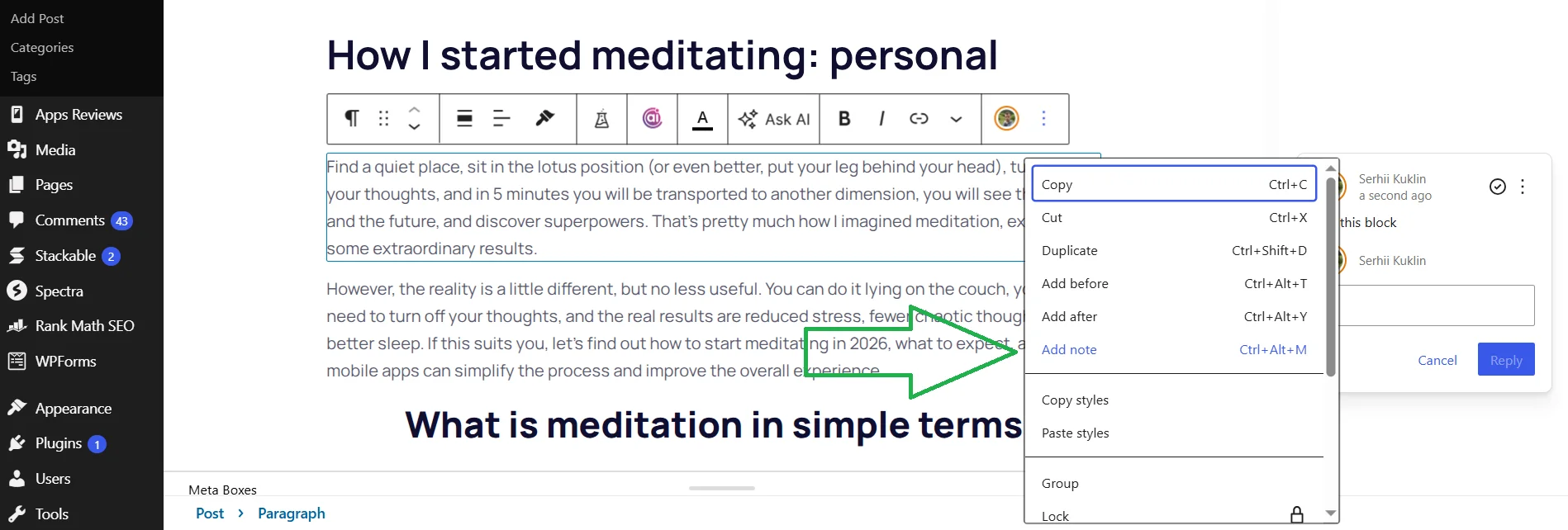
Aby z niej skorzystać, przejdź do dowolnego posta, naciśnij na blok → trzy kropki → «Dodaj notatkę» lub po prostu kombinacją klawiszy Ctrl+Alt+M. Po naciśnięciu otworzy się panel, w którym można dodać komentarz, przypisany do tego konkretnego bloku.
Powinna być również możliwość wspólnego edytowania postów w czasie rzeczywistym (RTC), ale została usunięta z finalnego wydania na początku maja 2026 roku z powodu problemów z obciążeniem serwera. Zespół WordPress planuje przywrócić RTC w 7.1 (19 sierpnia 2026 roku), jednak w momencie pisania tego artykułu ostateczna decyzja dotycząca architektury jeszcze nie została podjęta.
Własne czcionki we wszystkich szablonach WordPress
Biblioteka czcionek (Wygląd → Czcionki) teraz działa dla wszystkich typów motywów. Ta funkcja pojawiła się w WordPress 6.5, ale wtedy była dostępna tylko dla motywów blokowych (FSE). W 7.0 rozszerzono ją na klasyczne i hybrydowe szablony. Teraz przez Czcionki można załadować własną czcionkę (obsługiwane formaty .ttf, .otf, .woff, .woff2) lub zainstalować czcionki z Google Fonts bez dodatkowych wtyczek.
Rozważmy, jak dodać własną czcionkę w WordPress na przykładzie ABeeZee z Google Fonts:
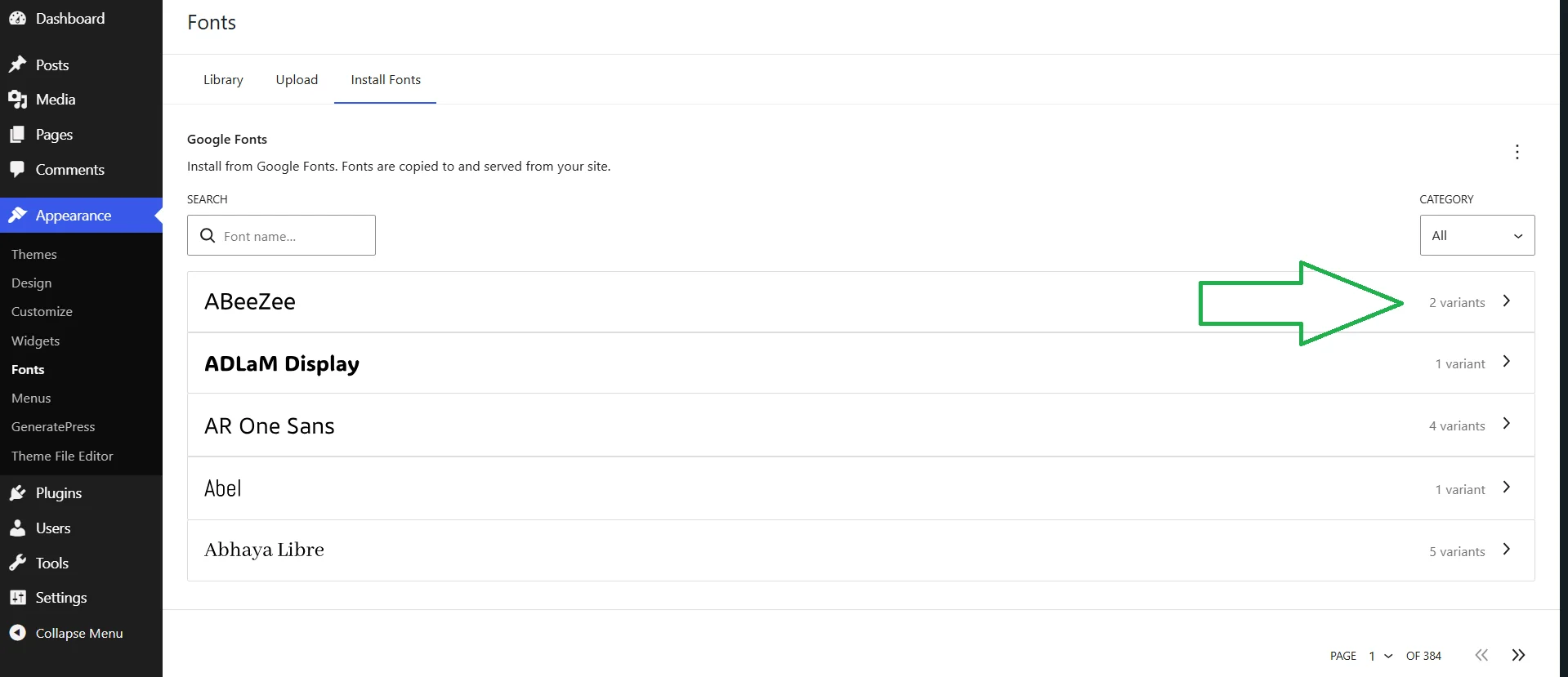
- Przejdź do Czcionki → Zezwól na dostęp do Google Fonts.
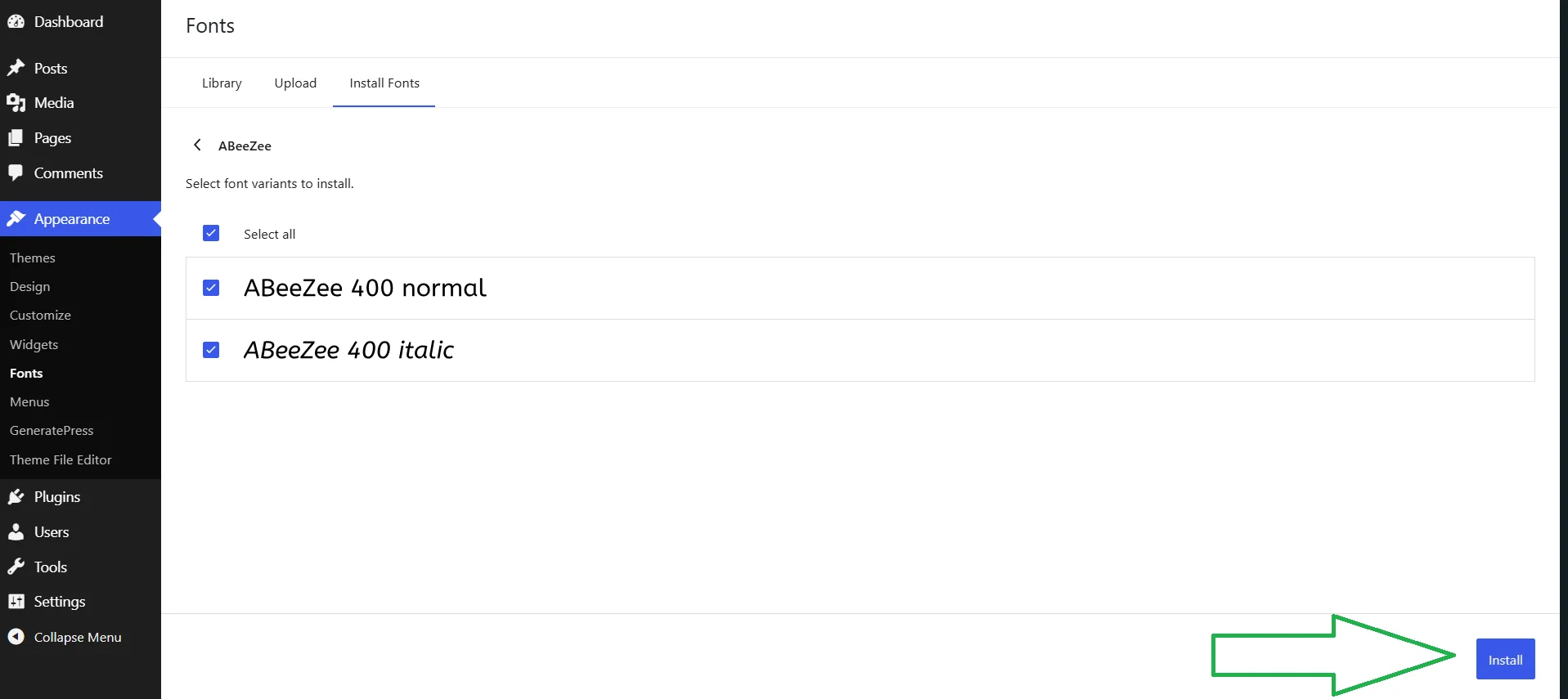
- Wybierz czcionkę ABeeZee w dwóch wariantach: 400 normal i 400 italic.
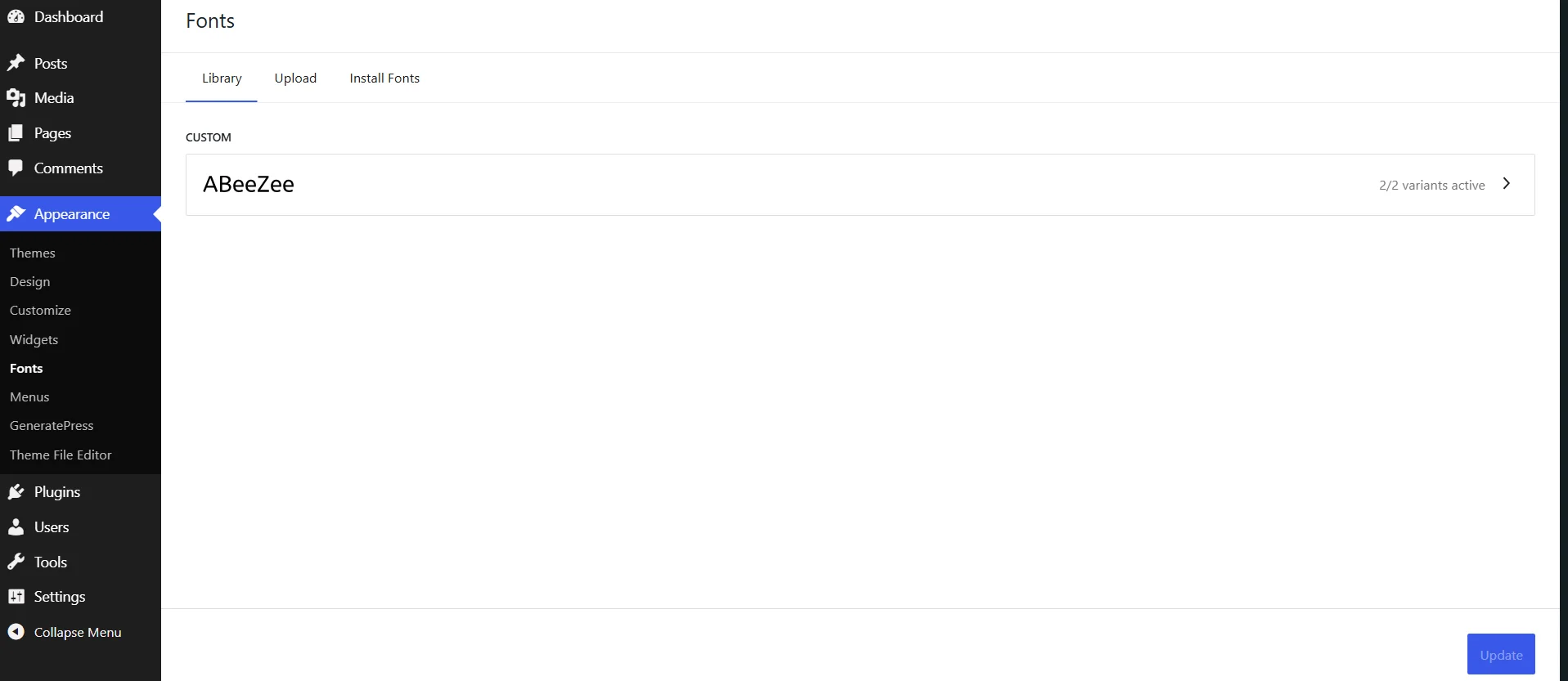
- Naciśnij Zainstaluj, przejdź do Biblioteki i sprawdź dostępność tej czcionki.
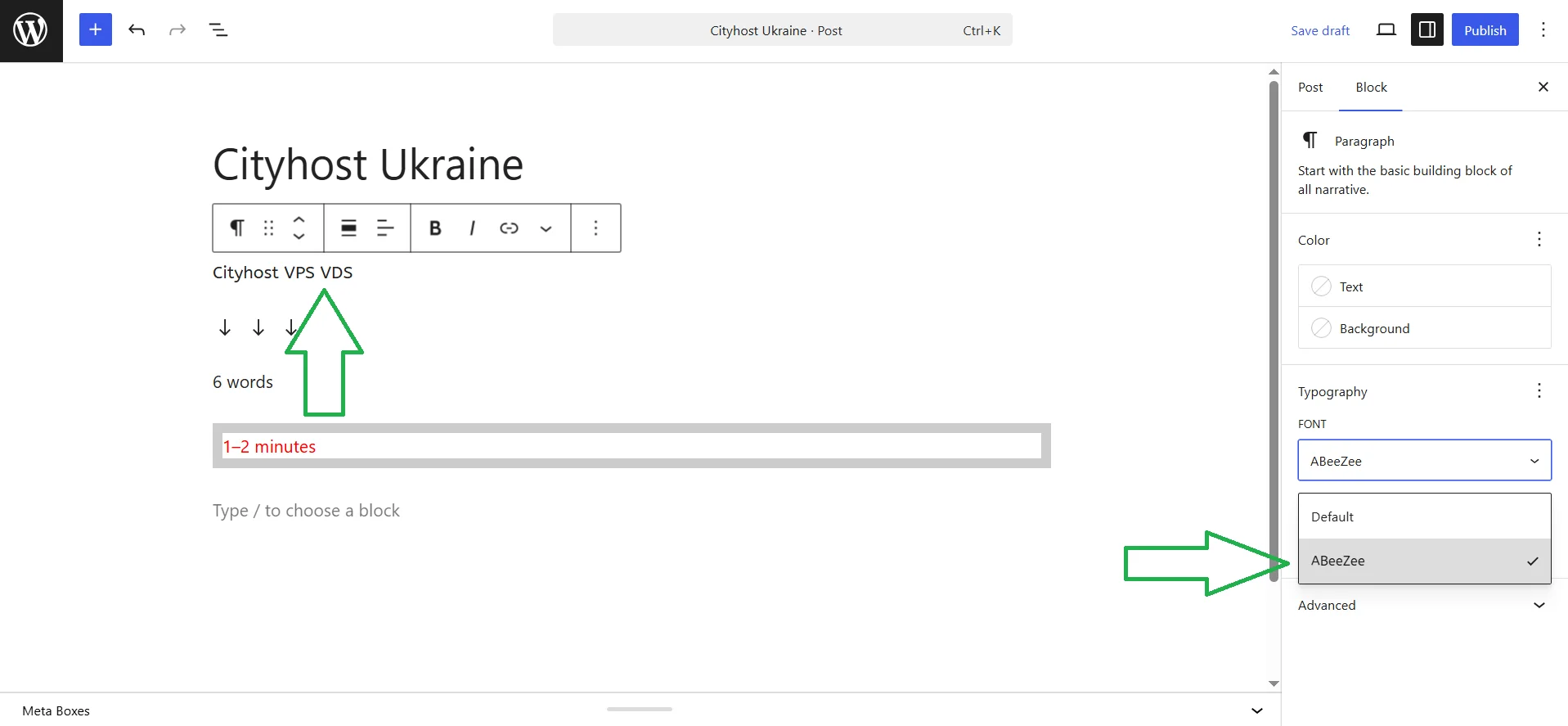
Teraz możemy przejść do dowolnego posta lub stworzyć nowy, i używać zainstalowanej przez nas czcionki. Na przykład, przeszedłem do testowego posta, nacisnąłem na blok z tekstem → trzy kropki obok Typografii → Czcionka. I zamiast Domyślnej ustawiłem ABeeZee — czcionka tekstu natychmiast zmieniła się na nową.
Ulepszony podgląd zmian strony

Wizualne rewizje — to funkcja, która pozwala przeglądać wszystkie zmiany strony i postów oraz wracać do dowolnej poprzedniej edycji. W WordPress 7.0 deweloperzy zmienili interfejs rewizji: zamiast dwukolumnowego kodu HTML «Usunięto / Dodano» zmiany mają być wyświetlane bezpośrednio w edytorze z kolorowym kodowaniem (zielony — dodano, żółty — zmieniono, czerwony — usunięto).
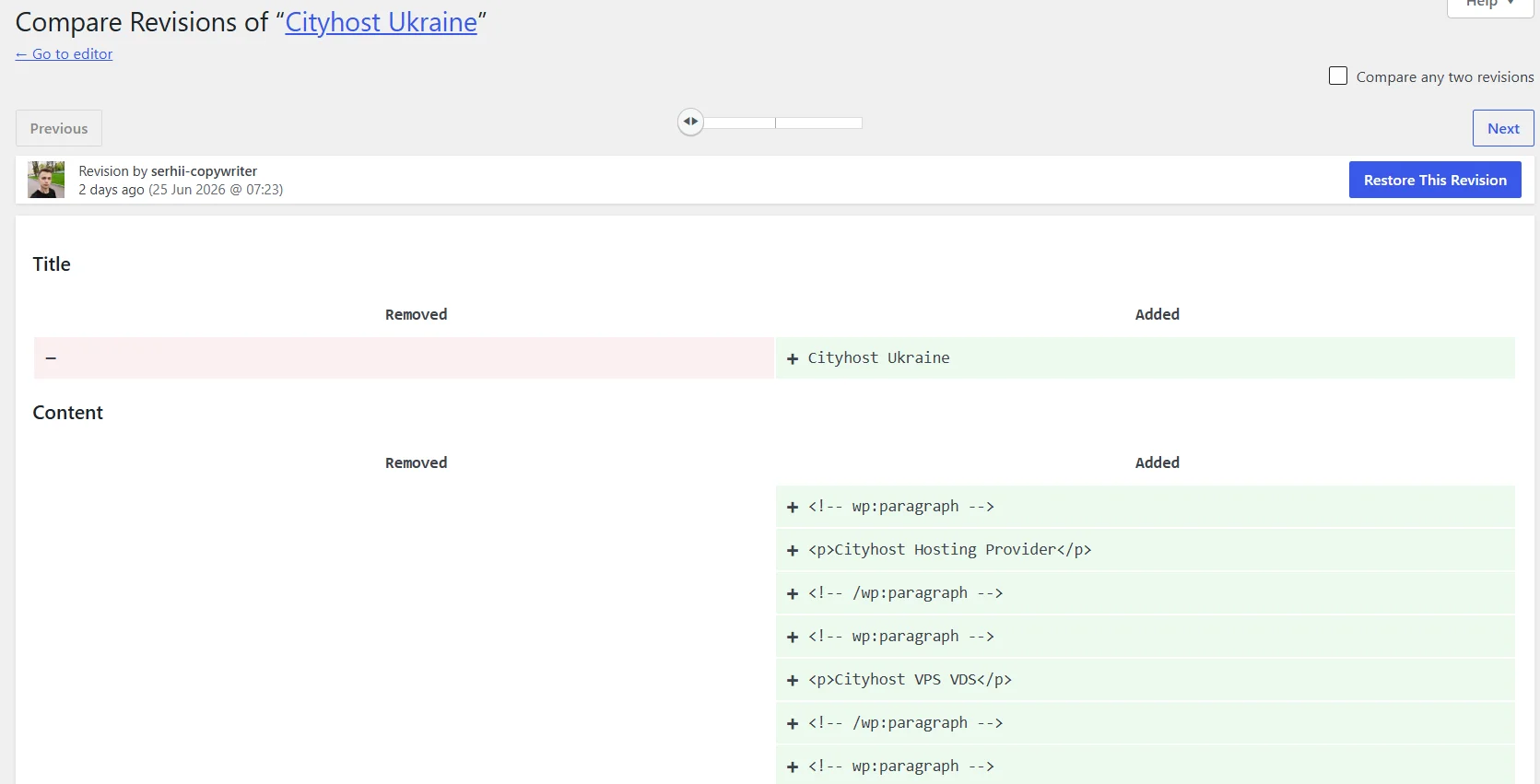
W praktyce natknąłem się na to, że ta funkcja nie działa. Na mojej głównej stronie z różnymi wtyczkami, w tym Rank Math SEO, był taki sam funkcjonalność podglądu zmian, jak na testowym WordPress 6.8.5. Pomyślałem, że może jakieś wtyczki przeszkadzają, więc przeszedłem na testowy WordPress 7.0 i usunąłem absolutnie wszystkie rozszerzenia. Jednak system rewizji również otwierał starą stronę ze zwykłym dwukolumnowym widokiem.
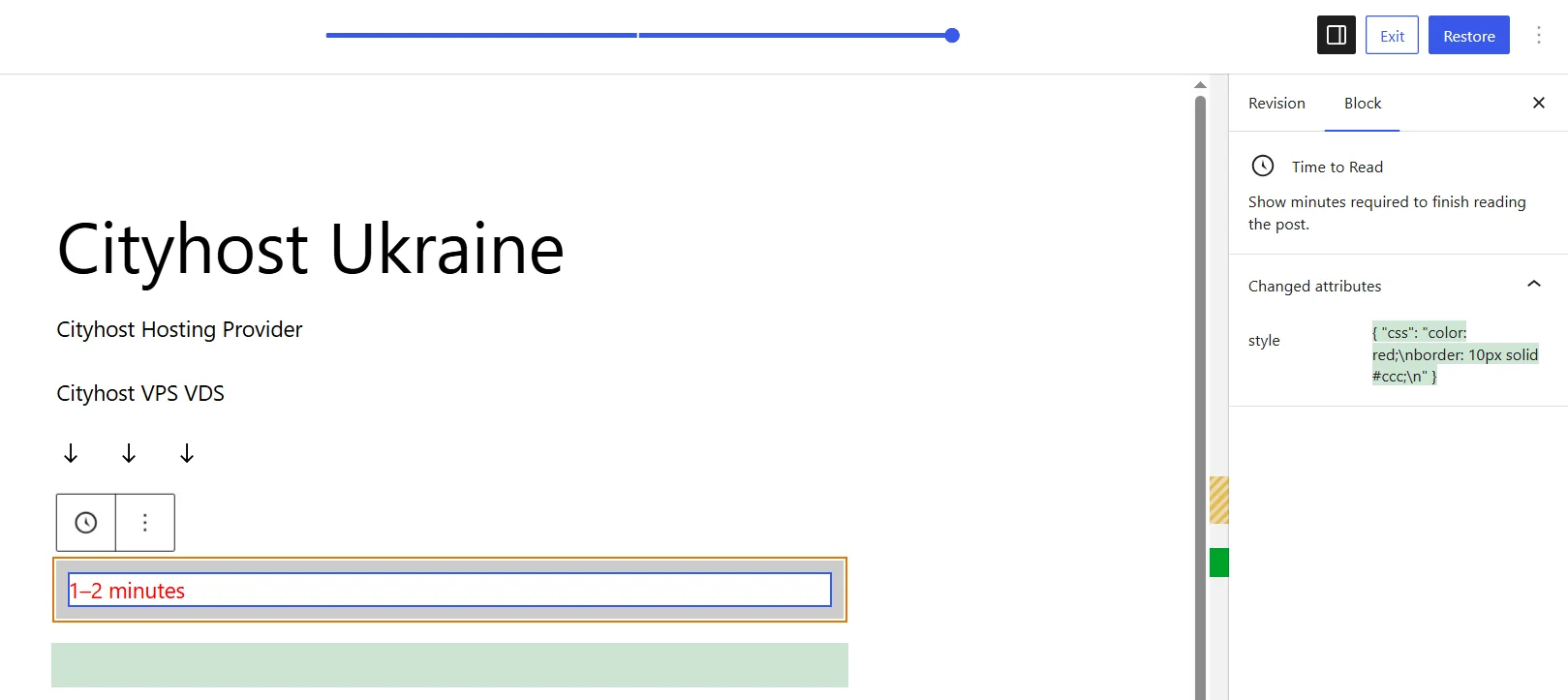
Później zrozumiałem przyczynę. Problem okazał się nie w wtyczkach, a w motywie GeneratePress — nie obsługuje on edytora iframed, bez którego Wizualne rewizje nie są aktywowane. Po przejściu na Twenty Twenty-Three funkcja zadziałała od razu.
Dodatkowe ciekawe ulepszenia w WordPress 7.0
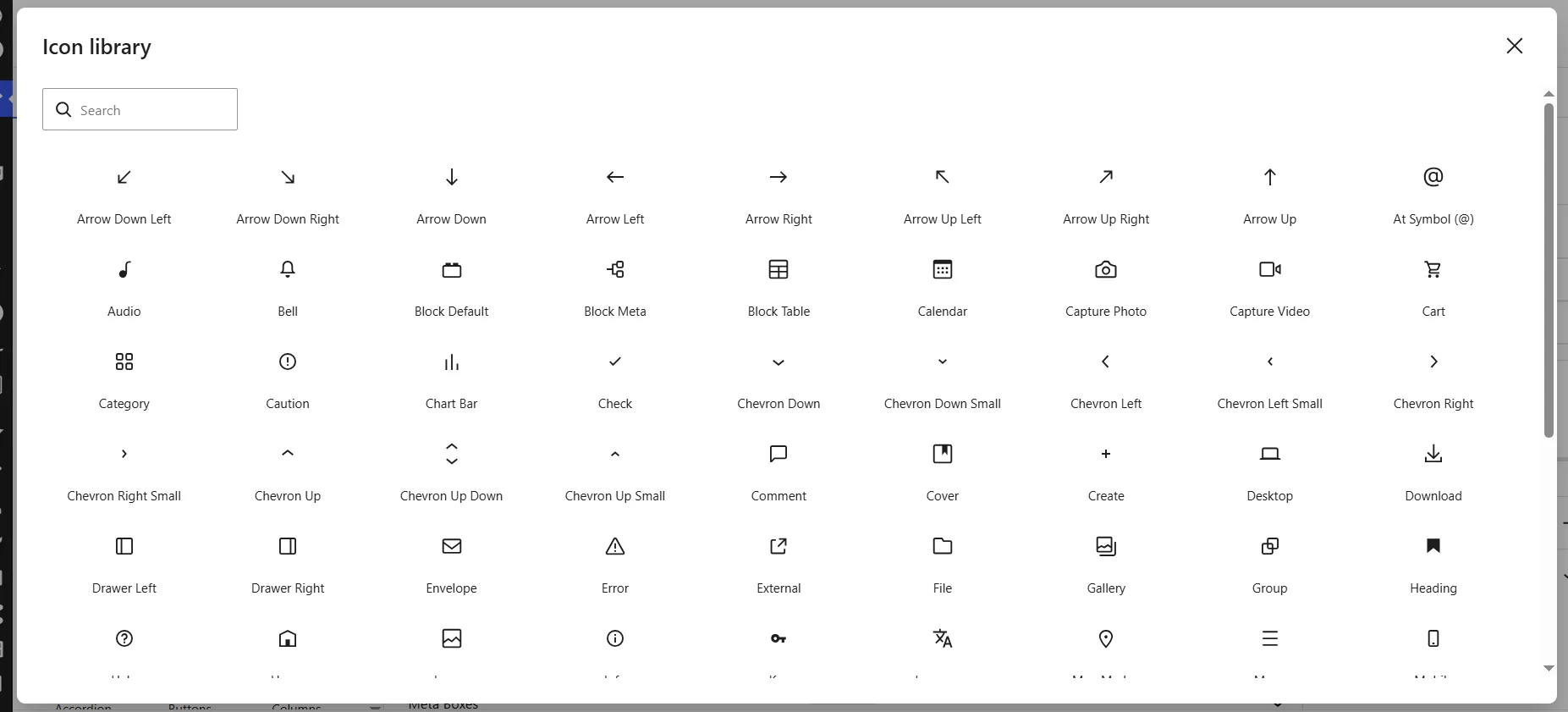
W edytorze blokowym w sekcji Media pojawił się nowy element — Ikona. Po dodaniu otwiera się Biblioteka ikon z biblioteką ikon WordPress w formacie SVG oraz paskiem wyszukiwania. W bibliotece w momencie testowania było około 80 ikon. Takie zmiany pozwoliły pozbyć się zewnętrznych wtyczek, bez których wcześniej nie można było dodać ikon do tekstu.
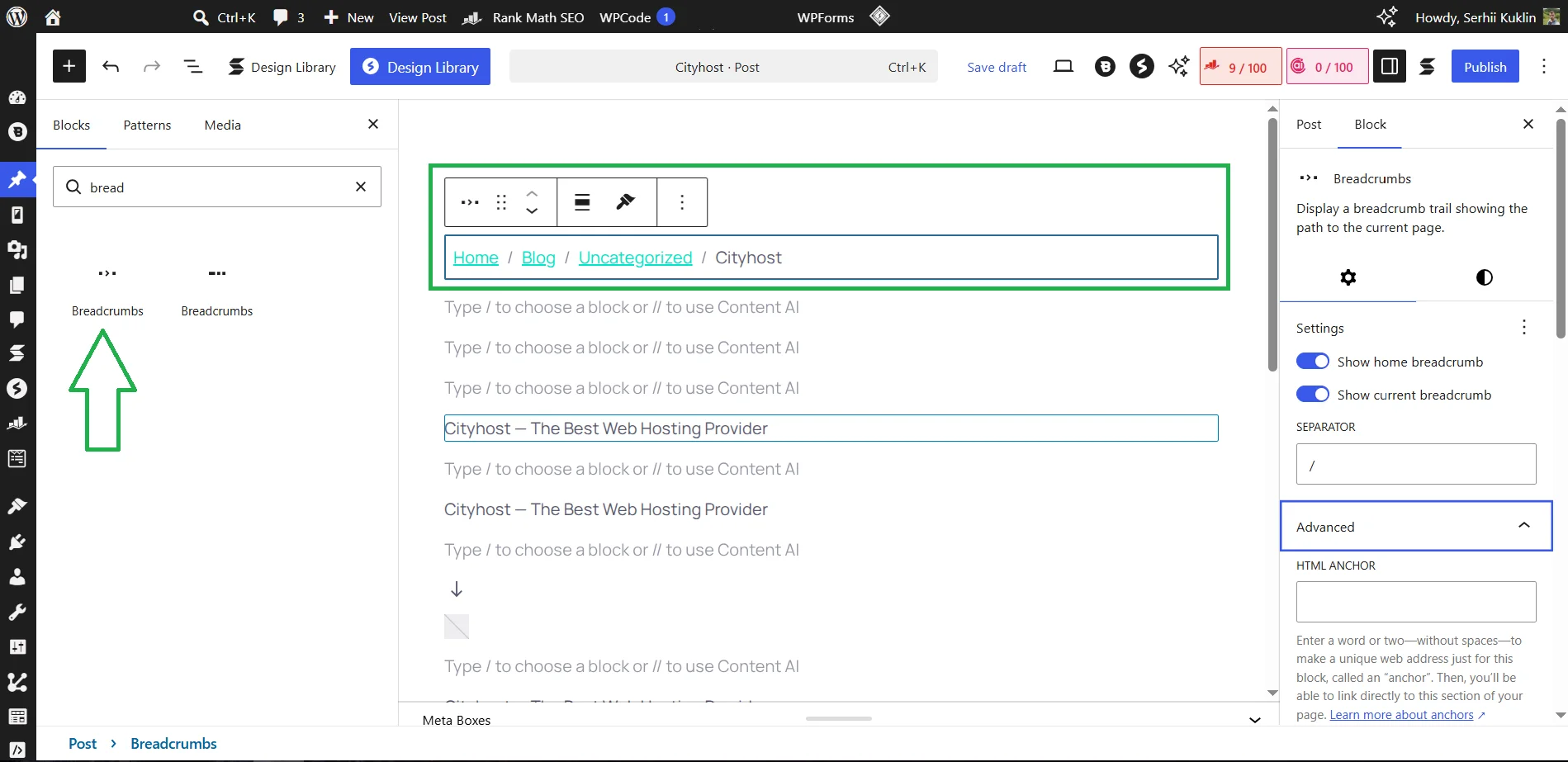
W aktualizacji Armstrong deweloperzy dodali blok Breadcrumbs — natywny blok dla okruszków chleba. Jeśli strona już korzysta z Rank Math lub Yoast, wtedy w insercie bloków będą teraz dwie opcje: od jądra i od wtyczki. Dla stron z działającą wtyczką SEO nie trzeba nic zmieniać — wersja wtyczki jest już skonfigurowana pod twoją stronę. Zatem blok od samego CMS jest przydatny tylko, jeśli nie ma rozszerzenia SEO lub potrzebne jest elastyczne umiejscowienie w motywie FSE bez zbędnych zależności.
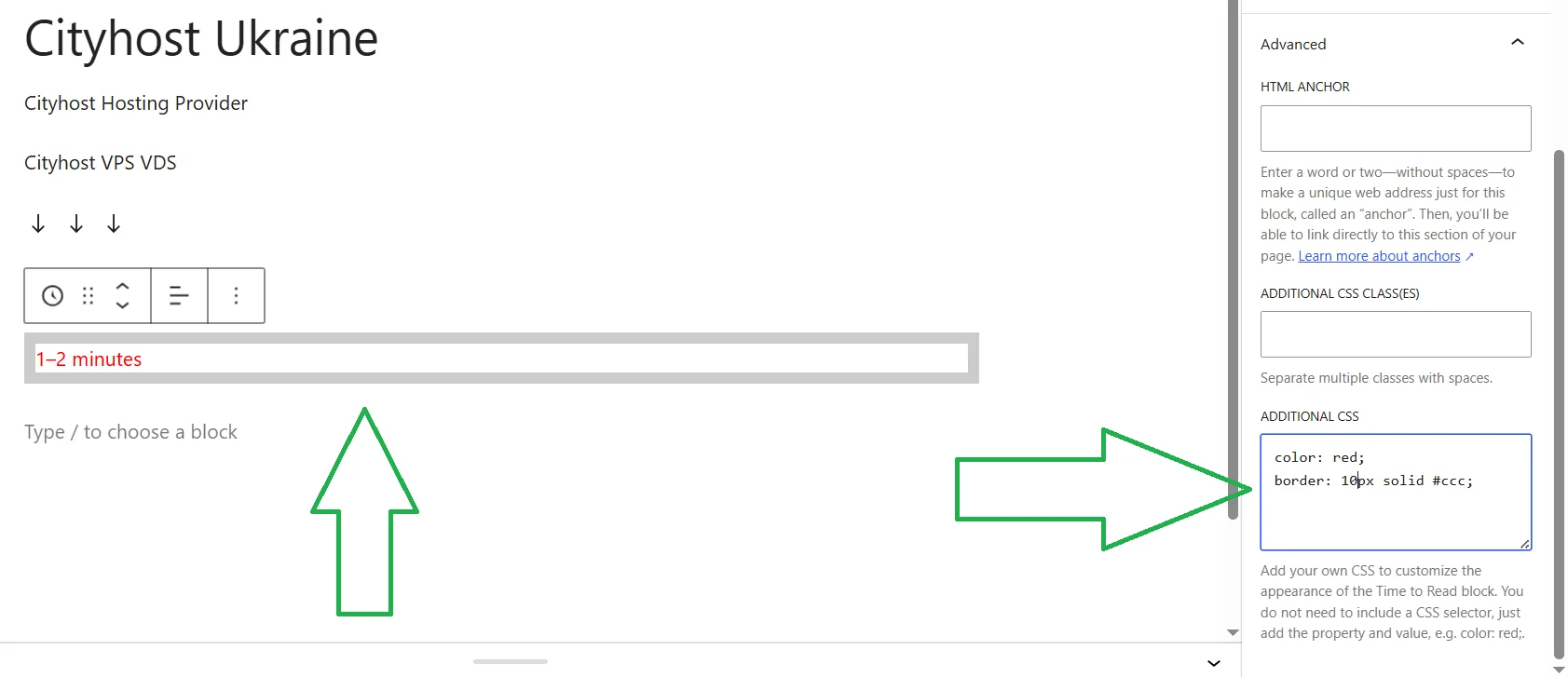
W ustawieniach dowolnego bloku w sekcji Zaawansowane możesz teraz zobaczyć nowe pole — Dodatkowy CSS. Tutaj można wpisać CSS bezpośrednio dla konkretnego bloku. Wcześniej w tym celu trzeba było albo wpisać osobną klasę i styl w Global Styles, albo zainstalować rozszerzenie. Teraz wystarczy podać tylko property i value — bez selektora CSS, na przykład: color: red; lub border: 1px solid #ccc;. CSS jest przechowywane wewnątrz bloku i przenosi się z nim podczas kopiowania.
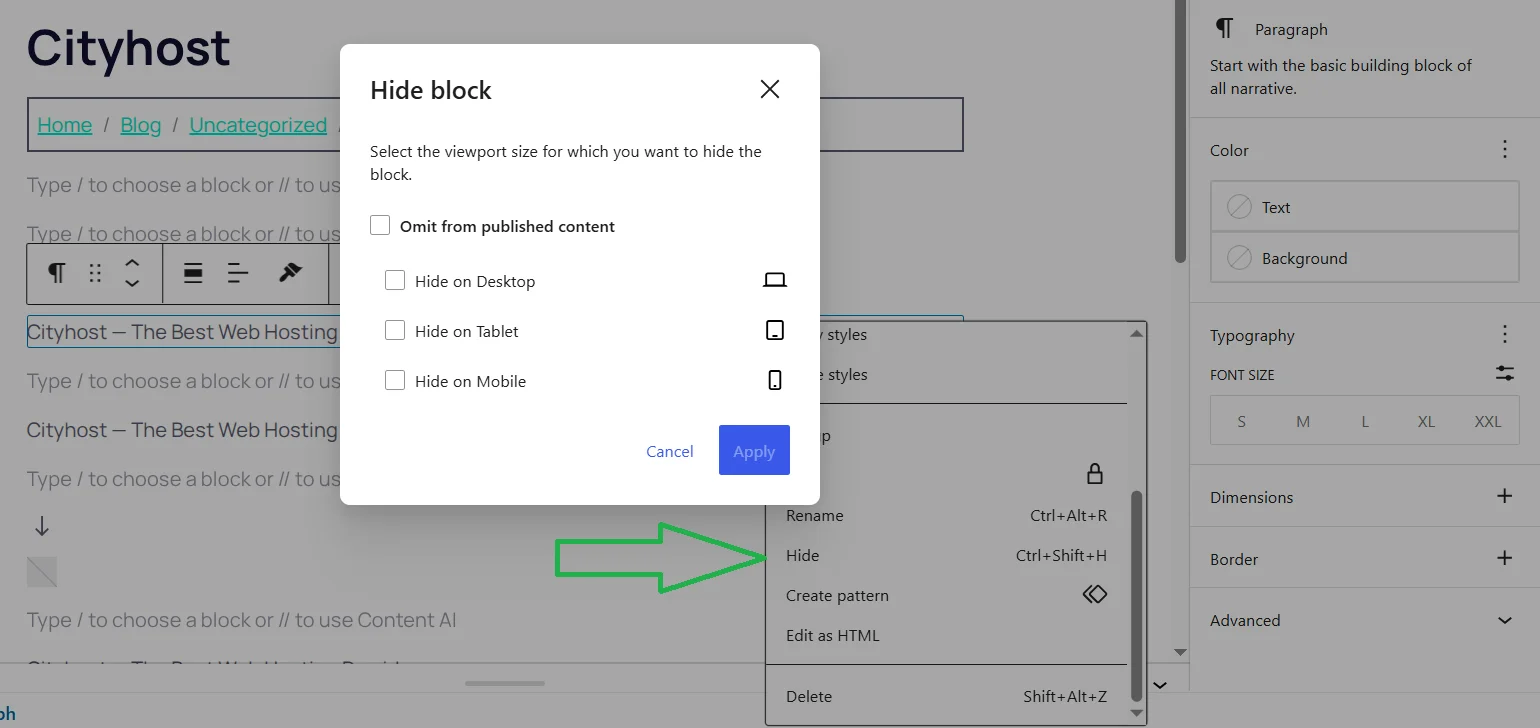
W menu dowolnego bloku pojawił się punkt «Ukryj». Po naciśnięciu otwiera się okno modalne z dwiema opcjami: «Omiń z opublikowanej treści» (blok pozostaje w edytorze, ale nie jest wyświetlany na opublikowanej stronie) oraz wybór urządzeń (ukryj na komputerze, tablecie, smartfonie).
Jakie jest przyszłość aktualizacji dla WordPress
WordPress 7.0 — to fundament, a nie zakończony budynek. Najpierw oczekiwane uzupełnienie — powrót wspólnego edytowania, które chcą dodać w następnym wydaniu 7.1, zaplanowanym na 19 sierpnia 2026 roku. Sam Matt Mullenweg nazwał opóźnienie 7.0 jednorazowym wyjątkiem. Co więcej — od 2027 roku chce (sądząc z jego wiadomości na Slacku, która została opublikowana na stronie The Repository) wrócić do wydawania czterech dużych wydań rocznie.
Ale kluczowe pytanie — czy warto aktualizować strony do WordPress 7.0? Jeśli masz małego bloga — możesz aktualizować, wcześniej sprawdzając funkcjonalność właśnie dla swoich zadań na testowym zasobie internetowym. Jeśli jednak projekt jest duży, z niestandardowymi typami wpisów, skomplikowanymi wtyczkami i motywem, możesz poczekać na wydanie wersji 7.1, która doda nowe funkcje i prawdopodobnie uczyni system bardziej stabilnym i niezawodnym.
Osobiście, zarówno na testowej, jak i na własnej stronie nie żałowałem aktualizacji: nic kardynalnie ważnego osobiście dla mnie to wydanie nie zmieniło, ale także nie wpłynęło negatywnie na stabilność, szybkość, wygodę użytkowania. Główna wartość wydania — to fundament dla funkcji AI. Jednak obecnie jest on na słabym poziomie, więc mam nadzieję, że deweloperzy znacznie go poprawią w następnych wersjach siódmej linii.