- Czym jest zapora ogniowa i jak działa
- Rodzaje zapór ogniowych
- Jak skonfigurować zaporę ogniową na swoim komputerze lub serwerze
- Jak skonfigurować zaporę ogniową na serwerze wirtualnym
- Zapory ogniowe dla stron internetowych: Web Application Firewall
Zagrożenia cybernetyczne rosną z roku na rok, a nie tylko duże korporacje, ale także zwykli użytkownicy stają w obliczu ryzyka włamań, kradzieży danych lub nieautoryzowanego dostępu. Jednym z najstarszych i jednocześnie najskuteczniejszych narzędzi ochrony — jest zapora ogniowa (firewall). Jej zadaniem jest kontrolowanie całego przychodzącego i wychodzącego ruchu, tworząc „granice” między bezpiecznym środowiskiem a potencjalnymi zagrożeniami zewnętrznymi.

Czym jest zapora ogniowa i jak działa
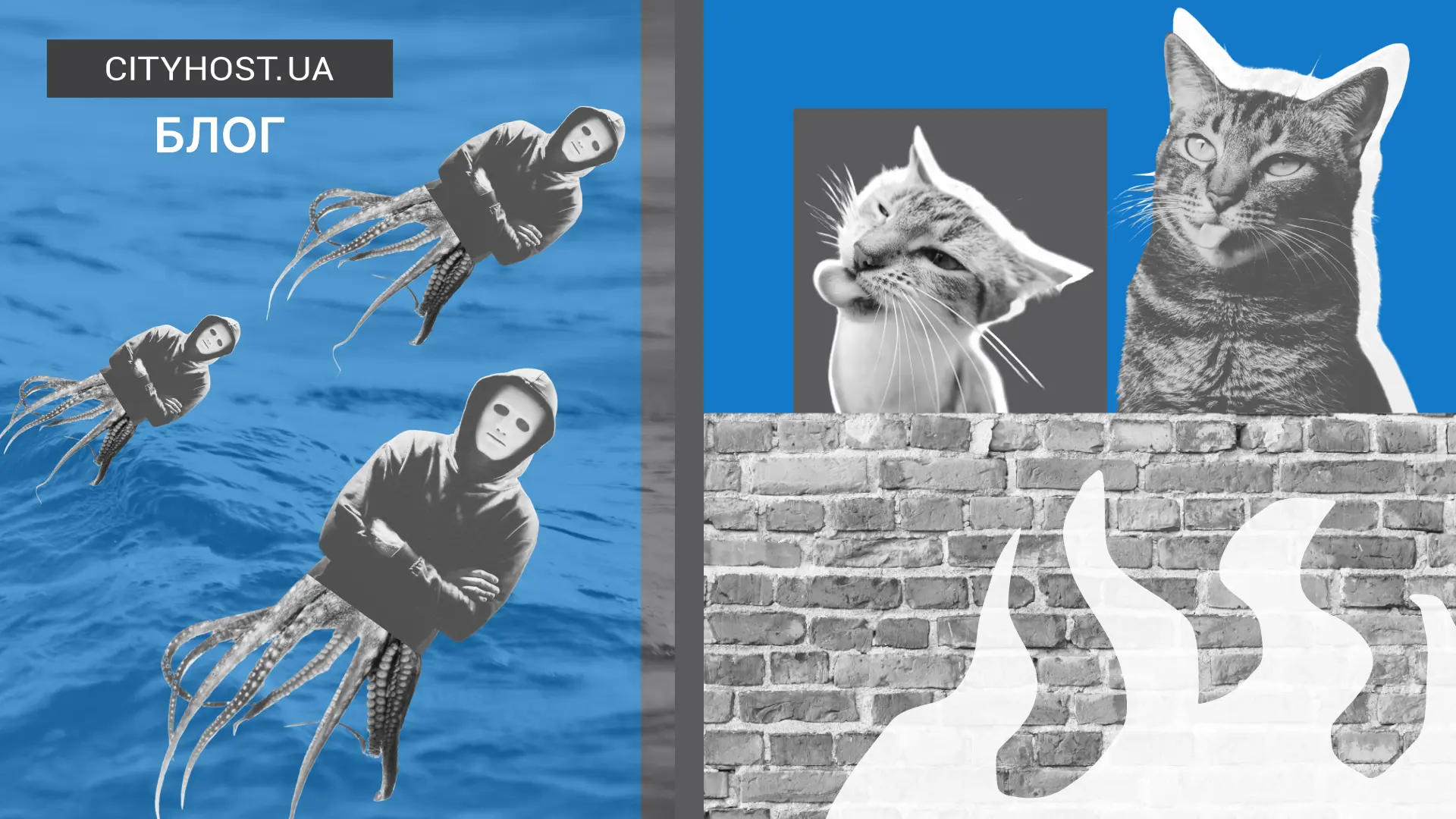
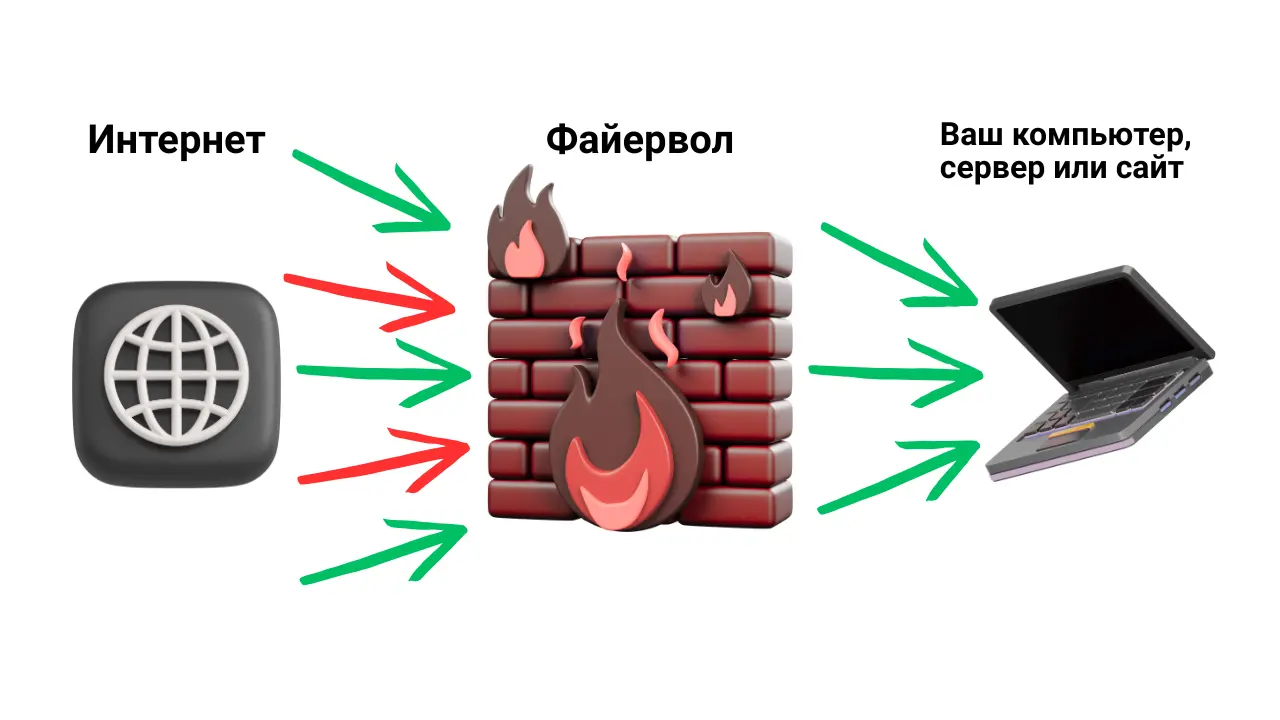
Zapora ogniowa — to system, który filtruje ruch sieciowy według wcześniej określonych zasad. Mówiąc prościej, analizuje wszystkie próby połączenia z komputerem lub serwerem i decyduje, czy je zezwolić, czy zablokować.
Zasada działania może być porównana do ochroniarza przy wejściu do budynku: sprawdza dokumenty odwiedzających i wpuszcza tylko tych, którzy spełniają wymagania. W świecie cyfrowym tymi zasadami są protokoły sieciowe, adresy IP, porty i typy połączeń.
Jak to działa w praktyce:
- Połączenia przychodzące. Jeśli ktoś z zewnątrz próbuje połączyć się z komputerem na określonym porcie, zapora ogniowa sprawdza, czy takie połączenie jest dozwolone.
- Połączenia wychodzące. Aplikacje na urządzeniu są również kontrolowane. Na przykład, jeśli wirus próbuje wysłać dane na zdalny serwer, zapora ogniowa może to zablokować.
- Dzienniki i monitorowanie. Wiele nowoczesnych systemów prowadzi statystyki wszystkich prób dostępu, co pozwala wykryć podejrzaną aktywność.
Po co potrzebna jest zapora ogniowa?
Potrzebna jest do tego, aby:
- ograniczać niepożądane połączenia z zewnątrz;
- chronić dane osobowe przed kradzieżą;
- zapobiegać rozprzestrzenianiu się złośliwego oprogramowania w sieci lokalnej;
- kontrolować, które programy mogą łączyć się z internetem.
Przeczytaj także: Monitorowanie stanu serwera, tworzenie kopii zapasowych i bezpieczeństwo danych — co muszą wiedzieć klienci dostawców hostingu
Rodzaje zapór ogniowych
W zależności od obszaru zastosowania wyróżnia się kilka podstawowych typów:
- Sprzętowe zapory ogniowe. Oddzielne urządzenia, które są instalowane na granicy sieci (na przykład między siecią biurową a Internetem). Potrafią obsługiwać dużą ilość ruchu, często stosowane w dużych firmach.
- Programowe zapory ogniowe. Instalowane bezpośrednio na komputerze lub serwerze. Klasycznym przykładem jest wbudowana zapora Windows Defender. Dobrze nadają się dla użytkowników indywidualnych i małych firm.
- Rozwiązania hybrydowe. Na przykład routery z wbudowanymi funkcjami zapory ogniowej. To kompromis między prostotą a funkcjonalnością.
Wyróżnia się również zapory sieciowe (chroniące całą sieć lokalną) i osobiste (chroniące konkretny komputer lub serwer).
Jak skonfigurować zaporę ogniową na swoim komputerze lub serwerze
Konfiguracja zapory ogniowej zależy od systemu operacyjnego. Zwykle wystarczy zezwolić na działanie sprawdzonych programów i zamknąć wszystkie zbędne porty.
Zapora ogniowa w systemie Windows
W systemie Windows jest wbudowana automatyczna zapora ogniowa. W systemie Windows 11 to narzędzie nazywa się Microsoft Defender Firewall, ponieważ Microsoft stopniowo rezygnuje ze starej nazwy Windows Defender Firewall, którą można zobaczyć w wcześniejszych wersjach.
Jak zmienić ustawienia:
- Otwórz Panel sterowania ⇒ System i zabezpieczenia ⇒ Zapora systemu Windows Defender (Windows 7/8/10) lub Ustawienia ⇒ Prywatność i zabezpieczenia ⇒ Bezpieczeństwo w systemie Windows ⇒ Zapora i ochrona sieci (Windows 11).
- W menu wybierz „Zezwól programowi na działanie przez zaporę ogniową” (lub znajdź tę funkcję za pomocą wyszukiwania). Zaznacz pola dla programów, które potrzebują dostępu do sieci.
Zielona „ptaszka” w polu wyboru oznacza, że aplikacja ma zezwolenie na łączenie się z internetem, jej brak — dostęp zablokowany. Dla wygody ustawienia dzielą się na dwa typy: „Sieć prywatna” (domowa lub biurowa sieć Wi-Fi) i „Sieć publiczna (ogólnodostępna)” (kawiarnia, hotel, lotnisko). Umożliwia to na przykład udzielenie przeglądarce dostępu w dowolnym środowisku, a programy robocze lub usługi — ograniczenie tylko do sieci prywatnej, co zwiększa poziom bezpieczeństwa.
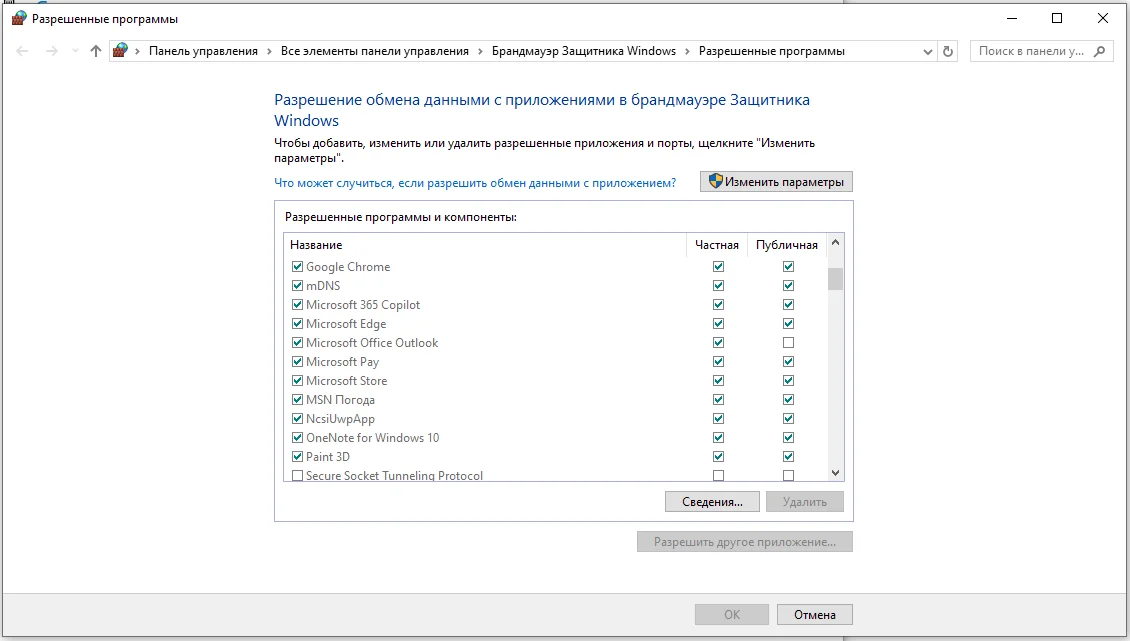
Większość użytkowników może obejść się prostymi ustawieniami — zaznaczyć lub odznaczyć pole obok potrzebnego programu.
W zaporze ogniowej są również zaawansowane opcje z szczegółowymi zasadami dla portów, protokołów i adresów IP. Są one bardziej odpowiednie dla administratorów systemów i wymagane tylko w szczególnych przypadkach. Jeśli jesteś początkującym użytkownikiem, wystarczą podstawowe ustawienia.
Przykład: zezwolenie na dostęp do portu 3389 (RDP) tylko z określonych adresów IP, blokując wszystkie inne.
Więcej informacji na temat ustawień zapory ogniowej w systemie Windows możesz dowiedzieć się tutaj.
Zapora ogniowa w systemie Linux
W systemie Linux najczęściej używa się iptables lub bardziej przyjaznej nakładki UFW (Uncomplicated Firewall).
Podstawowe komendy UFW:
- sudo ufw enable — włączyć zaporę ogniową
- sudo ufw status — sprawdzić status
- sudo ufw allow 22/tcp — zezwolić na SSH
- sudo ufw allow 80/tcp — zezwolić na HTTP
- sudo ufw allow 443/tcp — zezwolić na HTTPS
- sudo ufw deny 21/tcp — zablokować FTP
- sudo ufw disable — wyłączyć zaporę ogniową
Te zasady pomagają szybko skonfigurować podstawową ochronę serwera. W bardziej skomplikowanych scenariuszach zazwyczaj używa się firewalld lub innych nowoczesnych narzędzi do zarządzania zaporą ogniową, które są dostępne w różnych dystrybucjach Linuxa.
Jak wyłączyć zaporę ogniową?
- Windows: Panel sterowania → Zapora systemu Windows Defender → Włączanie i wyłączanie. Tutaj można tymczasowo wyłączyć sieć prywatną lub publiczną.
- W systemie Linux: komenda sudo ufw disable.
Ważne: wyłączać zaporę ogniową można tylko podczas testowania lub diagnozowania. Stałe wyłączenie — poważne ryzyko dla bezpieczeństwa.
Jak skonfigurować zaporę ogniową na serwerze wirtualnym
Dla serwerów wirtualnych (VPS/VDS) zapora ogniowa jest szczególnie ważna, ponieważ serwer jest stale dostępny z internetu i staje się celem zautomatyzowanych ataków — od skanowania portów po brutalne ataki haseł i wykorzystanie luk w usługach. Większość dostawców hostingu zapewnia podstawową ochronę na poziomie infrastruktury, ale dodatkowo należy samodzielnie zarządzać dostępem. W panelu sterowania VPS zazwyczaj dostępne są narzędzia do tworzenia zasad zapory ogniowej: można otwierać lub zamykać porty, ograniczać dostęp do SSH/RDP tylko z określonych adresów IP i blokować wszystkie inne połączenia.
Szczegółowa instrukcja wyjaśnia, jak skonfigurować zaporę ogniową na serwerze wirtualnym krok po kroku w panelu klienta.
Przykłady ustawień:
- zezwolić tylko na usługi internetowe: 80 (HTTP) i 443 (HTTPS);
- SSH (22) otworzyć tylko dla swojego adresu IP;
- zablokować niebezpieczne usługi (Telnet, FTP).
Jeśli otworzysz dostęp do wszystkich portów, serwer szybko stanie się celem prób odgadnięcia haseł i ataków botnetów. Nawet proste zablokowanie niepotrzebnych usług znacznie zmniejsza powierzchnię ataku i czyni system znacznie bardziej odpornym. Dlatego konfiguracja zapory ogniowej — to nie jednorazowe działanie, ale ciągły proces kontroli i optymalizacji.
Zapory ogniowe dla stron internetowych: Web Application Firewall
Klasyczna zapora ogniowa chroni system operacyjny i usługi sieciowe, ale dla stron internetowych to za mało. Aplikacje internetowe są atakowane przez SQL-iniekcje, XSS, brute force lub DDoS. W tym celu istnieje Web Application Firewall (WAF) — specjalna zapora ogniowa, która analizuje żądania HTTP(S) i blokuje złośliwe. Na hostingu podstawowa zapora ogniowa jest skonfigurowana przez dostawcę. Klient zazwyczaj może tylko:
- blokować adresy IP/podsieci;
- instalować WAF w formie modułu lub usługi.
Przeczytaj także: Jak wybrać serwer VPS dla strony: optymalne parametry i instrukcja dotycząca umieszczania zasobów internetowych
Rodzaje rozwiązań WAF
- Chmurowe:
- Cloudflare — chroni przed DDoS, SQLi, XSS, dodaje buforowanie.
- Sucuri — specjalizuje się w ochronie WordPress i innych CMS.
- Imperva — korporacyjna ochrona z rozszerzoną analityką.
- Serwerowe:
- ModSecurity — moduł dla Apache/Nginx z otwartym kodem, który działa na podstawie zasad OWASP Core Rule Set.
- Wtyczki CMS:
- Wordfence (WordPress) — kompleksowa ochrona (WAF, antywirus, monitorowanie).
- iThemes Security (WordPress) — podstawowe funkcje WAF i wzmocnienie bezpieczeństwa.
Jak to działa: WAF sprawdza każde żądanie i, jeśli widzi próbę SQL-iniekcji lub inny podejrzany kod, blokuje je jeszcze przed przetworzeniem przez stronę. To zmniejsza ryzyko włamania, nawet przy istnieniu luk w CMS lub wtyczkach.
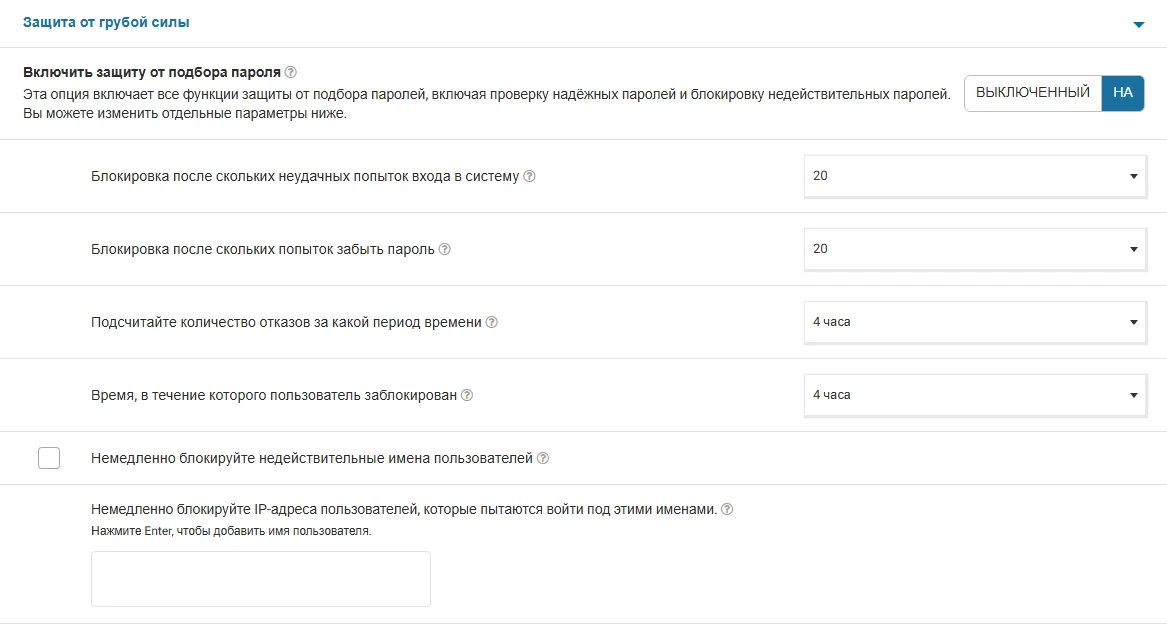
Ochrona przed odgadnięciem haseł WordPress: wtyczka Wordfence ogranicza liczbę prób logowania i blokuje nieautoryzowane ataki.
Zapora ogniowa — to pierwsza linia obrony, bez której nie można sobie wyobrazić bezpiecznej pracy w sieci. Na komputerze blokuje niepożądane połączenia, na serwerze — pozwala otwierać tylko potrzebne porty, a dodatkowy WAF chroni strony przed powszechnymi atakami. Konfiguracja zapory ogniowej zajmuje niewiele czasu, ale znacznie zmniejsza ryzyko dla użytkownika lub biznesu.