

Na początku może się wydawać, że znasz Google Docs, ale jest wiele funkcji, o których nawet nie masz pojęcia. W edytorze tekstu można dyktować tekst, porównywać dokumenty, tworzyć zakładki do bezpośredniego linku do dowolnego akapitu tekstu, organizować zadania z kolegami, dodawać więcej czcionek, zaprogramować skróty klawiszowe i wiele więcej.
Zebraliśmy najbardziej zaskakujące, ale przydatne funkcje w Google Docs, które staną się twoimi ulubionymi!
Funkcje do organizacji pracy
Zanim opowiemy o funkcjach pracy z dokumentem, chcemy zapoznać cię z kilkoma trikami w Google Docs, które znacznie ułatwiają korzystanie z edytora.
1. Poznaj skróty klawiszowe
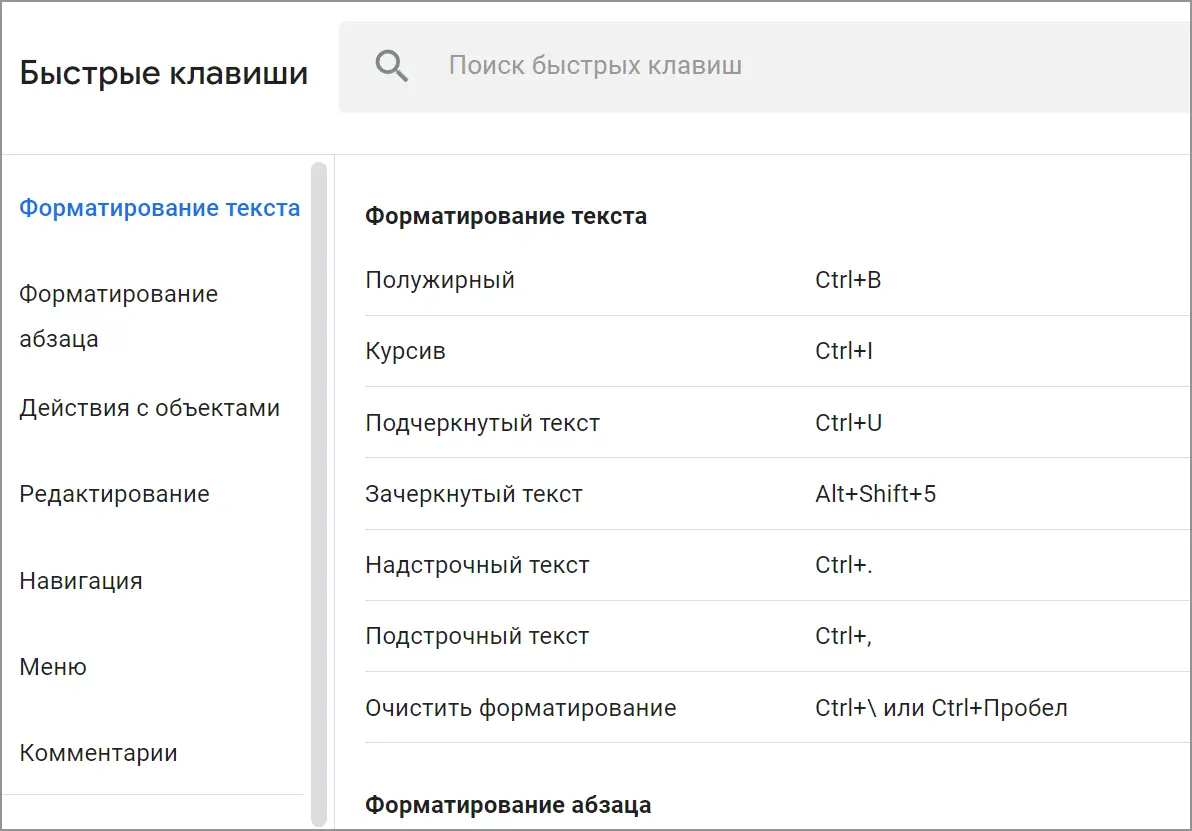
W Google Docs są przydatne skróty klawiszowe, które pomagają w pracy z tekstem. Na przykład:
-
Ctrl+B (dla Windows) lub Command+B (dla Mac) do pogrubienia tekstu;
-
Ctrl+I (dla Windows) lub Command+I (dla Mac), aby wyróżnić tekst kursywą;
-
Ctrl+U (dla Windows) lub Command+U (dla Mac), aby podkreślić tekst;
-
Ctrl+K (dla Windows) lub Command+K (dla Mac) do tworzenia linku;
-
Ctrl+Shift+7 (dla Windows) lub Command+Shift+L (dla Mac) do tworzenia listy numerowanej;
-
Ctrl+Shift+8 (dla Windows) lub Command+Shift+F (dla Mac) do tworzenia listy punktowanej.
Aby otworzyć listę szybkich skrótów, naciśnij Ctrl+/ (dla Windows) lub ⌘+/ (MacOS).
Przeczytaj także: Jak zorganizować się w pracy zdalnej
2. Szukaj potrzebnej funkcji
Aby szybko znaleźć potrzebną funkcję, po prostu naciśnij jednocześnie Alt+/ i w polu wyszukiwania wpisz słowo lub pierwsze kilka liter nazwy funkcji.
Na przykład, chcesz zmienić tekst lub jego fragment na wielkie lub małe litery. W tym celu wystarczy zaznaczyć odpowiednią część tekstu, przytrzymać Alt+/ i zacząć wpisywać „duże” lub „małe” — i opcja „Wszystkie słowa z wielkiej litery” lub „Wszystkie słowa z małej litery” pojawi się na liście funkcji. Kliknij, aby zastosować.
3. Dodaj więcej czcionek
Jeśli rozszerzona lista standardowych czcionek Dokumentów Google nie spełnia twoich potrzeb, możesz dodać więcej.
Aby to zrobić, kliknij na wtyczkę czcionek na górnym pasku narzędzi, następnie kliknij na „Inne czcionki” i wybierz z listy.

Praca nad dokumentem
Google Docs jest pełen funkcji, które mogą pomóc ci w pracy nad dokumentem. Ale jest kilka nieoczywistych pomocników, które znacznie ułatwiają pracę nad dokumentem i komunikację z kolegami w samym pliku.
1. Stwórz rozwijane menu
Rozwijane menu pozwala wybrać status projektu, odpowiedzieć na pytania, wybrać lokalizację itd.
-
Wybierz miejsce w dokumencie, w którym chcesz otworzyć rozwijane menu.
-
Kliknij w górnym menu „Wstaw” i następnie „Menu rozwijane”.
Następnie wybierz gotowe opcje „status projektu” lub „status przeglądu”. Lub możesz stworzyć „nowe menu rozwijane” z własnymi elementami, zadaniami itd. Po zakończeniu kliknij „Zapisz”.
2. Odnoś się do dowolnej części tekstu
W Google Docs można tworzyć zakładki, które pozwalają na stworzenie linku do dowolnej części tekstu. W tym celu należy:
-
Podziel się dokumentem z odpowiednimi osobami lub otwórz dostęp do niego;
-
Najedź kursorem na tę część tekstu, do której chcesz się odwołać;
-
Otwórz w górnym menu „Wstaw” i wybierz „Zakładka”.
-
Pojawi się okno, w którym można skopiować link.
3. Komunikuj się z kolegami
W Google Docs można tagować innych użytkowników, z którymi pracujesz nad dokumentem. Na przykład, aby przyciągnąć ich uwagę.
Po prawej stronie dokumentu znajduje się ikona, która oferuje wybór: dodaj komentarz; zareaguj za pomocą emotikony; zaproponuj zmiany.
-
Aktywuj ikonę w prawym górnym rogu dokumentu.
-
Następnie wybierz „Dodaj komentarz”.
-
Po tym wpisz w polu tekstowym: @+pierwsze kilka liter imienia osoby. Docs zaproponuje opcje z listy kontaktów Google.
-
Jeśli chcesz dodać użytkownika, którego nie ma na liście, po prostu wklej adres e-mail zamiast imienia.
Przeczytaj także: CRM-systemy — co to jest, po co są potrzebne i który wybrać
4. Śledź liczbę słów
Możesz śledzić liczbę słów w dokumencie w trybie online. Dzięki nowej funkcji możesz zobaczyć licznik w lewym dolnym rogu okna edytora. Aby to zrobić:
-
Wybierz „Narzędzia” > „Liczba słów” lub Ctrl-Shift-C
-
Wybierz „Pokaż liczbę słów podczas pisania”.
Oprócz informacji o liczbie znaków możesz również zobaczyć, ile stron i słów zawiera dokument. Możesz także zaznaczyć konkretny akapit lub zdanie, a licznik policzy tę informację tylko dla zaznaczonej części tekstu.
Kiedy dokument jest gotowy
Z gotowym tekstem za pomocą Google Docs można jeszcze popracować. Można go przetłumaczyć, porównać z inną wersją tekstu, określić status projektu, dodać znak wodny itd.
1. Porównaj dokumenty
Jeśli musisz porównać dwie różne wersje dokumentu, Google Docs ma specjalne wbudowane narzędzie.
Otwórz jeden z dokumentów, które chcesz porównać.
-
W menu „Narzędzia” wybierz „Porównaj dokumenty”.
-
Wybierz dokument, z którym chcesz porównać.
-
Naciśnij przycisk „Porównaj”, aby zobaczyć różnice między dwoma plikami tekstowymi.
2. Przetłumacz tekst na potrzebny język
Narzędzie tłumaczenia Google Docs pozwala prawie natychmiast przetłumaczyć cały dokument na dowolny z ponad 100 języków obcych. Aby to zrobić:
-
Naciśnij „Narzędzia”, wybierz „Przetłumacz dokument”;
-
Wybierz język, na który chcesz go przetłumaczyć.
-
Naciśnij przycisk „Przetłumacz”.
Nowy przetłumaczony dokument otworzy się automatycznie, zachowując format i ustawienia oryginalnego pliku. Nie wpłynie to w żaden sposób na oryginalny dokument.
Przeczytaj także: Kijów – nie Kijów: zarejestruj poprawną domenę stolicy za 99 UAH i podłącz do strony
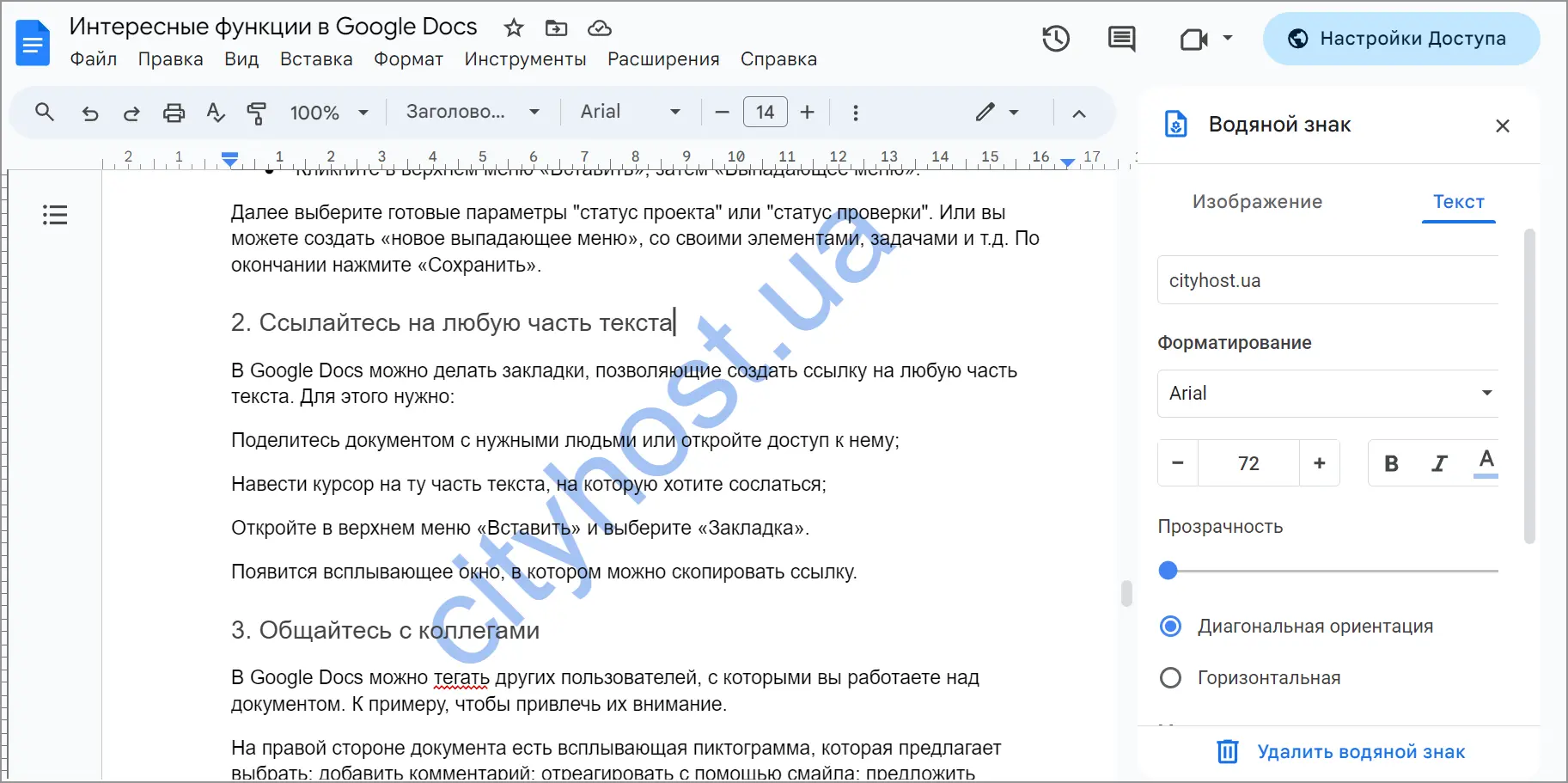
3. Dodaj znak wodny
Jeśli chcesz zachować pewną kontrolę nad swoim dokumentem, możesz oznaczyć go znakiem wodnym.
Aby to zrobić, wybierz w górnym menu zakładkę „Wstaw” i naciśnij „Znak wodny”. Może to być zarówno obraz, jak i tekst. Możesz wybrać skalę, lokalizację, przezroczystość, czcionkę itd.
4. Przekształć dokument w stronę internetową
Dzięki tej funkcji możesz przekształcić swój tekst, portfolio lub galerię obrazów stworzoną w Google Docs w stronę internetową i dzielić się nią z kimkolwiek.
-
W górnym menu naciśnij Plik, następnie Udostępnij;
-
Użyj opcji opublikuj w Internecie;
-
Skopiuj link do publikacji.
Jeśli coś zmienisz w dokumencie, automatycznie zmieni się to na utworzonej stronie internetowej. Możesz również cofnąć publikację w dowolnym momencie.
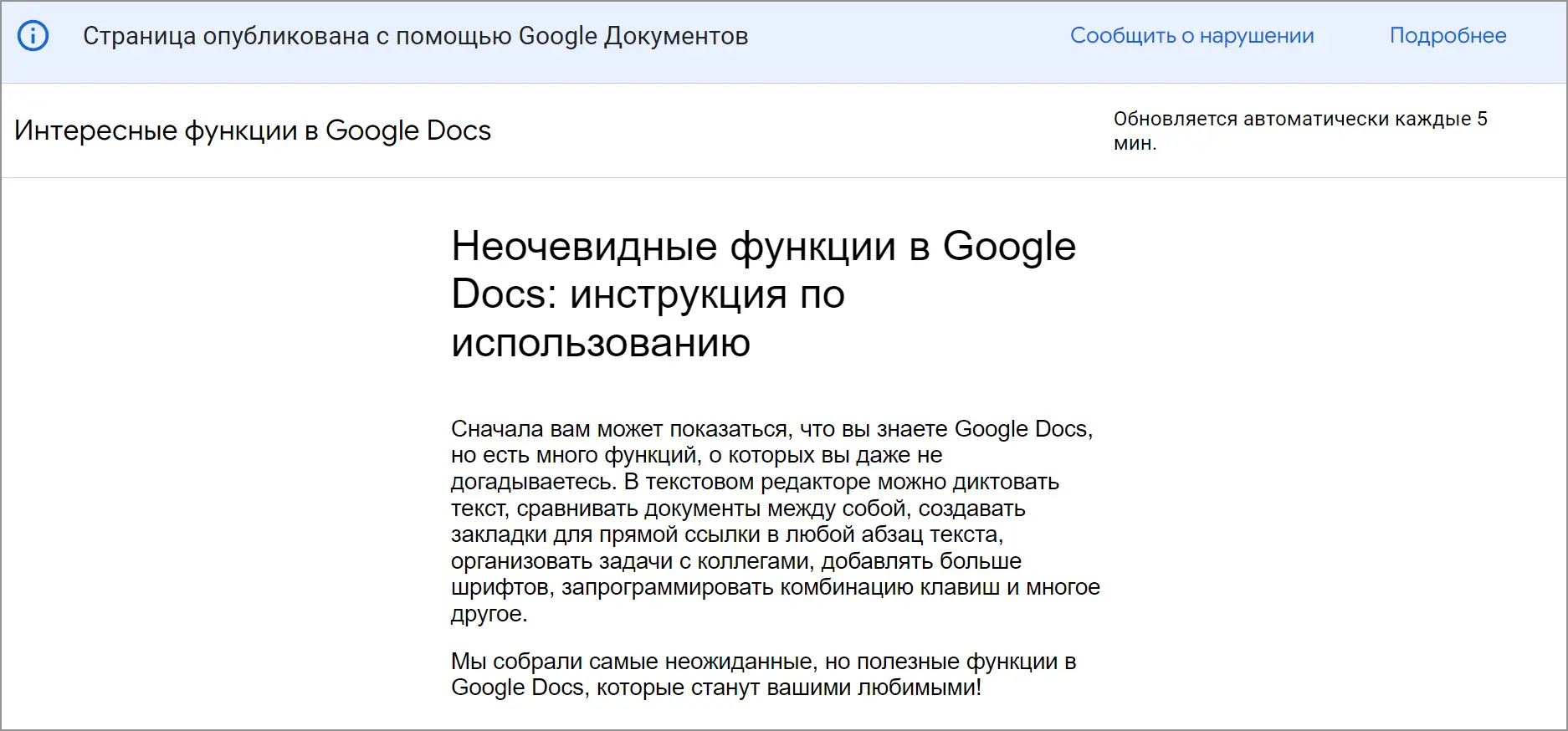
Oczywiście, to nie jest pełnoprawna strona, która ma własną domenę, hosting, pliki i bazy danych. Ale tę opcję można wykorzystać, aby podzielić się informacjami z dużą liczbą osób — na przykład, wysłać uczestnikom forum lub konferencji program wydarzeń.
Zewnętrzne widgety Google Docs
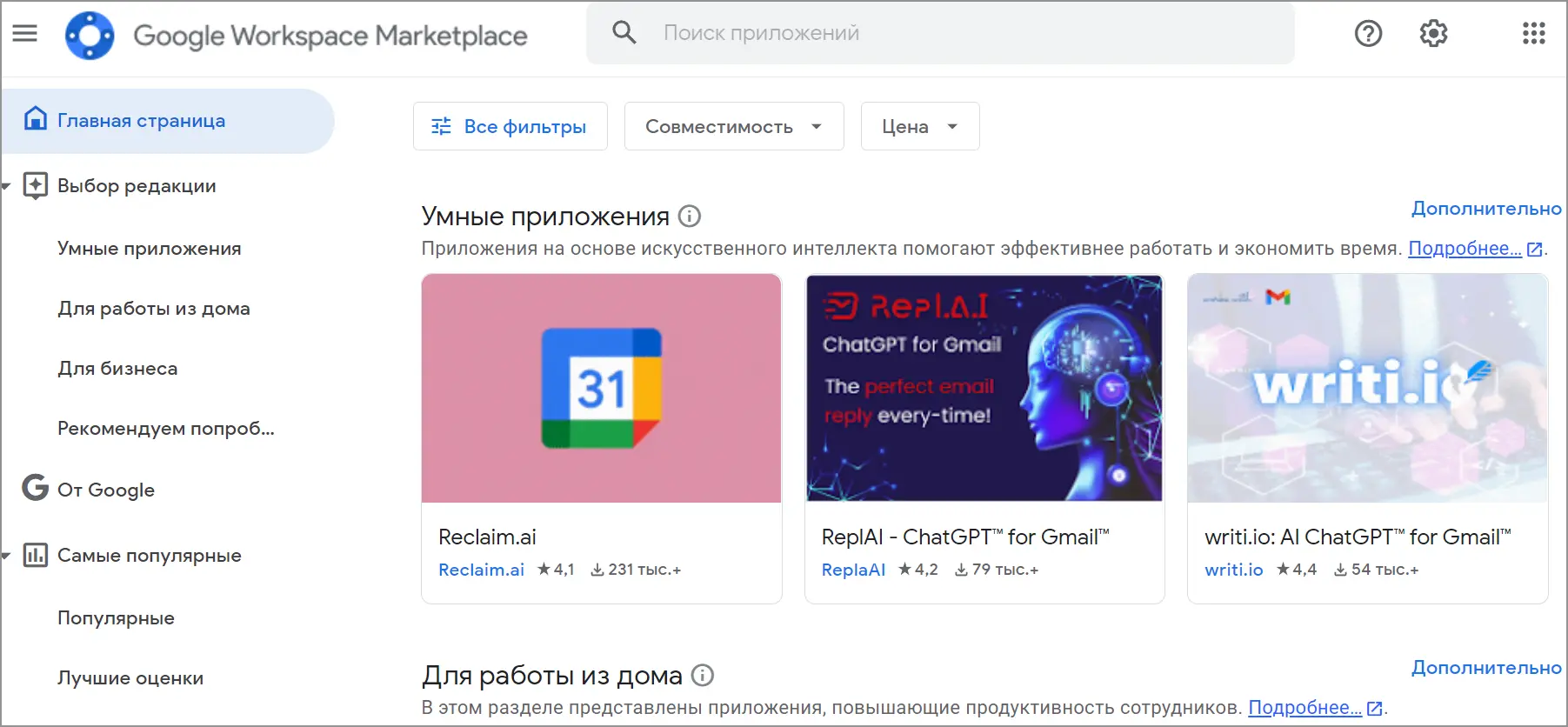
Oprócz wbudowanych funkcji w Google Docs istnieją zewnętrzne widgety, które pomagają w pracy z dokumentem. Google oferuje wiele różnorodnych aplikacji do organizacji pracy, tworzenia list kontrolnych, ułatwienia pisania w innych językach, przekształcania w tabele, a nawet Google Formularzy.
Bibliotekę widgetów można znaleźć na tym samym pasku po prawej stronie ekranu. Po prostu naciśnij +, a przed tobą pojawi się sklep z widgetami.
1. Zapisz zdjęcia z dokumentu
Istnieje kilka sposobów, jak można wyodrębnić zdjęcia z dokumentu w Google Docs. Ale jest jeden bardzo prosty i szybki sposób, jak to zrobić bez zbędnego wysiłku.
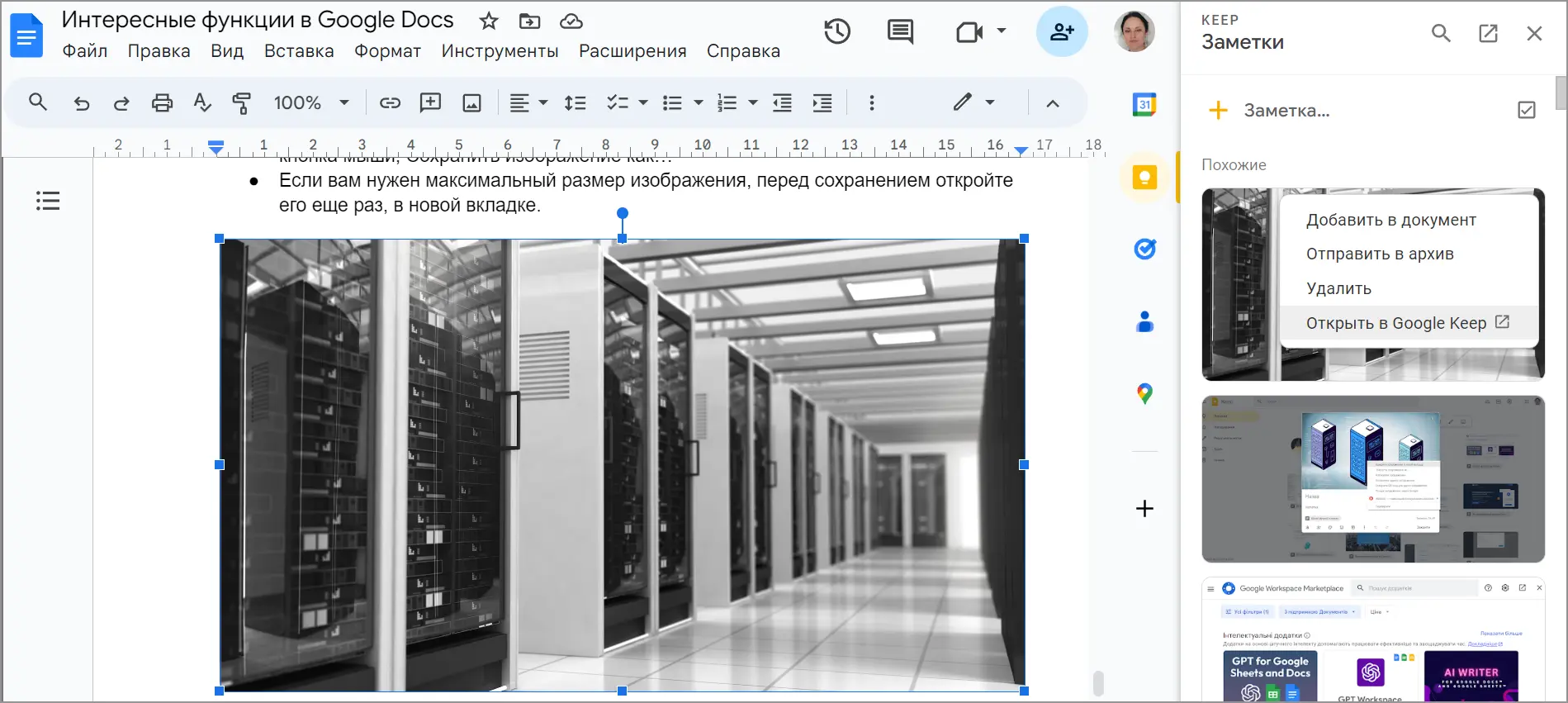
W prawej części ekranu podczas pracy w Google Docs znajdują się ikony dodatkowych widgetów. Wśród nich jest aplikacja do notatek Keep. To właśnie dzięki niej można zapisać zdjęcia w kilka kliknięć. W tym celu należy:
-
Kliknąć na zdjęcie, które chcesz pobrać, prawym przyciskiem myszy.
-
Znaleźć podpunkt „Zobacz inne działania” i wybrać „Zapisz w Keep”.
-
Wybrane zdjęcie otworzy widget Keep w prawej części ekranu i zobaczysz swoje zdjęcie.
-
Kliknij lewym przyciskiem myszy na trzy kropki przy swoim zdjęciu i kliknij „Otwórz w Keep”.
-
Kliknij na zdjęcie, a ono rozwinie się w większym rozmiarze.
-
Po tym możesz je zapisać jak każde zdjęcie z internetu — prawy przycisk myszy, „Zapisz obraz jako…”
-
Jeśli potrzebujesz maksymalnego rozmiaru obrazu, przed zapisaniem otwórz go ponownie w nowej karcie.
2. Przekształć swój dokument w Google Formularz
Google Forms — to osobny program, który pozwala tworzyć ankiety, testy i badania. Ale jeśli stworzyłeś ankietę w Dokumentach Google i teraz planujesz przenieść ją do formularza, znaleźliśmy szybki sposób, jak to zrobić.
W Google Docs można pobrać widget Automagical Forms. Skanuje on twój dokument w poszukiwaniu pytań i przekształca je w Google Formularz.
Jeśli nie podobają ci się jego automatyczne wyniki, możesz ręcznie wybrać to, co należy przekształcić w pytania, i edytować według potrzeb.
3. Twórz diagramy bez wysiłku
Kolejny świetny widget to Diagrams.net. Ta aplikacja pozwala tworzyć diagramy łatwo, szybko i dokładnie tak, jak potrzebujesz. Do pracy nie jest nawet wymagana rejestracja.
Kiedy uruchomisz Diagrams.net, otworzy się nowe okno, w którym możesz wybrać szablon diagramu lub stworzyć wszystko od podstaw. Twoje diagramy mogą być dowolne, a wszystkie prace będą przechowywane w Google Drive.
***
Google Docs zawsze były znacznie więcej niż tylko chmurowym edytorem tekstu. Pomimo tej wielofunkcyjności pozostaje intuicyjnym narzędziem, dlatego wiele funkcji można znaleźć przypadkowo.
Niektóre z najlepszych funkcji edytora są najmniej znane wśród użytkowników. Na przykład zakładki w tekście, tworzenie diagramów i Google Formularze, tłumaczenie dokumentu na język obcy lub link do dowolnej części tekstu. Wypróbuj te funkcje tylko raz, a nie zauważysz, jak zaczniesz ich używać na stałe.