

Zunächst kann es Ihnen so vorkommen, als wüssten Sie alles über Google Docs, aber es gibt viele Funktionen, von denen Sie noch nicht einmal ahnen. Im Texteditor können Sie Text diktieren, Dokumente miteinander vergleichen, Lesezeichen für direkte Links zu jedem Absatz des Textes erstellen, Aufgaben mit Kollegen organisieren, weitere Schriftarten hinzufügen, Tastenkombinationen programmieren und vieles mehr.
Wir haben die unerwartetsten, aber nützlichen Funktionen in Google Docs zusammengestellt, die Ihre Favoriten werden!
Funktionen zur Organisation der Arbeit
Bevor wir über die Funktionen zur Arbeit mit dem Dokument sprechen, möchten wir Ihnen einige Lifehacks in Google Docs vorstellen, die die Nutzung des Editors erheblich erleichtern.
1. Lernen Sie die Tastenkombinationen
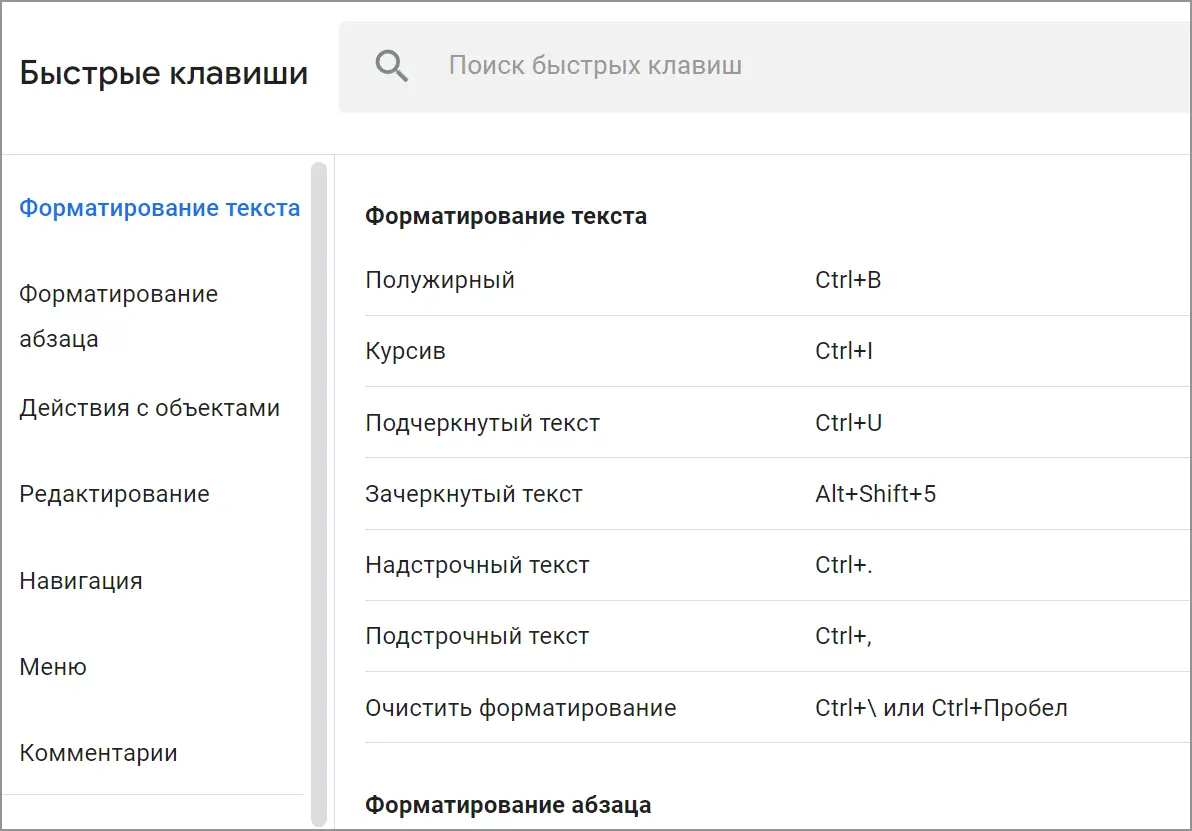
In Google Docs gibt es nützliche Tastenkombinationen, die Ihnen helfen, mit Text zu arbeiten. Zum Beispiel:
-
Strg+B (für Windows) oder Befehl+B (für Mac) zum Fettdrucken von Text;
-
Strg+I (für Windows) oder Befehl+I (für Mac), um Text kursiv zu formatieren;
-
Strg+U (für Windows) oder Befehl+U (für Mac), um Text zu unterstreichen;
-
Strg+K (für Windows) oder Befehl+K (für Mac) zum Erstellen eines Links;
-
Strg+Shift+7 (für Windows) oder Befehl+Shift+L (für Mac) zum Erstellen einer nummerierten Liste;
-
Strg+Shift+8 (für Windows) oder Befehl+Shift+F (für Mac) zum Erstellen einer Aufzählungsliste.
Um die Liste der schnellen Kombinationen zu öffnen, drücken Sie Strg+/ (für Windows) oder ⌘+/ (MacOS).
Lesen Sie auch: Wie man sich im Homeoffice organisiert
2. Suchen Sie die benötigte Funktion
Um schnell die benötigte Funktion zu finden, drücken Sie einfach gleichzeitig Alt+/ und geben Sie im Suchfeld ein Wort oder die ersten Buchstaben des Funktionsnamens ein.
Wenn Sie beispielsweise Text oder einen Teil davon in Groß- oder Kleinschreibung umwandeln möchten, markieren Sie einfach den gewünschten Text, halten Sie Alt+/ gedrückt, beginnen Sie mit der Eingabe von «gro» oder «klein» — und die Option «Alle Wörter mit Großbuchstaben» oder «Alle Wörter mit Kleinbuchstaben» erscheint in der Funktionsliste. Klicken Sie, um sie anzuwenden.
3. Fügen Sie mehr Schriftarten hinzu
Wenn die erweiterte Liste der Standard-Schriftarten von Google Docs nicht Ihren Bedürfnissen entspricht, können Sie mehr hinzufügen.
Dazu klicken Sie auf das Schriftarten-Plugin in der oberen Symbolleiste, dann klicken Sie oben auf die Zeile «Weitere Schriftarten» und wählen Sie aus der Liste aus.

Arbeit am Dokument
Google Docs ist voller Funktionen, die Ihnen bei der Arbeit am Dokument helfen können. Aber es gibt einige weniger offensichtliche Helfer, die die Arbeit am Dokument und die Kommunikation mit Kollegen im Dokument erheblich erleichtern.
1. Erstellen Sie ein Dropdown-Menü
Ein Dropdown-Menü ermöglicht es, den Status eines Projekts auszuwählen, Fragen zu beantworten, einen Standort auszuwählen usw.
-
Wählen Sie einen Ort im Dokument, an dem Sie das Dropdown-Menü öffnen möchten.
-
Klicken Sie im oberen Menü auf «Einfügen», dann auf «Dropdown-Menü».
Wählen Sie dann die vorgefertigten Optionen "Projektstatus" oder "Überprüfungsstatus". Oder Sie können ein «neues Dropdown-Menü» mit eigenen Elementen, Aufgaben usw. erstellen. Klicken Sie abschließend auf «Speichern».
2. Verweisen Sie auf jeden Teil des Textes
In Google Docs können Sie Lesezeichen setzen, die es ermöglichen, einen Link zu jedem Teil des Textes zu erstellen. Dazu müssen Sie:
-
Teilen Sie das Dokument mit den benötigten Personen oder öffnen Sie den Zugriff darauf;
-
Bewegen Sie den Cursor auf den Teil des Textes, auf den Sie verweisen möchten;
-
Öffnen Sie im oberen Menü «Einfügen» und wählen Sie «Lesezeichen».
-
Es erscheint ein Pop-up-Fenster, in dem Sie den Link kopieren können.
3. Kommunizieren Sie mit Kollegen
In Google Docs können Sie andere Benutzer, mit denen Sie am Dokument arbeiten, taggen, um deren Aufmerksamkeit zu erregen.
Auf der rechten Seite des Dokuments gibt es ein Pop-up-Symbol, das Ihnen vorschlägt, auszuwählen: Kommentar hinzufügen; mit einem Emoji reagieren; Änderungen vorschlagen.
-
Aktivieren Sie das Symbol mit dem Cursor auf der rechten Seite des Dokuments.
-
Wählen Sie dann «Kommentar hinzufügen».
-
Geben Sie anschließend im Textfeld ein: @+die ersten Buchstaben des Namens der Person. Docs schlägt Optionen aus der Kontaktliste von Google vor.
-
Wenn Sie einen Benutzer hinzufügen möchten, der nicht in der Liste steht, fügen Sie einfach die E-Mail-Adresse anstelle des Namens ein.
Lesen Sie auch: CRM-Systeme — was ist das, wozu sind sie gut und welches sollte man wählen
4. Überwachen Sie die Wortanzahl
Die Wortanzahl im Dokument kann online verfolgt werden. Dank einer neuen Funktion können Sie die Zählung in der unteren linken Ecke des Bearbeitungsfensters sehen. Dazu:
-
Wählen Sie «Werkzeuge» > «Wortanzahl» oder Strg-Shift-C
-
Wählen Sie «Wortanzahl während der Eingabe anzeigen».
Neben Informationen über die Anzahl der Zeichen können Sie auch sehen, wie viele Seiten und Wörter das Dokument enthält. Außerdem können Sie einen bestimmten Absatz oder Satz hervorheben, und der Tracker zählt diese Informationen nur für den hervorgehobenen Text.
Wann das Dokument bereit ist
Mit dem fertigen Text können Sie in Google Docs noch arbeiten. Hier können Sie ihn übersetzen, mit einer anderen Version des Textes vergleichen, den Projektstatus bestimmen, ein Wasserzeichen hinzufügen usw.
1. Vergleichen Sie Dokumente
Wenn Sie zwei verschiedene Versionen eines Dokuments vergleichen müssen, verfügt Google Docs über ein spezielles integriertes Tool.
Öffnen Sie eines der Dokumente, die Sie vergleichen möchten.
-
Wählen Sie im Menü «Werkzeuge» «Dokumente vergleichen».
-
Wählen Sie das Dokument aus, mit dem Sie vergleichen möchten.
-
Klicken Sie auf die Schaltfläche «Vergleichen», um die Unterschiede zwischen den beiden Textdateien zu sehen.
2. Übersetzen Sie den Text in die gewünschte Sprache
Das Übersetzungstool von Google Docs ermöglicht es, das gesamte Dokument fast sofort in eine der mehr als 100 Fremdsprachen zu übersetzen. Dazu:
-
Klicken Sie auf «Werkzeuge» und wählen Sie «Dokument übersetzen»;
-
Wählen Sie die Sprache, in die es konvertiert werden muss.
-
Klicken Sie auf die Schaltfläche «Übersetzen».
Das neue übersetzte Dokument wird automatisch geöffnet und wird das Format und die Einstellungen der Originaldatei vollständig reproduzieren. Dabei hat dies keine Auswirkungen auf das ursprüngliche Dokument.
Lesen Sie auch: Kiew – nicht Kiew: registrieren Sie die richtige Domain der Hauptstadt für 99 UAH und verbinden Sie sie mit der Website
3. Fügen Sie ein Wasserzeichen hinzu
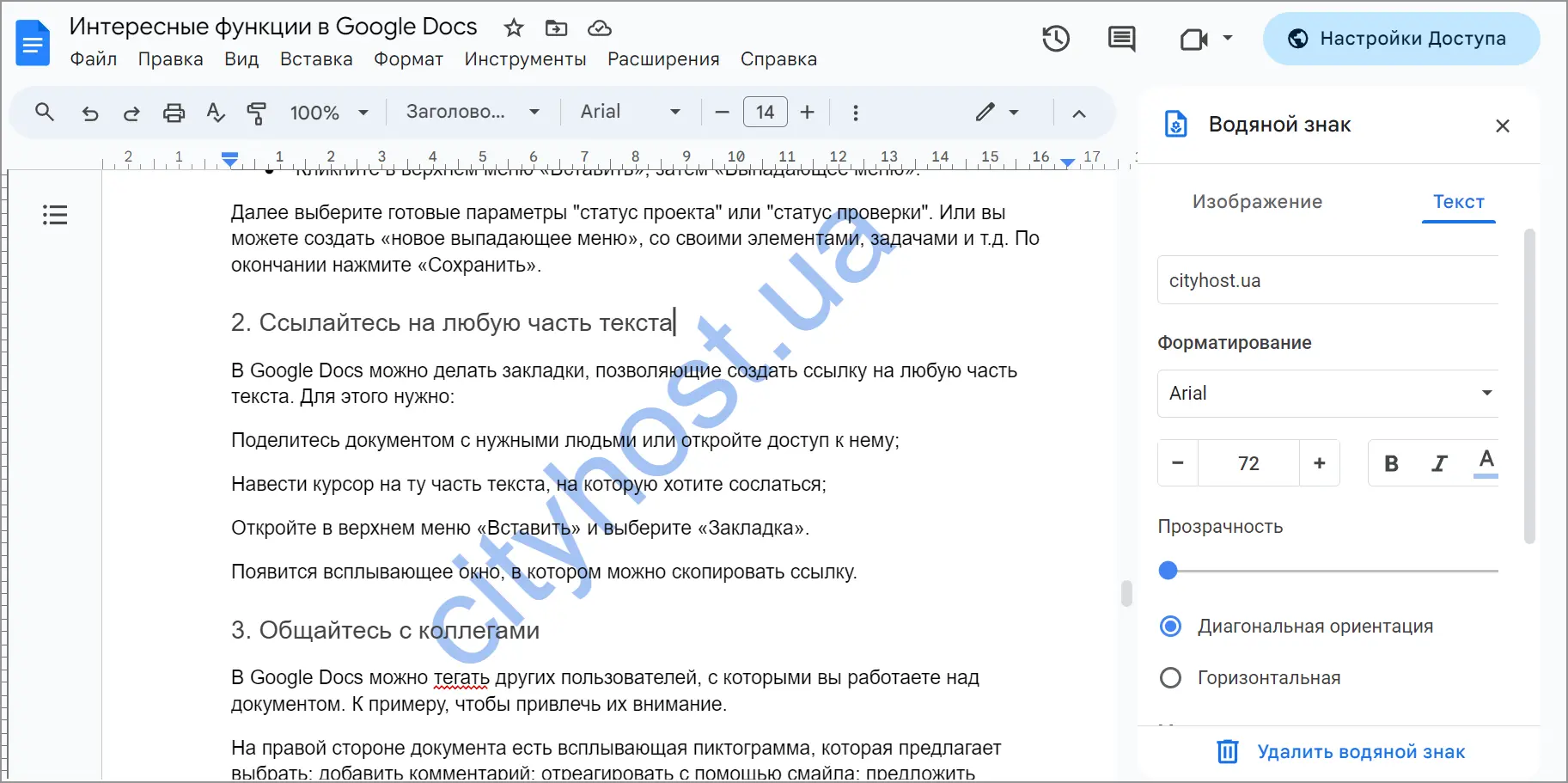
Wenn Sie bestimmte Kontrolle über Ihr Dokument behalten möchten, können Sie es mit einem Wasserzeichen kennzeichnen.
Dazu wählen Sie im oberen Menü den Tab «Einfügen» und klicken auf «Wasserzeichen». Dies kann sowohl ein Bild als auch Text sein. Sie können Maßstab, Standort, Transparenz, Schriftart usw. auswählen.
4. Verwandeln Sie das Dokument in eine Webseite
Dank dieser Funktion können Sie Ihren Text, Ihr Portfolio oder Ihre Bildgalerie, die in Google Docs erstellt wurde, in eine Webseite umwandeln und sie mit jedem teilen.
-
Klicken Sie im oberen Menü auf Datei, dann auf Teilen;
-
Verwenden Sie die Option im Internet veröffentlichen;
-
Kopieren Sie den Link zur Veröffentlichung.
Wenn Sie etwas im Dokument ändern, wird dies automatisch auf der erstellten Webseite geändert. Sie können die Veröffentlichung auch jederzeit zurückziehen.
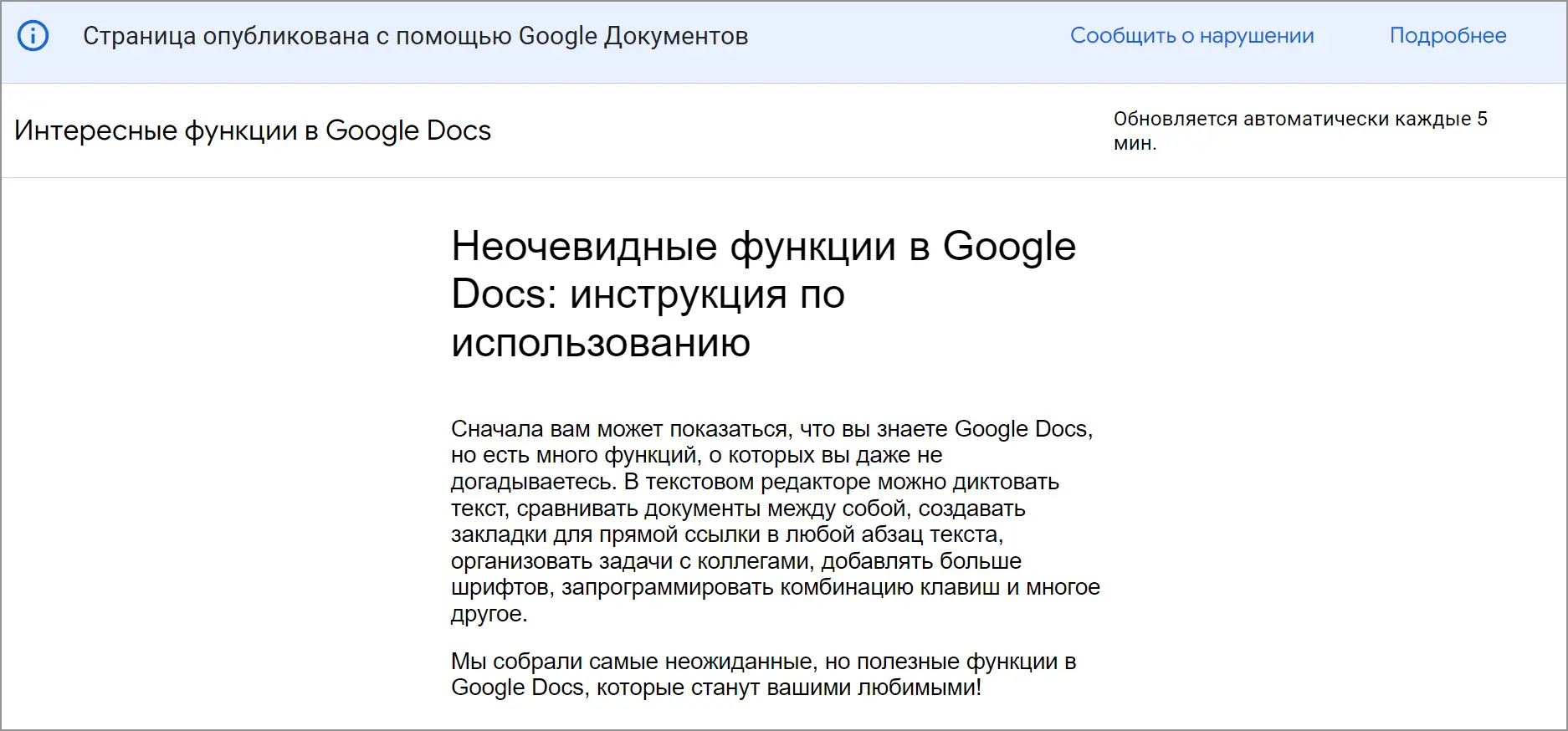
Natürlich ist dies keine vollwertige Website, die eine eigene Domain, Hosting, Dateien und Datenbanken hat. Aber diese Option kann genutzt werden, um Informationen mit einer großen Anzahl von Menschen zu teilen — zum Beispiel, um das Programm für Teilnehmer eines Forums oder einer Konferenz zu verteilen.
Externe Widgets von Google Docs
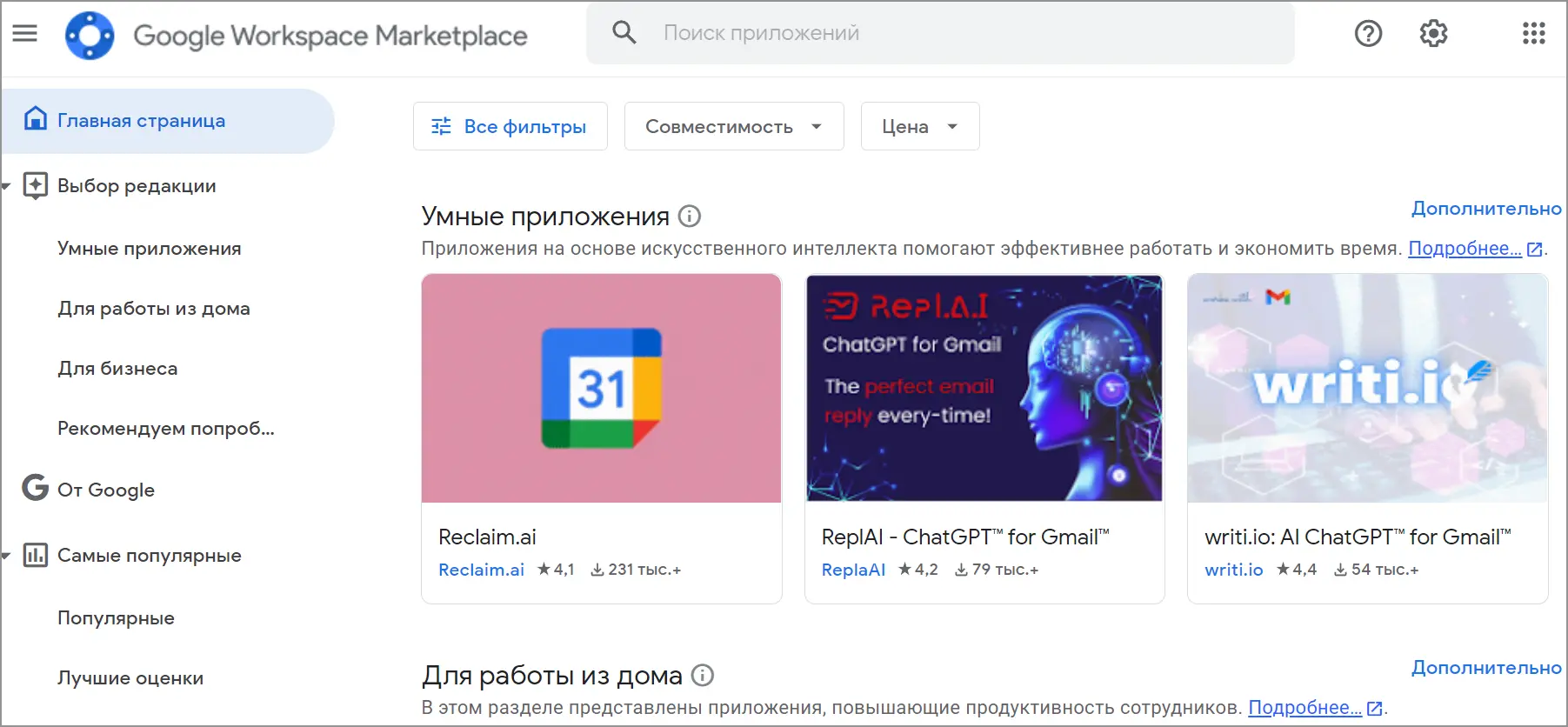
Neben den integrierten Funktionen bietet Google Docs externe Widgets, die bei der Arbeit mit dem Dokument helfen. Google bietet eine Vielzahl von Anwendungen zur Organisation der Arbeit, zur Erstellung von Checklisten, zur Erleichterung des Schreibens in anderen Sprachen, zur Umwandlung in Tabellen und sogar Google Formulare.
Die Widget-Bibliothek finden Sie auf derselben Leiste auf der rechten Seite des Bildschirms. Klicken Sie einfach auf +, und es öffnet sich der Widget-Shop.
1. Speichern Sie Fotos aus dem Dokument
Es gibt mehrere Möglichkeiten, wie Sie Fotos aus einem Dokument in Google Docs extrahieren können. Aber es gibt einen sehr einfachen und schnellen Weg, dies ohne großen Aufwand zu tun.
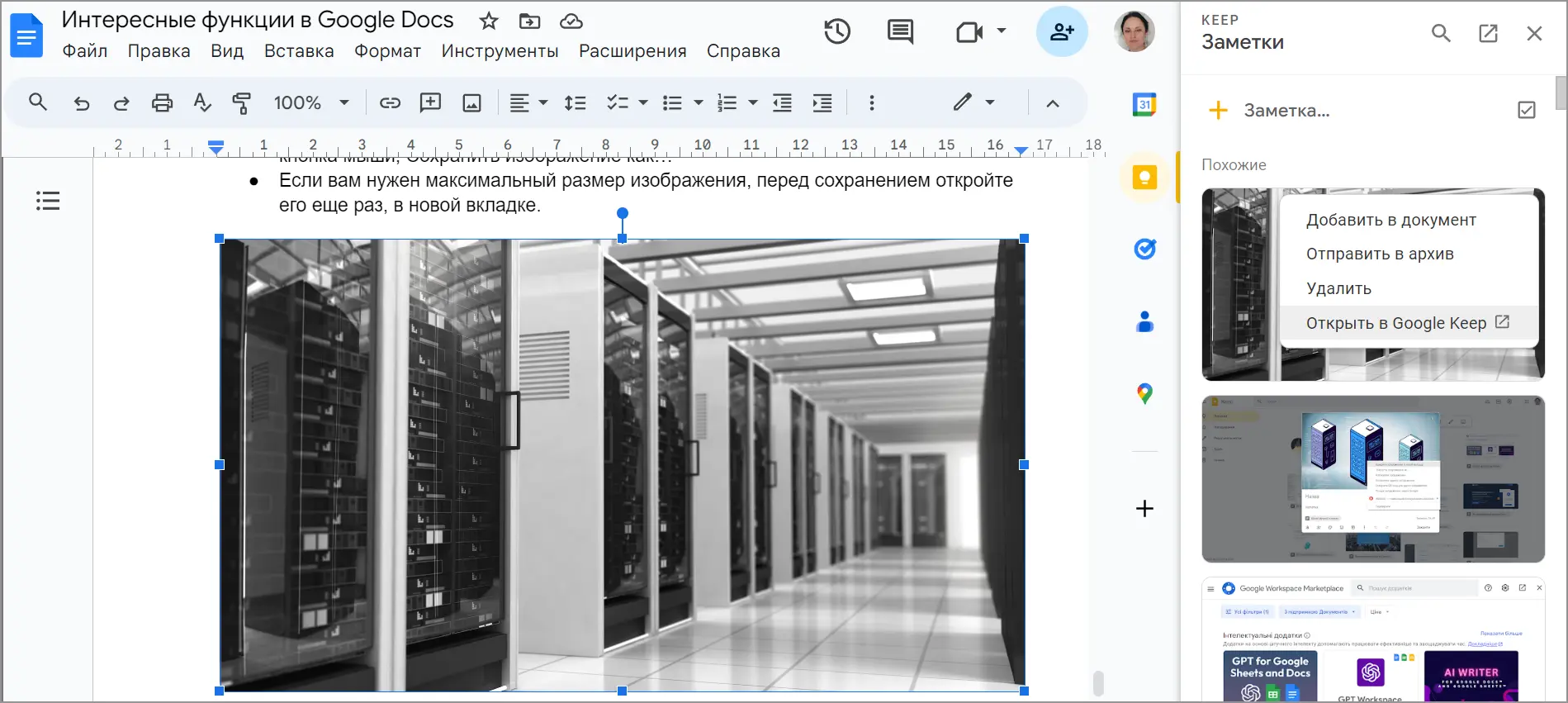
Auf der rechten Seite des Bildschirms, während Sie in Google Docs arbeiten, gibt es Symbole für zusätzliche Widgets. Darunter befindet sich eine Anwendung für Notizen namens Keep. Mit dieser können Sie Fotos mit wenigen Klicks speichern. Dazu müssen Sie:
-
Klicken Sie mit der rechten Maustaste auf das Foto, das Sie herunterladen möchten.
-
Suchen Sie den Unterpunkt Weitere Aktionen anzeigen und wählen Sie In Keep speichern.
-
Das ausgewählte Foto öffnet das Keep-Widget auf der rechten Seite des Bildschirms und Sie sehen Ihr Foto.
-
Klicken Sie mit der linken Maustaste auf die drei Punkte bei Ihrem Foto und klicken Sie Auf Keep öffnen.
-
Klicken Sie auf das Foto, und es wird in größerem Format angezeigt.
-
Danach können Sie es speichern, wie jedes Foto aus dem Internet – rechte Maustaste, Bild speichern unter…
-
Wenn Sie die maximale Bildgröße benötigen, öffnen Sie es vor dem Speichern erneut in einem neuen Tab.
2. Verwandeln Sie Ihr Dokument in ein Google-Formular
Google Forms – ist ein separates Programm, das es ermöglicht, Umfragen, Tests und Fragebögen zu erstellen. Aber wenn Sie eine Umfrage in Google Docs erstellt haben und sie jetzt in ein Formular übertragen möchten, haben wir einen schnellen Weg gefunden, wie Sie das tun können.
In Google Docs können Sie das Widget Automagical Forms herunterladen. Es scannt Ihr Dokument nach Fragen und verwandelt sie in ein Google-Formular.
Wenn Ihnen die automatischen Ergebnisse nicht gefallen, können Sie manuell auswählen, was in Fragen umgewandelt werden soll, und es nach Bedarf bearbeiten.
3. Erstellen Sie Diagramme mühelos
Ein weiteres tolles Widget ist Diagrams.net. Diese Anwendung ermöglicht es, Diagramme einfach, schnell und genau so zu erstellen, wie Sie es benötigen. Für die Nutzung ist nicht einmal ein Konto erforderlich.
Wenn Sie Diagrams.net starten, öffnet sich ein neues Fenster, in dem Sie eine Diagrammvorlage auswählen oder alles von Grund auf neu erstellen können. Ihre Diagramme können beliebig sein, und alle Arbeiten werden in Google Drive gespeichert.
***
Google Docs waren schon immer viel mehr als nur ein cloudbasierter Texteditor. Trotz dieser Multifunktionalität bleibt er ein intuitives Werkzeug, weshalb viele Funktionen zufällig entdeckt werden können.
Einige der besten Funktionen des Editors sind den Benutzern am wenigsten bekannt. Zum Beispiel Lesezeichen im Text, das Erstellen von Diagrammen und Google-Formularen, das Übersetzen eines Dokuments in eine Fremdsprache oder das Verlinken auf jeden Teil des Textes. Probieren Sie diese Funktionen nur einmal aus, und Sie werden nicht merken, wie Sie sie ständig verwenden.