
После подключения VNC к вашему серверу по процедуре - [Как подключить VNC для VDS (VPS)]
На ваш регистрационный email в течение 15 минут будет отправлено письмо с данными для доступа к VNC в таком формате:
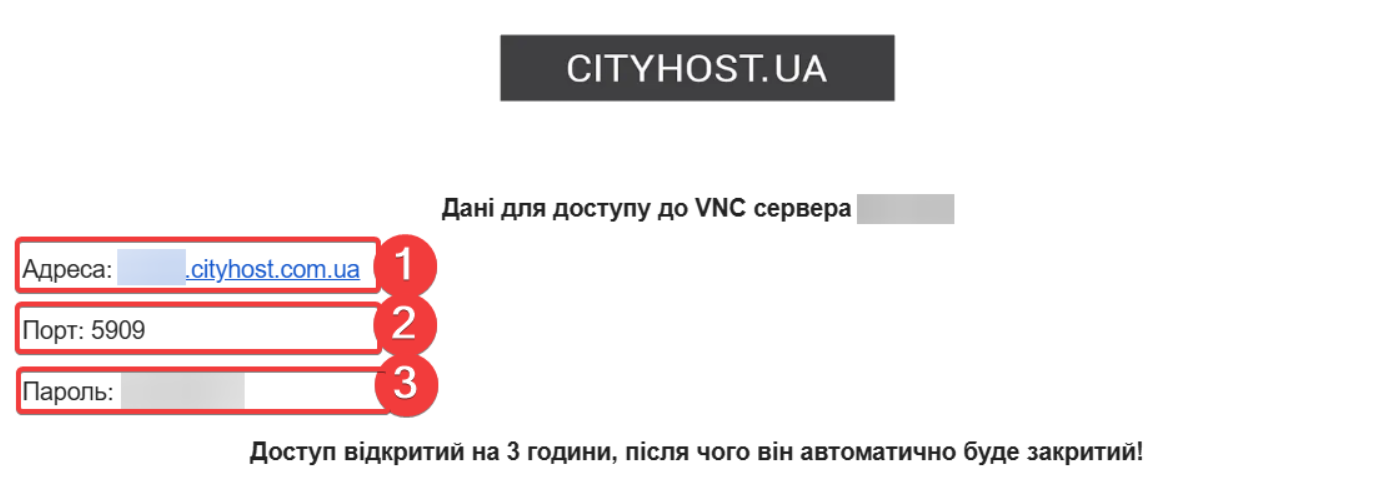
Для подключения можно использовать любой удобный VNC-клиент.
Ниже приведена пошаговая инструкция для программы TigerVNC, которую можно скачать по [ссылке].
Установите и запустите TigerVNC.
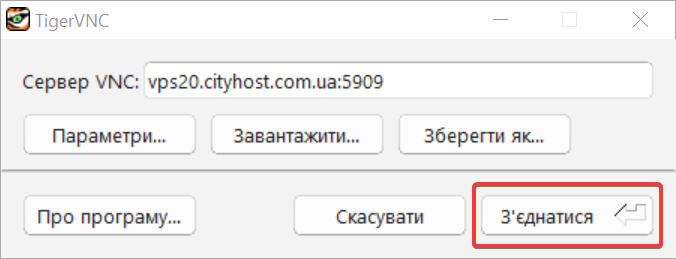
В главном окне в поле «Сервер VNC» введите адрес сервера и порт через двоеточие в формате хост:порт.
Пример: vps20.cityhost.com.ua:5909
После этого нажмите кнопку Подключиться
В окне Распознавание VNC, введите пароль из письма в поле Пароль и нажмите кнопку ОК.
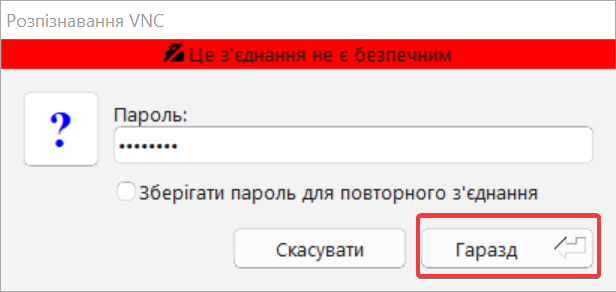
Обратите внимание: Предупреждение на красном фоне «Это соединение не является безопасным» является стандартным для протокола VNC и указывает на то, что трафик внутри сессии не шифруется дополнительно. Для доступа к консоли сервера это является нормой.
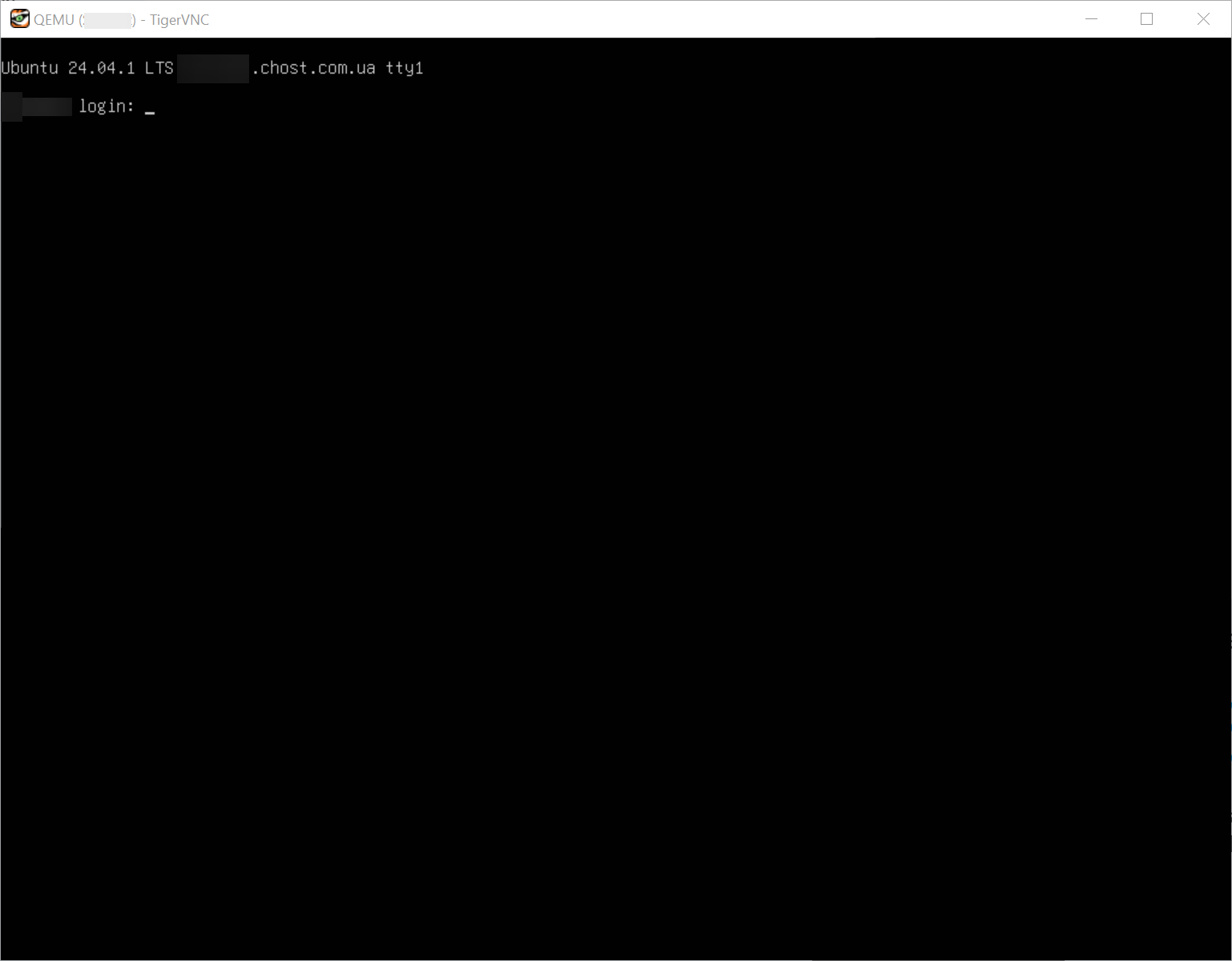
После успешной аутентификации откроется окно консоли. В окне появится стандартный запрос операционной системы для ввода логина и пароля. Теперь вы можете управлять сервером, даже если на нем не настроена сеть или заблокирован доступ по SSH.
Все категории вопросов
СитиХост
Услуги
Контакты


2004 - 2026 «СитиХост» — профессиональный
платный хостинг в Украине.