
Если бухгалтерская программа установлена на вашем VDS, рекомендуем регулярно создавать резервные копии данных и хранить их отдельно от самого сервера.
Эта инструкция подходит для M.E.Doc, Вчасно и Master:Бухгалтерия.
Процесс состоит из трех основных этапов:
Сначала создайте резервную копию данных в программе, которой вы пользуетесь.
M.E.Doc — воспользуйтесь официальной инструкцией по созданию резервной копии M.E.Doc .
Вчасно. Документы в Вчасно.ЕДО не хранятся на вашем VDS. Они хранятся в облачном хранилище Amazon S3, поэтому потеря данных или самого VDS не приводит к потере документов в кабинете Вчасно.
Дополнительно создавать или копировать резервную копию документов на VDS не нужно. Чтобы получить доступ к документам после потери данных на сервере, достаточно войти в свой кабинет Вчасно.ЕДО через браузер: https://edo.vchasno.ua/app
Все входящие и исходящие документы остаются доступными в архиве кабинета и хранятся бессрочно.
Подробнее о хранении и безопасности данных можно узнать в справке Вчасно.
Master:Бухгалтерия — воспользуйтесь инструкцией по созданию резервной копии в мануале Master:Бухгалтерия на странице 68.
Сохраните созданную резервную копию в папку на VDS. Например:
C:\Backup
MEDOC_Backup_2026-10-01
Это поможет быстро найти нужную копию в будущем.
Чтобы сохранить резервную копию отдельно от VDS, подключите Storage к серверу. Воспользуйтесь инструкцией по подключению Storage к VDS.
Узнайте IP-адрес Storage. Для этого нажмите Win + R, введите cmd и выполните команду: ping u680913.your-storagebox.de
Вместо u680913.your-storagebox.de укажите адрес вашего Storage.
В настройках Firewall на VDS создайте правило для исходящего трафика:

После этого подключите Storage как сетевой диск в соответствии с инструкцией по подключению Storage
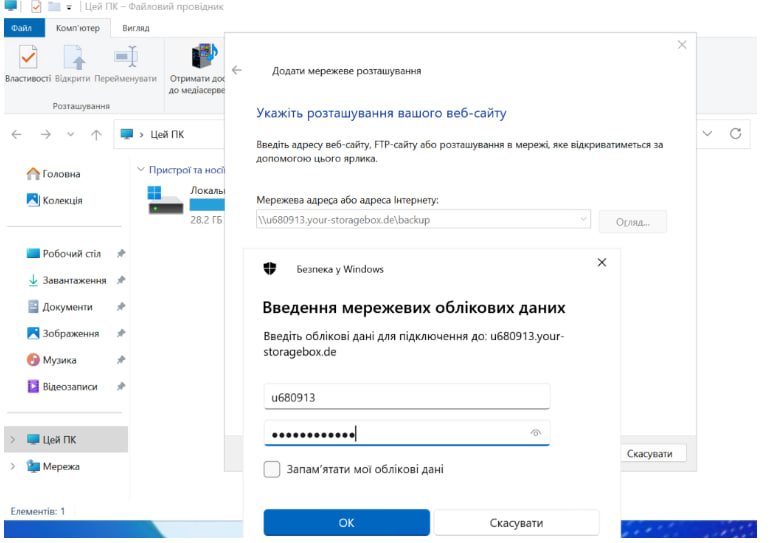
После подключения Storage откройте Проводник Windows.
Например:
Storage\Backup
Или отдельные папки для разных программ:
Storage\Backup\MEDOC
Storage\Backup\Vchasno
Storage\Backup\MasterBuh
Это упростит поиск и восстановление нужной копии.
После копирования откройте папку на Storage и убедитесь, что файл резервной копии присутствует.
Проверьте:
Для дополнительной проверки можно скопировать файл со Storage обратно на VDS в другую папку.
Таким образом, даже в случае проблем с VDS у вас останется отдельная копия данных, которую можно использовать для восстановления.
Все категории вопросов
СитиХост
Услуги
Контакты


2004 - 2026 «СитиХост» — профессиональный
платный хостинг в Украине.