
Эта инструкция поможет восстановить пароль пользователя root, если вы его потеряли.
Подходит для Ubuntu и в большинстве случаев для Debian. Также может использоваться на Dedicated Server через IPKVM или Recovery Mode.
!Полезный совет: Перед тем как начинать ручное восстановление, попробуйте воспользоваться нашей новой функцией — [Автоматическое сброс пароля виртуального сервера (VPS/VDS) через панель управления]. Это позволит изменить пароль в один клик без перезагрузки в Recovery Mode. Если этот способ не подошел или выдал ошибку совместимости, перейдите к выполнению шагов ниже.
Для начала нужно подключиться к серверу через VNC-консоль.
Это необходимо, так как доступ по SSH без пароля будет невозможен.
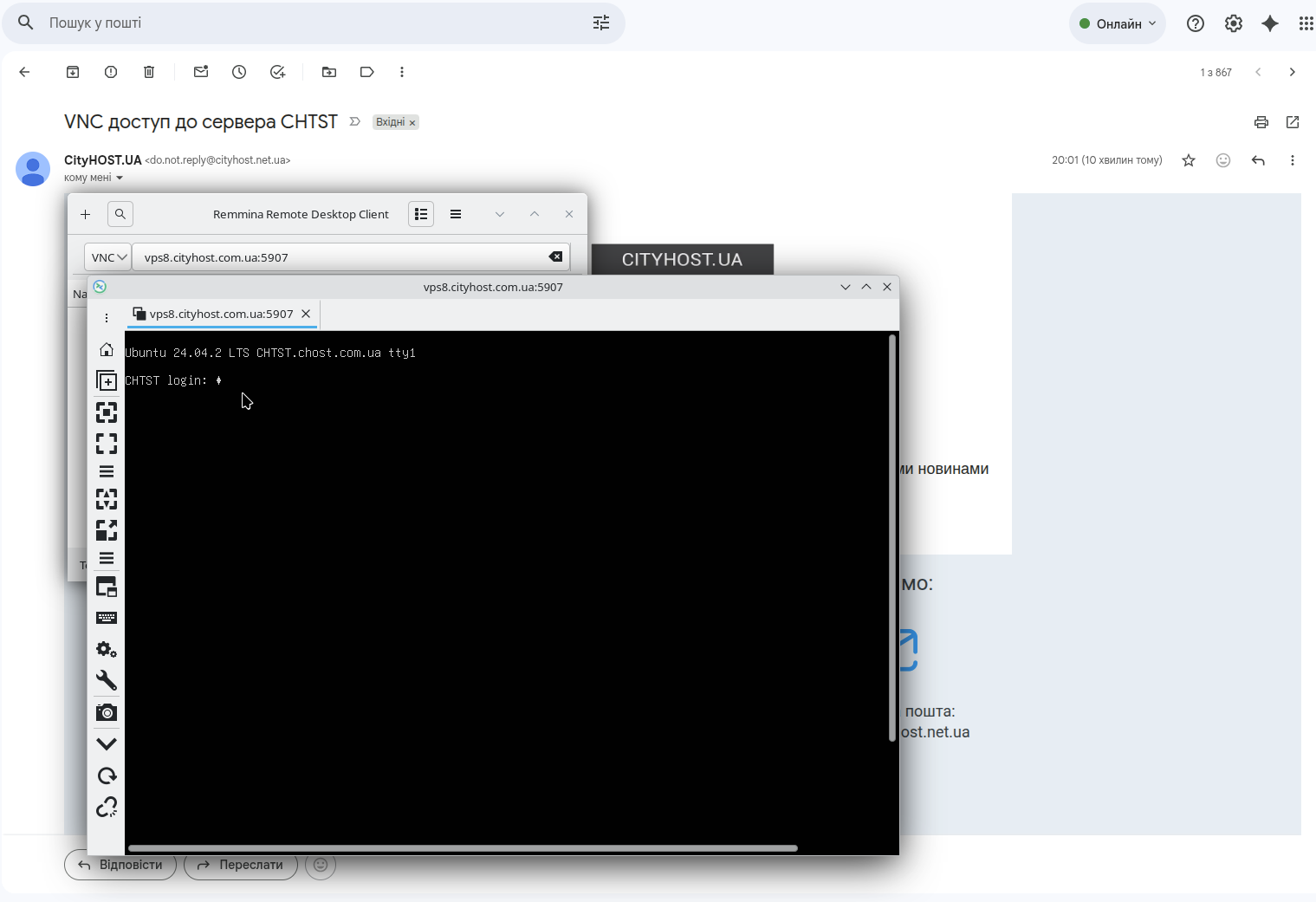
В открытой VNC-консоли:
Это нужно, чтобы открыть меню загрузчика GRUB.
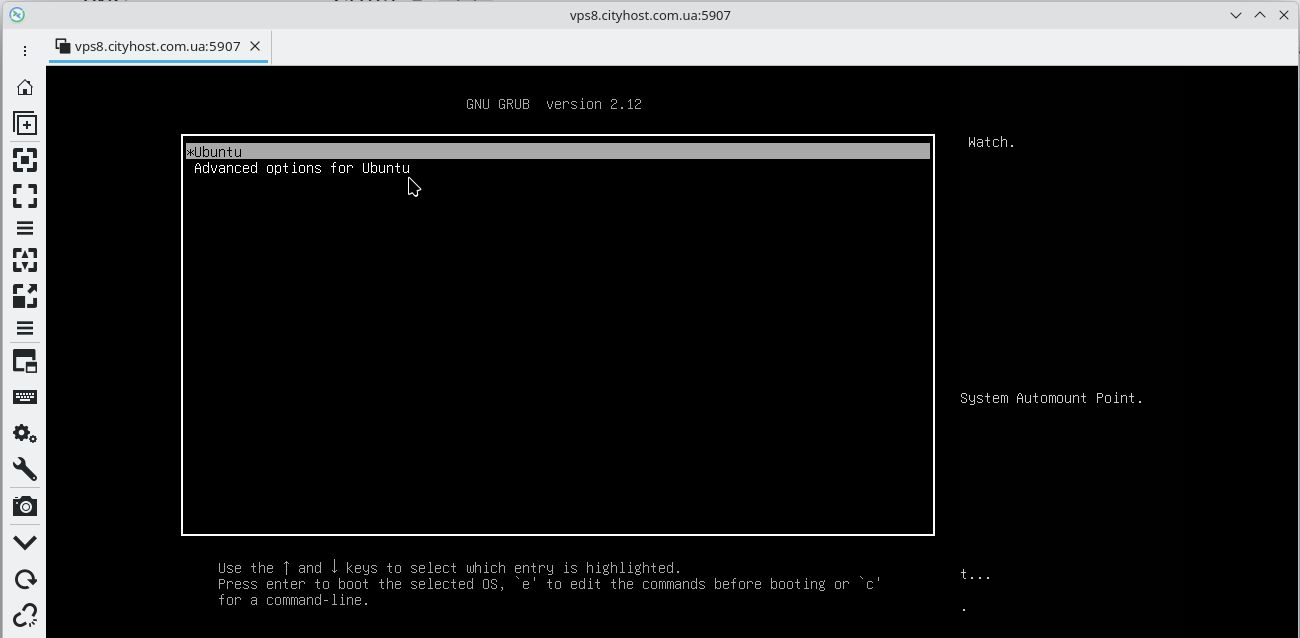
В меню GRUB:
После этого откроется меню восстановления.
В меню выберите: Drop to root shell prompt
Если доступ к root shell заблокирован, можно изменить параметры загрузки:
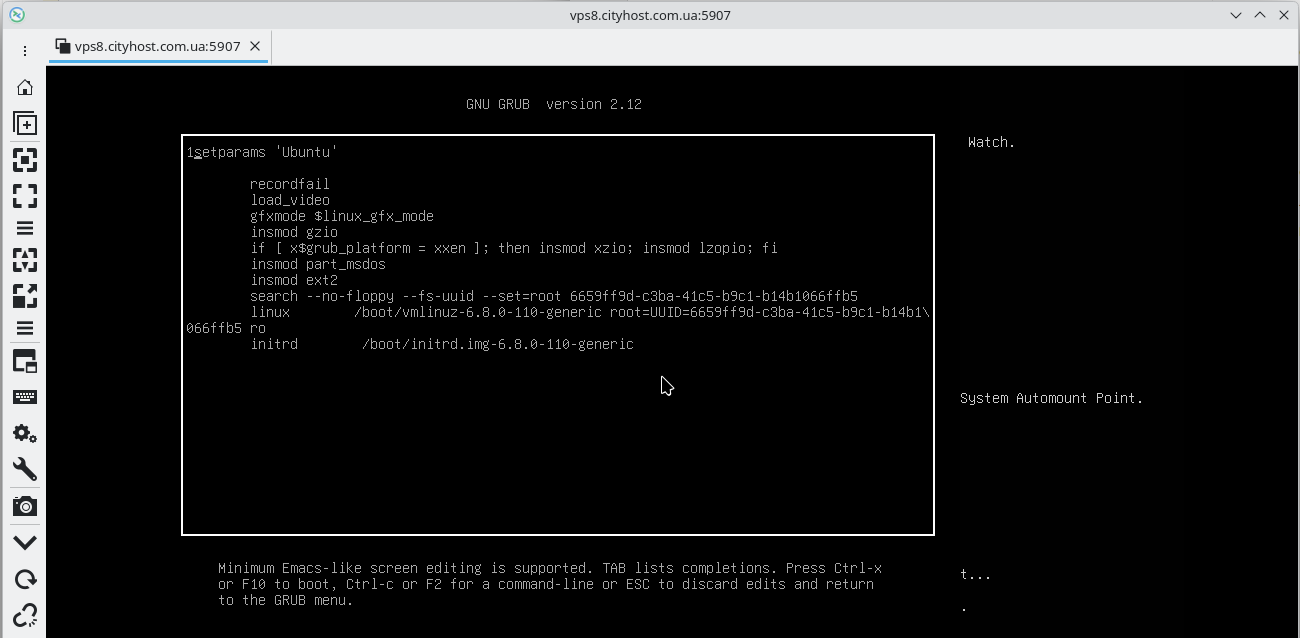
Найдите строку: linux /boot/vmlinuz...
В этой строке замените ro на rw и добавьте в конце: init=/bin/bash
Пример: linux /boot/vmlinuz-... root=UUID=... rw init=/bin/bash
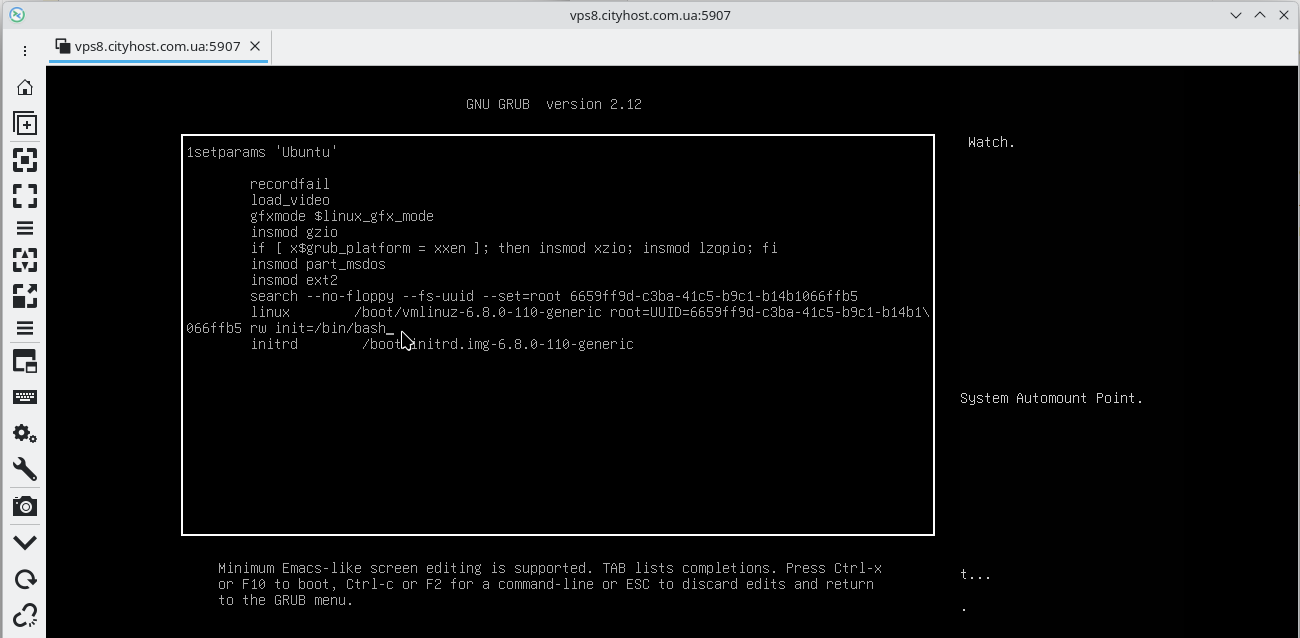
Далее нажмите Ctrl + X или F10 для запуска. Система загрузится в консоль root без пароля.
После загрузки вы увидите что-то вроде: root@(none):/#
Выполните команду: passwd root и введите новый пароль дважды.
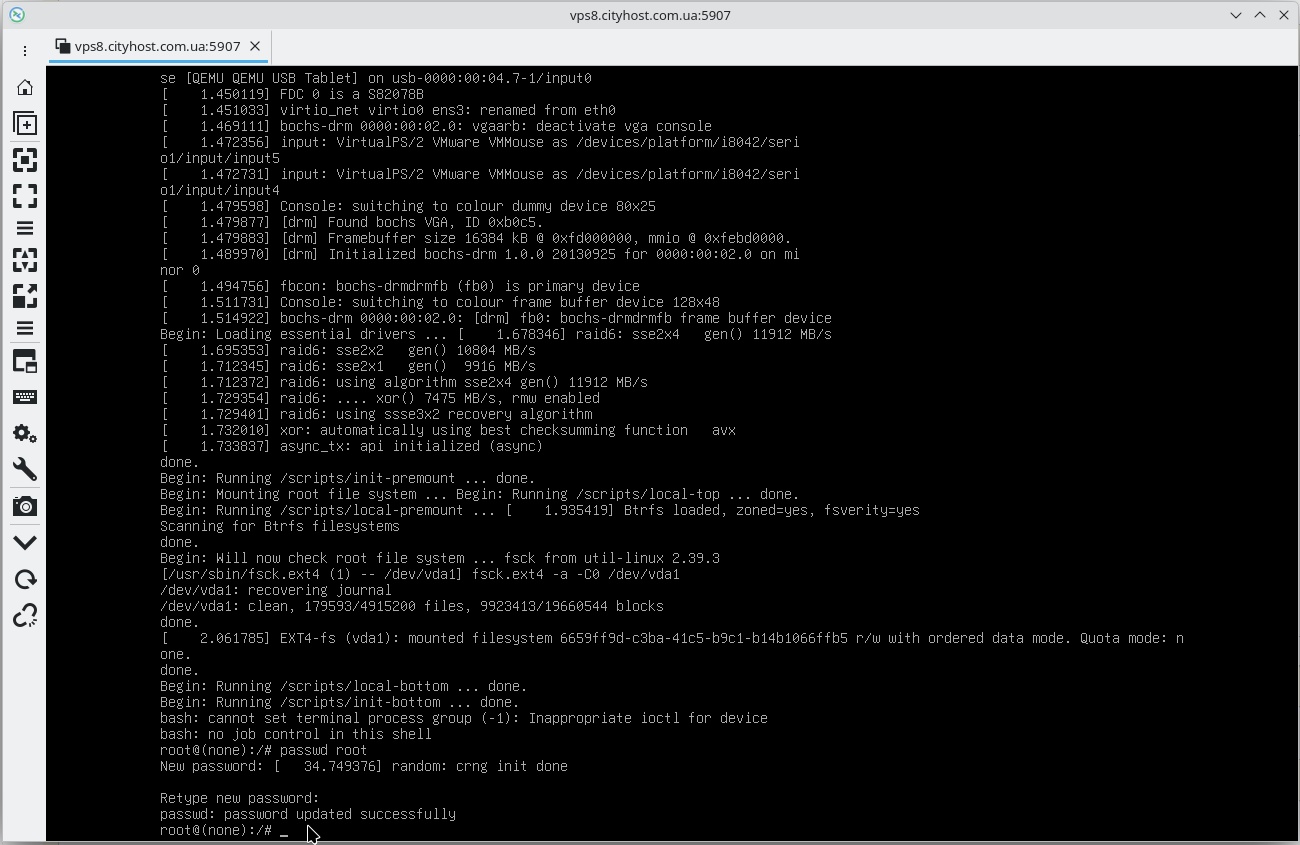
После изменения пароля выполните reboot -f
Готово! Пароль root успешно изменен. Теперь вы можете войти на сервер с новыми данными.
Все категории вопросов
СитиХост
Услуги
Контакты


2004 - 2026 «СитиХост» — профессиональный
платный хостинг в Украине.