
- Was ist der Google Tag Manager
- Wer braucht den Google Tag Manager und warum
- Wie man ein Konto im Google Tag Manager erstellt
- Wie man den Google Tag Manager auf WordPress installiert
- Wie man Google Analytics 4 mit GTM verbindet
- Warum wird der Vorschau-Modus benötigt
- Wie man Klicks auf Links auf der Website verfolgt
- Wie man Ecommerce-Events auf WooCommerce einrichtet
- Was Sie nach der Einrichtung des Google Tag Managers erhalten
Einsteiger vereinfachen oft die Möglichkeiten des Google Tag Managers erheblich, indem sie diese auf das bloße Einfügen des GA4-Codes reduzieren, oder sie verlieren sich im großen Funktionsumfang und brechen die Einrichtung ab. GTM hingegen ermöglicht es, nicht nur die Analytik, sondern auch Werbe-Pixel, Conversions, benutzerdefinierte Ereignisse und Ecommerce-Tracking zu verwalten – alles von einem Dashboard aus. Ich habe das Tool in meiner eigenen Testumgebung getestet, um Ihnen detailliert zu zeigen, was der Google Tag Manager ist, wie man ihn installiert und mit der Website verbindet und wie man das Tracking von Ereignissen für einen Online-Shop einrichtet.

Was ist der Google Tag Manager
Der Google Tag Manager (GTM) ist ein kostenloses Tool von Google zur Installation und Verwaltung von Tracking-Codes auf einer Website, ohne dass ständig manuelle Änderungen an den Dateien des Webressourcen erforderlich sind. GTM analysiert die Daten nicht selbst, sondern liefert lediglich den benötigten Code auf die Seiten des Projekts und bestimmt, unter welchen Bedingungen welcher Code ausgeführt werden soll.
Der Google Tag Manager besteht aus drei Komponenten:
- Tag – ein Code, der eine Aktion ausführt, zum Beispiel Daten an GA4 sendet;
- Trigger (im deutschsprachigen Interface „Aktivator“) – die Bedingung, unter der das Tag ausgelöst werden soll: Klick, Seitenansicht, Formularübermittlung;
- Variable – ein Wert, der in das Tag oder den Trigger eingesetzt wird: URL der Seite, Linktext, Preis des Produkts;
- Container – eine „Box“, die alle Tags, Trigger und Variablen für die Website vereint, und deren Code Sie einmal in die Webressource einfügen.
Trotz der enormen Möglichkeiten kann GTM keine Daten analysieren, keine Zugriffe auf fertige Berichte gewähren oder eigene Berichte erstellen. Dies ist der Hauptunterschied zwischen dem Google Tag Manager und Google Analytics 4: Ersterer liefert lediglich den Code auf die Website und entscheidet, wann er ausgeführt wird, während letzterer die erhaltenen Daten analysiert und Berichte erstellt.
Wer braucht den Google Tag Manager und warum
Dieses Tool ist für jedes Unternehmen, Online-Projekt und jeden Spezialisten äußerst nützlich, der Daten über die Zielgruppe verfolgen, Kunden gewinnen und Gewinne zählen möchte. Für Marketer und Analysten hilft es, den Start von Werbekampagnen und die Verfolgung ihrer Effektivität zu vereinfachen, für Geschäftsinhaber und Website-Betreiber – Geld für Programmierdienstleistungen zu sparen, und für Entwickler – Zeit zu sparen, die normalerweise für das routinemäßige Hinzufügen von kleinem Code aufgewendet wird.
Wenn es um Online-Projekte geht, wird der Google Tag Manager benötigt:
- Online-Shops – zur Verfolgung von Käufen, Analyse des Verhaltens neuer und wiederkehrender Käufer, vereinfachte Datenübertragung an Werbenetzwerke zur Schaltung von Werbung und dynamischem Retargeting;
- Unternehmenswebsites – zur Hinzufügung von Analytik, Pixel für Werbung in sozialen Netzwerken, Google Ads-Conversions, Chat-Widgets ohne ständige Eingriffe in den Code;
- SaaS-Dienste – zur Verfolgung von Registrierungen im Produkt, der Nutzung der Testphase, der Einrichtung eines kostenpflichtigen Abonnements und zur Übertragung dieser Daten in Werbekonten;
- Informationswebsites – zur Verfolgung verschiedener Scroll-Tiefen, Interaktionen mit Medieninhalten, Klicks auf Partnerlinks;
- Einseiten-Websites – zur Analyse kleiner Conversions, z.B. Klick auf die Schaltfläche „Preis erfahren“ oder Ansicht des Blocks „Dienstleistungen“, plus zur Anbindung externer Dienste für das Testen verschiedener Designs und Überschriften.
Gleichzeitig genügt es dem Besitzer eines kleinen Blogs, der nichts zusätzlich anschließen möchte, Google Analytics 4 mit den Standardeinstellungen. Zumal die Analytik über integrierte Integrationen von Themen wie Blocksy angeschlossen werden kann: Sie gehen einfach zu Customizer → General → Visitor Engagement und fügen die GA4-ID ein. Das Gleiche gilt für einfache Portfolios und kleine Websites, die einfach für die Präsentation im Internet ohne Entwicklungspläne erstellt wurden.
Wie man ein Konto im Google Tag Manager erstellt
Jeder Benutzer kann in wenigen Minuten ein Konto registrieren. Sie müssen sich registrieren, die Plattform auswählen (Web, iOS oder Android) und den Code des Systems zu Ihrem Online-Projekt hinzufügen.
Als Beispiel schauen wir uns an, wie man ein Konto im Google Tag Manager für den Webseiteninhaber erstellt:
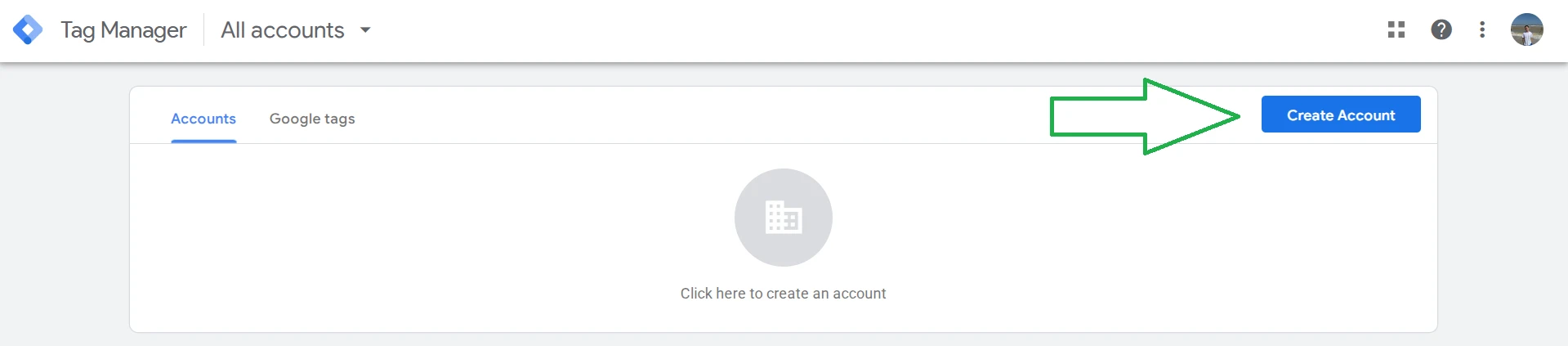
- Gehen Sie zur offiziellen Website Google Tag Manager und melden Sie sich mit Ihrem Google-Konto an, danach klicken Sie auf „Konto erstellen“.
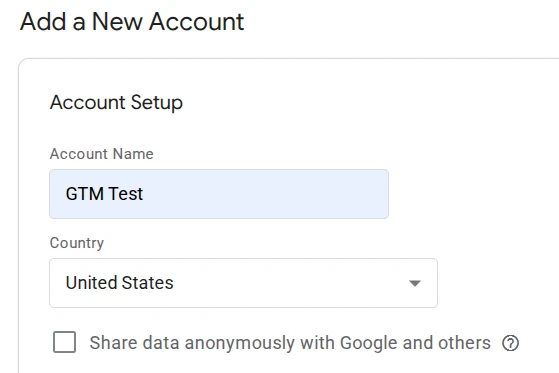
- Fügen Sie den Kontonamen hinzu und wählen Sie das Land aus.
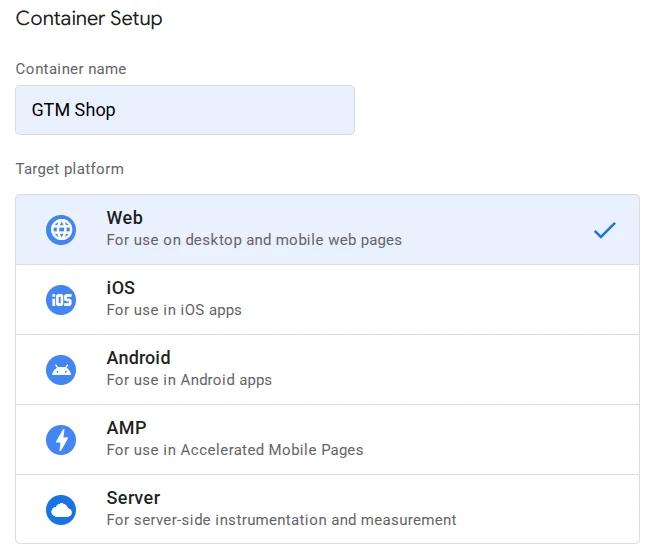
- Fügen Sie den Containernamen hinzu und wählen Sie die Plattform, z.B. Web für die Website.
- Klicken Sie auf „Erstellen“ und stimmen Sie der „Nutzungsbedingungenvereinbarung“ zu, danach öffnet sich sofort ein Formular mit Code-Schnipseln – das werden wir später besprechen.
Beachten Sie den Punkt zur Hinzufügung des Containernamens. In einem Google Tag Manager-Konto können mehrere verschiedene Container vorhanden sein, z.B. einer für die Website und einer für die mobile Anwendung. Innerhalb jedes Containers gibt es eigene Arbeitsbereiche, die es mehreren Personen ermöglichen, gleichzeitig Änderungen vorzunehmen, ohne sich gegenseitig zu stören.
Wie man den Google Tag Manager auf WordPress installiert
Den Code des Google Tag Managers kann man auf einer WordPress-Website entweder über Plugins oder manuell durch Bearbeitung des Themas hinzufügen. Von den Plugins sind Google Tag Manager for WordPress oder die spezialisierte Erweiterung zum Hinzufügen beliebigen Codes WPCode die effektivsten und stabilsten.
Um den Registrierungs-, Einrichtungs- und Nutzungsvorgang des Google Tag Managers von Grund auf zu zeigen, habe ich einen Test-Onlineshop über TasteWP erstellt. Darauf habe ich WordPress 7.0, das Thema Twenty Twenty-Three und das E-Commerce-Plugin WooCommerce installiert. Im Shop habe ich 4 Testprodukte für die weitere Ereignisverfolgung hinzugefügt: das beste Hosting, die Registrierung einer Domain, die Miete eines virtuellen und dedizierten Servers von Cityhost.
Wie man Code ohne Plugins hinzufügt
Sie müssen beide Code-Schnipsel aus dem Arbeitsbereich von GTM kopieren und in die Vorlage der Website einfügen: der erste direkt nach <head>, der zweite direkt nach dem <body>-Tag. Wenn das Thema die Bearbeitung der Vorlage unterstützt, können Sie dies direkt im Admin-Bereich tun, wenn nicht – benötigen Sie einen FTP-Client, z.B. FileZilla.
Auf der Test-Website ist ein modernes Blockthema installiert, daher musste ich es für diese Methode auf GeneratePress ändern. Wenn Sie also auch dieses oder ein anderes klassische Thema mit dem Theme File Editor haben, fügen Sie den Google Tag Manager-Code wie folgt hinzu:
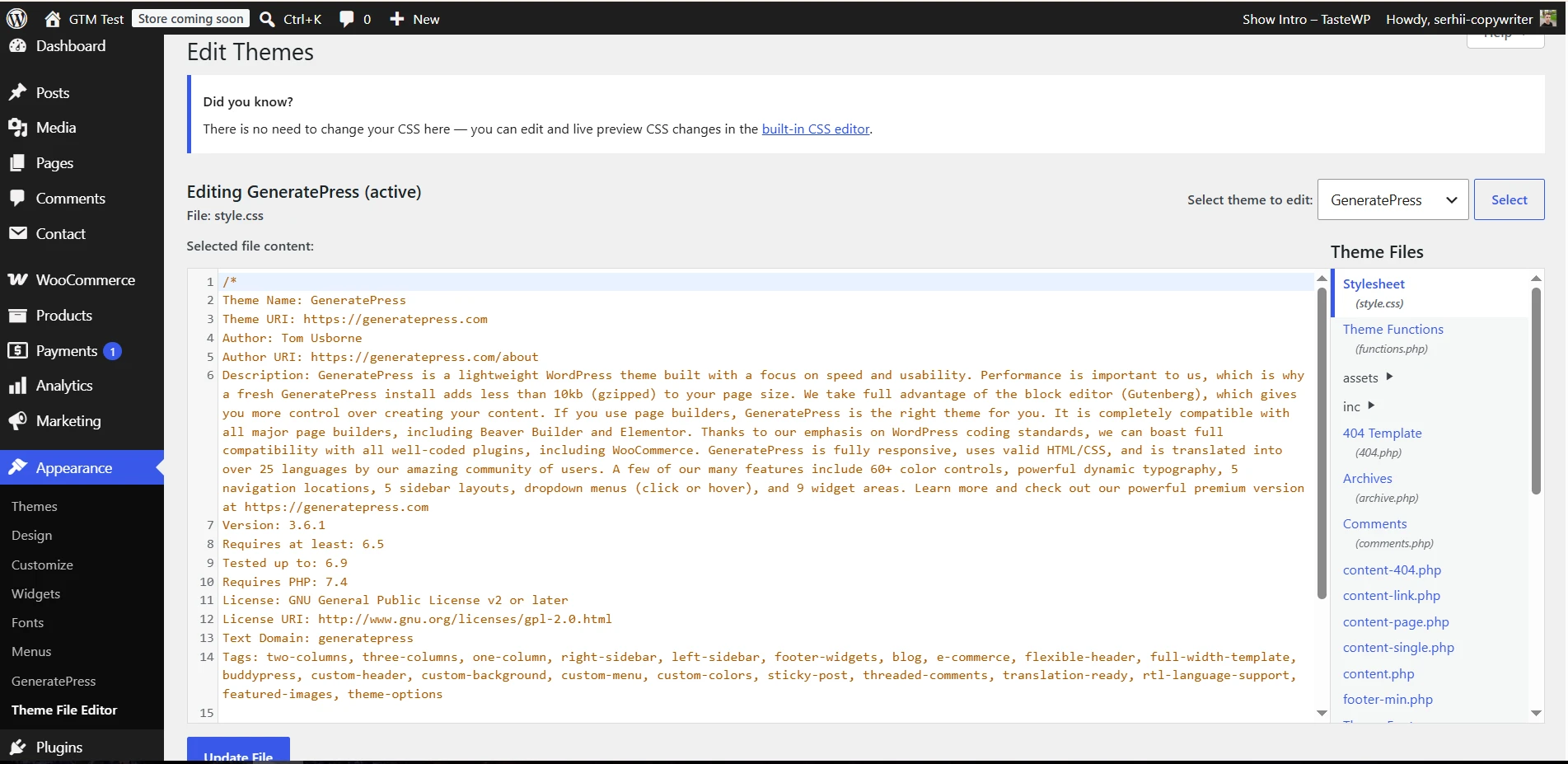
- Gehen Sie zum WordPress-Adminbereich → „Design“ (Appearance) → „Theme-Editor“ (Theme File Editor).
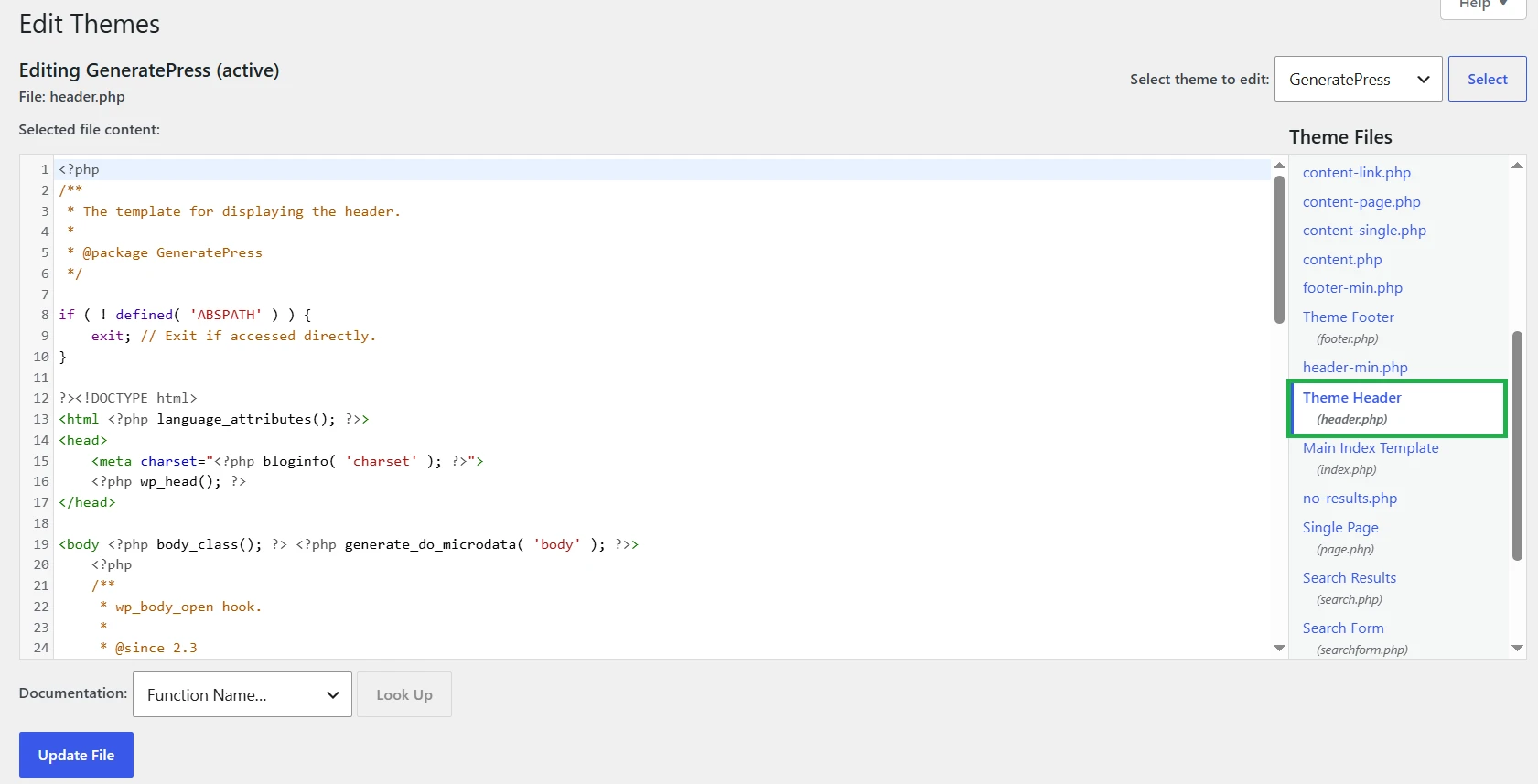
- Suchen Sie die header.php.
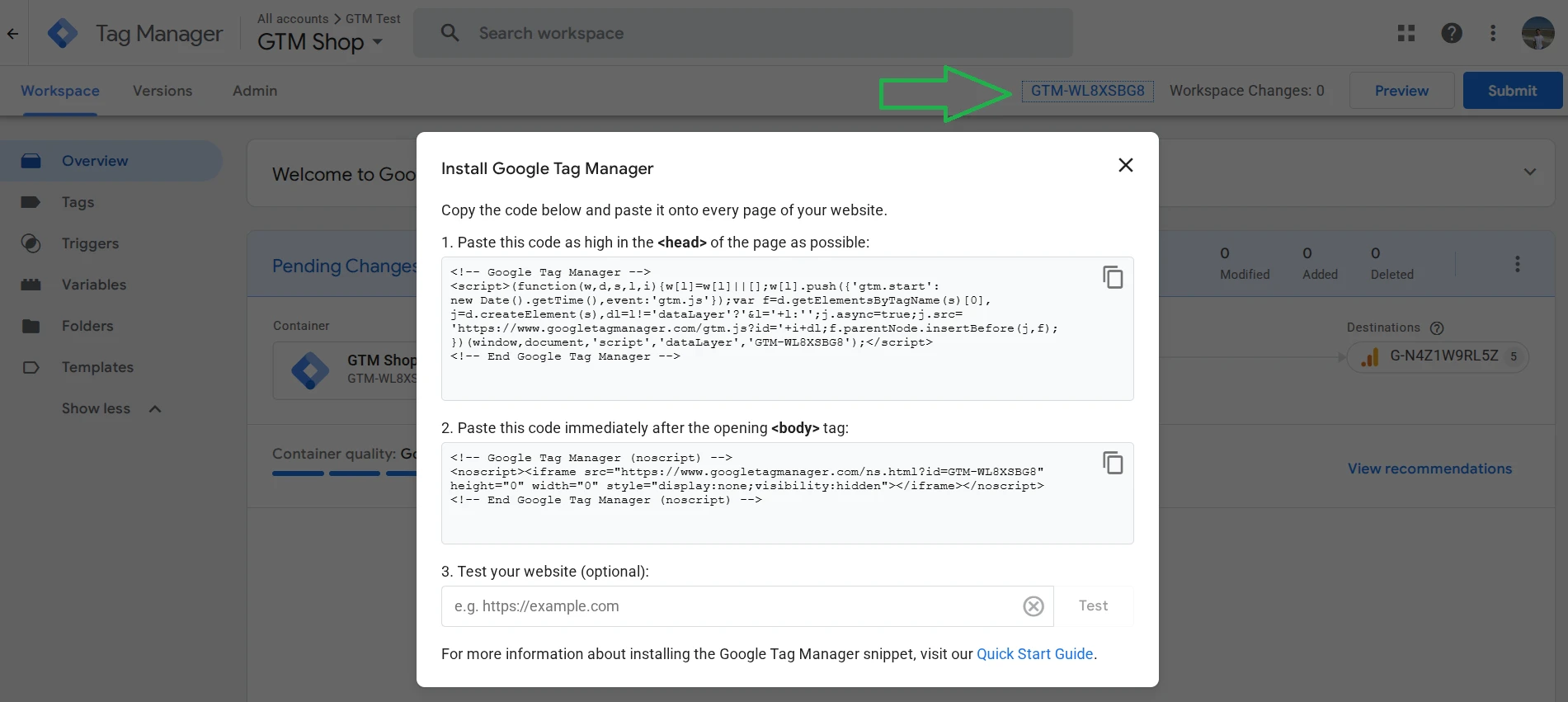
- Gehen Sie zurück zu GTM → klicken Sie auf den Code → kopieren Sie den ersten Code-Schnipsel.
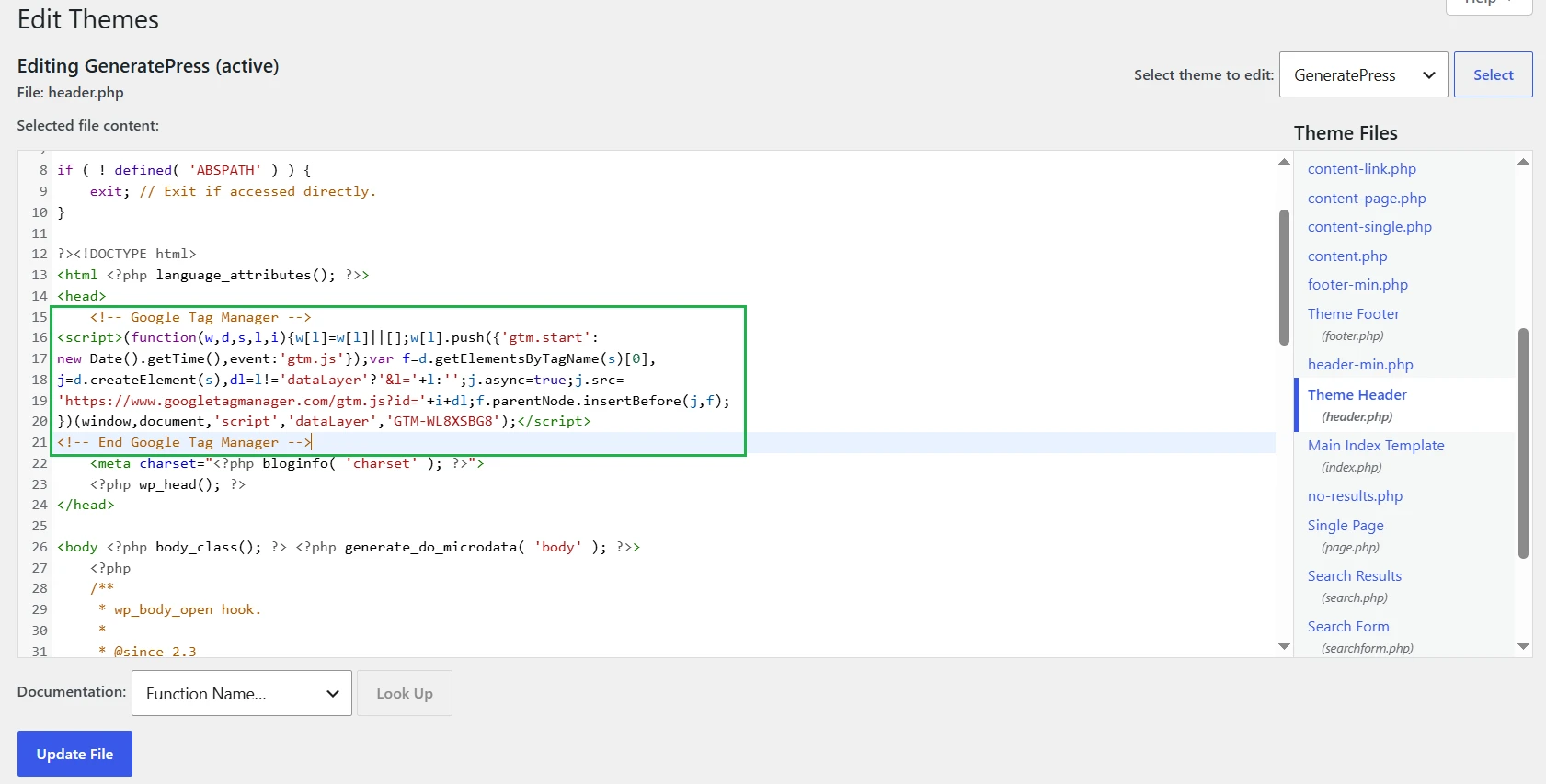
- Fügen Sie den Code in header.php direkt nach dem <head>-Tag ein.
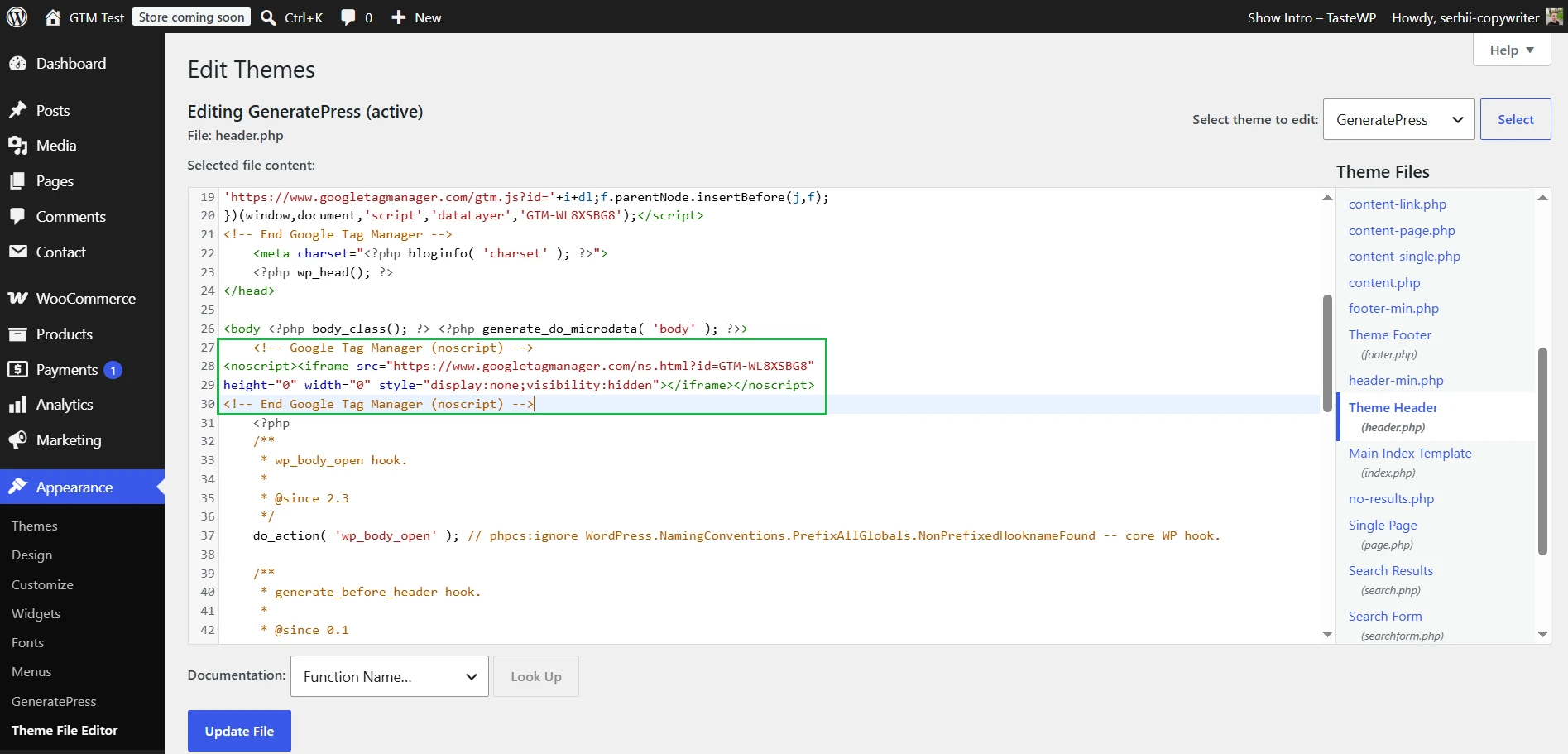
- Wiederholen Sie dasselbe mit dem zweiten Schnipsel und dem <body>-Tag – normalerweise befindet er sich in derselben Datei.
Wenn Ihr Thema den Theme File Editor unterstützt und einen klaren Code hat, in dem es einfach ist, <head> und <body> zu finden, oder Sie bereit sind, etwas Zeit für die Verbindung über einen FTP-Client aufzuwenden – können Sie diese Methode verwenden. Aber machen Sie immer Sicherungskopien, bevor Sie solche ernsthaften Änderungen an der Website vornehmen.
Wie man Code mit dem WPCode-Plugin einfügt
Wenn Ihr Thema nicht erlaubt, den Code über das WordPress-Adminpanel zu bearbeiten oder Sie nicht selbst die Vorlage ändern möchten, dann ist die kostenlose Version des WPCode-Plugins die beste Wahl. Sie können es direkt aus dem WordPress-Katalog installieren und aktivieren, den Code in Header und Body hinzufügen, und es wird automatisch auf der gesamten Website funktionieren.
Lassen Sie uns Schritt für Schritt durchgehen, wie man den Google Tag Manager-Code mit WPCode hinzufügt:
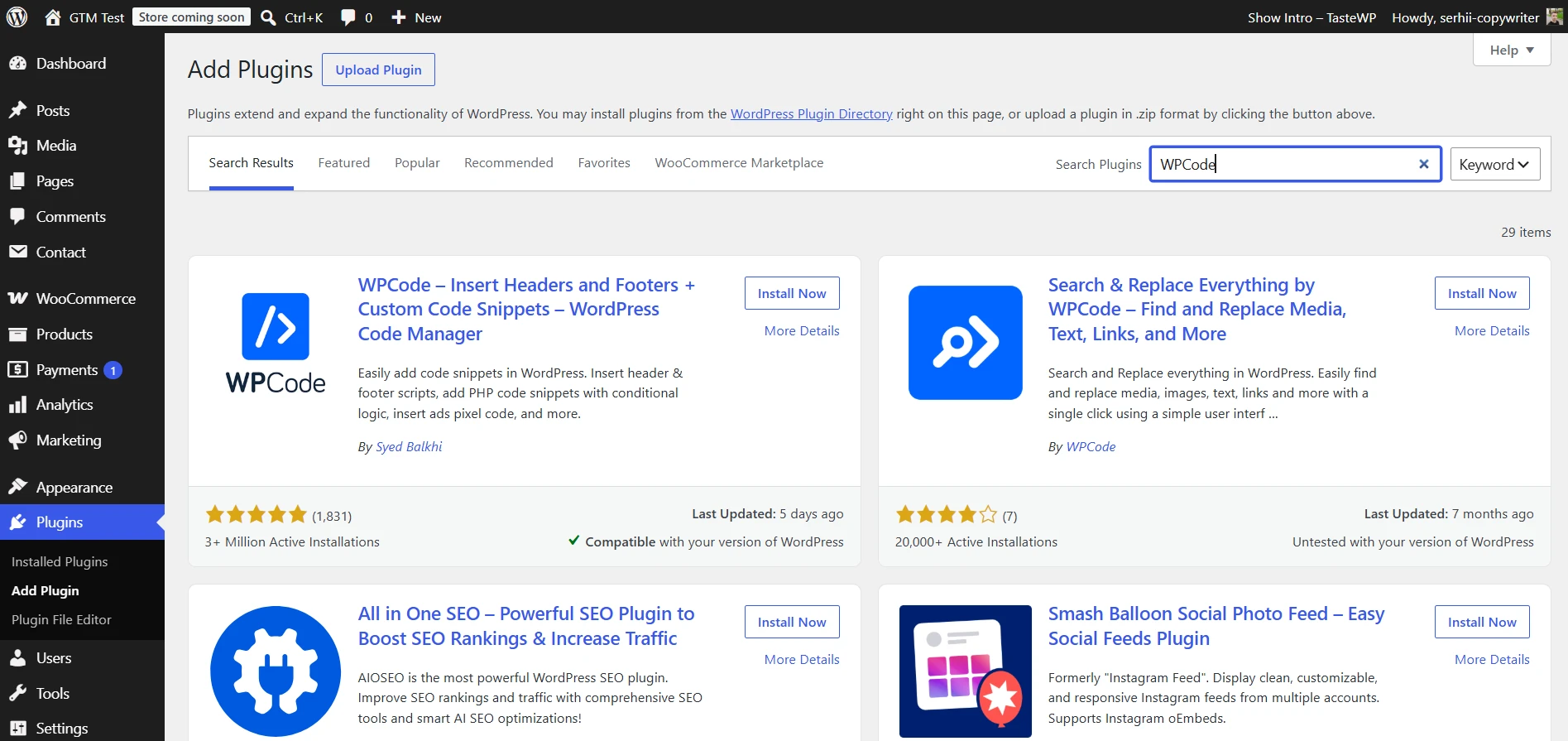
- Gehen Sie zum WordPress-Adminbereich → Plugins → Plugin hinzufügen und suchen Sie nach WPCode.
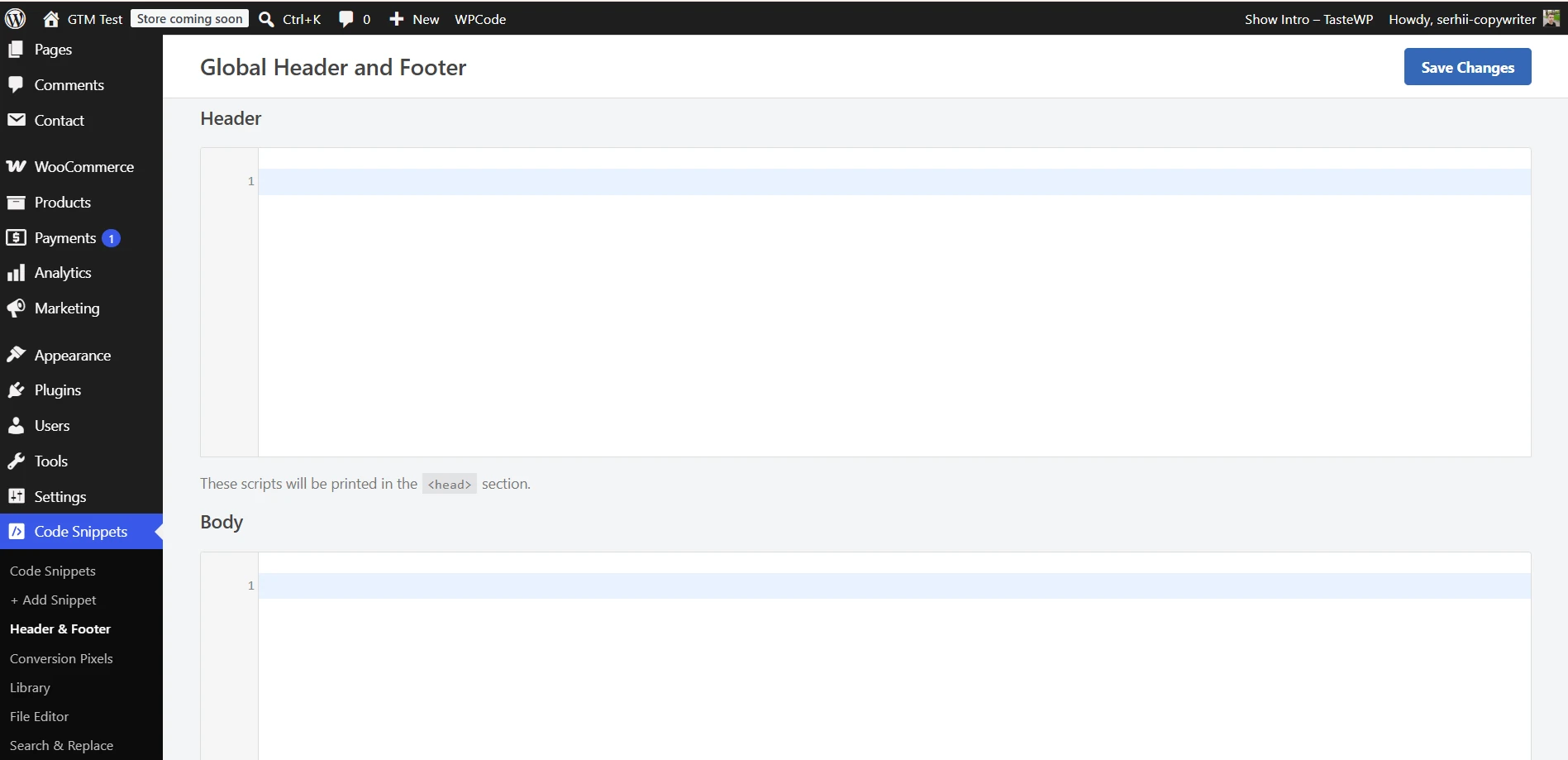
- Nach der Installation und Aktivierung gehen Sie zu WPCode → Header & Footer.
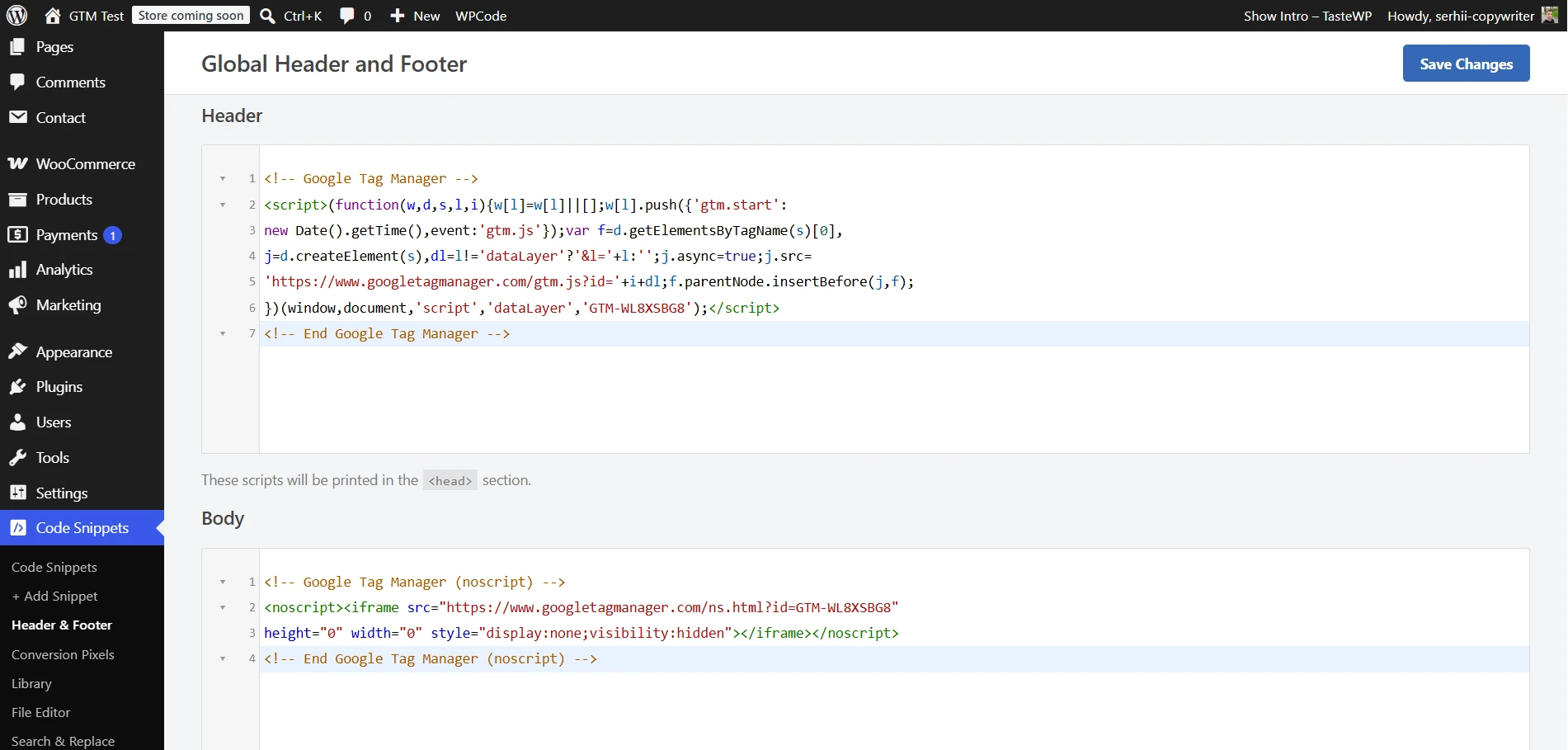
- Fügen Sie im Header-Feld den ersten Code-Schnipsel von GTM ein, im Body-Feld den zweiten, und speichern Sie die Änderungen.
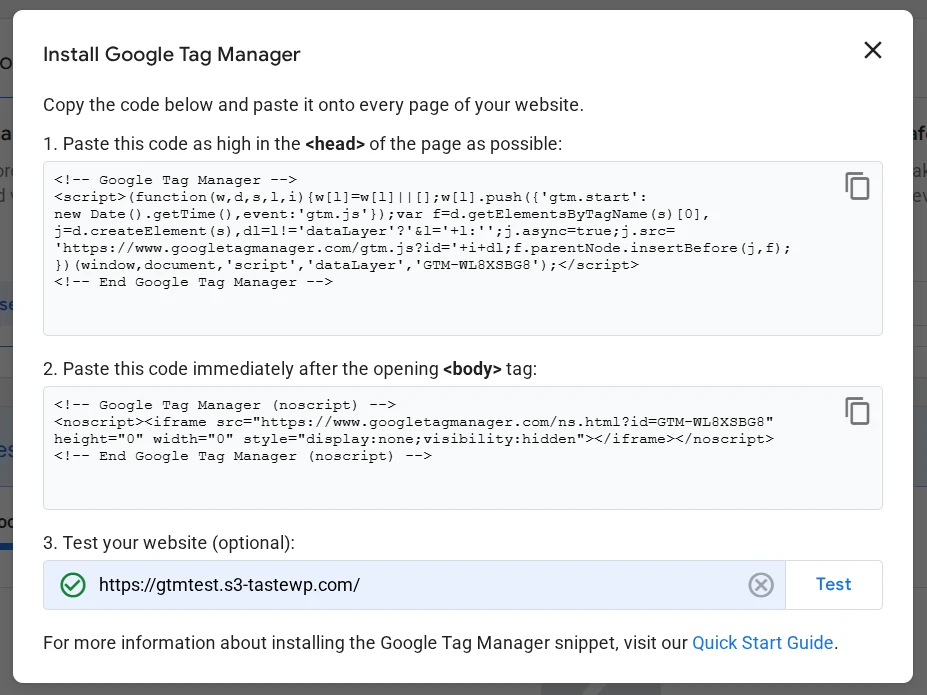
Überprüfen Sie, ob Sie den Code korrekt installiert haben, indem Sie die Seite anzeigen: gehen Sie zur Website → rechte Maustaste → „Seitenquelltext anzeigen“ → suchen Sie nach der Zeile mit „GTM-“. Oder noch einfacher: Gehen Sie zurück zu Google Tag Manager und geben Sie unter den beiden Code-Schnipseln die Adresse Ihrer Website ein und klicken Sie auf „Überprüfen“.
Wichtig! Im Internet wird „Google Tag Manager for WordPress“ (GTM4WP) oft als offizielle Lösung von Google bezeichnet – es ist ein beliebtes, gut unterstütztes, aber Drittanbieter-Produkt. Das einzige Plugin, das tatsächlich von der Firma selbst herausgegeben wird, ist Site Kit von Google. Mit diesem kann man auch GTM verbinden, aber auf einem budgetfreundlichen Shared Hosting kann es manchmal mehrere parallele Anfragen an die Google API beim Laden des Dashboards erzeugen, was bei begrenzten Tarifen zu vorübergehenden Serverfehlern führen kann.
Wie man Google Analytics 4 mit GTM verbindet
Um Google Analytics 4 mit dem Google Tag Manager zu verbinden, müssen Sie ein Konto im Analysesystem erstellen. Sie können eine Schritt-für-Schritt-Anleitung zu Google Analytics 4 im Cityhost-Blog finden. Danach müssen Sie ein Google-Tag (früher GA4-Konfiguration) in GTM hinzufügen, was nur wenige Minuten in Anspruch nehmen wird.
Ich schlage vor, den Prozess der Verbindung von Google Analytics 4 mit dem Google Tag Manager Schritt für Schritt zu betrachten:
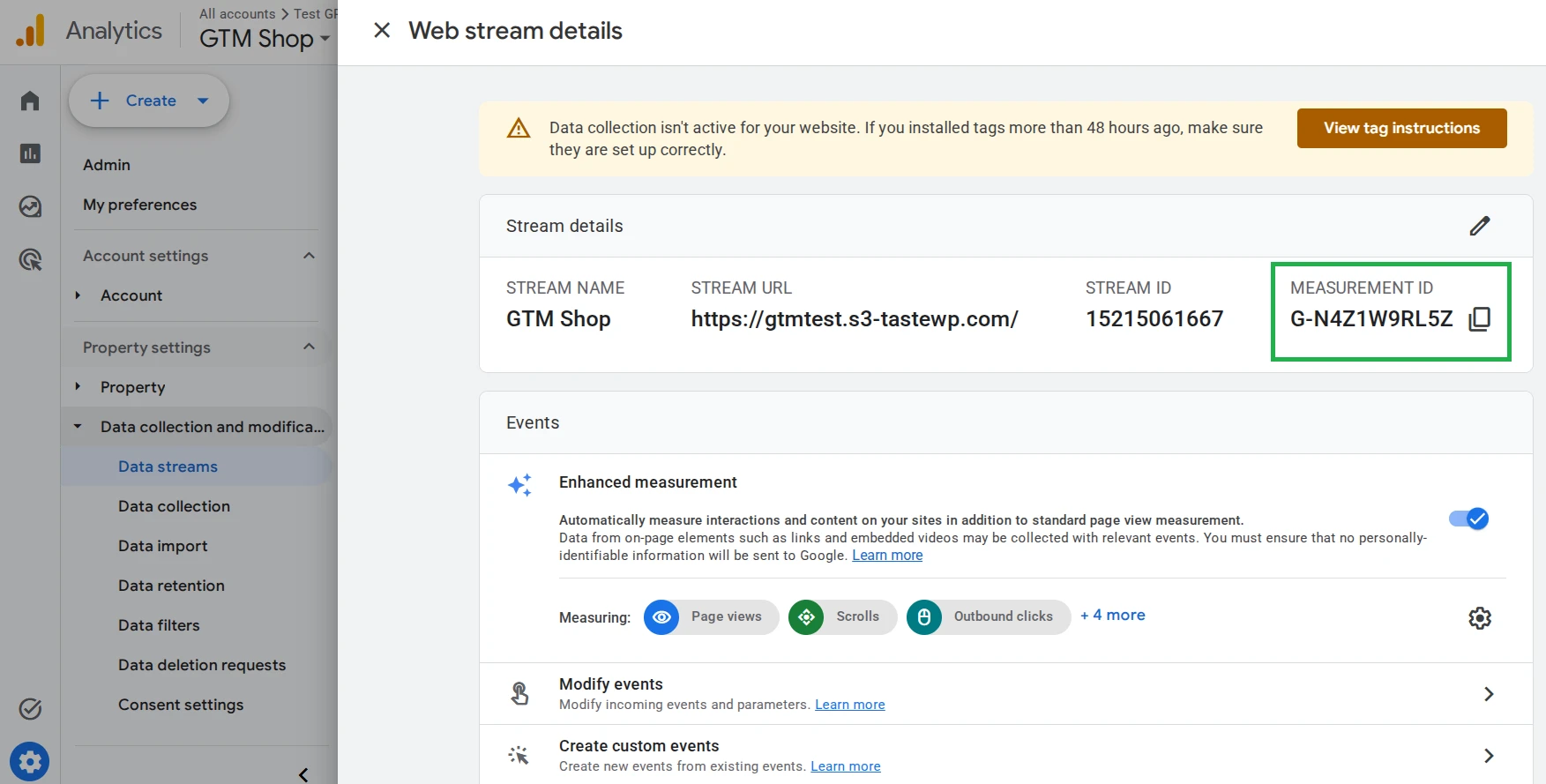
- Gehen Sie zu GA4 → Admin → Datensammlung und -änderung → Datenströme, klicken Sie auf den Namen des benötigten Datenstroms (Ihrer Website) aus der Liste → kopieren Sie die Mess-ID.
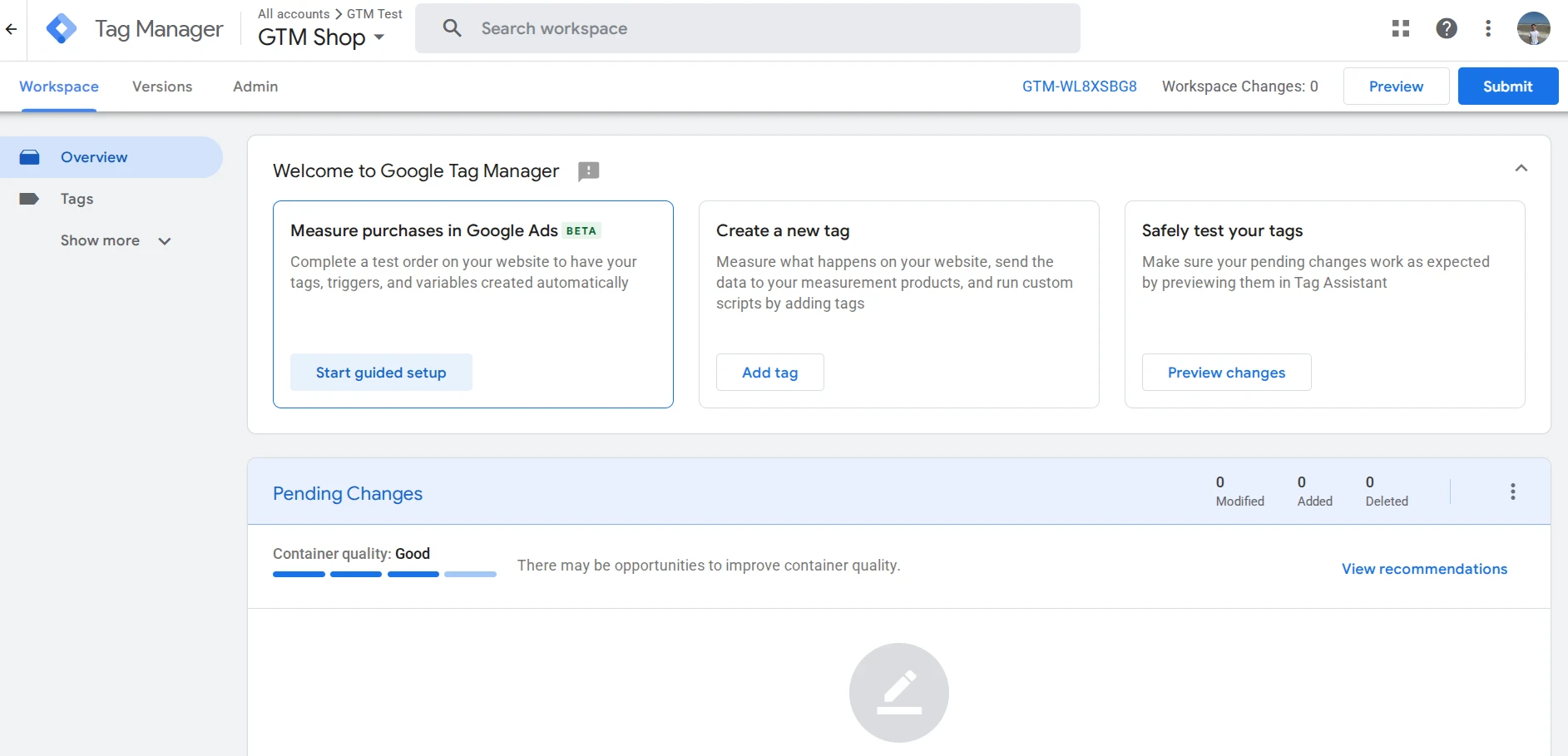
- Gehen Sie zu GTM → Tag hinzufügen direkt auf der Hauptseite oder Tags → Erstellen über das Menü.
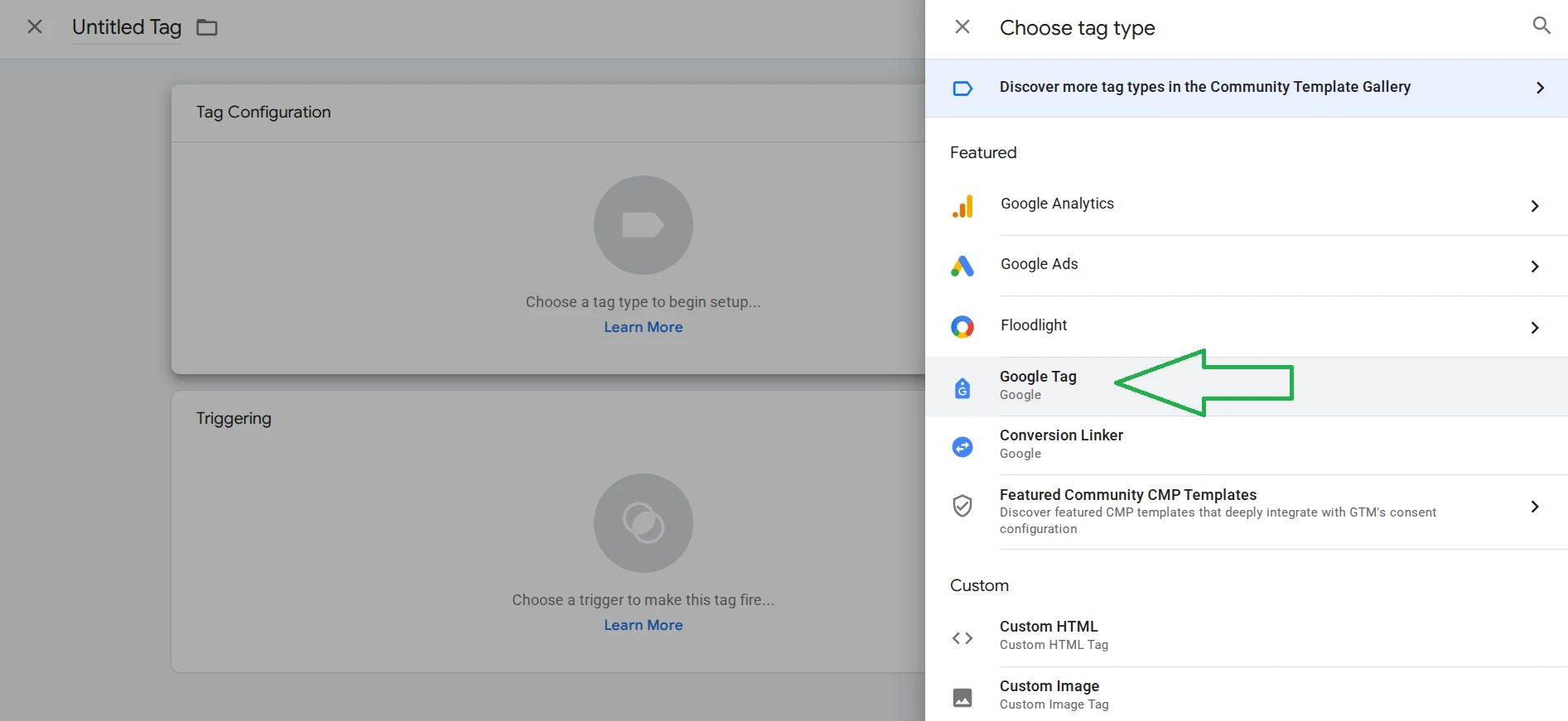
- Klicken Sie auf Tag-Konfiguration → Google Tag (nicht mit Google Analytics verwechseln – das ist für Ereignisse).
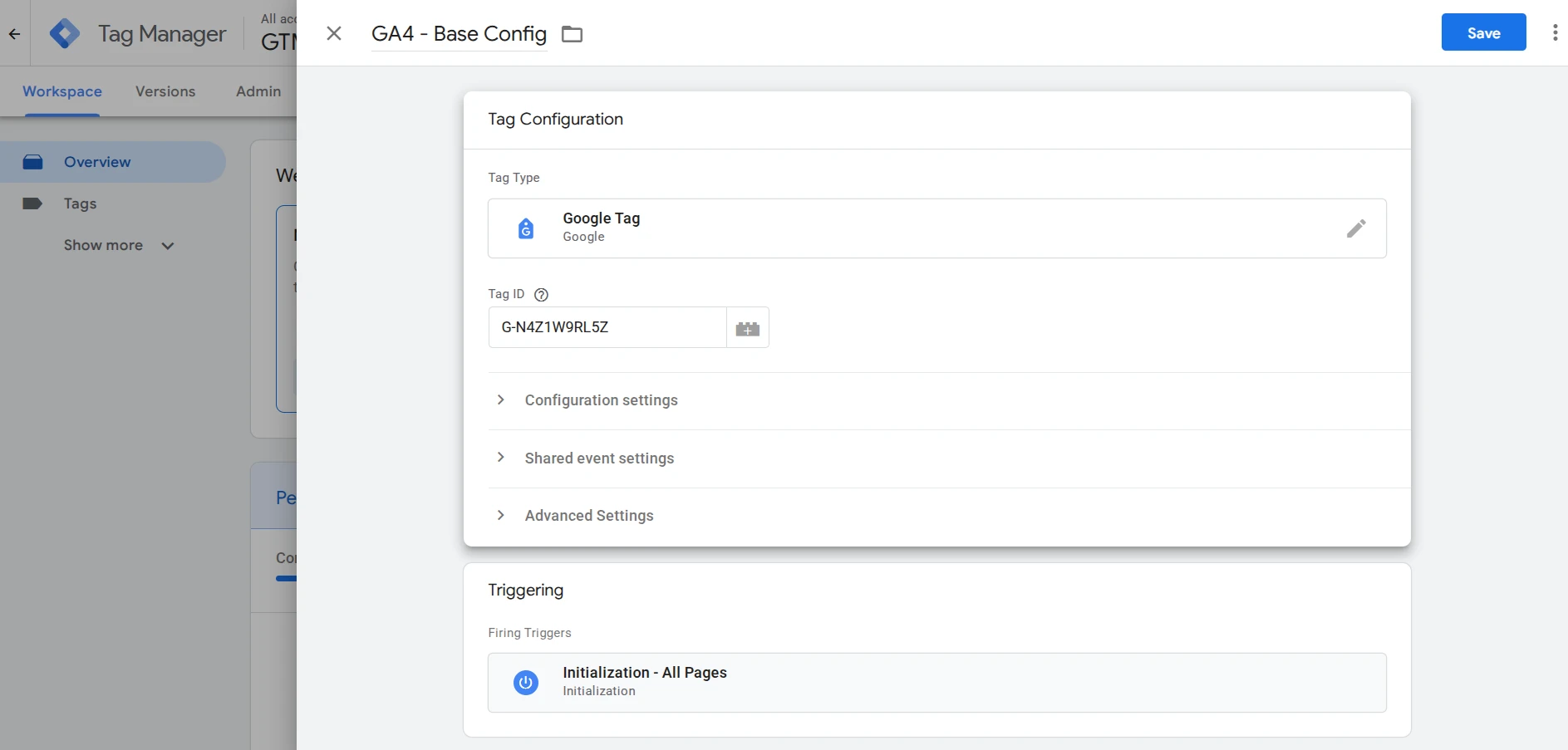
- Fügen Sie die Mess-ID ein, ändern Sie das Triggering nicht, fügen Sie den Tag-Namen hinzu und speichern Sie.
Sie haben Google Analytics 4 mit dem Google Tag Manager verbunden, aber jetzt müssen Sie überprüfen, ob alles korrekt funktioniert. Und hier gibt es oft große Verwirrung zwischen den beiden Schaltflächen – Vorschau und Veröffentlichen – die nebeneinander liegen.
Warum wird der Vorschau-Modus benötigt
Die Vorschau im Google Tag Manager ist der Testmodus für den Container vor der Veröffentlichung. Er kennzeichnet automatisch Ihre aktuelle Sitzung im Browser mit dem Parameter _dbg, im Gegensatz zum Parameter debug_mode, den man manuell hinzufügen müsste. Echte Besucher der Website erscheinen niemals in DebugView, was es ermöglicht, die eigene Statistik nicht zu verfälschen.
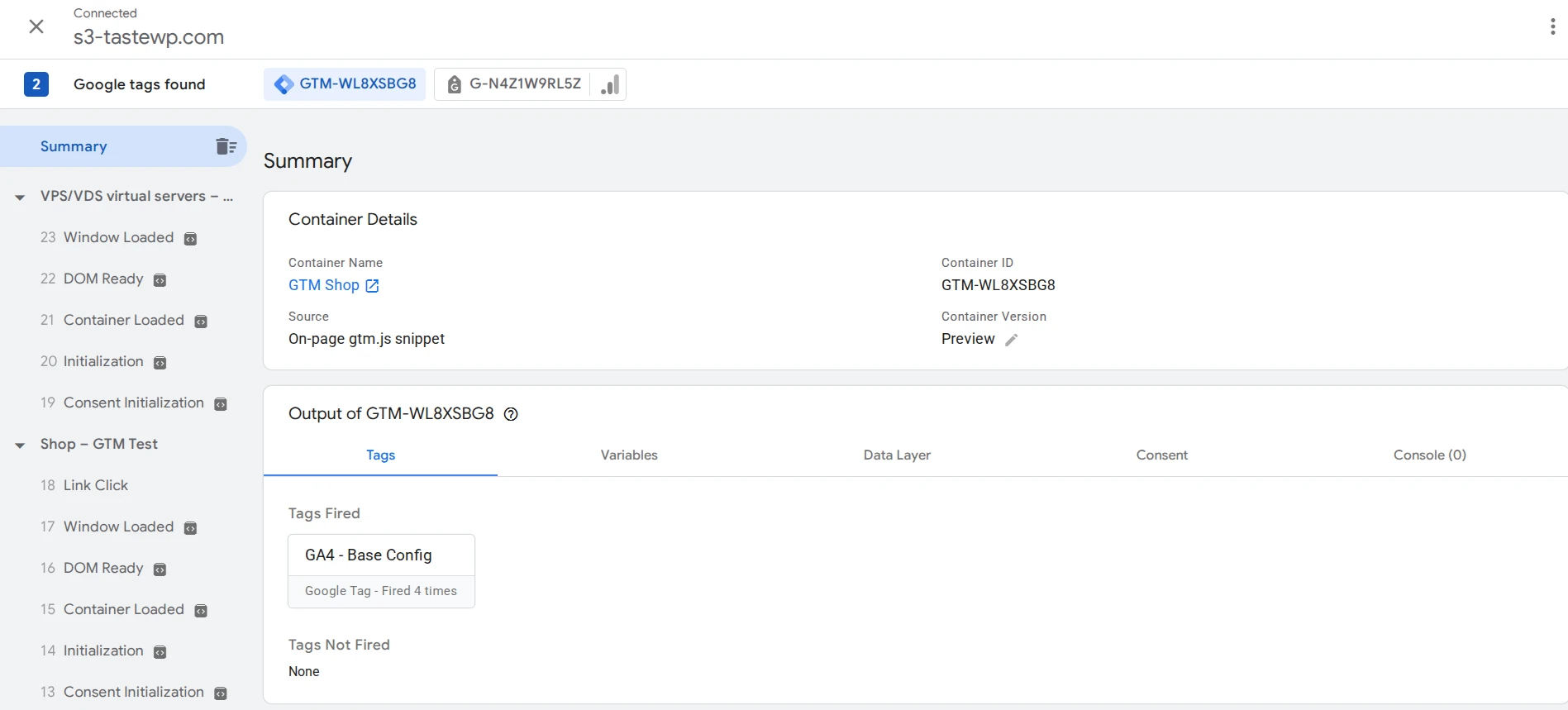
Klicken Sie also auf Vorschau in der oberen rechten Ecke von GTM, fügen Sie den Domainnamen ein und klicken Sie auf Verbinden. In einem neuen Tab öffnet sich Ihre Website, und Sie müssen auf mehrere Seiten gehen, aber schließen Sie das neue Fenster mit Ihrem Webressource nicht, sondern minimieren Sie es einfach. Wenn Sie alles richtig eingerichtet haben, sehen Sie im Google Tag Manager Debug – Tags Fired (Ihr Tag) und Tags Not Fired – None.
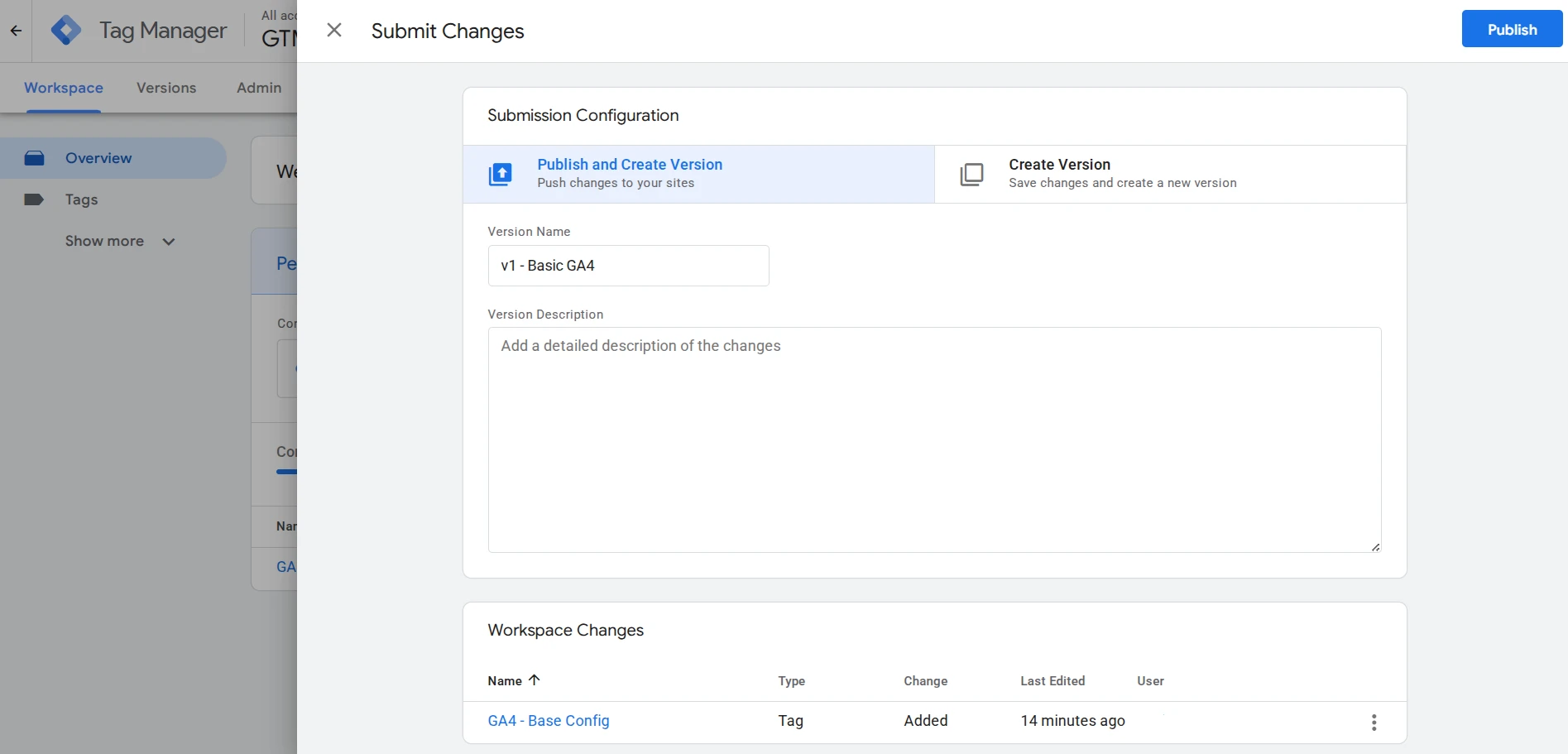
Nach der Überprüfung in der Vorschau müssen die Änderungen über Einreichen → Veröffentlichen veröffentlicht werden – erst dann wird der Container „lebendig“ und die Tags werden automatisch für echte Besucher ausgelöst. Dabei bezieht sich die Veröffentlichung auf eine bestimmte Version des Containers zum Zeitpunkt des Klicks auf Veröffentlichen: Wenn Sie ein neues Tag hinzufügen und vergessen zu veröffentlichen, wird es weiterhin nur in Ihrer Vorschau funktionieren und niemals für echte Besucher ausgelöst, obwohl es im GTM-Interface vollständig bereit aussieht.
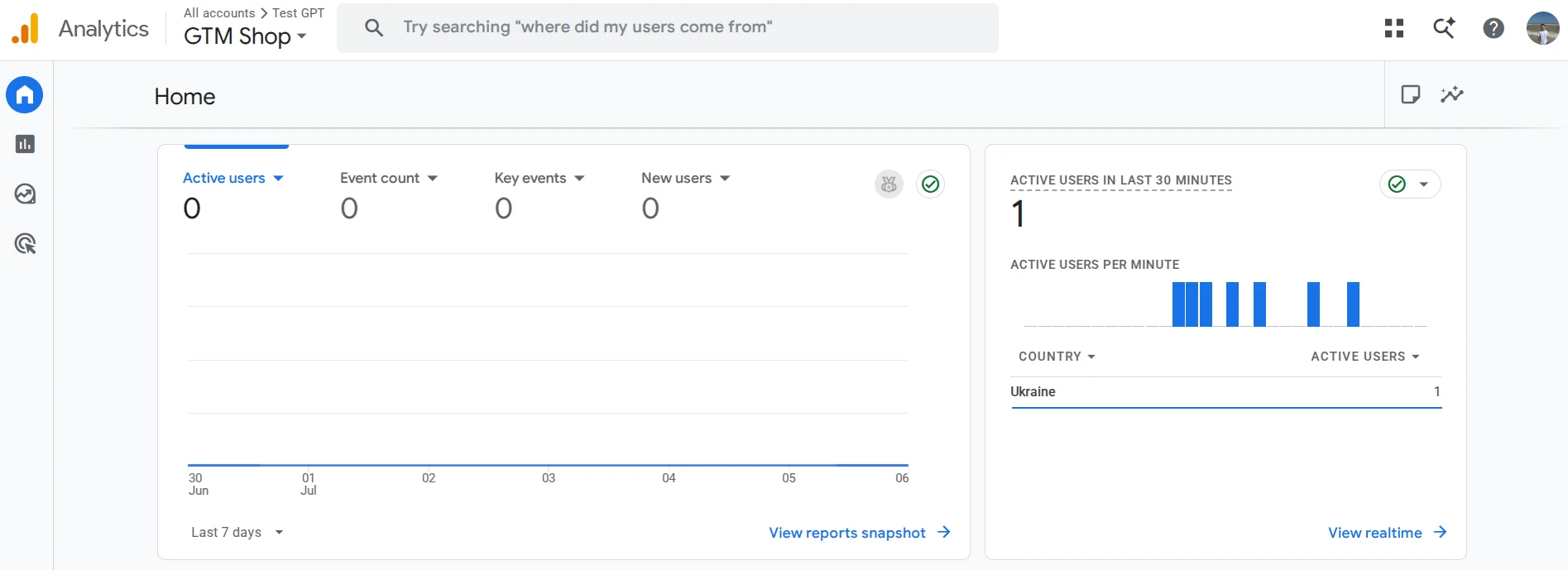
Wichtig! Für die vollständige korrekte Erfassung von Daten in einem neuen Google Analytics 4-Konto kann es 24 bis 48 Stunden dauern. Sie können jedoch bereits zum Dashboard wechseln und den Bericht in Echtzeit (Realtime) ansehen. Zum Beispiel zeigt es mir 1 Benutzer aus der Ukraine: alles funktioniert, wir haben Google Analytics 4 erfolgreich über den Google Tag Manager mit der Website verbunden.
Wie man Klicks auf Links auf der Website verfolgt
Google Analytics 4 kann Klicks auf externe Links verfolgen, aber interne Klicks werden überhaupt nicht erfasst. Im Gegensatz dazu ermöglicht der Google Tag Manager die vollständige Verfolgung sowohl interner als auch externer Links, sodass Sie den Link und den Anker sehen können. Dazu müssen lediglich die entsprechenden Variablen und Trigger hinzugefügt werden.
Um den Unterschied zu verstehen, schauen wir uns zunächst die normale Klickverfolgung in Google Analytics 4 an:
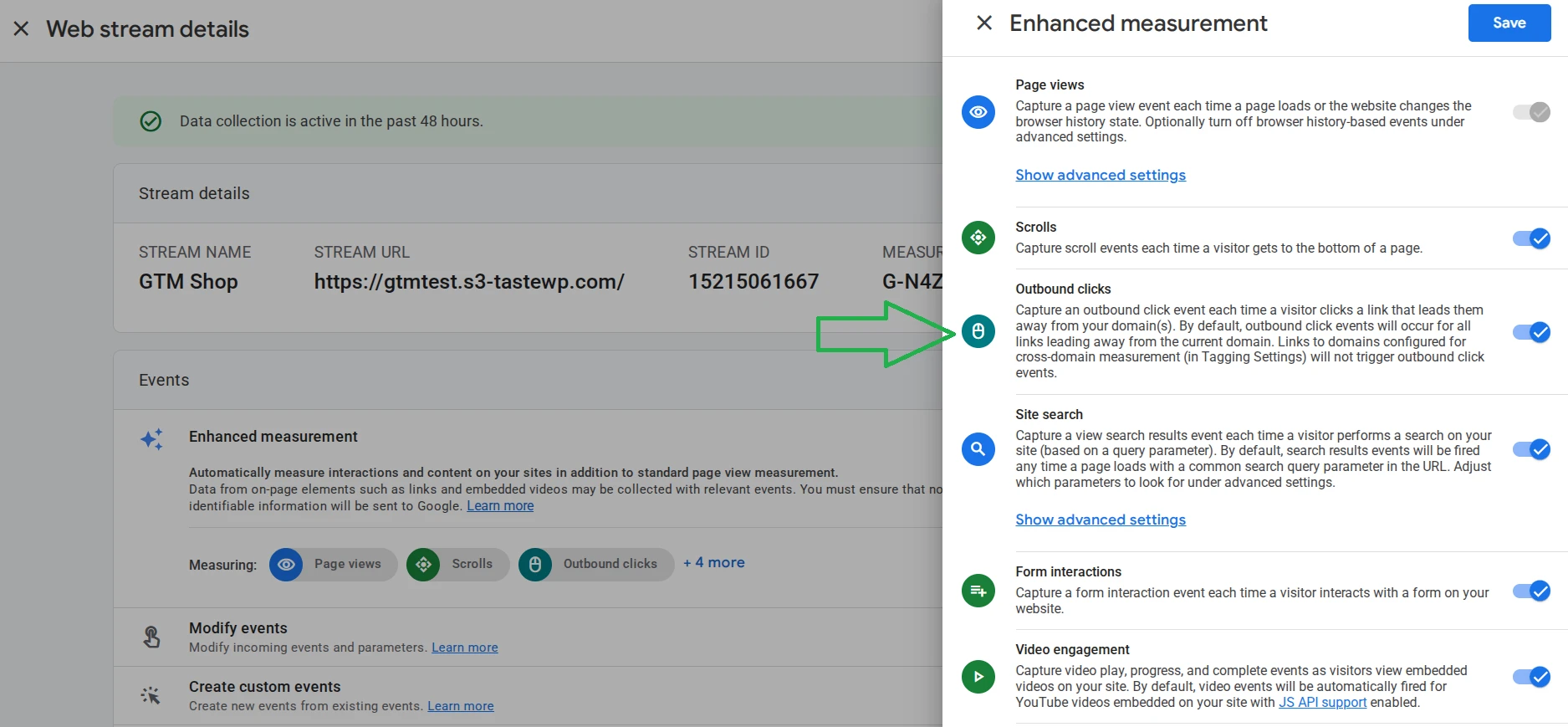
- Gehen Sie zu Analytics → Admin → Datensammlung und -änderung → Datenströme → wählen Sie Ihren Webstrom aus → klicken Sie auf das Zahnrad neben Enhanced measurement → stellen Sie sicher, dass der Schalter für ausgehende Klicks aktiviert ist.
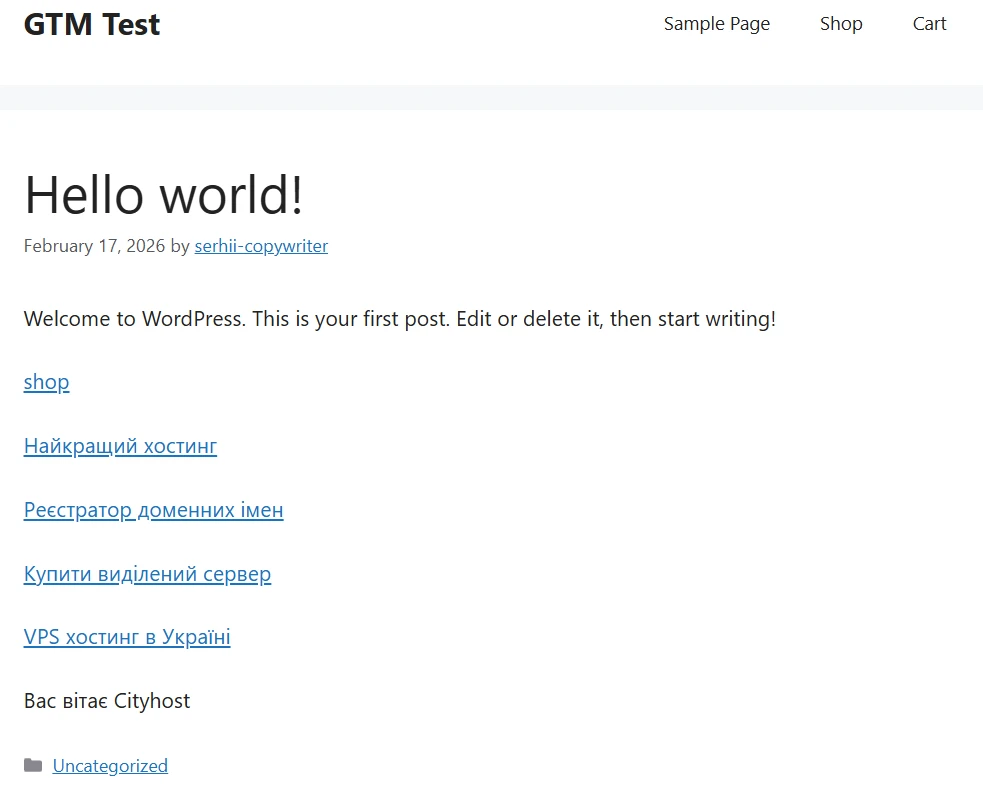
- Erstellen Sie auf der Website eine Seite oder fügen Sie zwei Arten von Links hinzu: externe und interne. Zum Beispiel habe ich auf „Hello World“ einen internen (Shop) und 4 externe (virtuelles Hosting, VPS, Miete eines physischen Servers, Domainname) hinzugefügt.
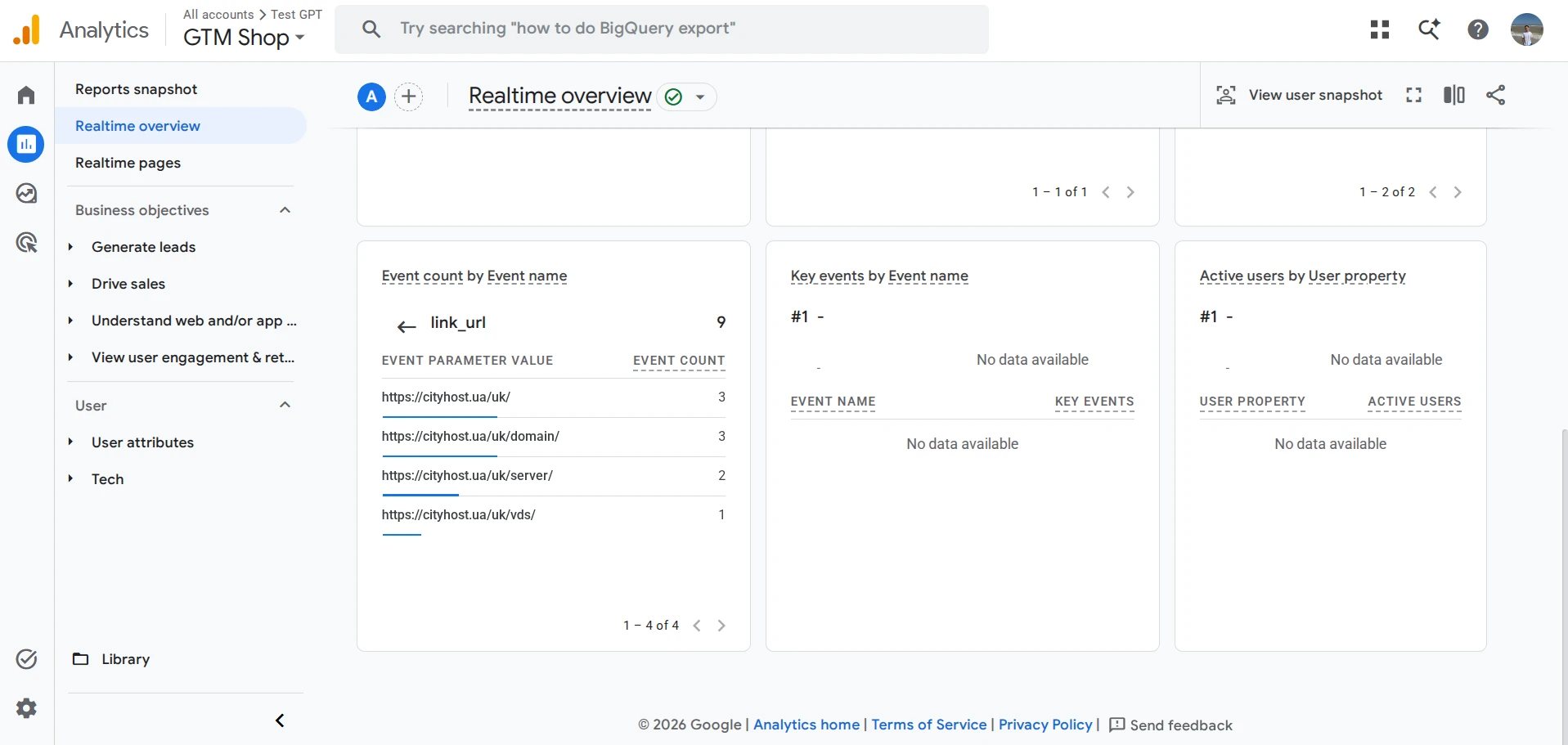
- Öffnen Sie diese Seite und klicken Sie nacheinander auf die Links, danach gehen Sie zu Analytics → Berichte → Echtzeitübersicht, finden Sie den Block „Ereigniszählung nach Ereignisname“ – es sollte ein Ereignis Klick erscheinen. Klicken Sie darauf und sehen Sie sich link_url an. Zum Beispiel habe ich mehrmals auf alle Links geklickt, aber Google Analytics 4 hat nur die Klicks auf cityhost.ua/uk gezählt, während ich auf meine Seite Shop kein einziges Mal geklickt habe.
Jetzt schauen wir uns an, wie man die Klickverfolgung im Google Tag Manager einrichtet:
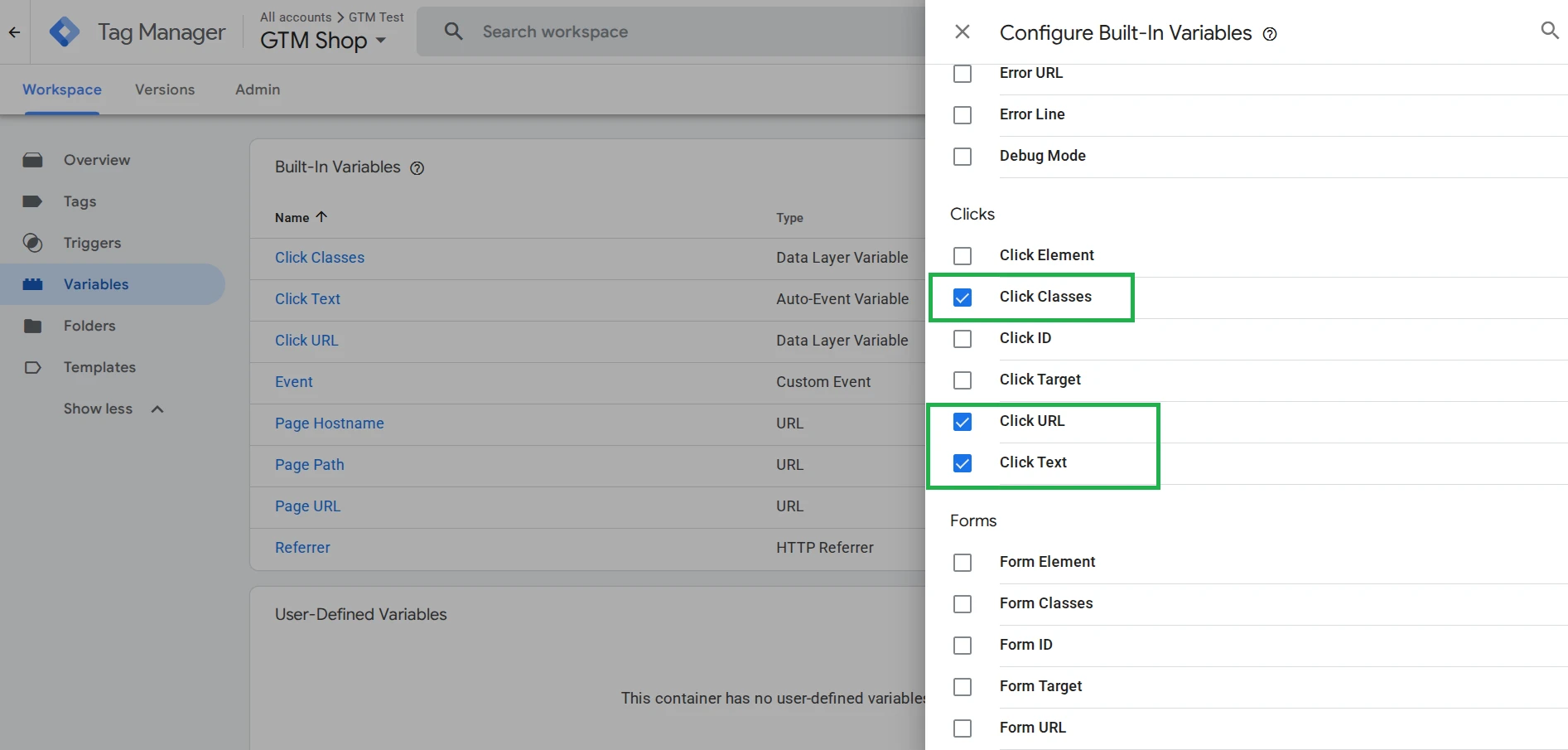
- Gehen Sie zu GTM → Variablen → Konfigurieren → aktivieren Sie die integrierten Variablen Click URL, Click Text, Click Classes.
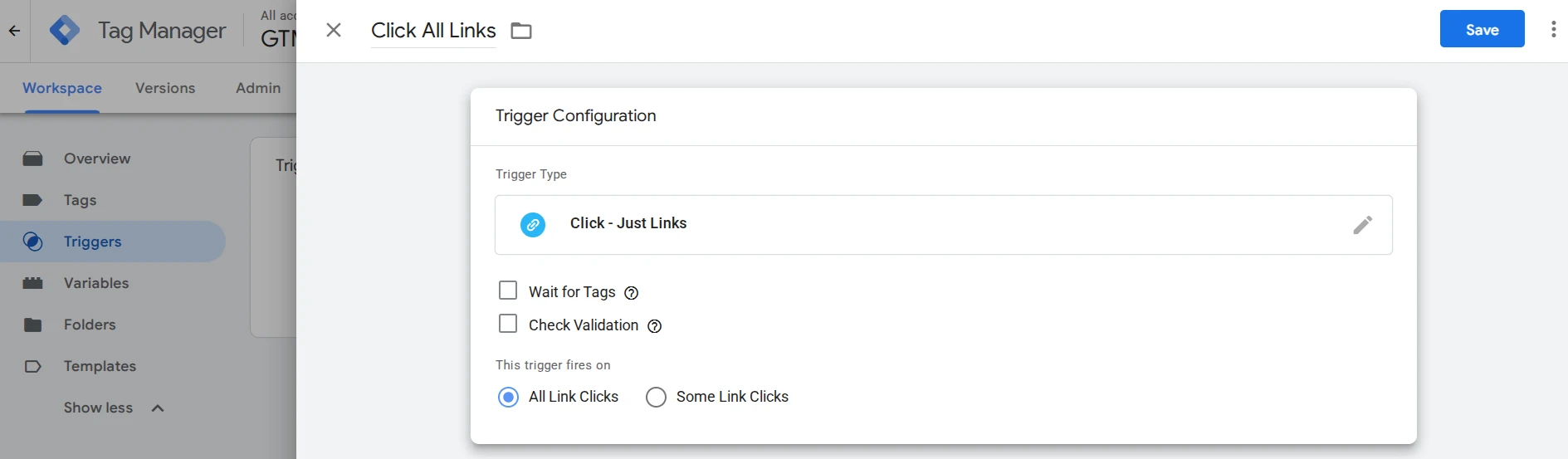
- Gehen Sie zu Trigger → Neu → Trigger-Konfiguration → Nur Links → fügen Sie einen Namen hinzu → Speichern.
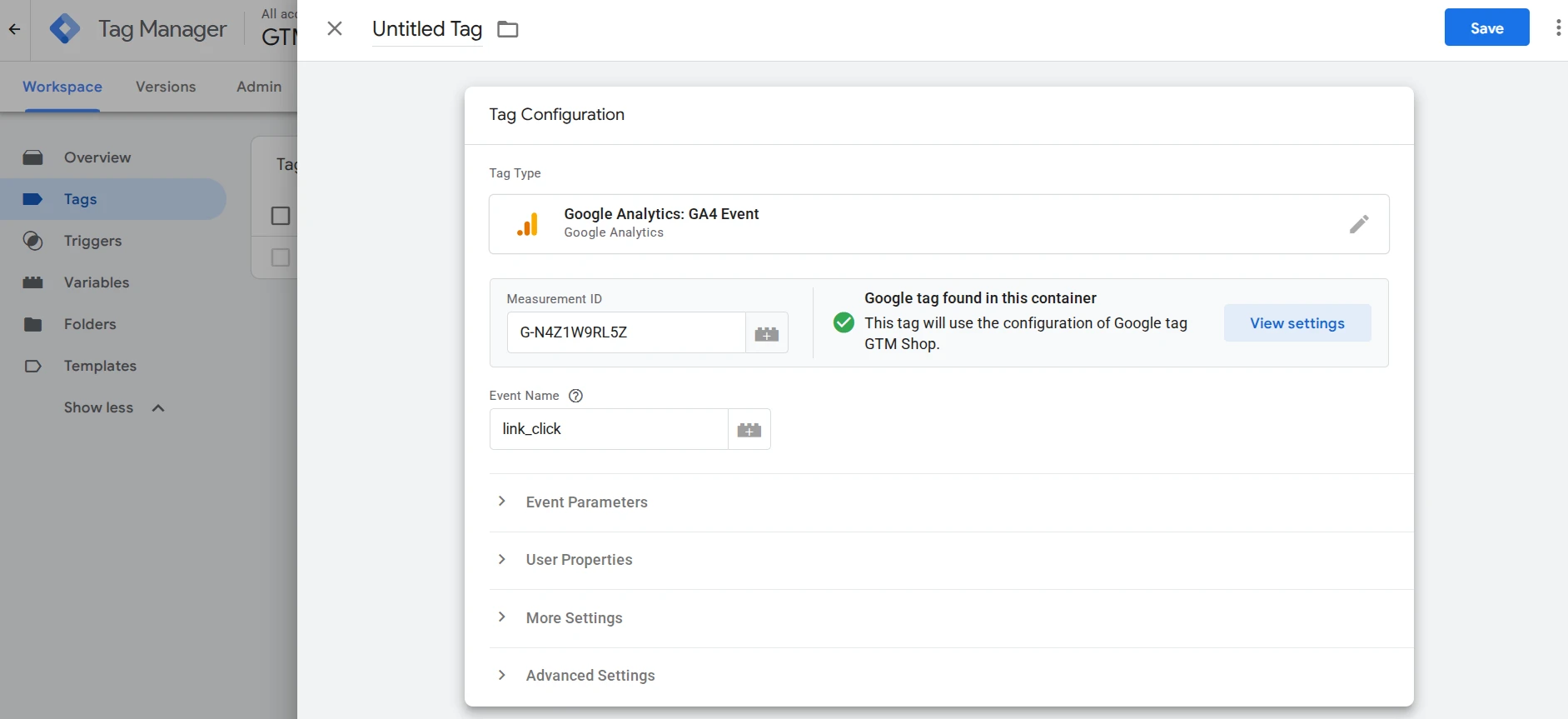
- Gehen Sie zu Tags → Neu → Tag-Konfiguration → Google Analytics → GA4-Ereignis und geben Sie erneut die ID an und fügen Sie den Ereignisnamen link_click hinzu.
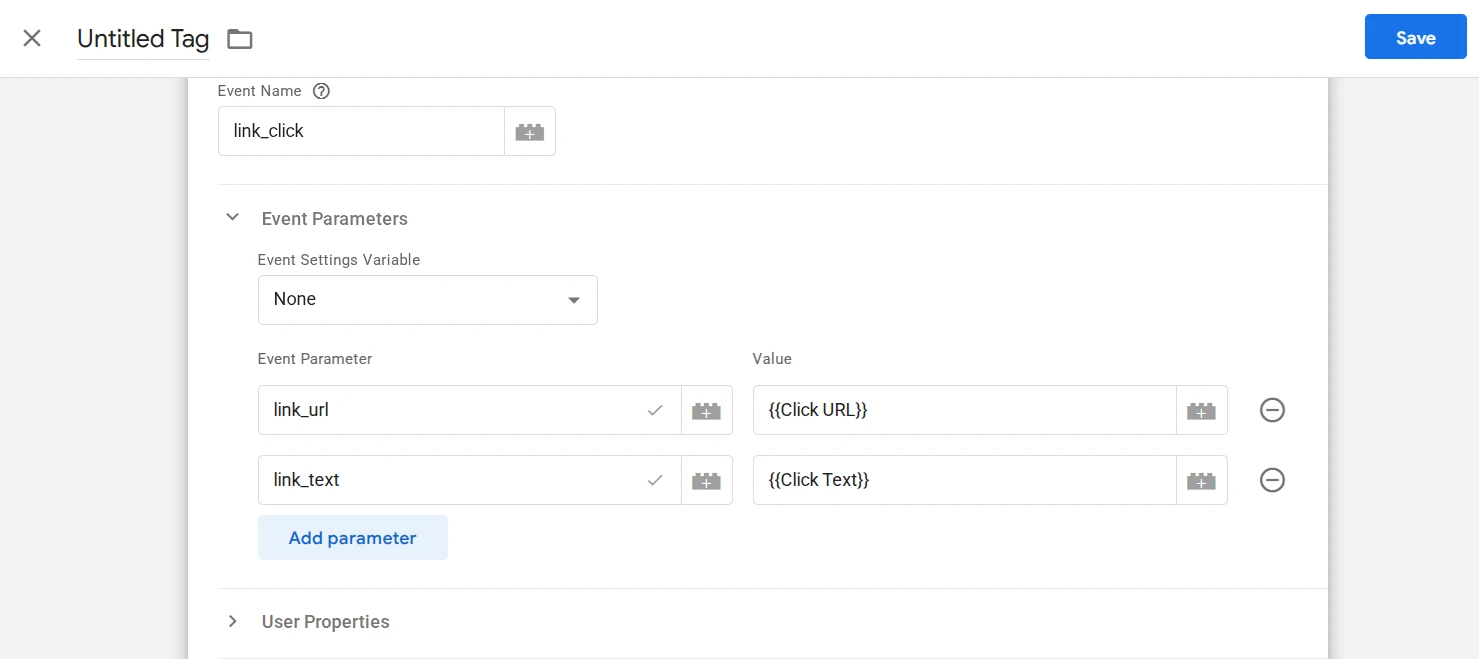
- Klicken Sie hier auf Ereignisparameter und fügen Sie die Parameter hinzu: link_url = {{Click URL}}, link_text = {{Click Text}}.
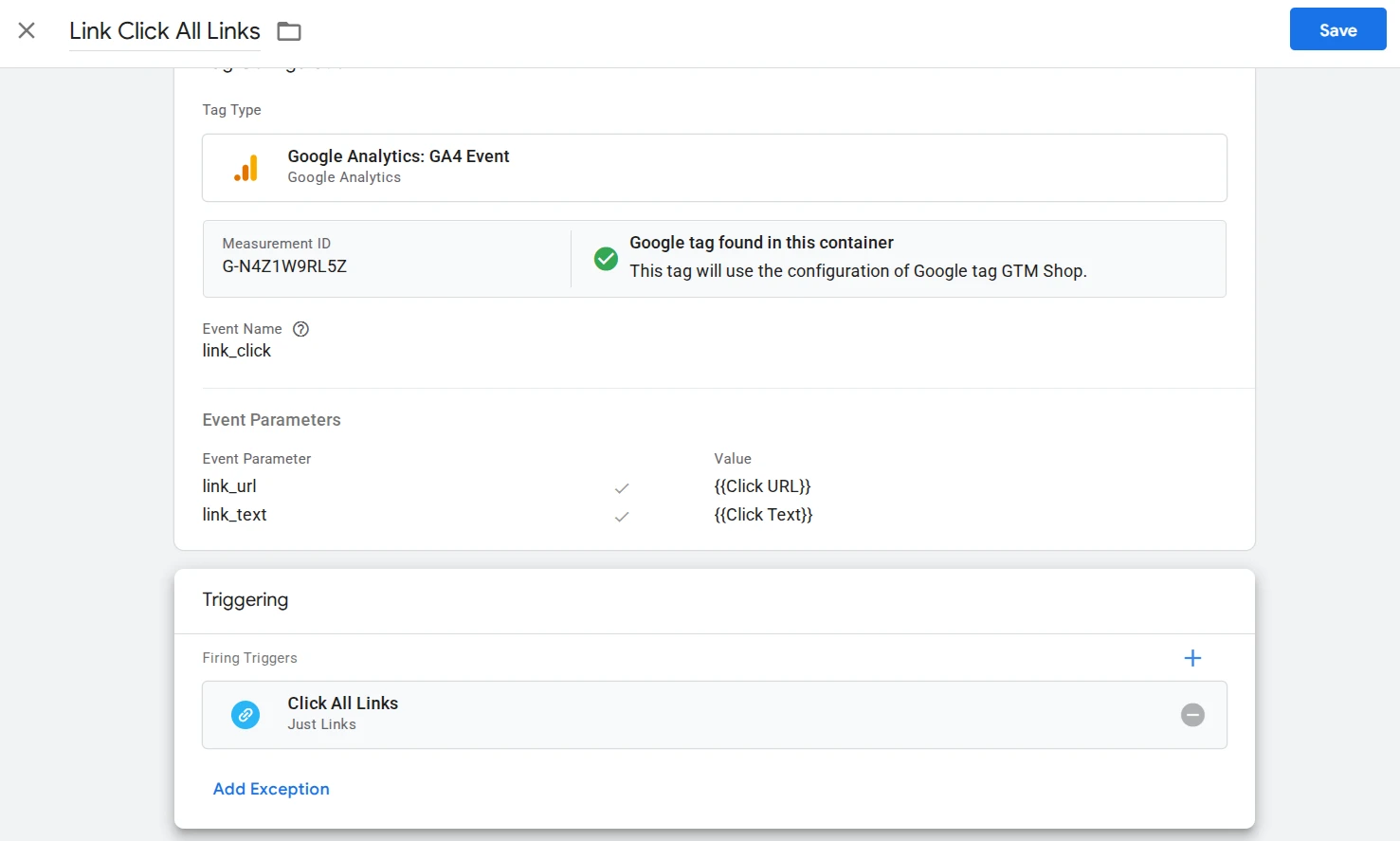
- Unten im Triggering fügen Sie den erstellten Trigger hinzu, geben Sie dem gesamten Tag einen Namen und klicken Sie auf Speichern.
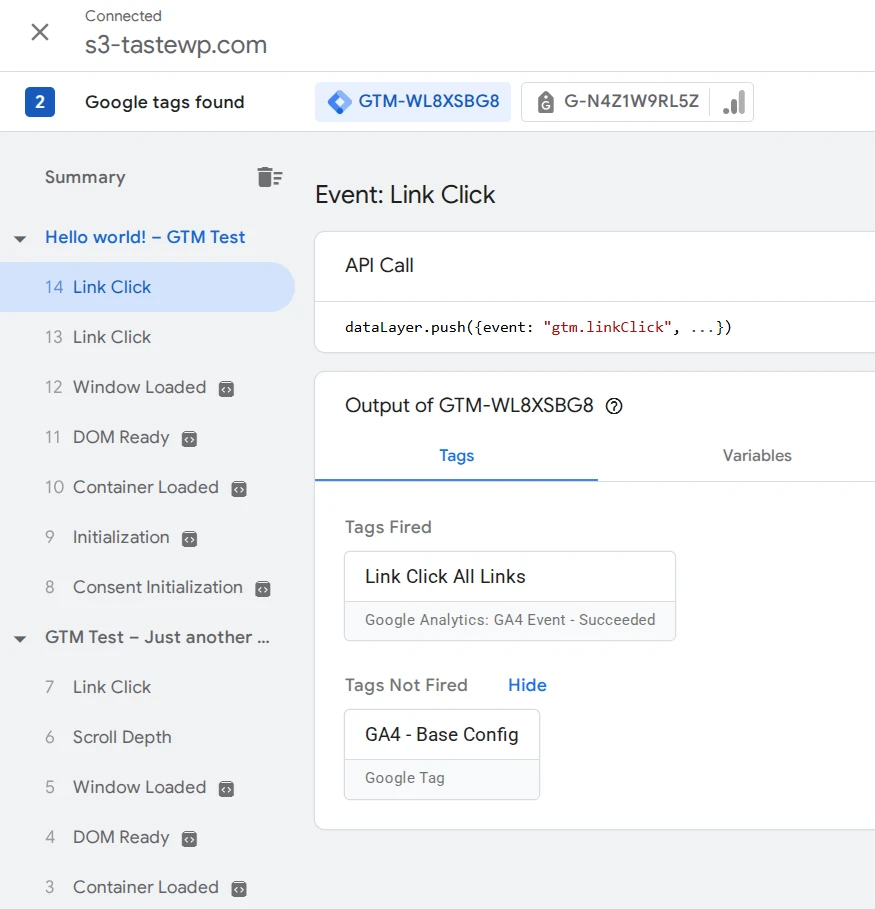
- Klicken Sie auf Vorschau, verbinden Sie sich mit der Website, klicken Sie auf einen externen und internen Link auf Ihrer Website, und überprüfen Sie dann im Tag Assistant → Zusammenfassung, ob das Tag link_click bei beiden Klicks ausgelöst wurde.
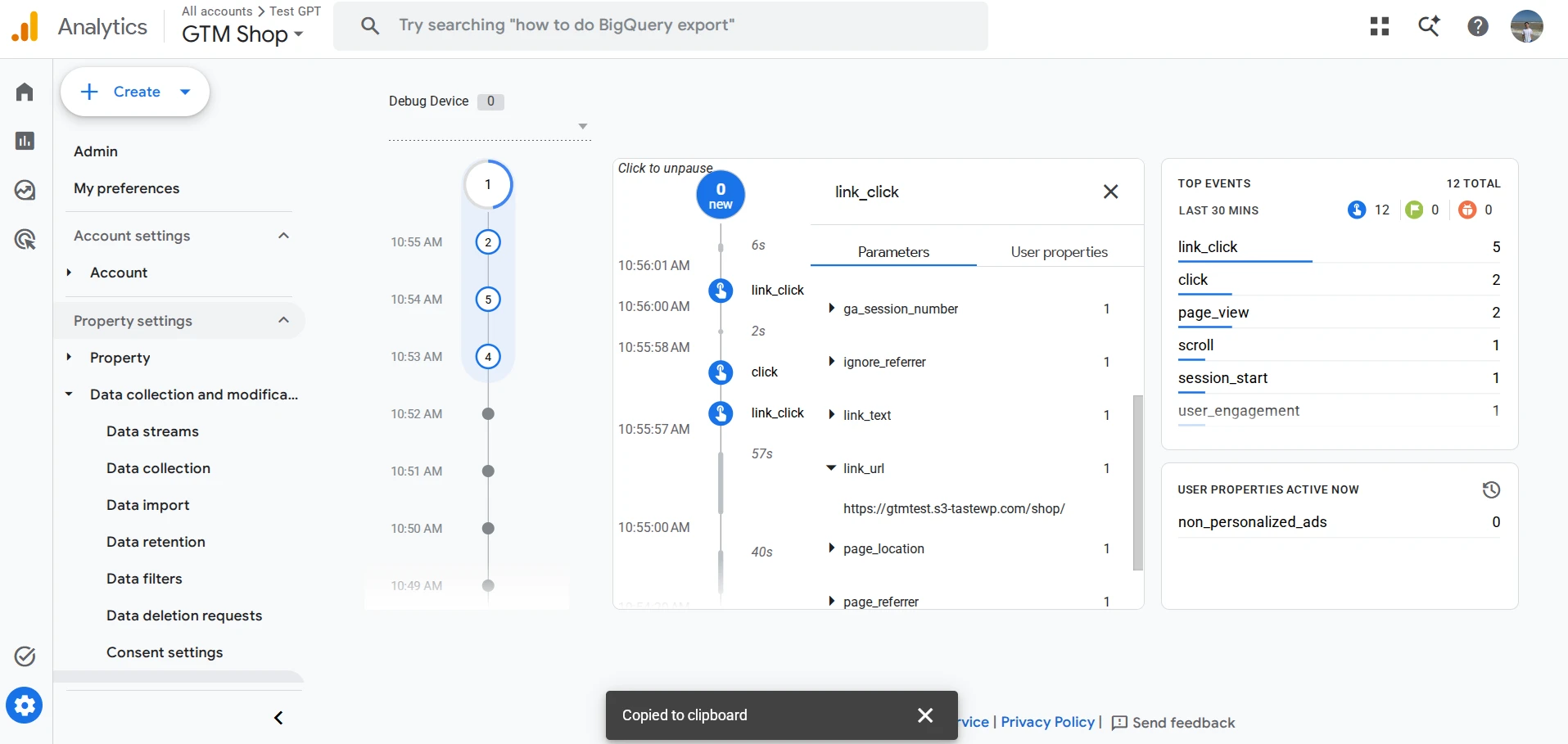
- Gehen Sie zu GA4 → DebugView → klicken Sie auf jedes Ereignis und sehen Sie sich link_url und link_text an. Wie Sie sehen, hat alles funktioniert, und jetzt können wir sowohl externe als auch interne Links verfolgen, was in GA4 nicht möglich war.
- Beenden Sie die Vorschau → gehen Sie zurück zu GTM → klicken Sie auf „Einreichen“ (Submit) → fügen Sie einen Versionsnamen hinzu, z.B. „v2 – Link-Klick-Tracking“ und klicken Sie auf Veröffentlichen.
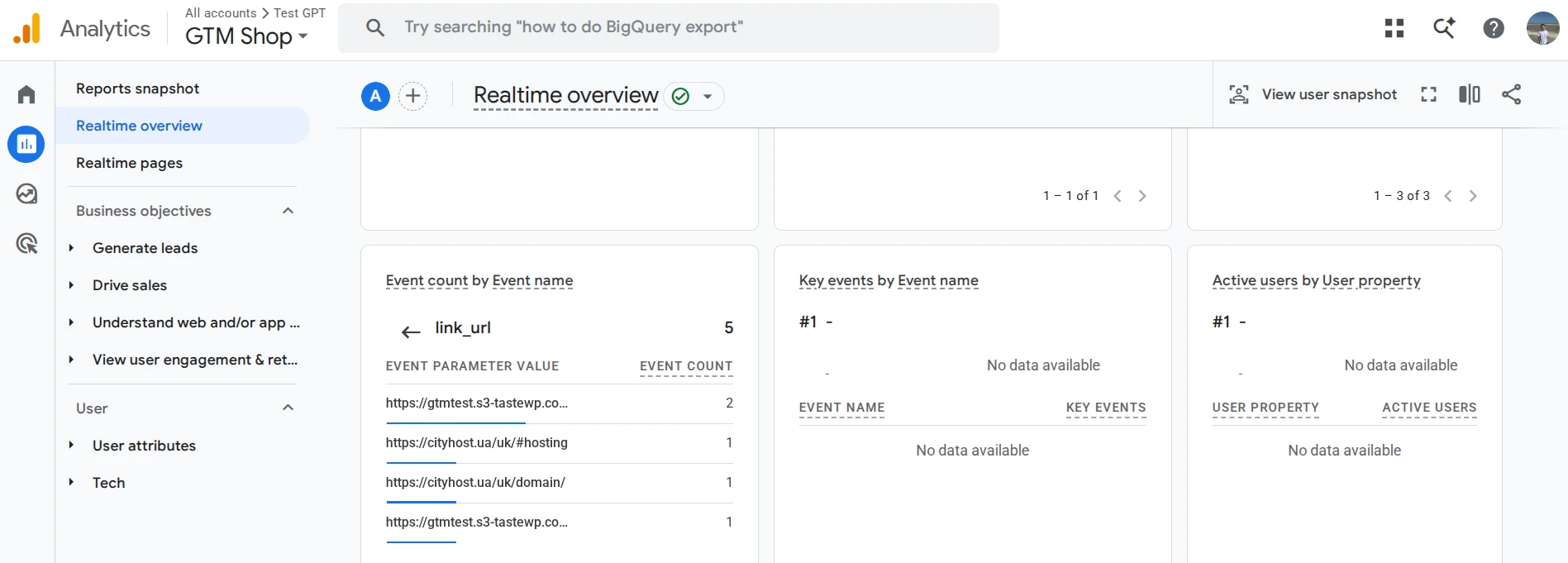
Zur finalen Überprüfung gehen Sie ebenfalls zu GA4 → DebugView → Ereigniszählung nach Ereignisname → link_click → link_url. Zum Beispiel werden bei mir 2 Übergänge zur Seite Shop (interne Links), 2 – Cityhost (externe Links) und noch eines zu meiner Seite auf dem Eintrag Hello World angezeigt, wo wir alles getestet haben.
Wichtig! Verwechseln Sie in den Berichten nicht die beiden verschiedenen Ereignisse: click mit dem Parameter outbound: true – das ist das automatische Tracking von GA4 selbst, während link_click Ihr eigenes Ereignis mit GTM ist. Sie existieren parallel und ersetzen sich nicht, es sei denn, Sie haben das Enhanced Measurement manuell deaktiviert.
Wie man Ecommerce-Events auf WooCommerce einrichtet
Um Ereignisse wie das Anzeigen von Produktkarten, das Hinzufügen zum Warenkorb und den Kauf zu verfolgen, müssen wir auch im GTM Einstellungen vornehmen, da Google Analytics 4 sie nicht verfolgt. Zuerst installieren wir das zusätzliche Plugin GTM Kit und erstellen dann benutzerdefinierte Ereignisse im Google Tag Manager.
Die Besonderheit von Websites auf WordPress WooCommerce ist, dass GA4 und GTM nichts über WooCommerce wissen, da sie nur das lesen, was im dataLayer des Browsers erscheint, und dieses Ecommerce-Plugin standardmäßig keine Daten über Produkte, Preise oder Bestell-IDs dort ausgibt. Daher müssen wir eine Brücke mit eigenem PHP-Code bauen oder noch einfacher – das Plugin GTM Kit installieren:
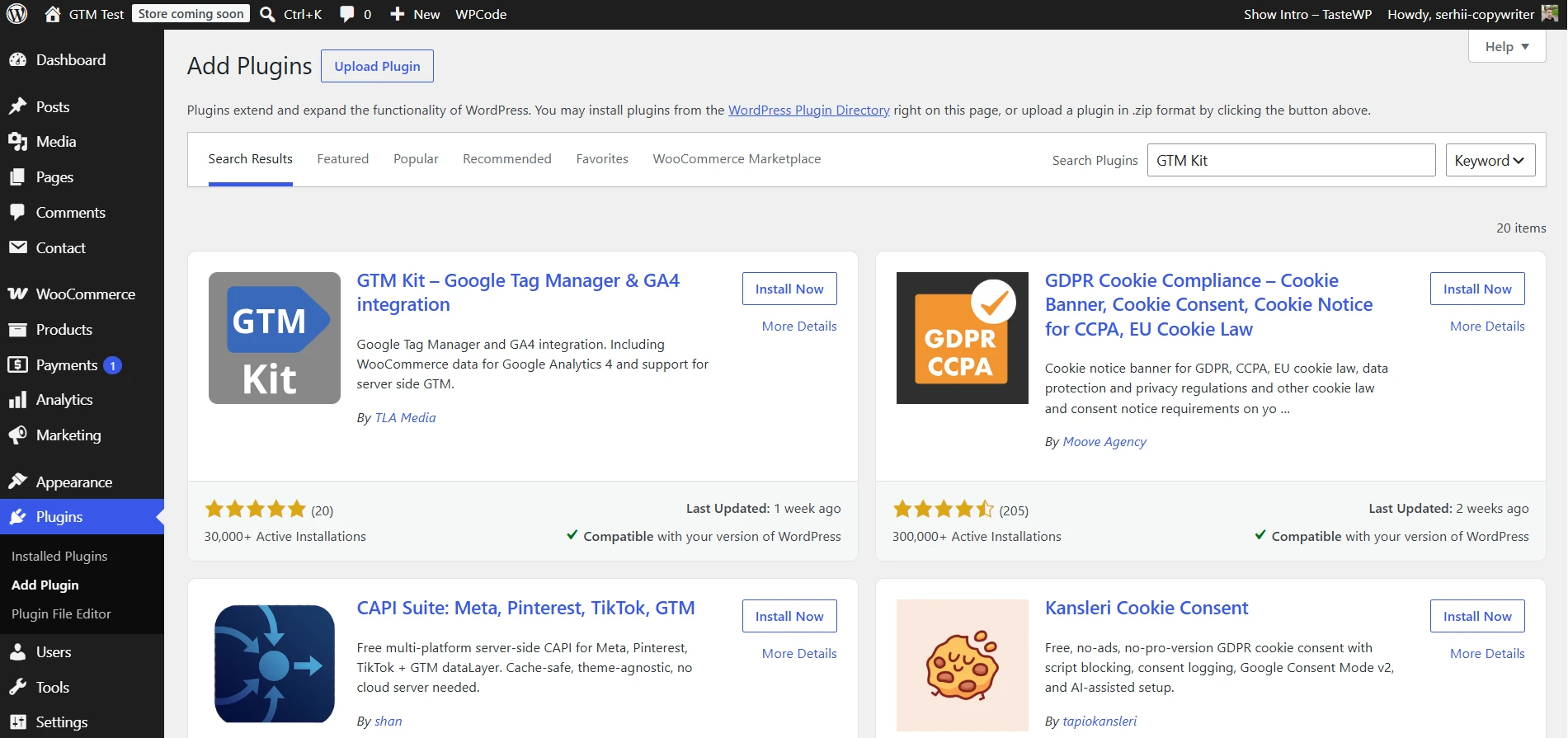
- Gehen Sie zum WordPress-Adminbereich → Plugins → Plugin hinzufügen → installieren und aktivieren.
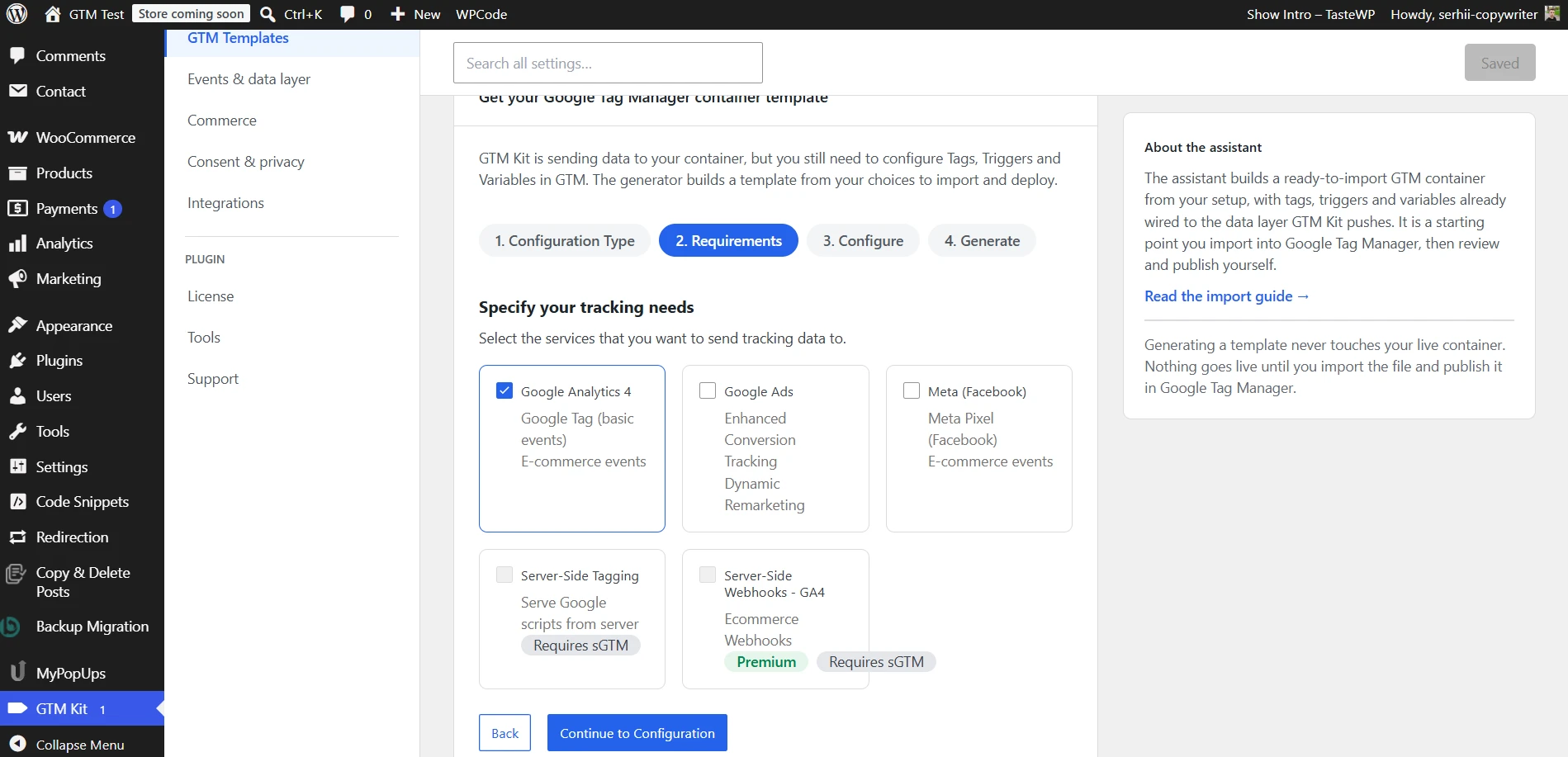
- Geben Sie in den Plugin-Einstellungen die GTM-Container-ID an und klicken Sie dann einfach auf Speichern und Fortfahren, ohne die Standardeinstellungen zu ändern.
Im GTM Kit gibt es einen praktischen Assistenten für Vorlagen (Dashboard → Open Template Assistant), der verspricht, eine fertige Datei mit Tags, Triggern und Variablen für den Import in GTM zu generieren. Sie müssen nur den Website-Typ (E-Commerce), die Dienste (GA4) auswählen und die Mess-ID angeben. Theoretisch ist das viel schneller, als jedes Tag einzeln einzurichten.
Während des Tests erhielt ich jedoch den Fehler „Fehler beim Generieren der Vorlage. Bitte überprüfen Sie Ihre Verbindung und versuchen Sie es erneut“, und in der Browser-Konsole (F12 → Konsole) gab es die Meldung: Anfrage an api.gtmkit.com wurde durch die CORS-Politik blockiert – der Server des Plugins hat keine Erlaubnis für die Anfrage von der Domain meiner Test-Website gegeben. Dies ist höchstwahrscheinlich eine Besonderheit der temporären Domain der Sandbox und kein systemisches Problem des Plugins. Aber beachten Sie diesen Punkt: Wenn Sie denselben Fehler erhalten, sollten Sie nicht zu viel Zeit darauf verwenden – gehen Sie einfach zur manuellen Einrichtung über.
Für jedes der drei Ereignisse (view_item, add_to_cart, purchase) ist die Reihenfolge gleich. Ich zeige, wie man ein Ecommerce-Ereignis im Google Tag Manager am Beispiel von view_item erstellt:
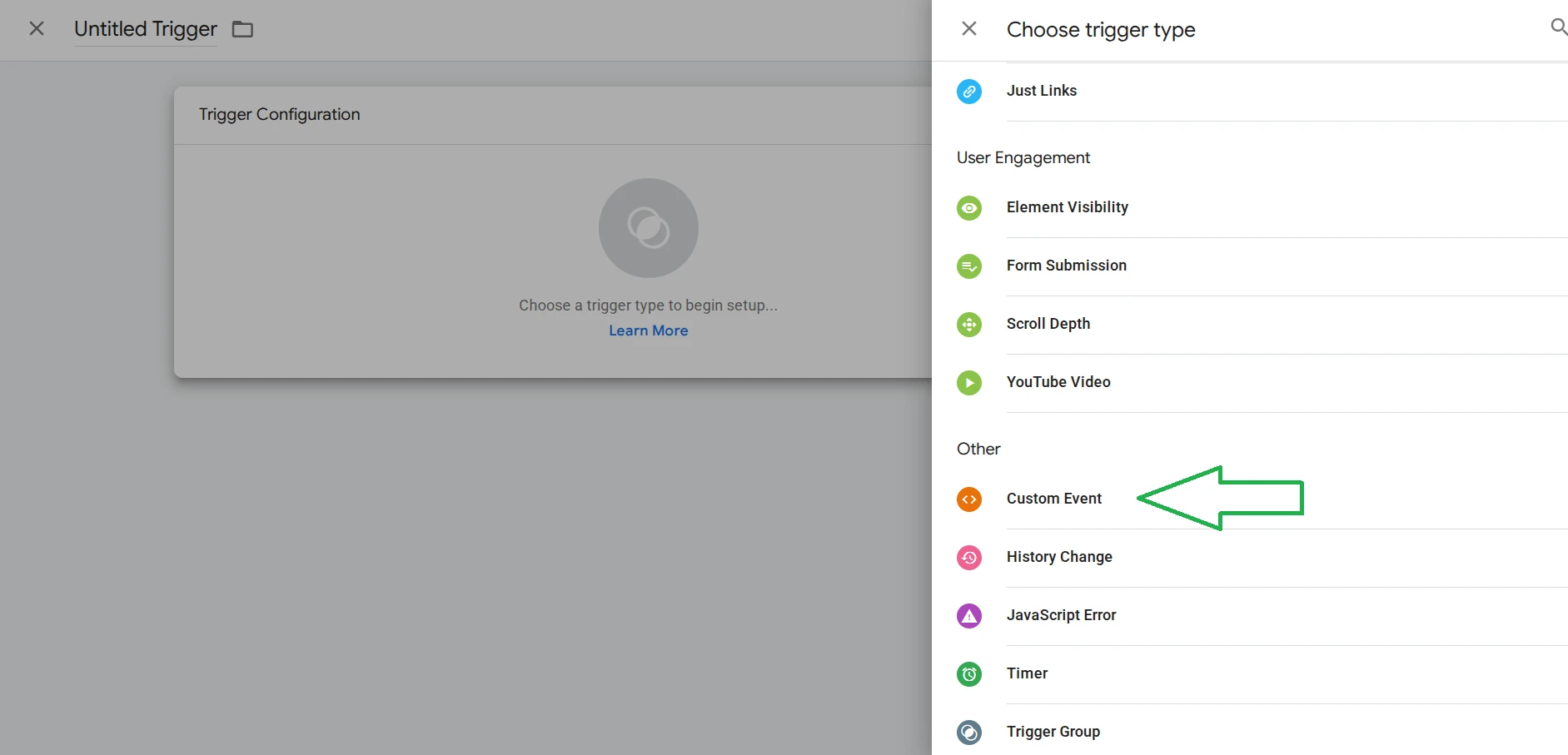
- Gehen Sie zu Google Tag Manager → Trigger → Neu → Trigger-Konfiguration → Benutzerdefiniertes Ereignis.
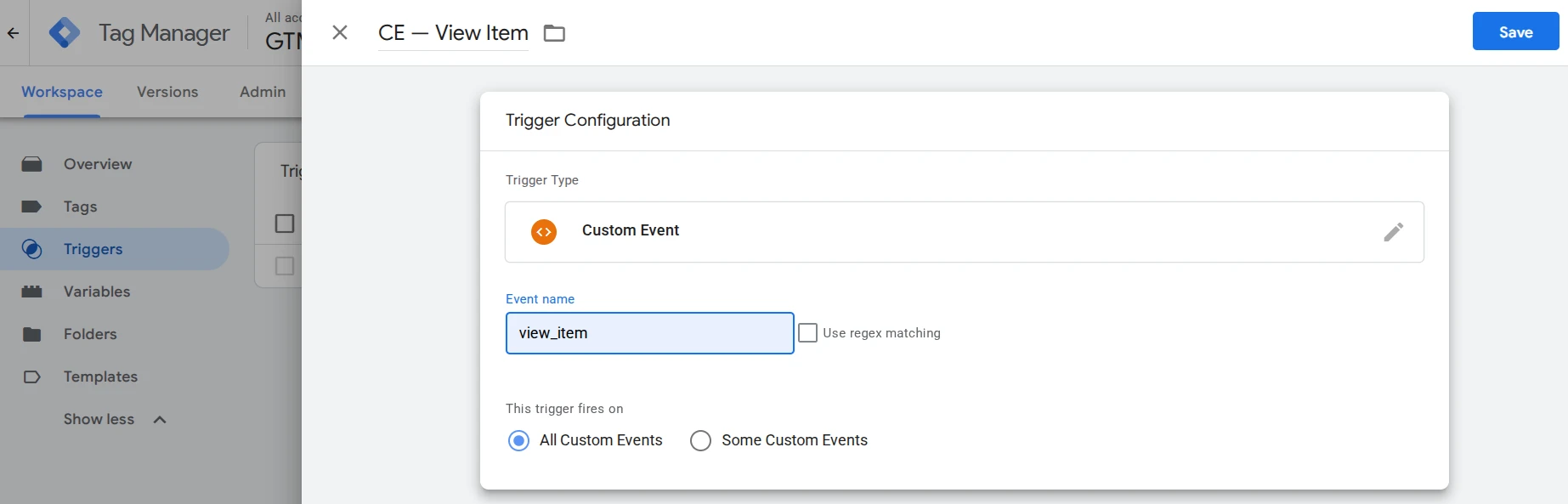
- Fügen Sie den Ereignisnamen – view_item hinzu, lassen Sie die anderen Daten auf den Standardeinstellungen, fügen Sie einen Namen hinzu, z.B. „CE – View Item“ und klicken Sie auf Speichern.
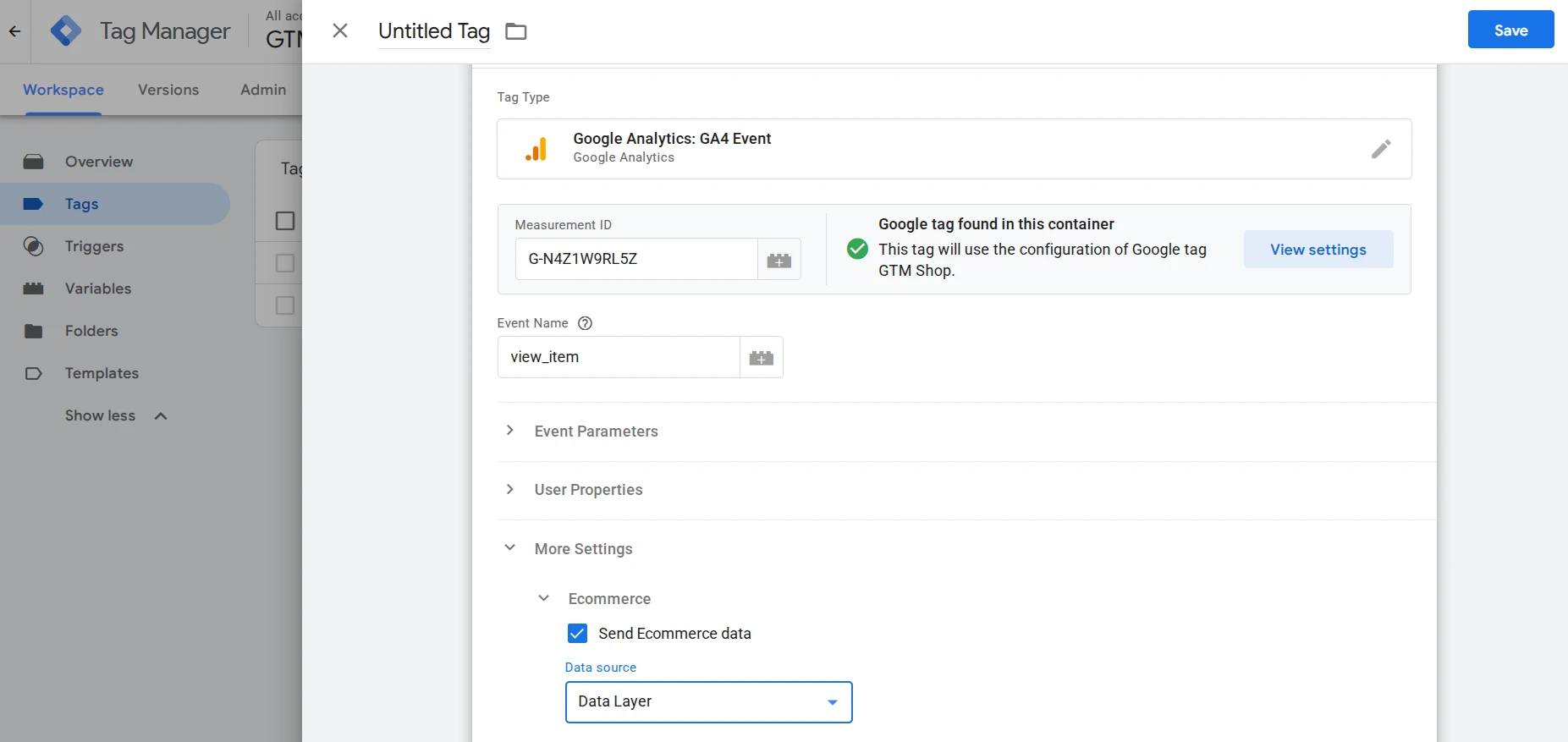
- Gehen Sie zu Tags → Neu → Tag-Konfiguration → Google Analytics: GA4-Ereignis → fügen Sie die Mess-ID von GA4 und view_item im Ereignisnamen ein, und wählen Sie in den Ecommerce-Einstellungen „Ecommerce-Daten senden“ → Datenquelle „Data Layer“.
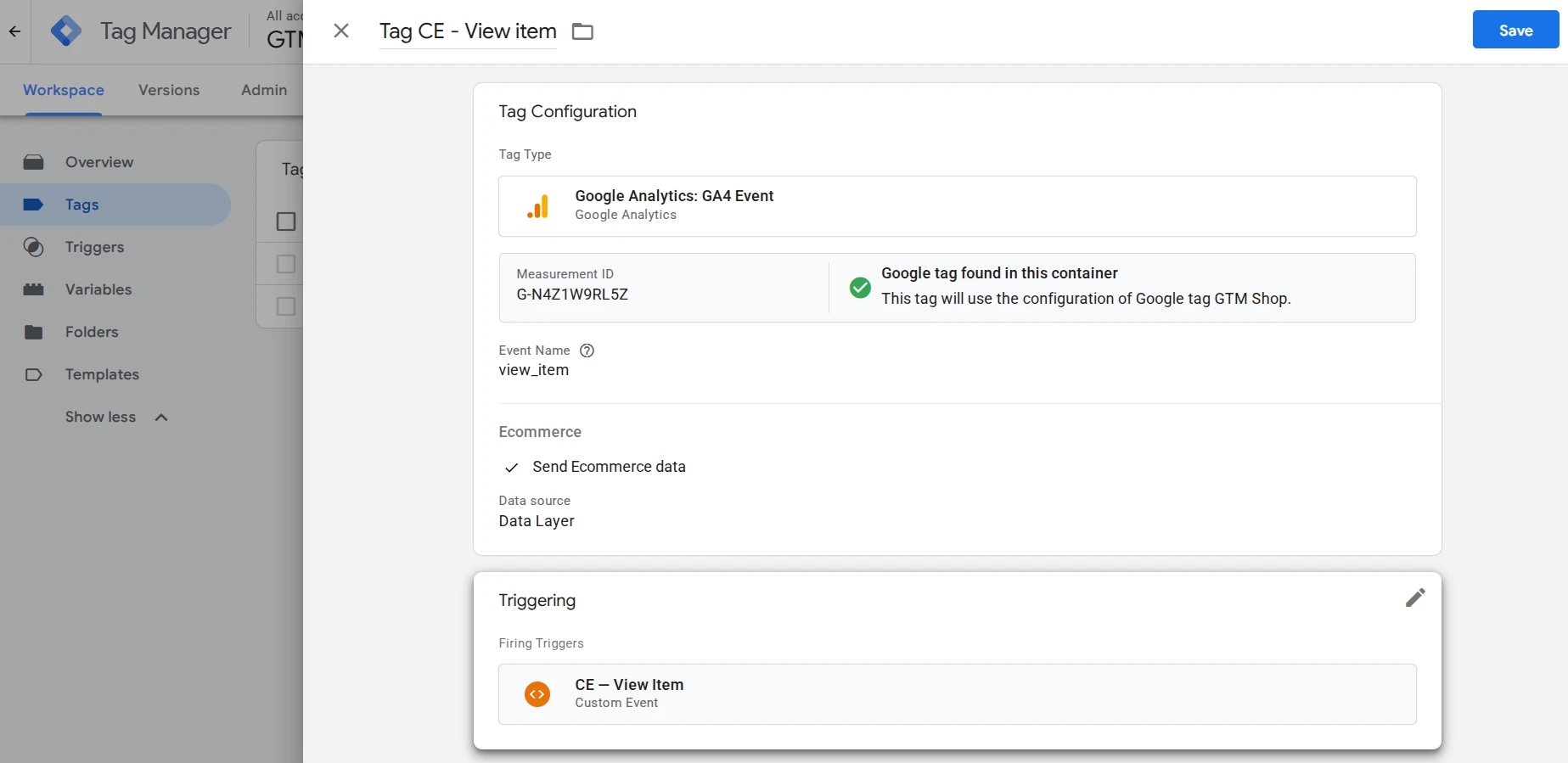
- Wählen Sie im Triggering den von uns erstellten Trigger, z.B. bei mir ist das „CE – View item“, fügen Sie einen Namen hinzu und klicken Sie auf Speichern.
Erstellen Sie genau nach demselben Schema einen Trigger und ein Tag für add_to_cart und dann für purchase. Ändern Sie nur den Ereignisnamen und den Namen des Triggers/Tages bei jedem Schritt. Die Ecommerce-, Data Layer- und Mess-ID-Einstellungen bleiben dieselben wie für view_item.
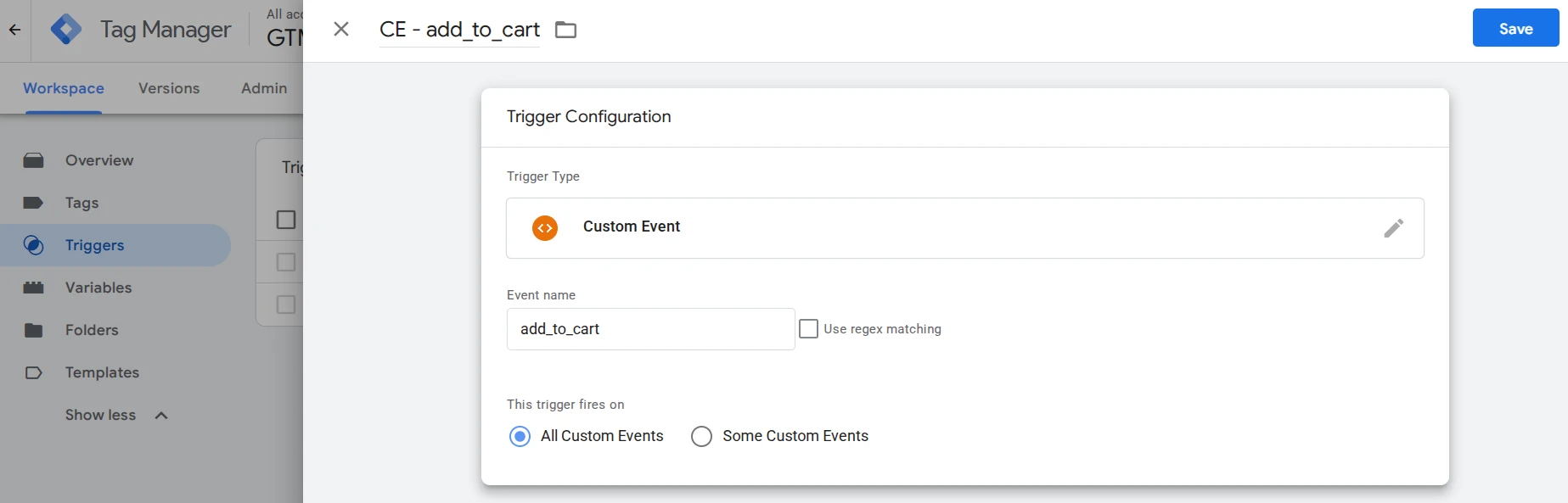
Trigger für add_to_cart
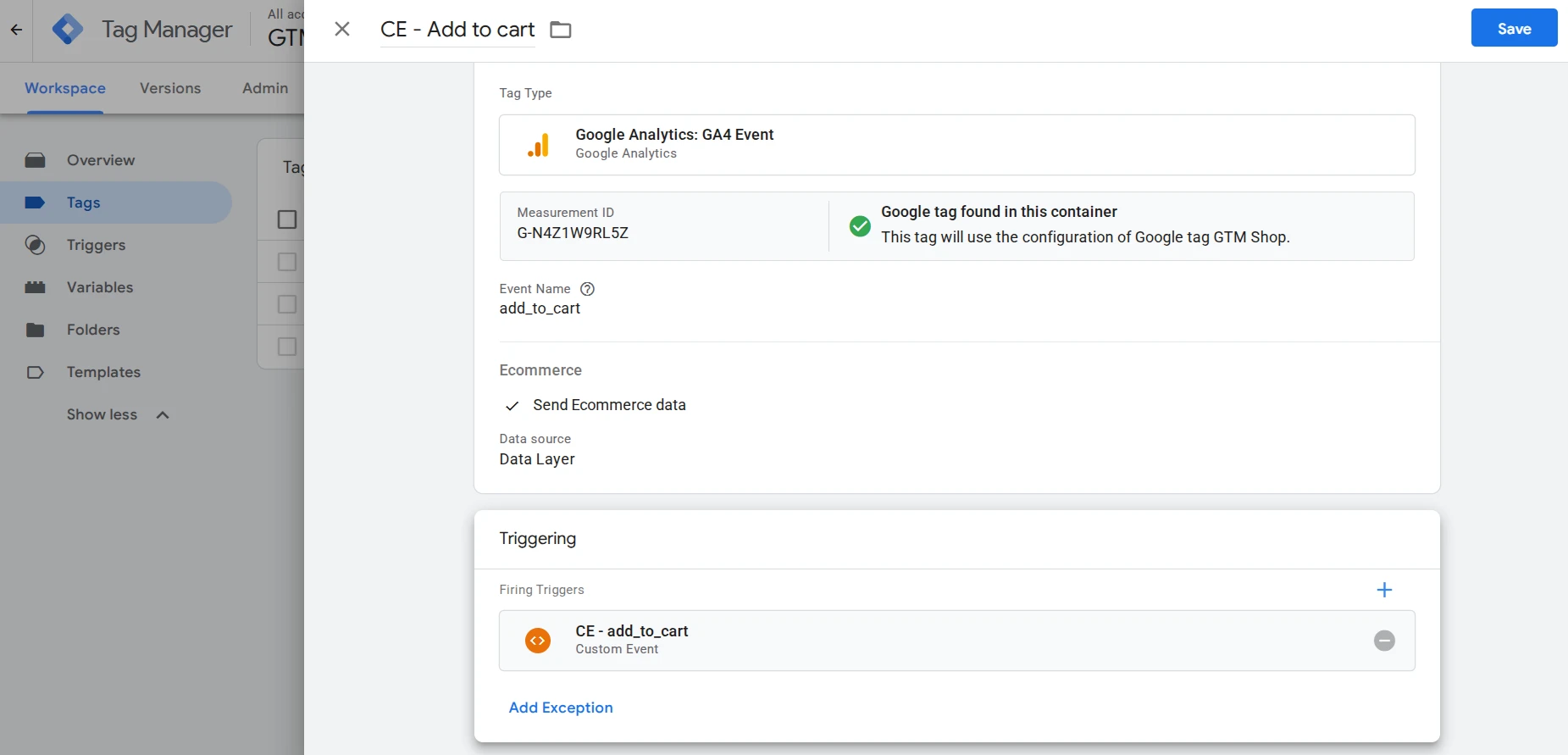
Tag für add_to_cart
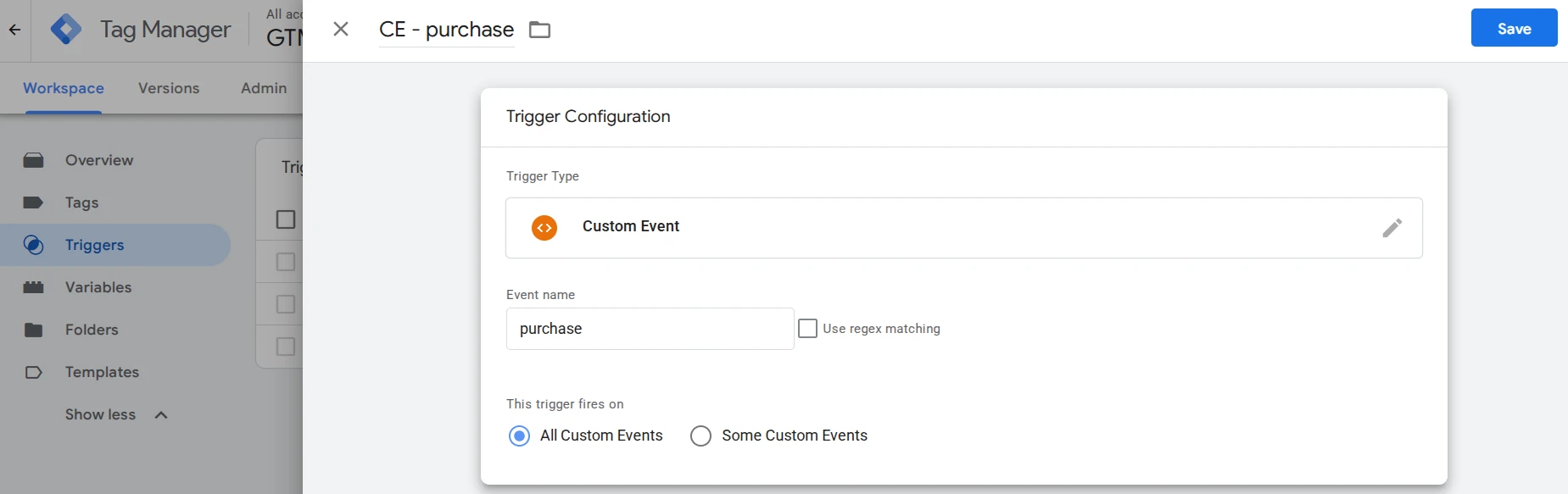
Trigger für purchase
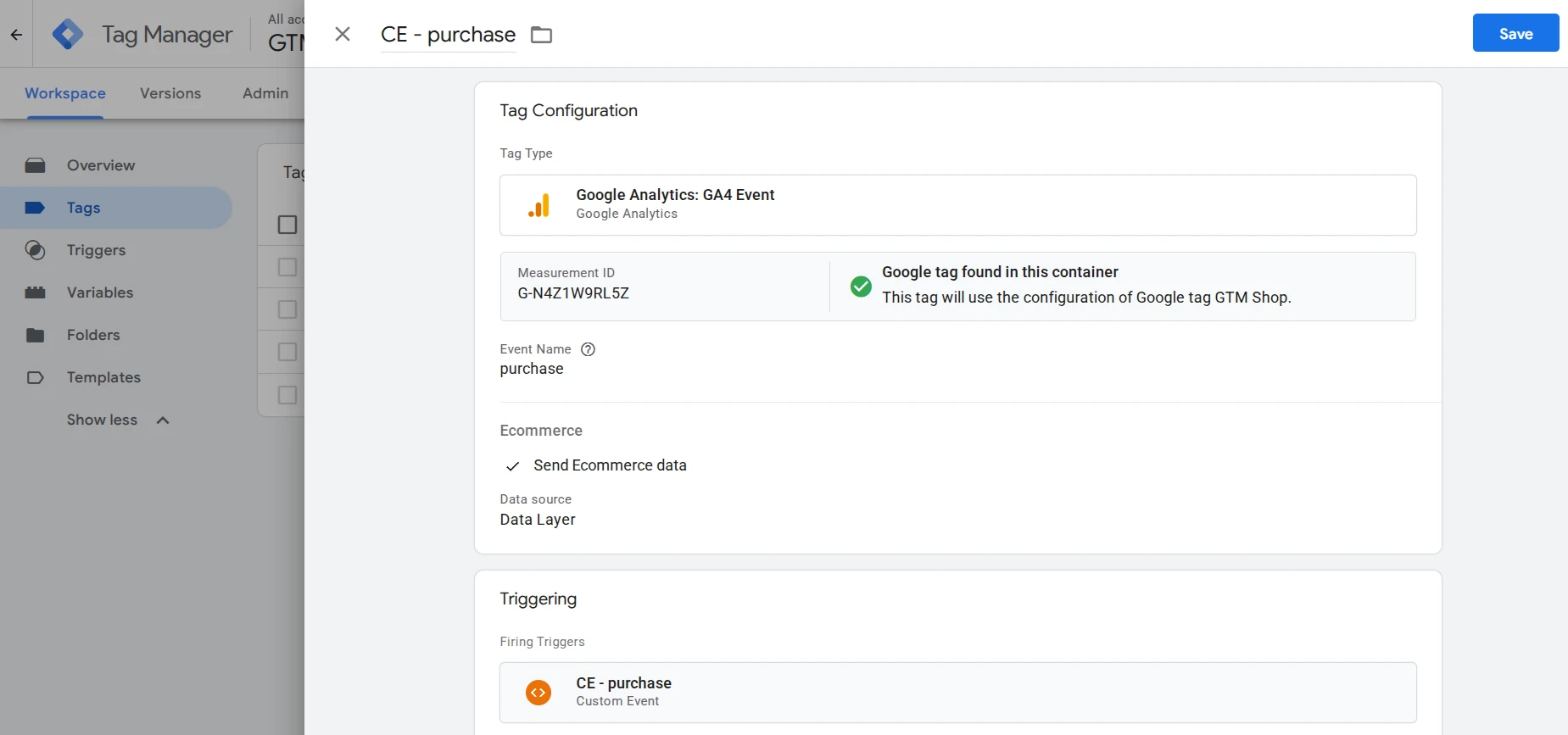
Tag für purchase
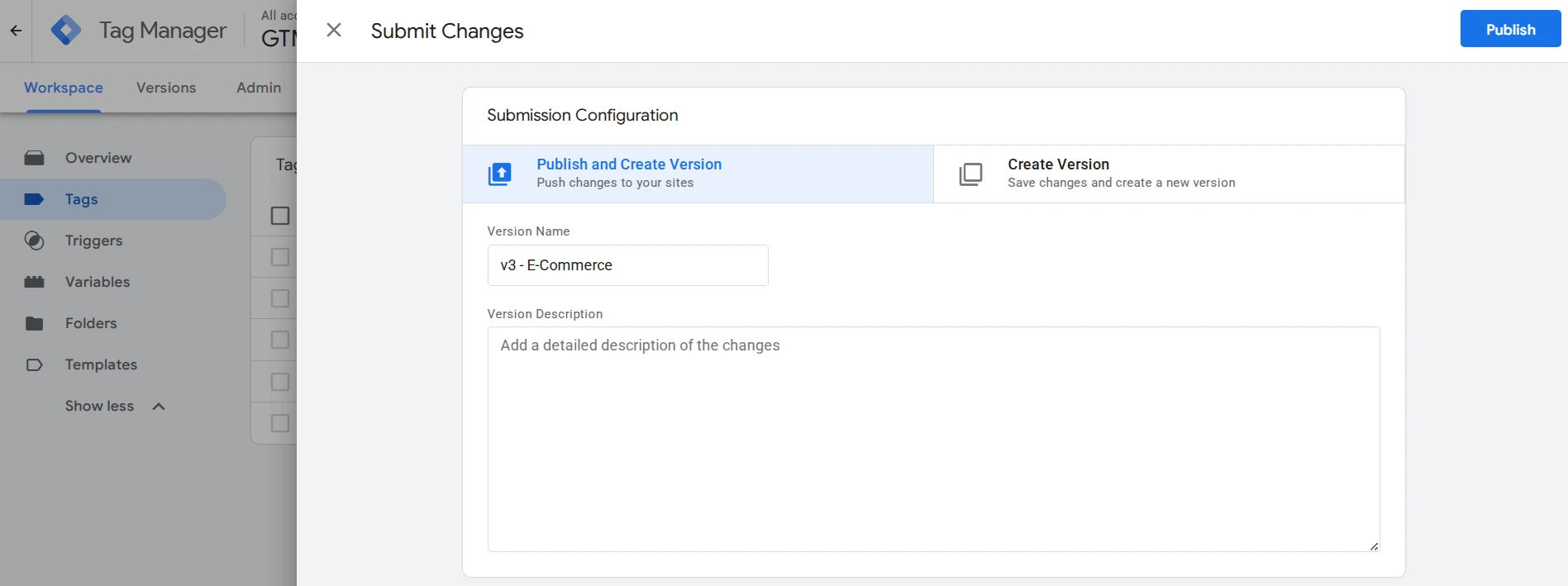
Wenn alle drei Trigger und Tags bereit sind, gehen Sie zurück zu Google Tag Manager, klicken Sie auf „Einreichen“ (Submit) und veröffentlichen Sie die Änderungen (Publish).
Was Sie nach der Einrichtung des Google Tag Managers erhalten
Alles, was wir in diesem Artikel eingerichtet haben – von der Verbindung zu GA4 über die Verfolgung von Klicks und Ecommerce-Events – existiert, um spezifische Berichte zu erstellen. Mit dem Google Tag Manager erhalten Sie die Möglichkeit, das Verhalten der Benutzer zu analysieren, Klicks auf externe und interne Links zu verfolgen, die Schritte des Kaufprozesses, den Gewinn aus jeder Traffic-Quelle, Listen einzelner Bestellungen und natürlich neue Tools zu Ihrem Online-Projekt hinzuzufügen, ohne in den Code der Website eingreifen zu müssen.
Betrachten wir spezifische Daten aus Google Analytics 4 über den Google Tag Manager:
- Berichte → Geschäftsziel → Benutzerengagement und -bindung anzeigen → Ereignisse – Tabelle mit allen Ereignissen der Website und deren Anzahl.
- Erkundungen → Freiform – Erstellung eigener Berichte, z.B. Vergleich von Ereignissen mit Gerät, Land oder Traffic-Quelle.
- Geschäftsziel → Verkäufe steigern → Ecommerce-Käufe – Ansichten, Hinzufügen zum Warenkorb, Käufe und Einnahmen pro Produkt einzeln.
- Geschäftsziel → Verkäufe steigern → Kaufreise – Trichter mit fünf Schritten und der Absprungrate in jedem Schritt.
- Geschäftsziel → Verkäufe steigern → Transaktionen – Liste einzelner Bestellungen mit Details, z.B. Transaktions-ID, Betrag und andere Daten.
- Geschäftsziel → Leads generieren → Traffic-Akquisition – Sitzungsdauer, Ereignisse pro Sitzung, Einnahmen nach jeder Traffic-Quelle.
- Echtzeitübersicht – Anzeige aller in Sekunden, noch bevor sie in den oben genannten Berichten erscheinen.
Der Google Tag Manager ermöglicht es Ihnen, alle oben genannten Berichte zu erhalten, die bei den Standard-Einstellungen von GA4 nicht verfügbar sind. Aber GA4 ist nicht der einzige Dienst, den Sie über denselben Container anschließen können: ebenso einfach werden Facebook Pixel, Google Ads-Conversions, TikTok Pixel oder jedes andere Werbe- und Analyse-Skript hinzugefügt. Und das Wichtigste ist – GTM entwickelt sich ständig weiter und fügt neue Möglichkeiten und Dienste hinzu, die Sie jetzt selbstständig anschließen können, indem Sie die Grundlagen der Arbeit mit Tags, Triggern und Variablen verstehen.