
Linki HTML łączą poszczególne strony internetowe, ale mogą być również używane do wyświetlania plików PDF. Linki HTML w tekście mogą pomóc odwiedzającym poruszać się po stronie. Linki są również wykorzystywane, aby odwiedzający mogli pobierać treści z Twojej strony.
Procedura wstawiania linku HTML w WordPressie jest prosta
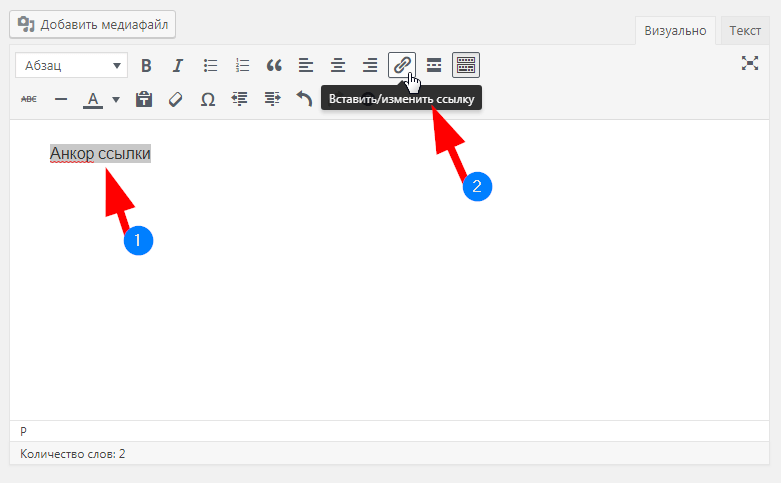
Najpierw wybierz tekst, do którego chcesz utworzyć link. Następnie kliknij przycisk «Wstaw / zmień link». Kliknij, aby otworzyć małe okno. W oknie wpisz adres URL, do którego ma prowadzić link. Możesz również wpisać tytuł wpisu, do którego należy URL. Lista wpisów pojawi się pod oknem. Wybierz ten, z którym chcesz połączyć zaznaczony tekst.
Teraz kliknij «Opcje linku». Otworzy się osobne okno. Zobaczysz tutaj wstawiony adres URL i tekst linku. Możesz również zdecydować, czy chcesz, aby ten wpis lub strona związana z html otwierała się w nowym oknie przeglądarki, czy nie. Teraz kliknij «Aktualizuj».
Poprawianie błędnie wprowadzonego adresu URL
Jeśli wprowadziłeś adres URL błędnie, WordPress poinformuje Cię o tym czerwoną ramką. Nazwa adresu URL również będzie czerwona. Aby to poprawić, po prostu kliknij przycisk «Zmień» i ponownie wprowadź adres URL.
Wstawianie linku html do plików multimedialnych
Niektóre pliki, takie jak pliki PDF, nie muszą być wstawiane bezpośrednio w tekst. Możesz je połączyć za pomocą linku HTML. Najpierw kliknij przycisk «Dodaj plik» w edytorze wizualnym WordPressa.
Otworzy się okno biblioteki mediów. Jeśli plik nie znajduje się w bibliotece, przeciągnij go bezpośrednio z komputera do biblioteki lub użyj opcji «Prześlij pliki», aby go przesłać.
Teraz edytuj «Tytuł» pliku. Tytuł będzie używany jako tekst linku HTML na stronie WordPress. Wybierz «Plik multimedialny» w ustawieniach wyświetlania załączników. Poniżej zostanie podany adres URL pliku. Kliknij «Wstaw do wpisu».
Przeczytaj także: Dlaczego WordPress to dobry wybór dla strony internetowej?Edycja i usuwanie linków HTML
Aby edytować utworzony link, kliknij link html i ponownie kliknij «Wstaw / zmień link». Otworzy się to samo okno, co przy wstawianiu linku. Wprowadź niezbędne zmiany i ponownie kliknij «Utwórz link». Aby usunąć link html, kliknij drugi przycisk «Usuń link».
Publikacja była pouczająca? Podziel się nią w mediach społecznościowych. Przypominamy, że możesz kupić niezawodny serwer VPS i kupić domenę info u firmy hostingowej CityHost.