Możesz dostosować wygląd swojej strony internetowej do swoich potrzeb. Niektóre funkcje edytowania różnią się w zależności od wybranego motywu. Jednak większość zmian jest dostępna w każdym motywie WordPress.
Na wygląd strony internetowej ma duży wpływ wybrany przez Ciebie motyw WordPress. Niektóre podstawowe motywy są już zainstalowane w WordPressie. Możesz je znaleźć w sekcji «Wygląd» w panelu administracyjnym WordPressa. Aby je zobaczyć, kliknij «Wygląd» > «Motywy».
Przeczytaj także: Jak podłączyć Google Analytics do WordPressa.Aktywny motyw znajduje się na górze strony. Pozostałe motywy są zainstalowane, ale nieaktywne. Jeśli chcesz porównać wygląd swojej strony internetowej przy użyciu innego motywu, jest to również możliwe. Najedź kursorem na dany motyw. Pojawi się kilka funkcji. Kliknij Podgląd na żywo, aby przejść do nowego okna. Tutaj możesz wybrać artykuł lub stronę do wyświetlenia w nowym motywie. Możesz również spróbować wprowadzić pewne zmiany, aby lepiej zrozumieć, jak będzie wyglądać strona przy użyciu danego motywu.
Jak zainstalować motyw
Jeśli żaden z preinstalowanych motywów Ci nie odpowiada, możesz wybrać inny. Aby zainstalować motyw, kliknij «Dodaj». Na otwartej stronie możesz wyszukiwać darmowe motywy WordPress. Możesz je również znaleźć na WordPress.org. Możesz posortować listę według polecanych, popularnych, najnowszych i ulubionych motywów. Możesz użyć tego pola do wyszukiwania konkretnego motywu.
Przeczytaj także: WordPress - co to jest i z czym to się je.
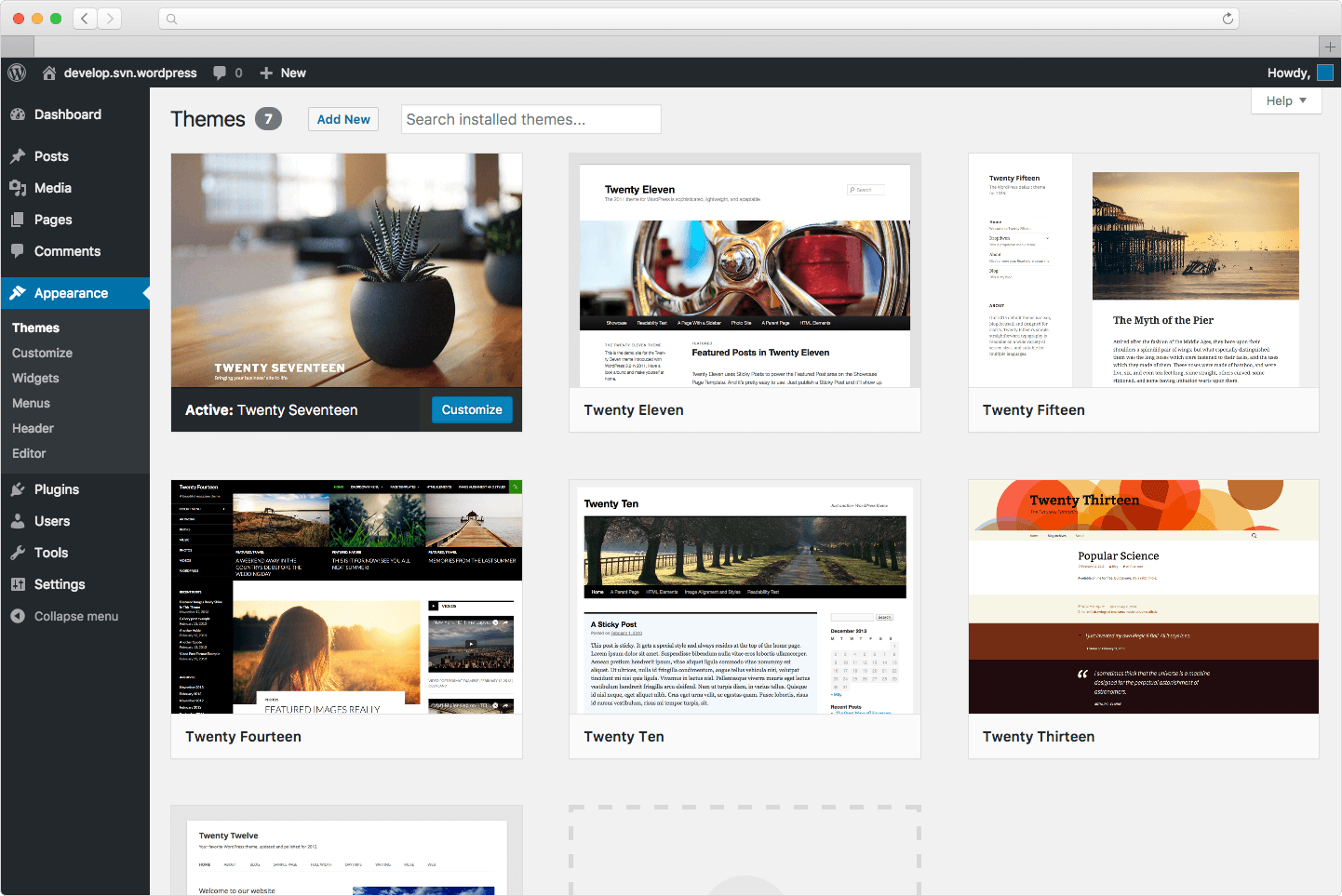
Kiedy przejdziesz do obrazu danego motywu, zobaczysz trzy przyciski na liście motywów:
- Szczegóły i podgląd — otwiera nowe okno z podglądem i szczegółami motywu.
- Zainstaluj — kliknij, aby pobrać motyw na swoją stronę.
- Podgląd — podgląd motywu.
- Jeśli znajdziesz interesujący motyw na liście motywów WordPress, najedź na niego kursorem. Pojawi się przycisk «Zainstaluj». Motyw można zainstalować, klikając ten przycisk.
- Aktywacja nowego motywu WordPress
Aby aktywować wybrany motyw z listy zainstalowanych, kliknij przycisk «Aktywuj», który pojawia się po najechaniu kursorem na obraz podglądu tego motywu. Inny sposób to kliknięcie obrazu motywu, aby przejść do okna «Informacje o motywie». Znajdziesz przycisk «Aktywuj» na dole.
Artykuł był pouczający? Podziel się nim w mediach społecznościowych. Przypominamy, że możesz kupić niezawodny serwer VPS Windows oraz kupić domenę info w firmie hostingowej CityHost.