
Wenn Sie Ihr Passwort für den Zugriff auf Ihren virtuellen Server verloren oder vergessen haben, können Sie es ganz einfach zurücksetzen und ein neues direkt über das Cityhost-Kontrollpanel generieren.
!Bitte beachten Sie: Die Passwort-Zurücksetzfunktion befindet sich derzeit in der Beta-Phase und ist nur für Server verfügbar, auf denen neue Distributionen mit aktueller Software installiert sind. Wenn Ihr Betriebssystem diese Funktion nicht unterstützt, zeigt das Panel eine entsprechende Fehlermeldung an.
Loggen Sie sich in Ihr Cityhost-Kundenkonto ein - https://cp.cityhost.ua/
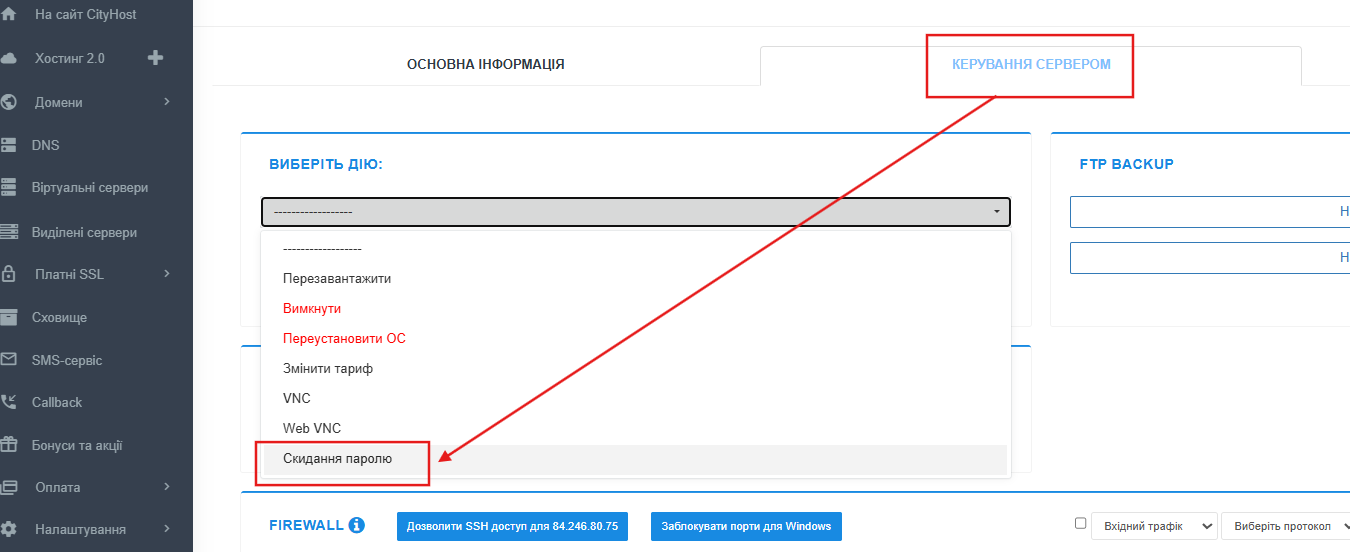
Wählen Sie im linken Seitenmenü den Abschnitt «Virtuelle Server». Wählen Sie den gewünschten Server aus und gehen Sie zum Tab SERVERVERWALTUNG.
Im Block WÄHLEN SIE EINE AKTION klicken Sie auf das Dropdown-Menü. Wählen Sie aus der Liste der Optionen den Punkt Passwort zurücksetzen.
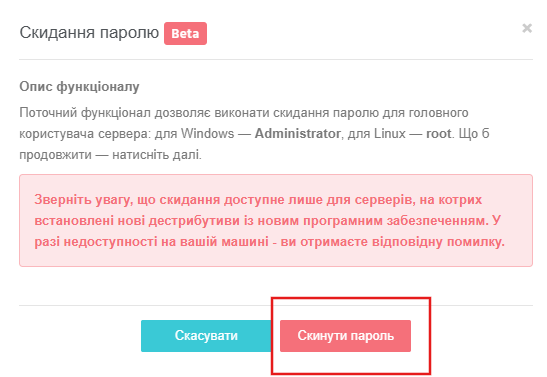
Lesen Sie im Popup-Fenster sorgfältig die Informationen darüber, für welchen Benutzer das Passwort zurückgesetzt wird. Klicken Sie auf die rote Schaltfläche Passwort zurücksetzen (oder Abbrechen, wenn Sie es sich anders überlegt haben).
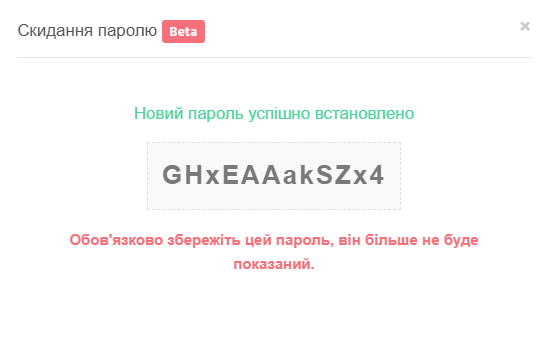
Kopieren Sie das generierte Passwort aus dem Textfeld.
!Wichtig: Bewahren Sie dieses Passwort unbedingt an einem sicheren Ort auf (z. B. in einem Passwort-Manager). Aus Sicherheitsgründen wird es im Kontrollpanel nie wieder angezeigt.
Wenn Sie nach dem Klicken auf die Schaltfläche eine Kompatibilitätsfehlermeldung erhalten, bedeutet dies, dass das Betriebssystem Ihres Servers das schnelle automatische Zurücksetzen über das Panel nicht unterstützt. In diesem Fall können Sie: Das Passwort manuell zurücksetzen, indem Sie unsere detaillierte Anleitung nutzen: Wiederherstellung des root-Passworts über den Wiederherstellungsmodus (Ubuntu / Debian).
Alle Kategorien von Fragen
CityHost
Dienstleistungen
Kontakte


2004 - 2026 "CityHost" – professionelles
kostenpflichtiges Hosting in der Ukraine.