
Diese Anleitung hilft Ihnen, das Passwort des Benutzers root wiederherzustellen, falls Sie es verloren haben.
Geeignet für Ubuntu und in den meisten Fällen für Debian. Kann auch auf einem Dedicated Server über IPKVM oder den Wiederherstellungsmodus verwendet werden.
!Nützlicher Tipp: Bevor Sie mit der manuellen Wiederherstellung beginnen, versuchen Sie, unsere neue Funktion zu nutzen — [Automatisches Zurücksetzen des Passworts für den virtuellen Server (VPS/VDS) über das Kontrollpanel]. Dies ermöglicht es, das Passwort mit einem Klick ohne Neustart im Wiederherstellungsmodus zu ändern. Wenn diese Methode nicht funktioniert oder einen Kompatibilitätsfehler ausgibt, fahren Sie mit den untenstehenden Schritten fort.
Zu Beginn müssen Sie sich über die VNC-Konsole mit dem Server verbinden.
Dies ist notwendig, da der Zugriff über SSH ohne Passwort nicht möglich sein wird.
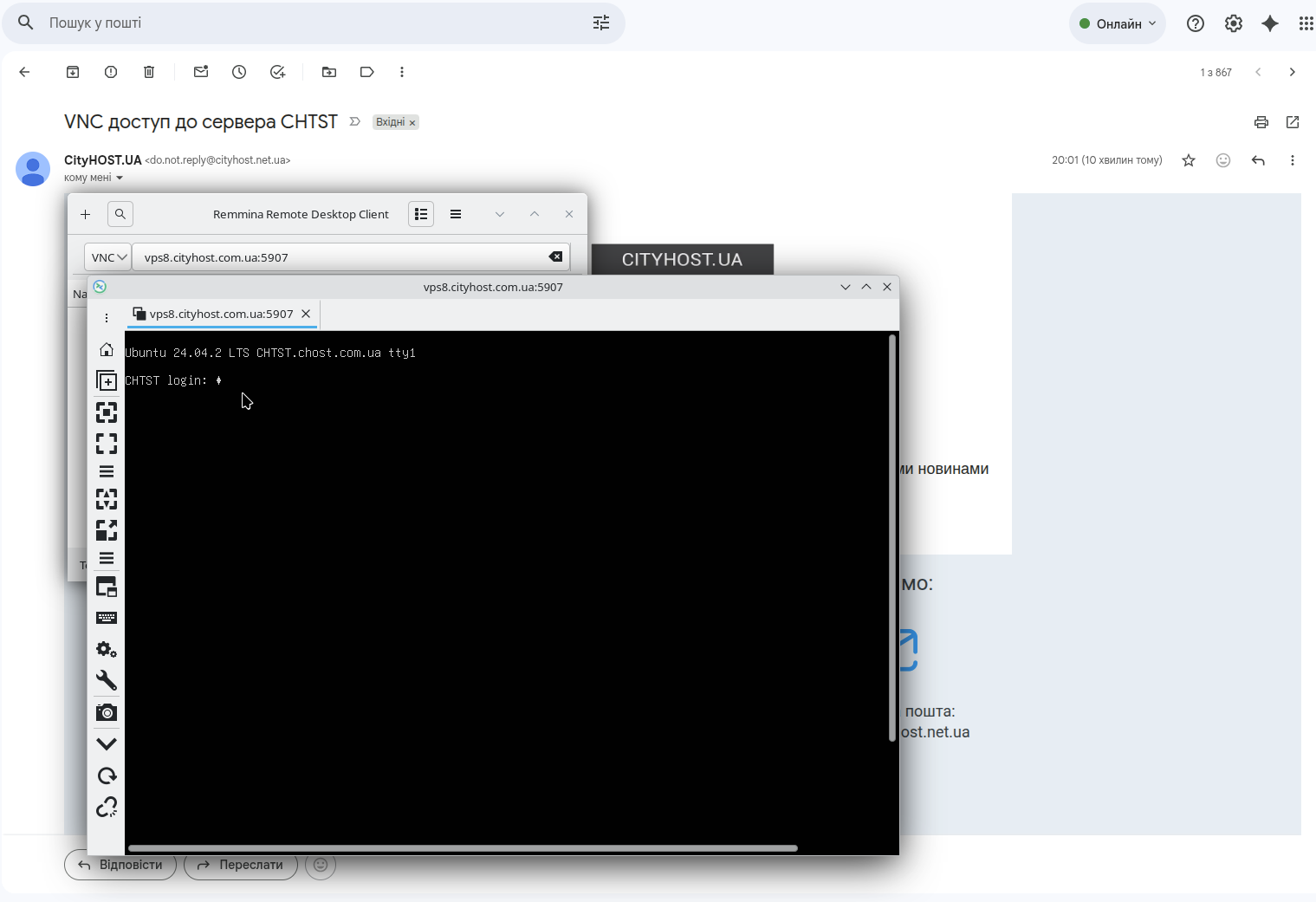
In der geöffneten VNC-Konsole:
Dies ist notwendig, um das Bootloader-Menü GRUB zu öffnen.
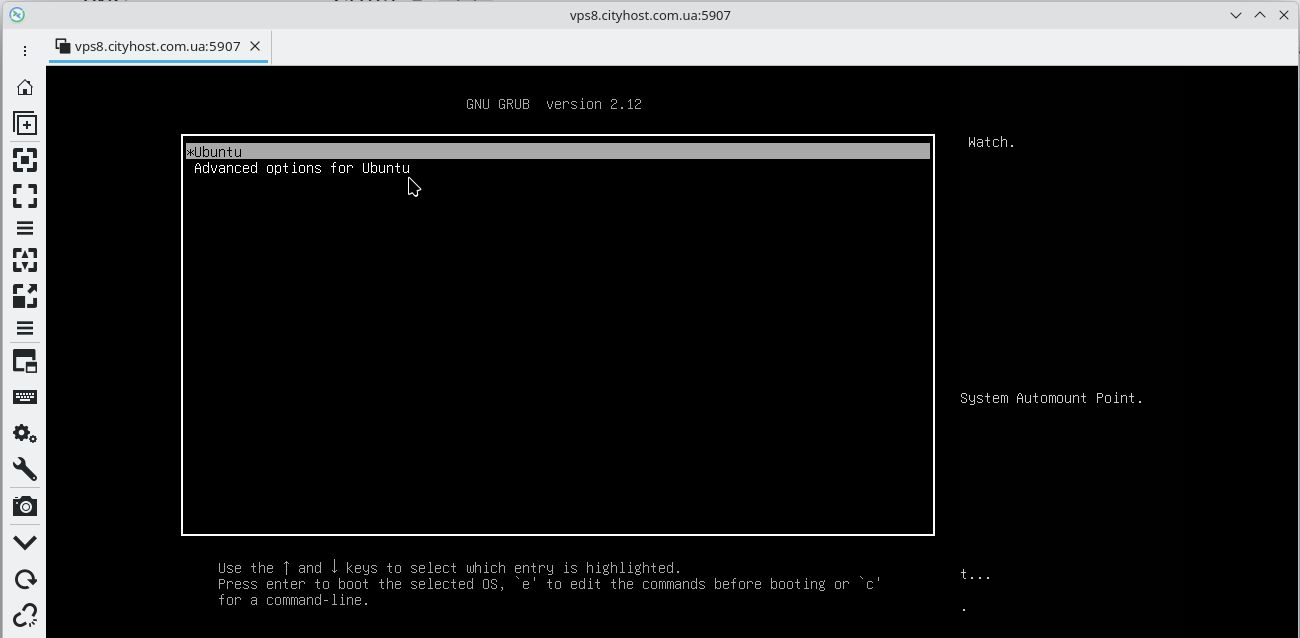
Im GRUB-Menü:
Daraufhin öffnet sich das Wiederherstellungsmenü.
Wählen Sie im Menü: Drop to root shell prompt
Wenn der Zugriff auf die Root-Shell blockiert ist, können Sie die Boot-Parameter ändern:
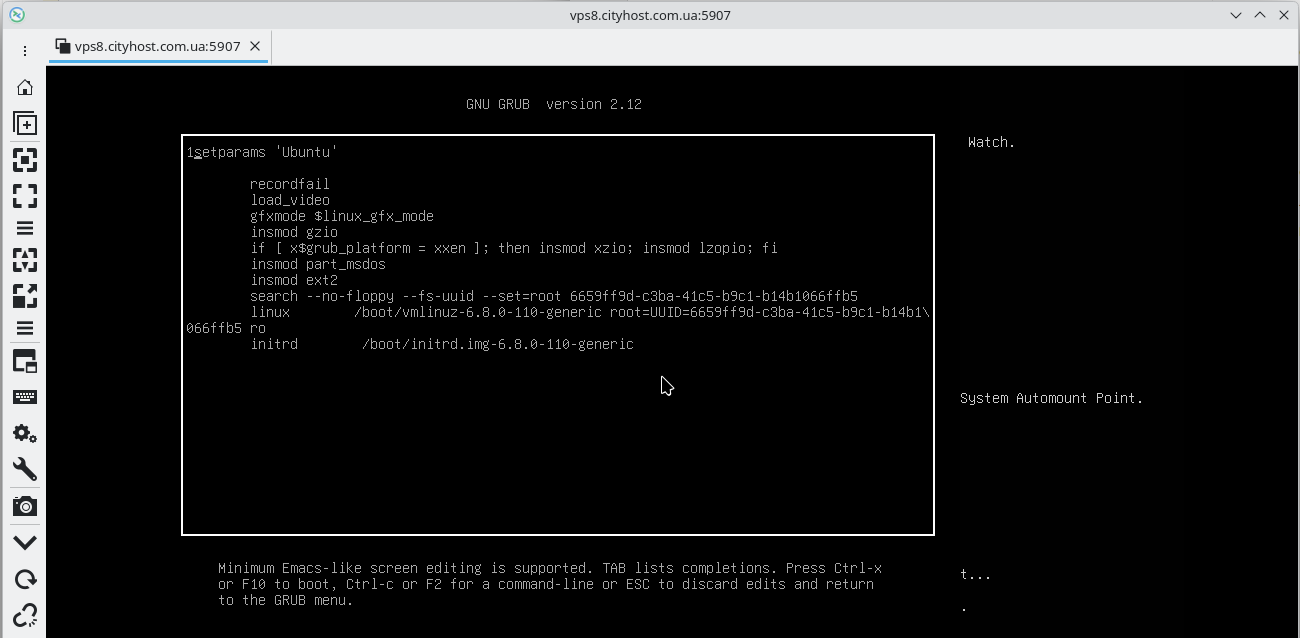
Suchen Sie die Zeile: linux /boot/vmlinuz...
Ersetzen Sie in dieser Zeile ro durch rw und fügen Sie am Ende hinzu: init=/bin/bash
Beispiel: linux /boot/vmlinuz-... root=UUID=... rw init=/bin/bash
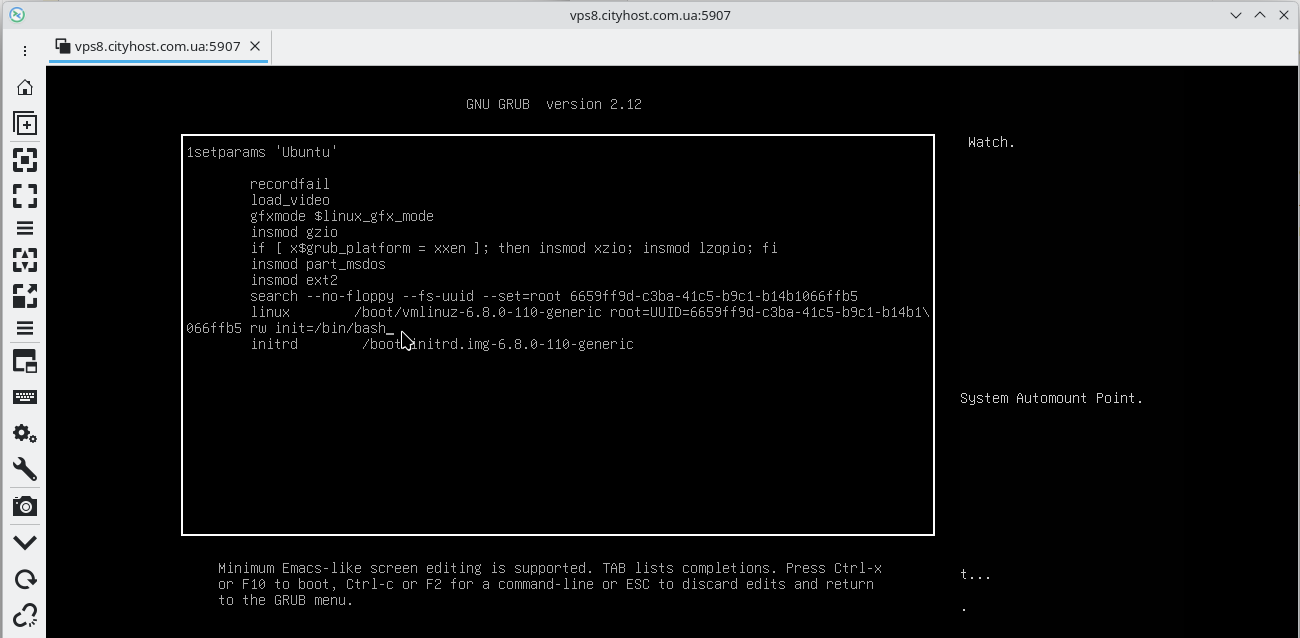
Drücken Sie dann Ctrl + X oder F10, um zu starten. Das System wird in die Root-Konsole ohne Passwort geladen.
Nach dem Booten sehen Sie etwas Ähnliches: root@(none):/#
Führen Sie den Befehl aus: passwd root und geben Sie das neue Passwort zweimal ein.
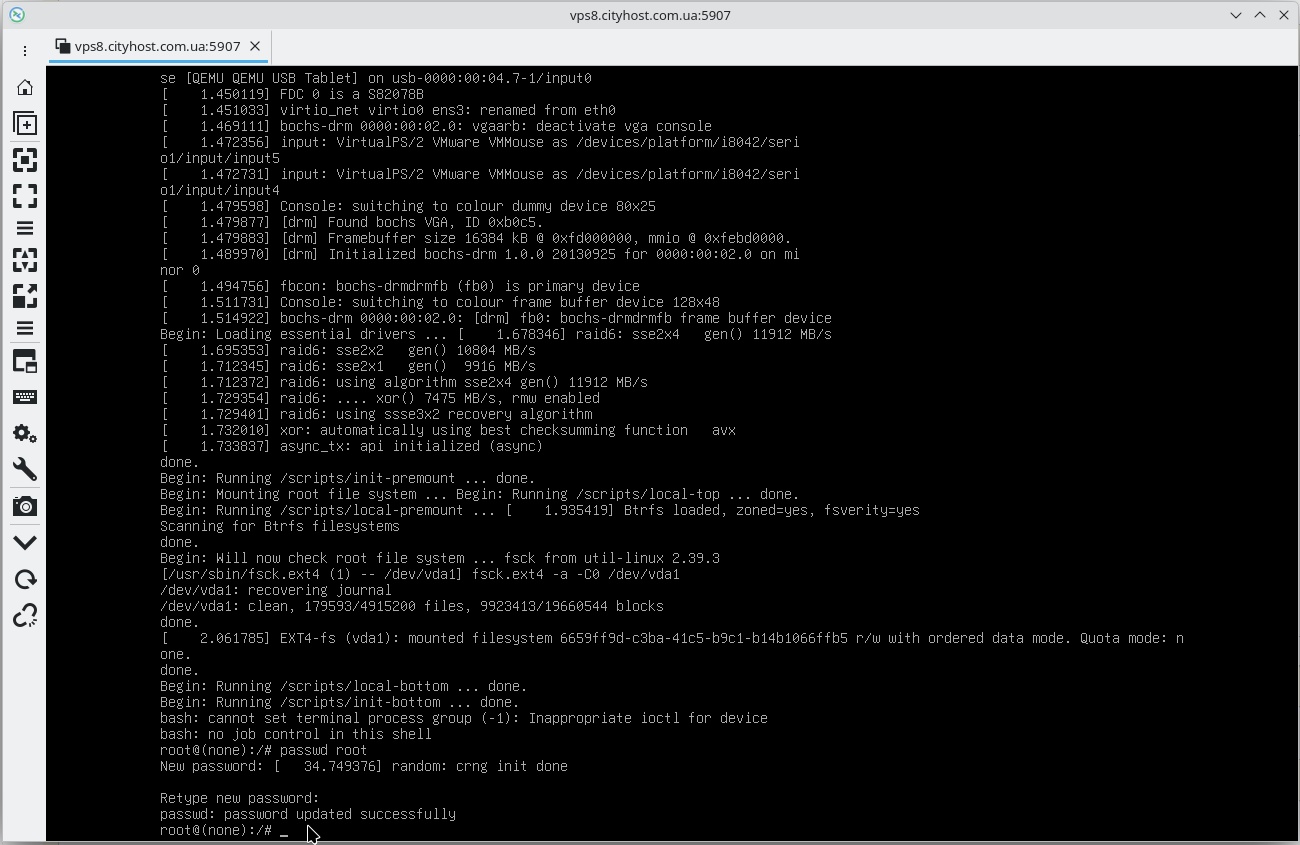
Nach der Passwortänderung führen Sie reboot -f aus
Fertig! Das Root-Passwort wurde erfolgreich geändert. Jetzt können Sie sich mit den neuen Daten auf dem Server anmelden.
Alle Kategorien von Fragen
CityHost
Dienstleistungen
Kontakte


2004 - 2026 "CityHost" – professionelles
kostenpflichtiges Hosting in der Ukraine.