

Heute erfahren Sie, wie Sie Videos in Wordpress einfügen. Videos sind eines der wichtigsten Elemente des Inhalts einer Website. Das kann eine Produktbewertung, Musikvideos oder Nachrichten sein. Die Leute lesen nicht gerne. Alle sehen lieber zu. Beim Ansehen von Videos kann der Besucher stundenlang auf der Website bleiben und die Seitenaufrufe verbessern.
Es gibt zwei Hauptwege, Informationen bereitzustellen:
- Hochladen des Videos auf eine externe Plattform, zum Beispiel YouTube;
- Hochladen des Videos direkt auf den Hosting-Anbieter.
Lassen Sie uns herausfinden, welcher Weg besser ist.
Wie fügt man ein Video in Wordpress über YouTube ein?
Wählen Sie eine Website, die Videohosting-Dienste anbietet. Am häufigsten wird YouTube gewählt, da man hier kostenlos eine beliebige Anzahl von Videos hochladen kann, solange sie die Regeln der Website nicht verletzen. Sie können Ihr eigenes Video hochladen oder eines auswählen, das vorher von einem der Besucher hochgeladen wurde.
Dieser Weg ist vorzuziehen. Es wird kein Platz auf dem Hosting benötigt, es gibt zusätzliche Aufrufe von YouTube. Videos von YouTube können manuell oder mit Hilfe von Plugins geladen werden. Wir empfehlen den ersten Weg, da es keine Komplikationen gibt. Es ist nicht nötig, die Website mit zusätzlichen Anwendungen zu belasten.
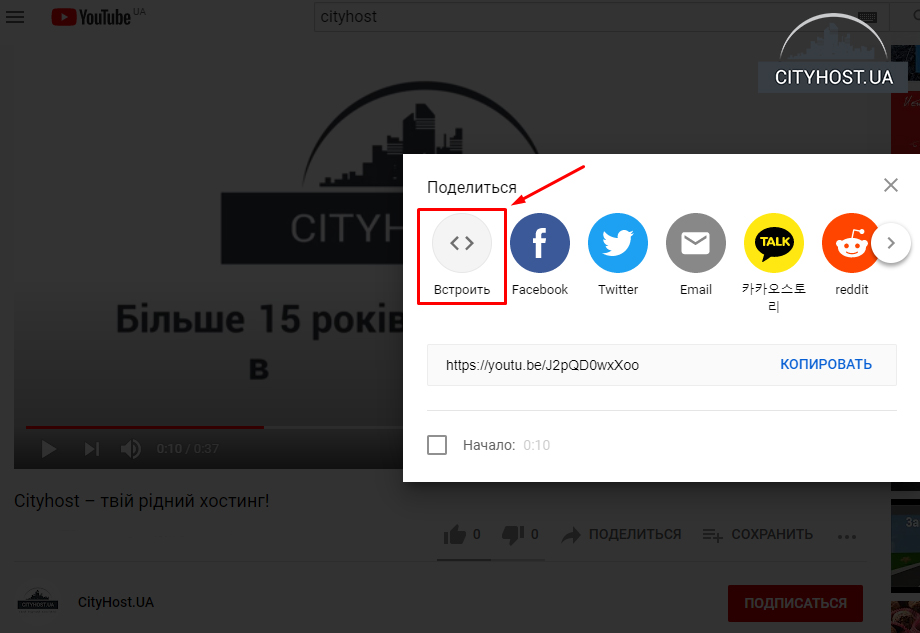
Algorithmus der Aktionen:
- Laden Sie das Video hoch oder finden Sie ein beliebiges Video von YouTube.
- Kopieren Sie die URL des Beitrags.
- Dann kehren Sie zur Website zurück. Hier fügen Sie den Beitrag oder die Seite hinzu.
- Fügen Sie den Link im Tab «Text» ein.
Veröffentlichen Sie. Video hinzugefügt. Dieser Weg hat auch bestimmte Nachteile. Sie können die Größe des Rahmens nicht ändern.
- Öffnen Sie das Video;
- Finden Sie unter dem Video die Schaltfläche «Teilen»;
- wählen Sie «HTML-Code» aus.
Die Daten werden auf die Website eingefügt. Die Größe des Videos wird in width und height - Höhe - geändert.
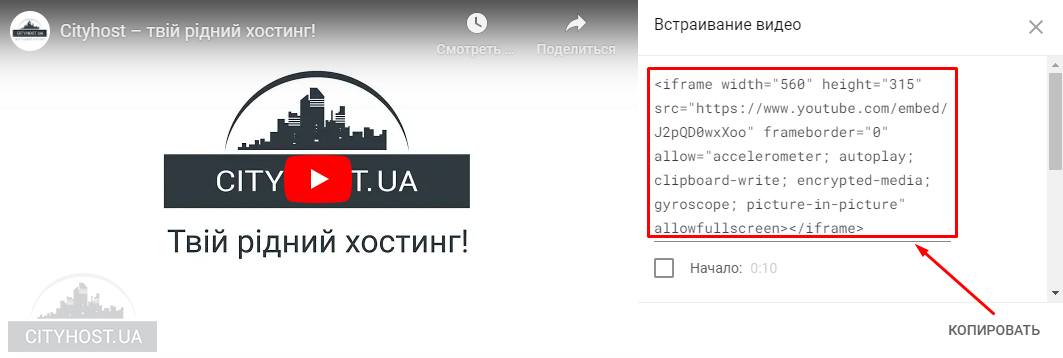
Wie fügt man ein Video in Wordpress hinzu?
Wenn Sie keine Lust haben, sich mit dem Hochladen von Videos auf eine Videohosting-Plattform zu beschäftigen, können Sie direkt von Ihrem Computer hochladen.
Das geht ganz einfach. Erstellen Sie eine neue Seite oder einen neuen Beitrag, wählen Sie «Video hinzufügen». Wählen Sie die gewünschte Datei auf Ihrem Computer aus, klicken Sie auf die Schaltfläche «Öffnen». Wählen Sie «Medien-Datei einfügen».
Hier können Sie auch eine gesamte Playlist hinzufügen. Wählen Sie die entsprechende Option. Fügen Sie den Beitrag hinzu, aktualisieren Sie die Informationen auf der Seite.
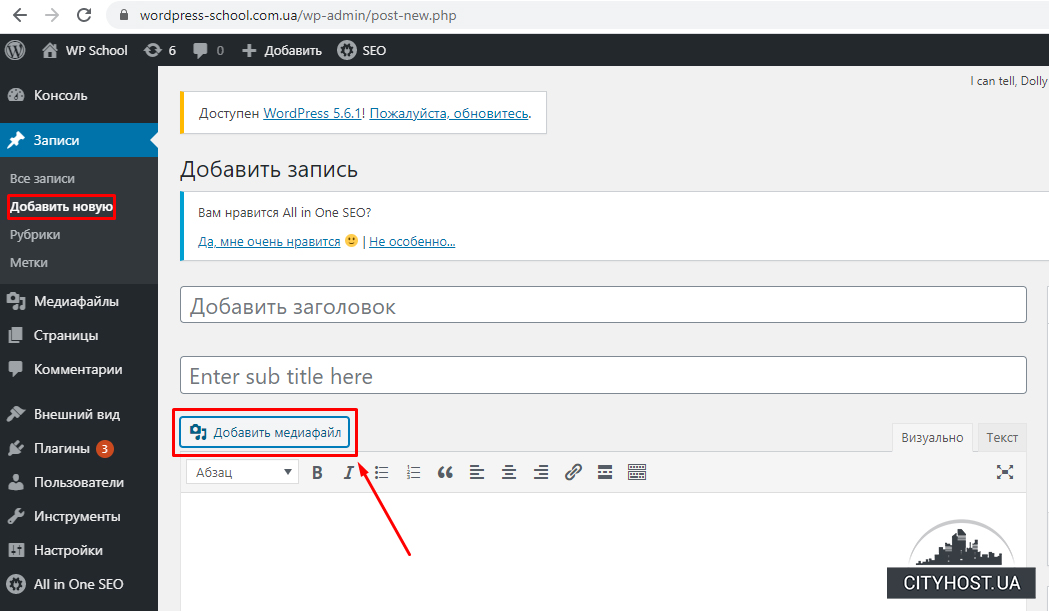
- Videos laden schneller;
- Die Größen der Videos können angepasst werden;
- Zusätzliche Optionen können eingestellt werden.
Die Videoeinstellungen in WP lassen sich leicht anpassen. Öffnen Sie den Tab «Visuell», wählen Sie das Bleistiftsymbol. Danach können Sie mit der Bearbeitung beginnen.
- das kontinuierliche Abspielen von Videos einzustellen;
- die automatische Wiedergabe zu aktivieren;
- die Datei zu ändern.
- Es belegt Platz auf dem Hosting.
- Es ist nicht möglich, «schwere» Dateien hochzuladen.
- Nicht alle Videoformate können auf dem Hosting hochgeladen werden.
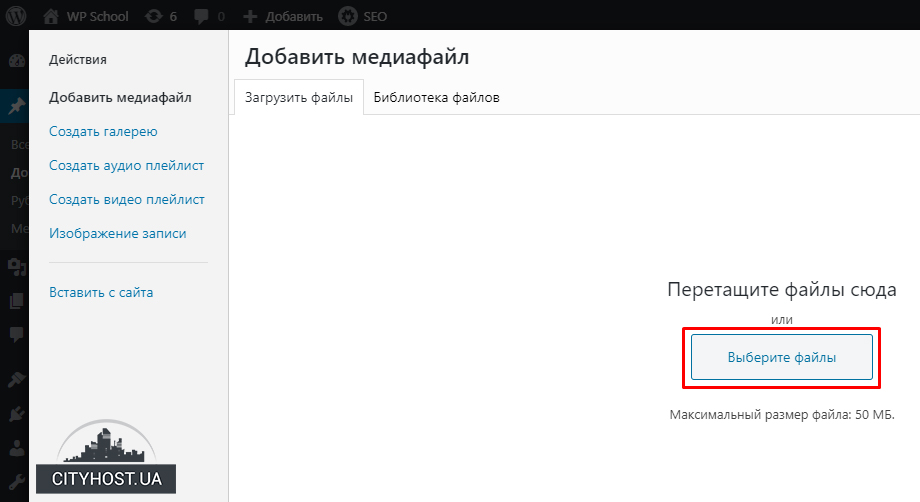
Bezüglich spezieller Plugins: Wenn keine speziellen Effekte benötigt werden, ist es besser, darauf zu verzichten. Sie überlasten die Website mit unnötigen Plugins. Auch die Suche und Einstellung des Plugins wird erheblich mehr Zeit in Anspruch nehmen als das einfache Hochladen eines Videos.
Es ist unmöglich, einer Methode eindeutig den Vorzug zu geben. Der Upload von YouTube erscheint etwas vorteilhafter, aber jede Methode hat ihre Vor- und Nachteile.
Ich hoffe, wir haben klar erklärt, wie man ein Video in Wordpress hinzufügt. Gibt es Fragen? Stellen Sie sie in den Kommentaren.