
HTML-Links verbinden einzelne Webseiten, können aber auch verwendet werden, um PDF-Dateien anzuzeigen. HTML-Links im Text können Besuchern helfen, sich auf der Website zurechtzufinden. Links werden auch verwendet, damit Besucher Inhalte von Ihrer Website herunterladen können.
Das Einfügen von HTML-Links in WordPress ist einfach
Wählen Sie zunächst den Text aus, den Sie verlinken möchten. Klicken Sie dann auf die Schaltfläche «Link einfügen/bearbeiten». Klicken Sie, um ein kleines Fenster zu öffnen. Geben Sie im Fenster die URL ein, auf die der Link verweisen soll. Sie können auch den Titel des Beitrags eingeben, zu dem die URL gehört. Eine Liste der Beiträge erscheint unter dem Fenster. Wählen Sie den aus, mit dem Sie den ausgewählten Text verknüpfen möchten.
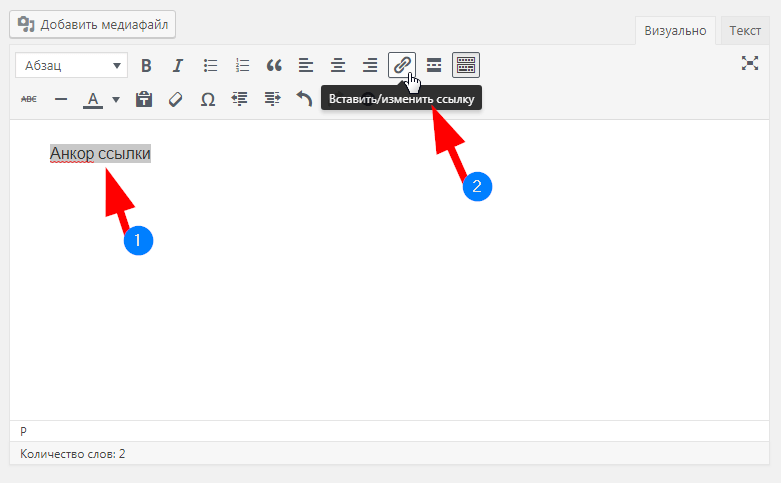
Klicken Sie nun auf «Link-Optionen». Ein separates Fenster öffnet sich. Sie sehen die hier eingefügte URL und den Linktext. Sie können auch entscheiden, ob dieser Beitrag oder die mit HTML verknüpfte Seite in einem neuen Browserfenster angezeigt werden soll oder nicht. Klicken Sie jetzt auf «Aktualisieren».
Korrektur einer falsch eingegebenen URL
Wenn Sie die URL falsch eingegeben haben, wird Ihnen WordPress dies mit einem roten Rahmen mitteilen. Der Name der URL wird ebenfalls rot sein. Um dies zu beheben, klicken Sie einfach auf die Schaltfläche «Bearbeiten» und fügen Sie die URL erneut ein.
Einfügen von HTML-Links in Mediendateien
Einige Dateien, wie z.B. PDF-Dateien, müssen nicht direkt in den Text eingefügt werden. Sie können sie mit einem HTML-Link verknüpfen. Klicken Sie zunächst im visuellen Editor von WordPress auf die Schaltfläche «Datei hinzufügen».
Es öffnet sich ein Fenster der Mediathek. Wenn die Datei nicht in der Bibliothek vorhanden ist, ziehen Sie sie einfach von Ihrem Computer in die Mediathek oder verwenden Sie die Option «Dateien hochladen», um sie hochzuladen.
Bearbeiten Sie jetzt den «Titel» der Datei. Der Titel wird als HTML-Linktext auf der WordPress-Website verwendet. Wählen Sie «Mediadatei» in den Anzeigeeinstellungen für Anhänge. Die URL der Datei wird darunter angezeigt. Klicken Sie auf «In Beitrag einfügen».
Lesen Sie auch: Warum WordPress eine gute Wahl für eine Website ist?Bearbeiten und Löschen von HTML-Links
Um einen erstellten Link zu bearbeiten, klicken Sie auf den HTML-Link und klicken Sie erneut auf «Link einfügen/bearbeiten». Es öffnet sich dasselbe Fenster wie beim Einfügen des Links. Nehmen Sie die erforderlichen Änderungen vor und klicken Sie erneut auf «Link erstellen». Um den HTML-Link zu löschen, klicken Sie auf die zweite Schaltfläche «Link entfernen».
War der Artikel informativ? Dann teilen Sie ihn in sozialen Netzwerken. Denken Sie daran, dass Sie bei der Hostingfirma CityHost einen zuverlässigen VPS Server und eine Domain info kaufen können.