
Ta instrukcja pomoże przywrócić hasło użytkownika root, jeśli je zgubiłeś.
Odpowiednia dla Ubuntu i w większości przypadków dla Debiana. Może być również używana na serwerze dedykowanym przez IPKVM lub tryb odzyskiwania.
!Przydatna rada: Zanim rozpoczniesz ręczne przywracanie, spróbuj skorzystać z naszej nowej funkcji — [Automatyczne resetowanie hasła serwera wirtualnego (VPS/VDS) przez panel sterowania]. Umożliwi to zmianę hasła jednym kliknięciem bez uruchamiania w trybie odzyskiwania. Jeśli ta metoda nie zadziałała lub wystąpił błąd zgodności, przejdź do wykonania poniższych kroków.
Na początek musisz połączyć się z serwerem przez konsolę VNC.
Jest to konieczne, ponieważ dostęp przez SSH bez hasła będzie niemożliwy.
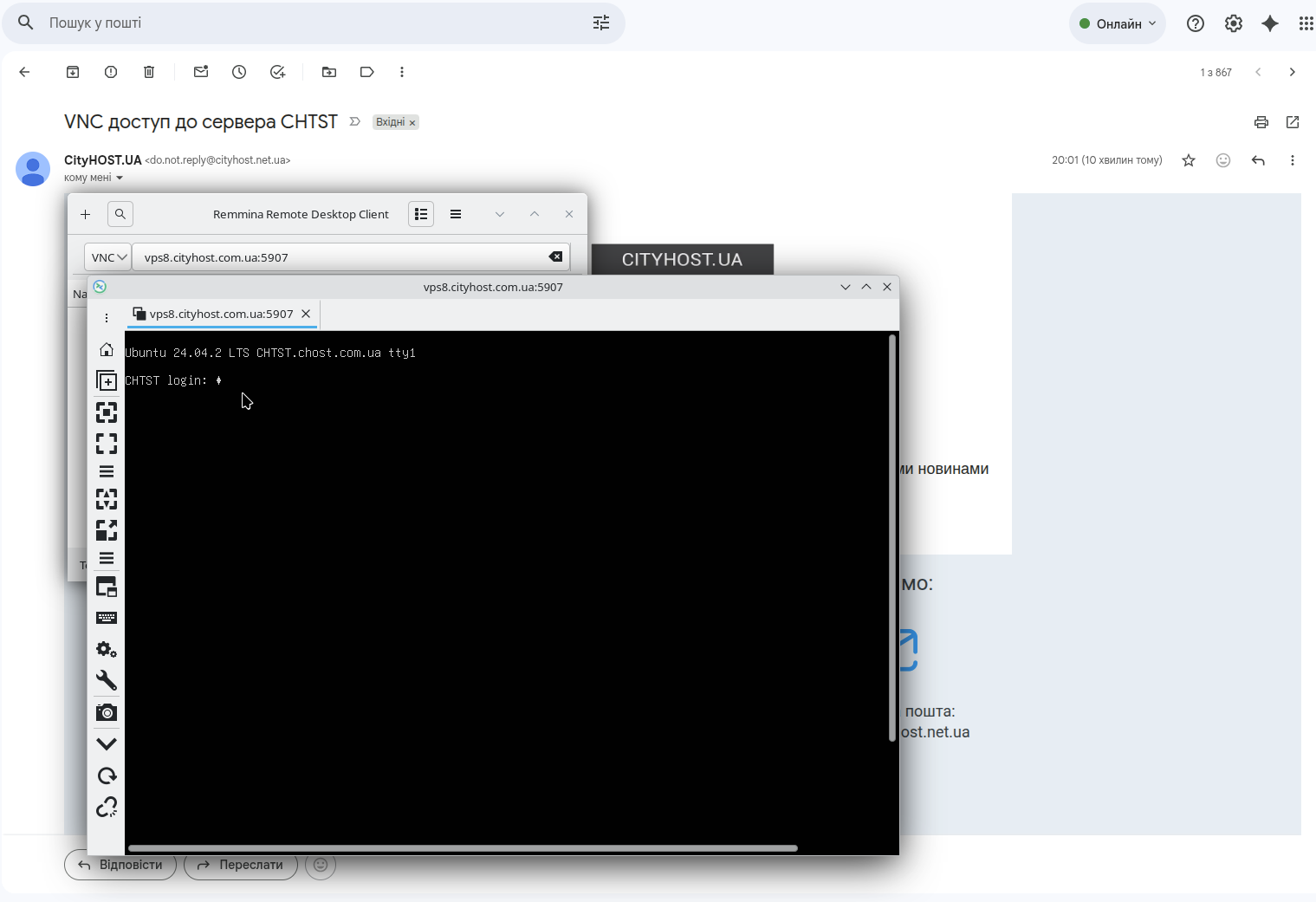
W otwartej konsoli VNC:
To jest potrzebne, aby otworzyć menu bootloadera GRUB.
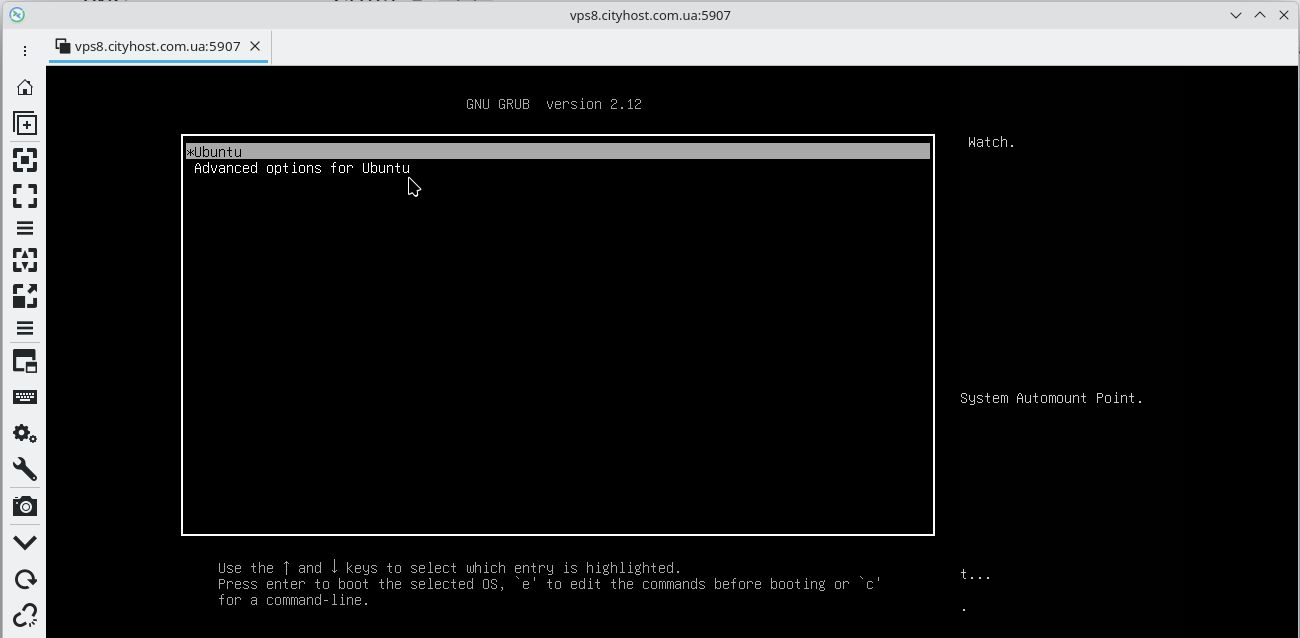
W menu GRUB:
Po tym otworzy się menu odzyskiwania.
W menu wybierz: Drop to root shell prompt
Jeśli dostęp do powłoki root jest zablokowany, można zmienić parametry uruchamiania:
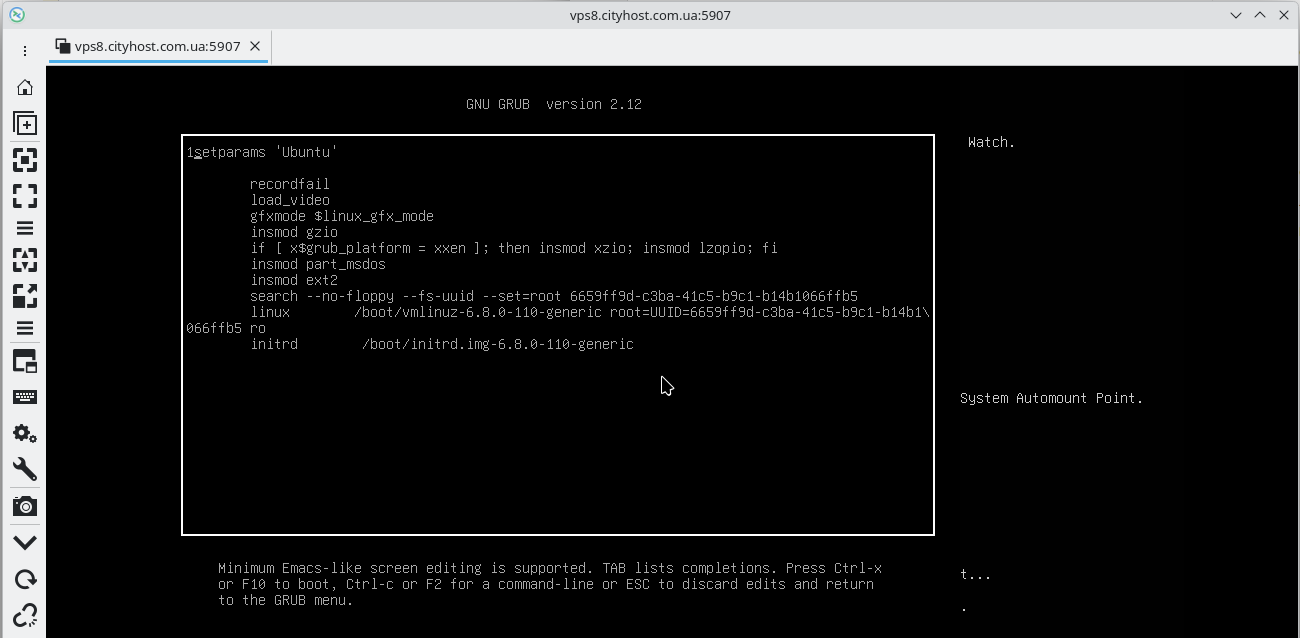
Znajdź linię: linux /boot/vmlinuz...
W tej linii zamień ro na rw i dodaj na końcu: init=/bin/bash
Przykład: linux /boot/vmlinuz-... root=UUID=... rw init=/bin/bash
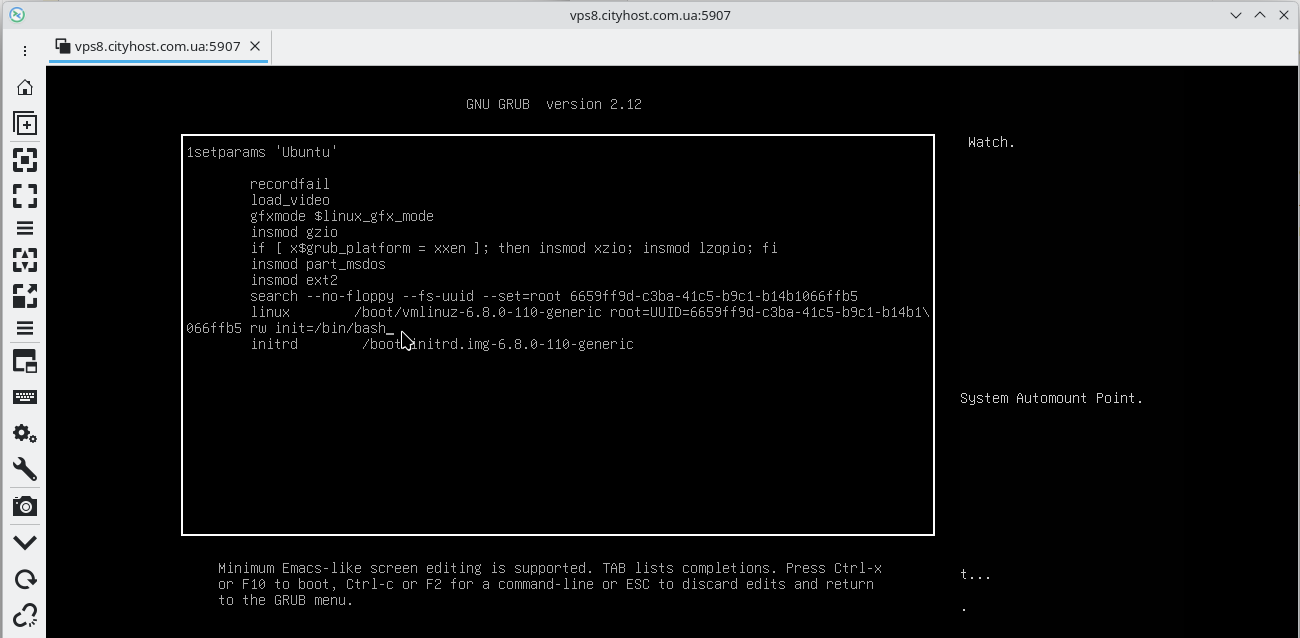
Następnie naciśnij Ctrl + X lub F10, aby uruchomić. System załaduje się do konsoli root bez hasła.
Po załadowaniu zobaczysz coś podobnego: root@(none):/#
Wykonaj polecenie: passwd root i wprowadź nowe hasło dwa razy.
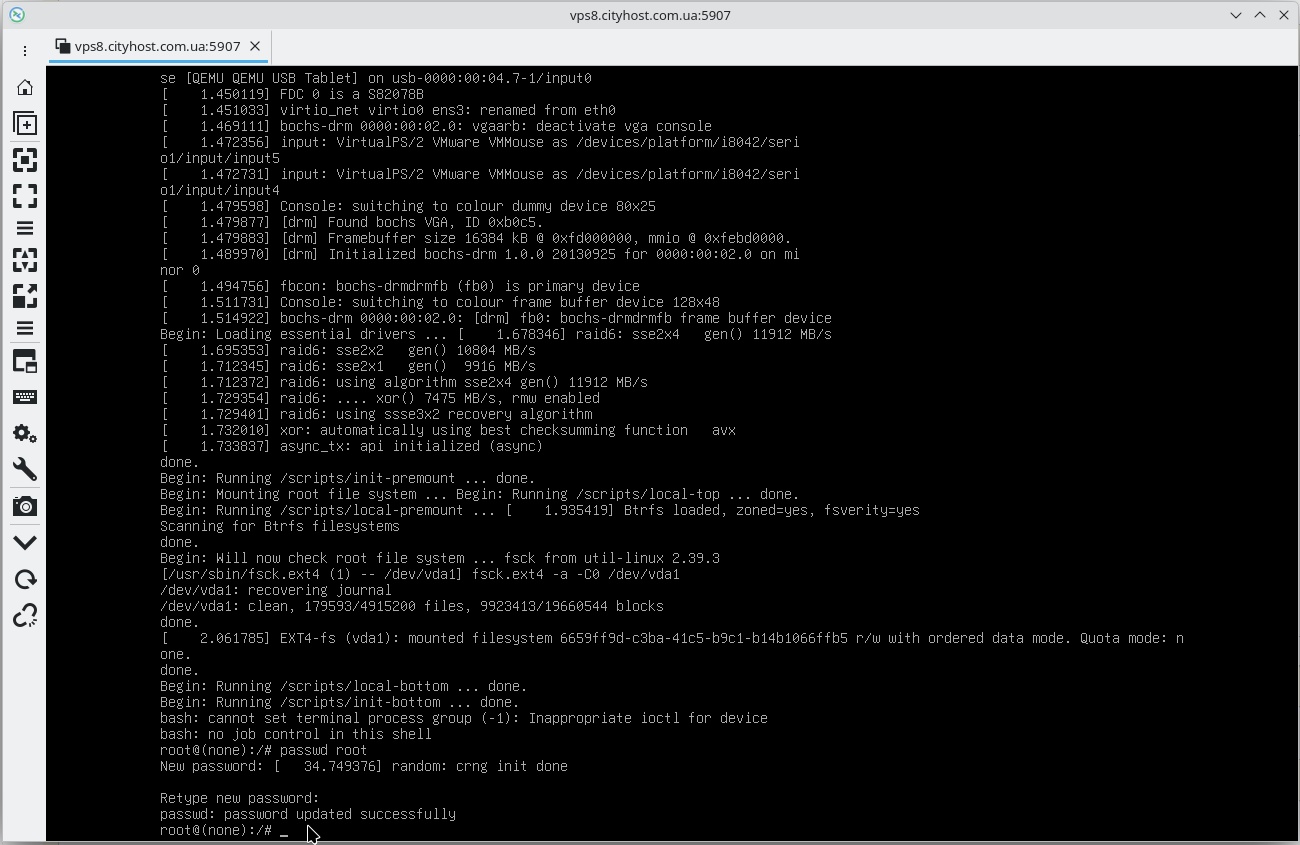
Po zmianie hasła wykonaj reboot -f
Gotowe! Hasło root zostało pomyślnie zmienione. Teraz możesz zalogować się na serwer z nowymi danymi.
Wszystkie kategorie pytań
CityHost
Usługi
Kontakty


2004 - 2026 „CityHost” — profesjonalny
płatny hosting w Ukrainie.