
Funkcjonalność zapory działa bezpośrednio na głównym hoście lub na routerze (w przypadku serwerów dedykowanych), co w żaden sposób nie wpływa na działanie serwera i nie narusza jego wewnętrznej konfiguracji.
— Zapora działa według zasady dozwolone jest wszystko, co nie jest zablokowane. To znaczy, że zasady blokowania mają priorytet nad zasadami odblokowywania.
— Jeśli konkretny port nie jest zablokowany przez zaporę, to ten port będzie publicznie dostępny i nie trzeba go dodatkowo odblokowywać.
— Domyślnie zapora blokuje tylko 2 porty użytkowników, to jest SSH (port 22) i RDP (port 3389).
— Jeśli którykolwiek z portów jest niedostępny, sprawdź, czy jest on obsługiwany na serwerze i czy jest poprawnie skonfigurowany.
Aby skonfigurować zaporę, przejdź do swojego panelu sterowania ? [link do panelu sterowania] - [VDS/DS] - [ZARZĄDZANIE] - [ZAKŁADKA "ZARZĄDZANIE SERWEREM"]
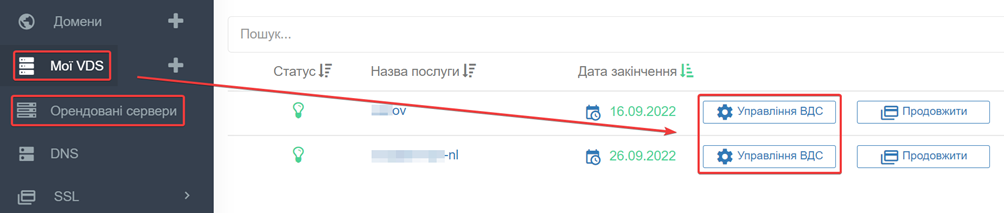
Na dole strony będzie blok zarządzania [ZAPORA]

|
Zwróć uwagę: na czerwono wyróżnione są zasady, które zostały ustalone przez administratora i nie możesz ich usunąć z własnej strony. Te zasady są ustalane z dwóch powodów: — w celu zwiększenia ochrony (nie wpływają na działanie usług na serwerze) — w przypadku konieczności blokowania konkretnego portu, na przykład w przypadku ataków na serwer |

[1] [TYP RUCHU] — PRZYCHODZĄCY lub WYCHODZĄCY. W przypadku ruchu przychodzącego — IP docelowe to adres IP Twojego serwera. W przypadku ruchu wychodzącego – IP wychodzące = IP Twojego serwera;
[2] [PROTOKÓŁ] — TCP lub UDP. Jeśli ustawisz wartość [WSZYSTKO], zostaną dodane dwie zasady dla ruchu TCP i UDP;
[3] [WYCHODZĄCY IP] lub [IP DOCELOWE] — dla ruchu przychodzącego należy podać adres IP, z którego wysyłane jest zapytanie. Dla ruchu wychodzącego należy podać adres IP, do którego wysyłane jest zapytanie. Jeśli podasz WSZYSTKO – zasada będzie działać dla całego zakresu adresów IPv4, to znaczy dla wszystkich adresów IP.
[4] [PORT DOCELOWY] — podaj konkretny port. Jeśli pozostawisz pole puste, zasada zostanie dodana dla całego zakresu portów 1-65535.
[5] [WYBIERZ ZASADĘ] — ZEZWOLIĆ lub ZABRONIĆ ruch.
| Zwróć uwagę: przy podawaniu IP do połączenia można używać maski podsieci. Maksymalna dozwolona maska — /16, co w ekwiwalencie odpowiada 65534 ADRESOM IP w jednym zakresie. Na przykład, jeśli masz IP 84.246.80.111, podając maskę 84.246.0.0/16, zasada będzie działać dla całego zakresu 65 tysięcy adresów IP. |
Port 22, systemy operacyjne Linux

fit[1] [TYP RUCHU] - RUCH PRZYCHODZĄCY
[2] [PROTOKÓŁ] - TCP
[3] [WYCHODZĄCY IP] - Wprowadź IP lub maskę. Możesz sprawdzić swoje IP [pod tym linkiem ip.cx.ua]
[4] [PORT DOCELOWY] - 22
[5] [WYBIERZ ZASADĘ] - AKCEPTUJ lub ZEZWOLIĆ
Naciśnij przycisk [DODAJ]
Port 3389, zdalny pulpit Windows

[1] [TYP RUCHU] - RUCH PRZYCHODZĄCY
[2] [PROTOKÓŁ] - TCP
[3] [WYCHODZĄCY IP] - Wprowadź IP lub maskę. Możesz sprawdzić swoje IP [pod tym linkiem ip.cx.ua]
[4] [PORT DOCELOWY] - 3389
[5] [WYBIERZ ZASADĘ] - AKCEPTUJ lub ZEZWOLIĆ
Naciśnij przycisk [DODAJ]
Wszystkie kategorie pytań
CityHost
Usługi
Kontakty


2004 - 2026 „CityHost” — profesjonalny
płatny hosting w Ukrainie.