
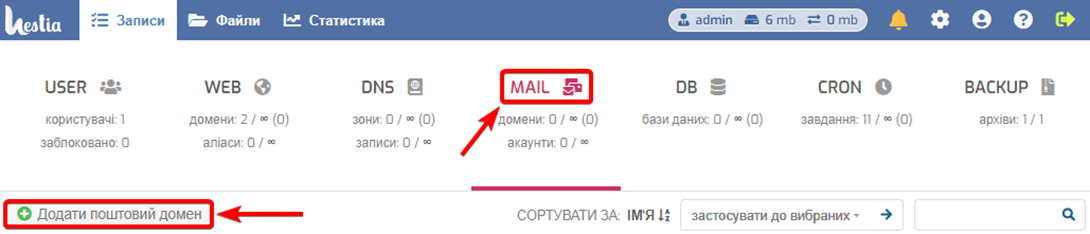
Przejdź do sekcji MAIL i naciśnij przycisk Dodaj domenę pocztową
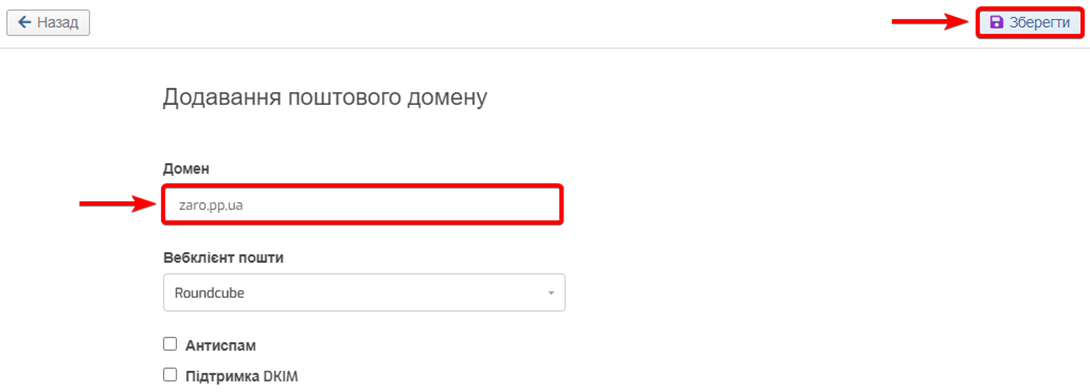
Wprowadź w polu Domena nazwę swojej domeny
Punkty Antyspam i Wsparcie DKIM zaznaczaj w razie potrzeby, zalecamy ich włączenie.
Naciśnij przycisk Zapisz
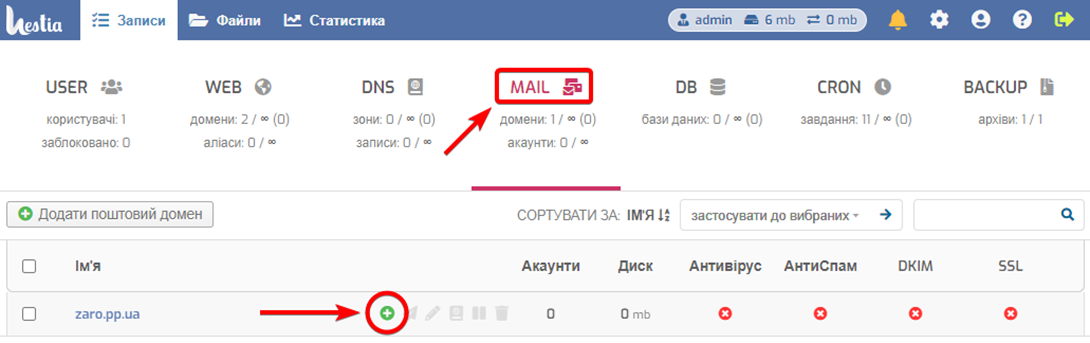
Znów przejdź do sekcji MAIL, naprzeciw dodanej domeny naciśnij przycisk Dodaj konto pocztowe
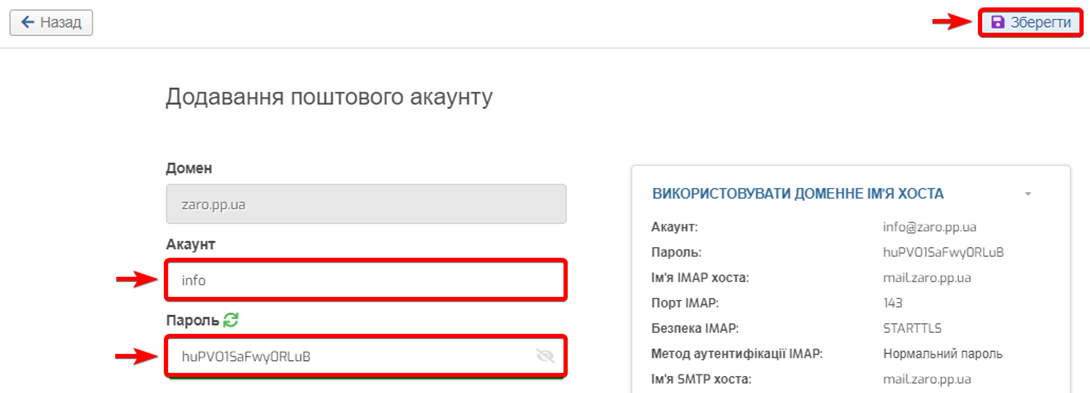
W polu Konto wprowadź nazwę skrzynki pocztowej
W polu Hasło wprowadź własne hasło lub wygeneruj gotowe. Zwróć uwagę, że hasło nie będzie widoczne później, dlatego zapisz je w bezpiecznym miejscu. W razie potrzeby nowe hasło można wygenerować w ustawieniach skrzynki pocztowej.
W razie potrzeby naciśnij przycisk Opcje dodatkowe, tutaj można utworzyć aliasy, włączyć przekazywanie poczty itp.
Jeśli wszystko jest gotowe, naciśnij przycisk Zapisz
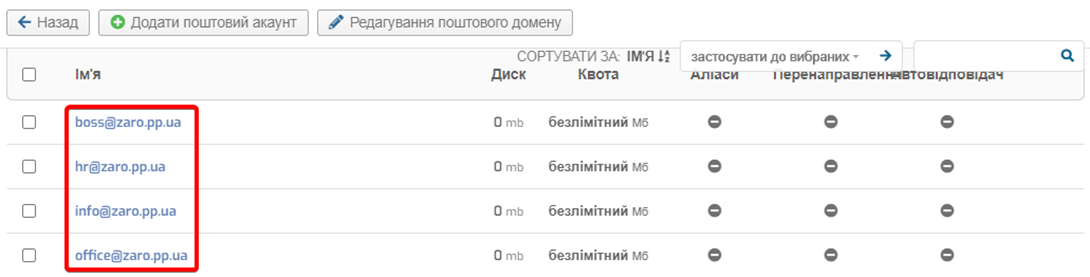
Zarządzanie utworzonymi skrzynkami pocztowymi można w sekcji MAIL, klikając na nazwę domeny pocztowej.
Teraz należy podłączyć Twoją domenę do serwera poprzez utworzenie rekordów pocztowych DNS MX/A/TXT/SPF/DKIM w panelu zarządzania domeną. Jeśli ten krok nie zostanie wykonany lub zostanie wykonany błędnie — poczta może nie działać, dostarczać wiadomości do folderu spam zamiast do przychodzących, lub działać z błędami, dlatego zwróć uwagę na te ustawienia i ich poprawność.
|
Uwaga! Od 2022 roku, posiadanie dla domeny rekordów DNS typu SPF, DKIM i PTR jest obowiązkowe. W przypadku ich braku większość serwerów pocztowych, w tym Gmail, Microsoft i Yahoo będą oznaczać pocztę jako spam lub całkowicie blokować dostarczanie. W przypadku trudności z dostarczaniem wiadomości należy przeanalizować log pocztowy na ścieżce /var/log/exim4/mainlog i zwrócić uwagę na odpowiedzi serwerów pocztowych w momencie wysyłania wiadomości z Twojego serwera.
Na przykład, co pisze Gmail w logu pocztowym w przypadku braku rekordu DNS typu SPF na domenie — Ta wiadomość nie przechodzi kontroli uwierzytelniania (SPF i DKIM nie przechodzą). Sprawdzenie SPF dla * nie przechodzi z ip *. Aby najlepiej chronić naszych użytkowników przed spamem, wiadomość została zablokowana. Proszę odwiedzić https://support.google.com/mail/answer/81126#authentication
Odpowiednio z tekstu błędu z logu można wywnioskować, że serwer pocztowy Gmail zablokował jej dostarczenie i nie zostanie dostarczona, dopóki domena nie spełni warunków Google. |
Jeśli Twoja domena korzysta z serwerów NS naszej firmy, to te ustawienia należy wykonać w sekcji DNS panelu zarządzania hostingiem — https://cp.cityhost.ua/dns. Jeśli domena jest przypięta do zewnętrznych serwerów NS, odpowiednio rekordy DNS należy utworzyć w tym panelu zarządzania, do którego przypięta jest domena.
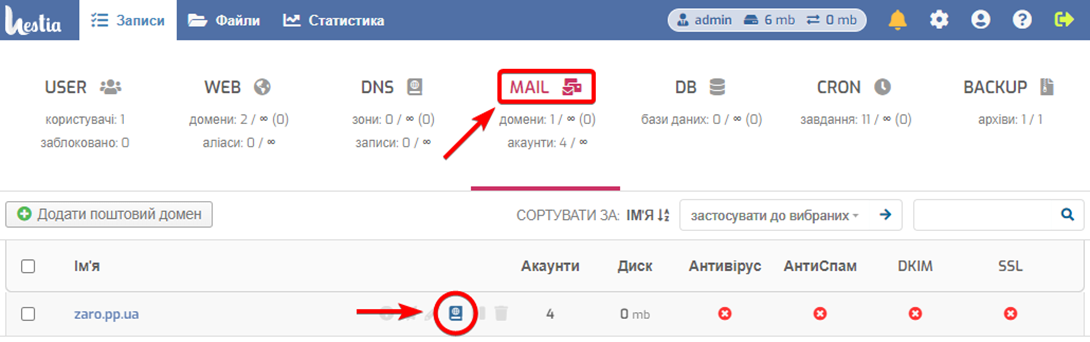
Przejdź do sekcji MAIL, naprzeciw domeny pocztowej naciśnij przycisk Rekordy DNS
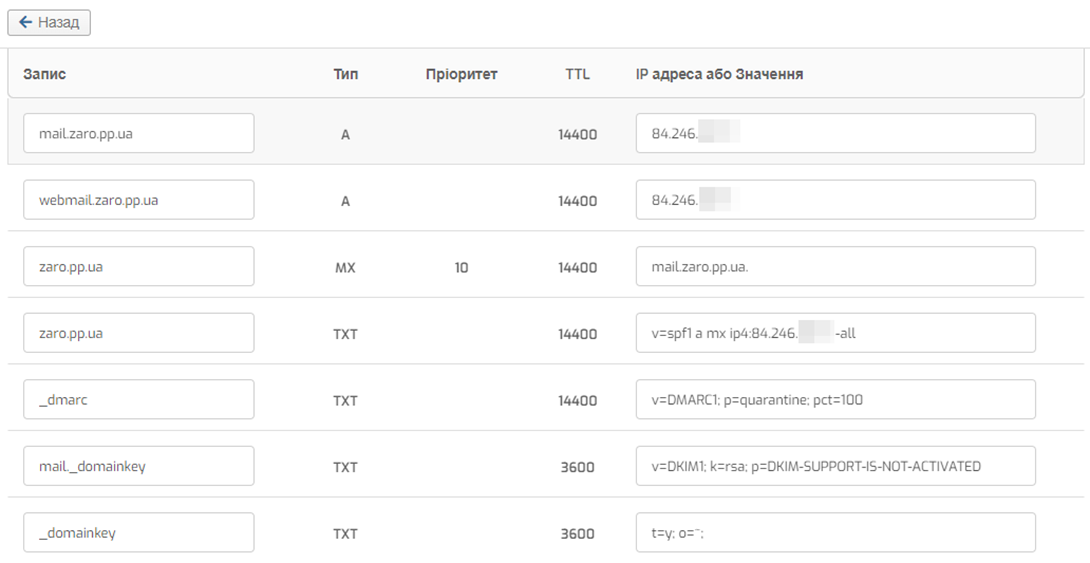
Tutaj zobaczysz listę rekordów DNS odpowiedzialnych za działanie poczty domenowej.
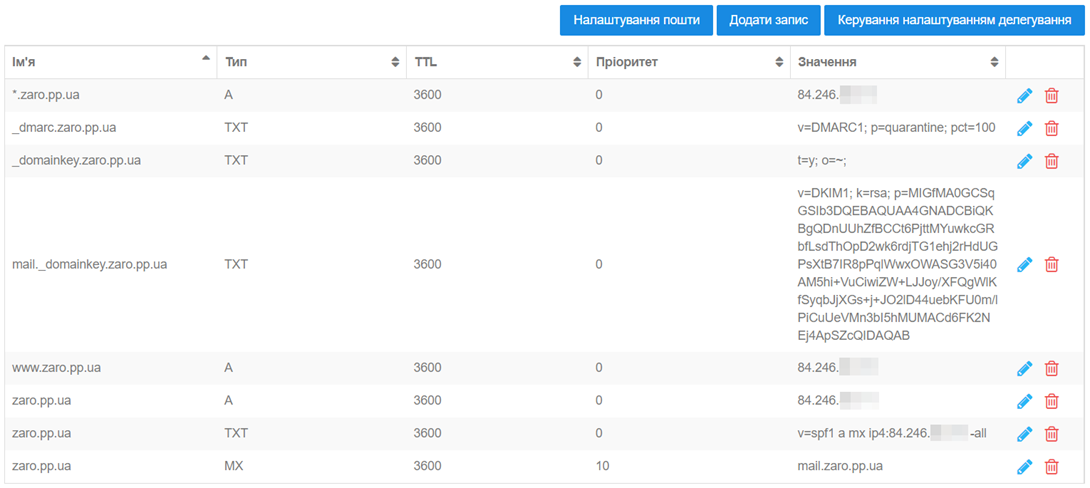
Skopiuj wszystkie te rekordy DNS i utwórz je w panelu zarządzania domeną https://cp.cityhost.ua/dns
Gdy wszystkie potrzebne rekordy DNS dla domeny zostaną utworzone, poczekaj 30-60 minut, ten czas jest potrzebny na synchronizację rekordów w Internecie. Po synchronizacji można spróbować sprawdzić pocztę domenową.
Przejdź do sekcji MAIL, naprzeciw domeny pocztowej naciśnij przycisk Otwórz pocztę webową
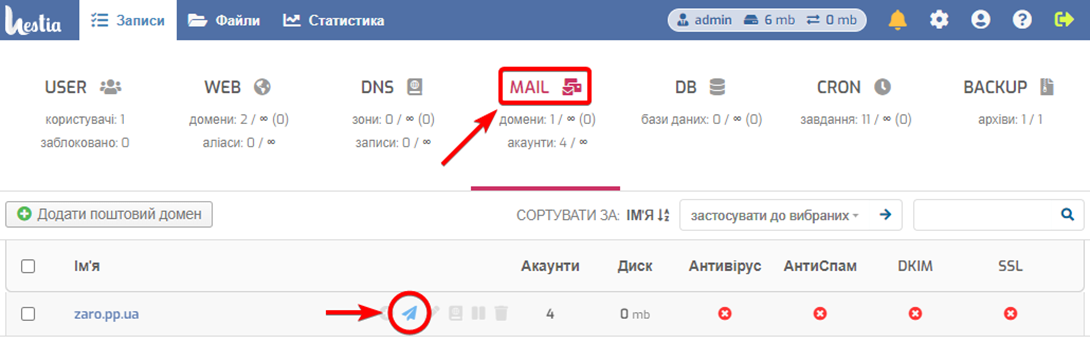
Jeśli rekordy DNS zostały dodane poprawnie i minęło wystarczająco dużo czasu na synchronizację, zobaczysz formularz logowania do pocztowego biura.
Wprowadź nazwę skrzynki pocztowej i hasło, utworzone wcześniej i naciśnij przycisk Zaloguj się.

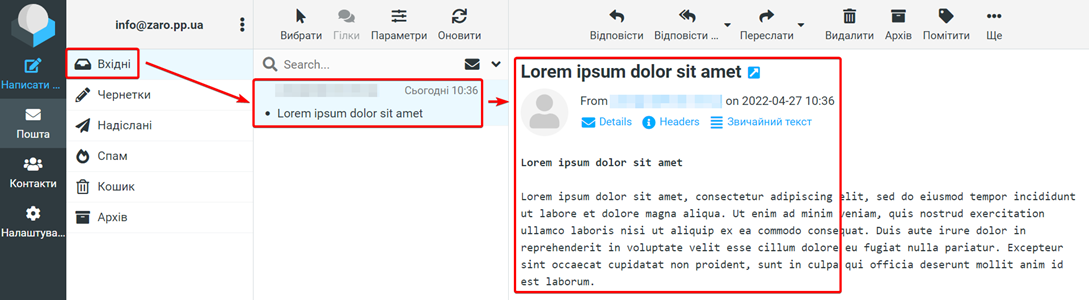
Oto jak wygląda przykład wiadomości, która została wysłana i odebrana przez pocztę domenową serwera.
Wszystkie kategorie pytań
CityHost
Usługi
Kontakty


2004 - 2026 „CityHost” — profesjonalny
płatny hosting w Ukrainie.