
FASTPANEL: ustawienia kopii zapasowej
Domyślnie w panelu sterowania FastPanel nie jest skonfigurowane tworzenie kopii zapasowych danych użytkowników. W związku z tym należy o to zadbać z wyprzedzeniem, aby zachować możliwość wznowienia działania stron w razie potrzeby.
Aby wejść do menu ustawienia kopii zapasowych FastPanel w menu zarządzania, wybierz opcję Zarządzanie -> Kopie zapasowe
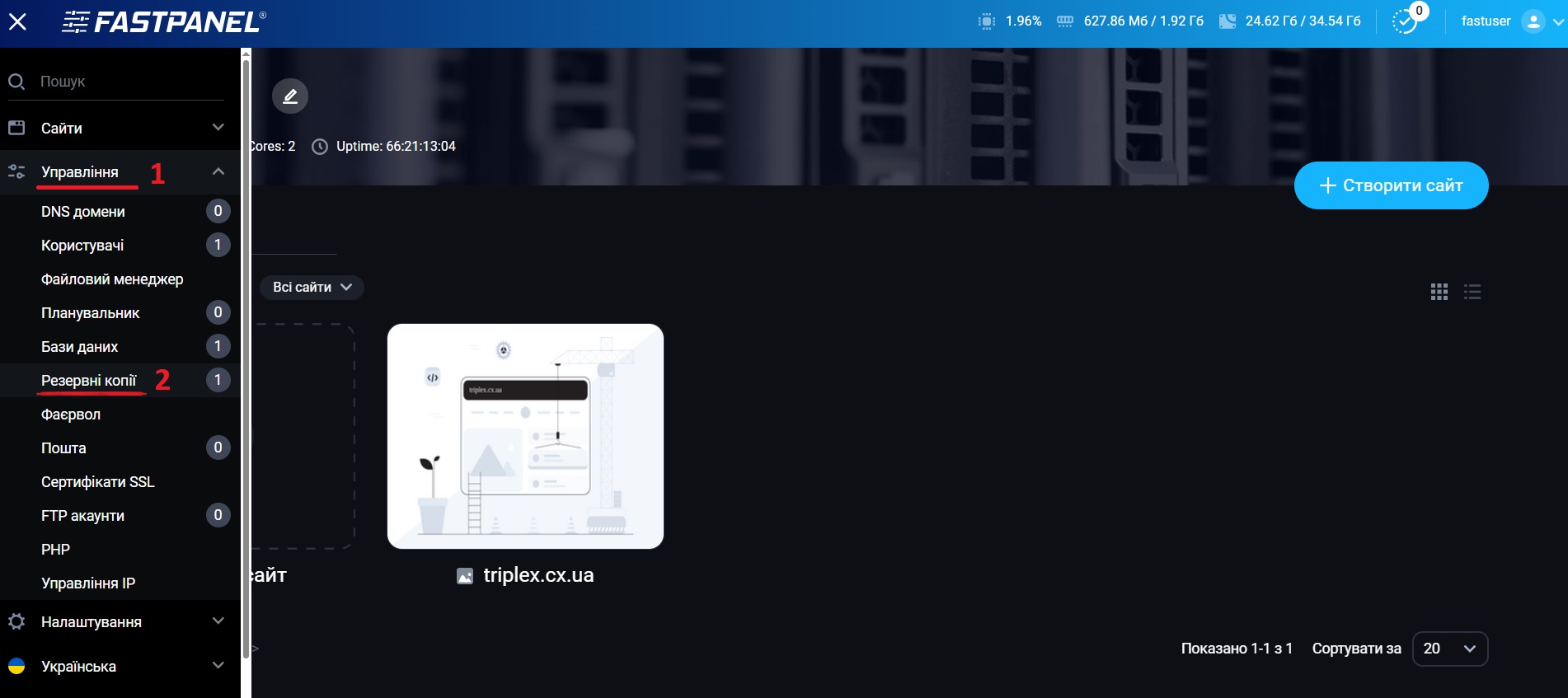
FastPanel obsługuje różne metody tworzenia kopii zapasowych — przez SCP, FTP, Dysk Google, lokalne przechowywanie, a także integruje się z Dropbox i FastBackup dla wygodnego przechowywania w chmurze.
Aby rozpocząć zarządzanie kopiami zapasowymi, w sekcji kopii zapasowej kliknij Nowe konto, aby utworzyć konto.
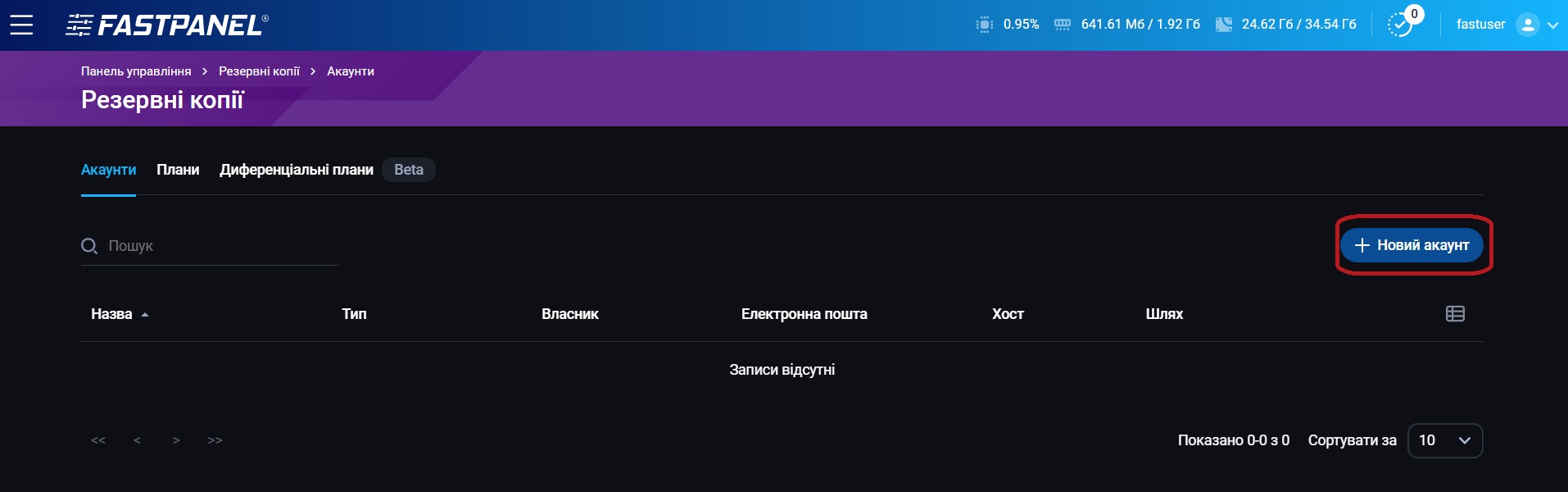
W menu tworzenia konta kopii zapasowej w FastPanel należy wypełnić następujące pola:
- Nazwa konta - Podaj dowolną nazwę dla łatwej identyfikacji.
- Typ - Wybierz sposób przechowywania kopii zapasowej. Dostępne opcje:
- Lokalny – przechowywanie kopii bezpośrednio na serwerze. Taka opcja jest mniej niezawodna, ponieważ w przypadku włamania lub awarii serwera kopie zapasowe mogą zostać utracone. Wymaga również dużej ilości wolnego miejsca na dysku: minimum 2 razy więcej niż rozmiar danych użytkownika (na przykład dla 10 GB danych wymagane jest 20+ GB wolnego miejsca).
- SCP – bezpieczne kopiowanie na zdalny serwer przez SSH. Najpierw tworzony jest lokalny archiwum, a następnie przesyłane do zewnętrznego magazynu. Wymaga wolnego miejsca na serwerze do tymczasowego przechowywania archiwum. * **FTP** – przesyłanie archiwum do zdalnego magazynu FTP. Zasada działania jest podobna do SCP — kopia zapasowa jest najpierw tworzona lokalnie.
- Google – przesyłanie kopii na Dysk Google. Umożliwia automatyzację przechowywania w chmurze, zwiększając bezpieczeństwo danych.
- Dropbox – połączenie z Dropbox w celu przechowywania kopii zapasowych w serwisie wymiany plików.
- FastBackup – markowe przechowywanie w chmurze od twórców FastPanel.
3. Email (opcjonalnie) Wymagane przy podłączaniu Dysku Google lub Dropbox do identyfikacji konta.
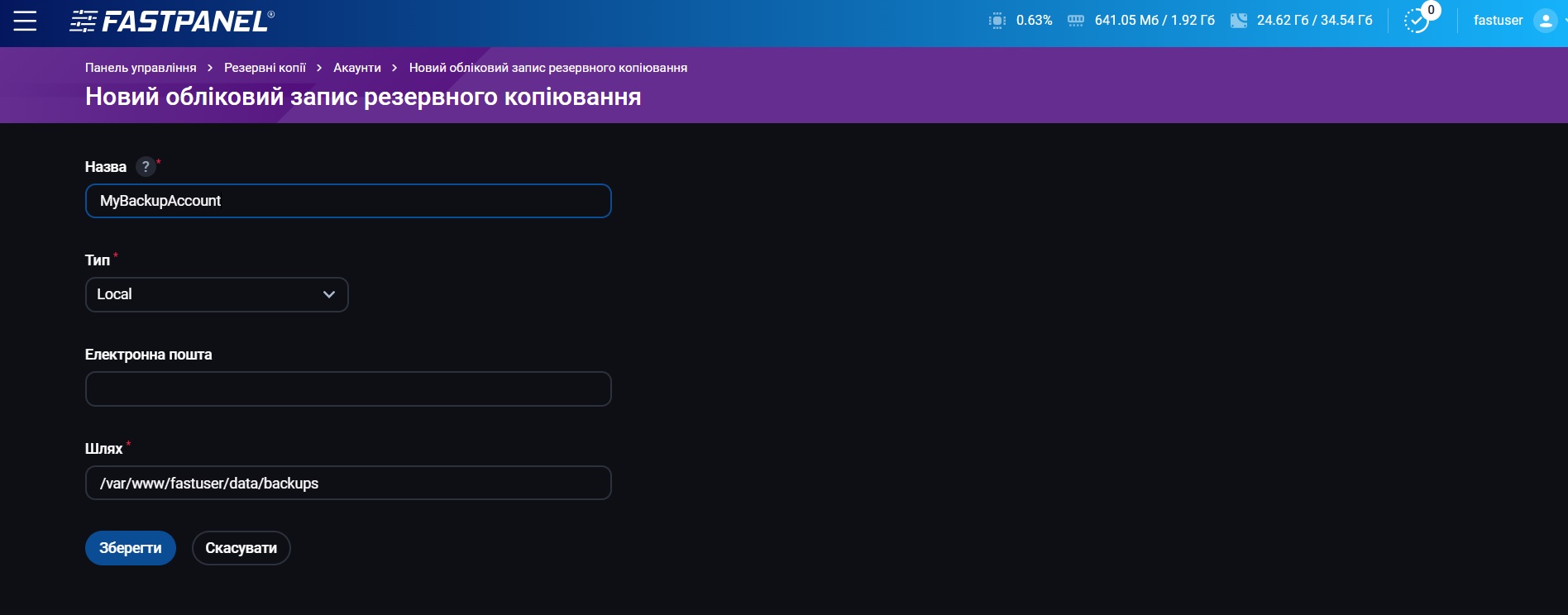
Po wypełnieniu wszystkich pól kliknij Zapisz.
Konfiguracja kopii zapasowej na magazynie FTP
W pakiecie z VDS bezpłatnie udostępniane jest magazyn FTP w centrum danych w Ukrainie i Niemczech o pojemności 50 GB. Skonfigurujemy tworzenie kopii zapasowych na magazynie FTP, w tym celu w menu tworzenia konta wybieramy protokół FTP.
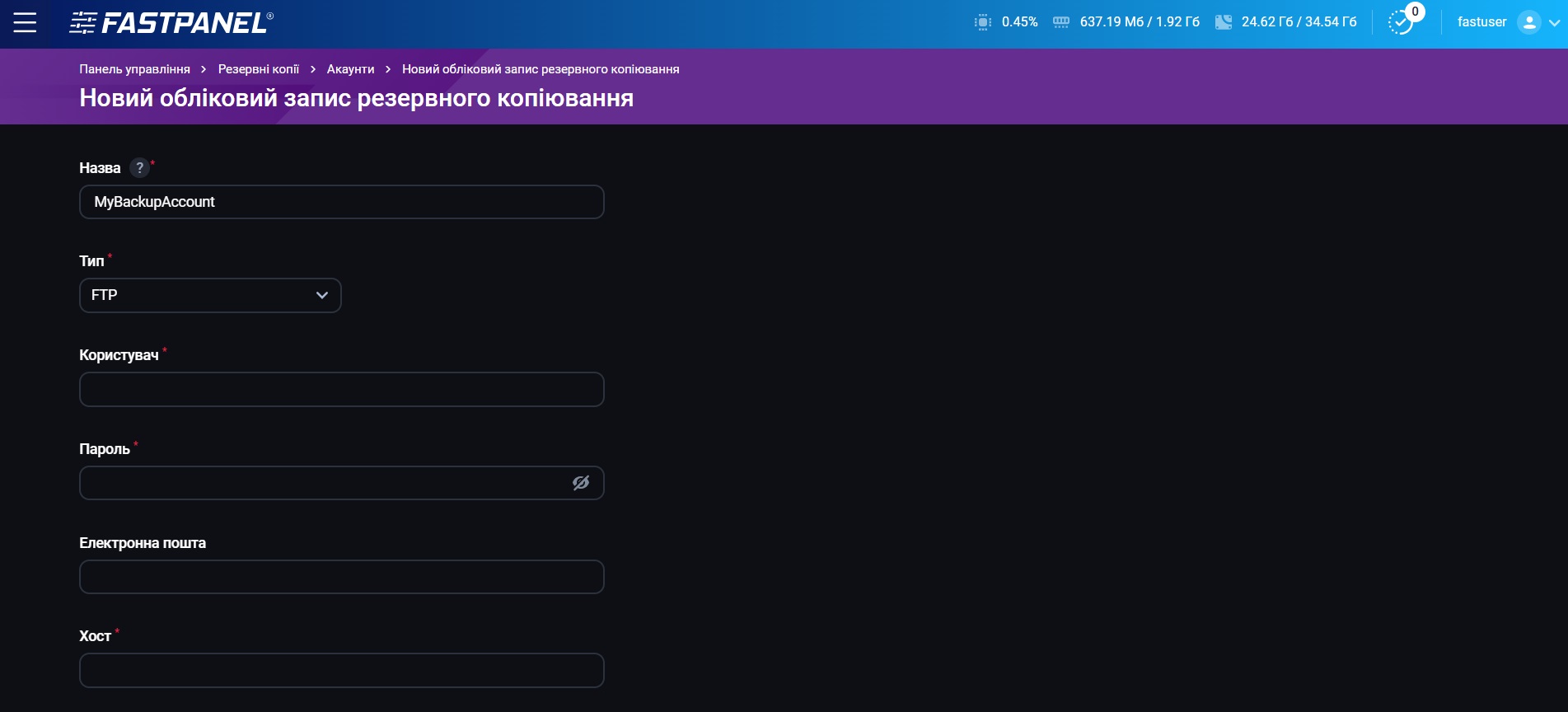
Aby wypełnić pola połączenia z magazynem FTP, przechodzimy do Panel sterowania - ustawienia VDS Ustawienia magazynu kopii zapasowych w kraju, który najbardziej Ci odpowiada:
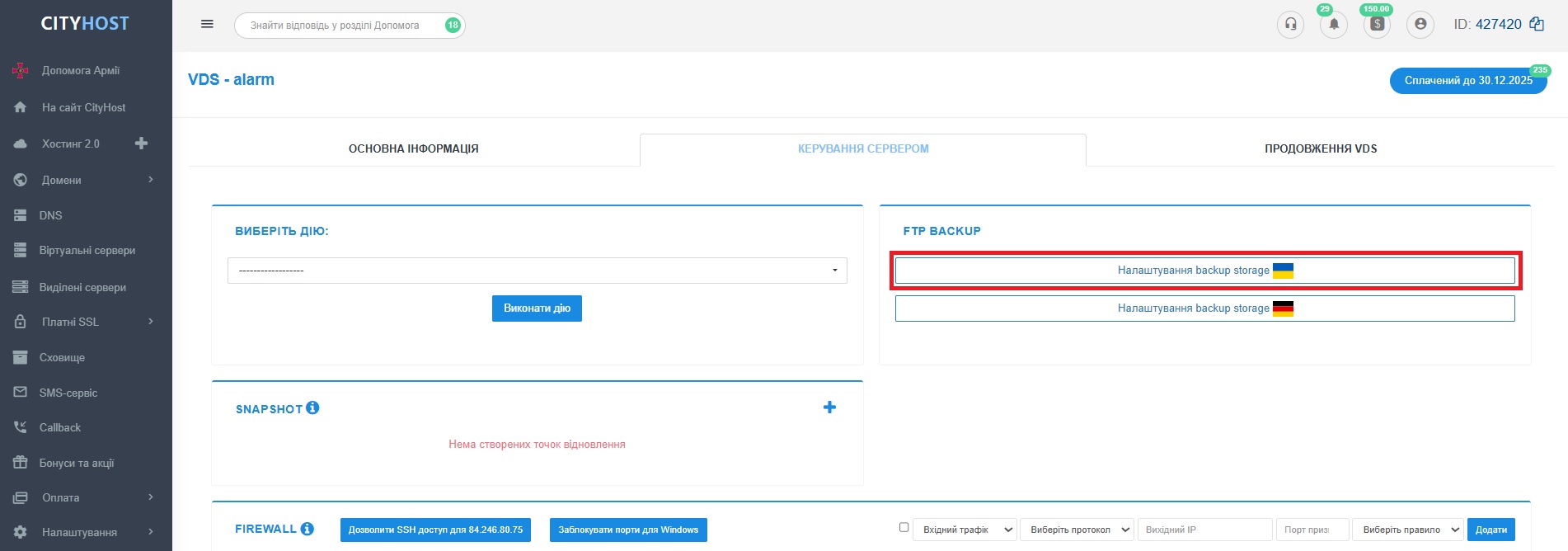
Następnie włączamy nasze magazyn FTP, przesuwając suwak w stan “Włączone”

Po aktywacji magazynu FTP w panelu sterowania zobaczysz:
- • procent zajętego miejsca na dysku;
- • dane do połączenia: host, login, hasło (można je wygenerować przyciskiem lub wpisać ręcznie);
- • lista dozwolonych adresów IP, którym będzie dozwolone połączenie z magazynem.
Uwaga! Po naciśnięciu przycisku "Zapisz" hasło nie będzie już wyświetlane. Zachowaj je natychmiast po utworzeniu.
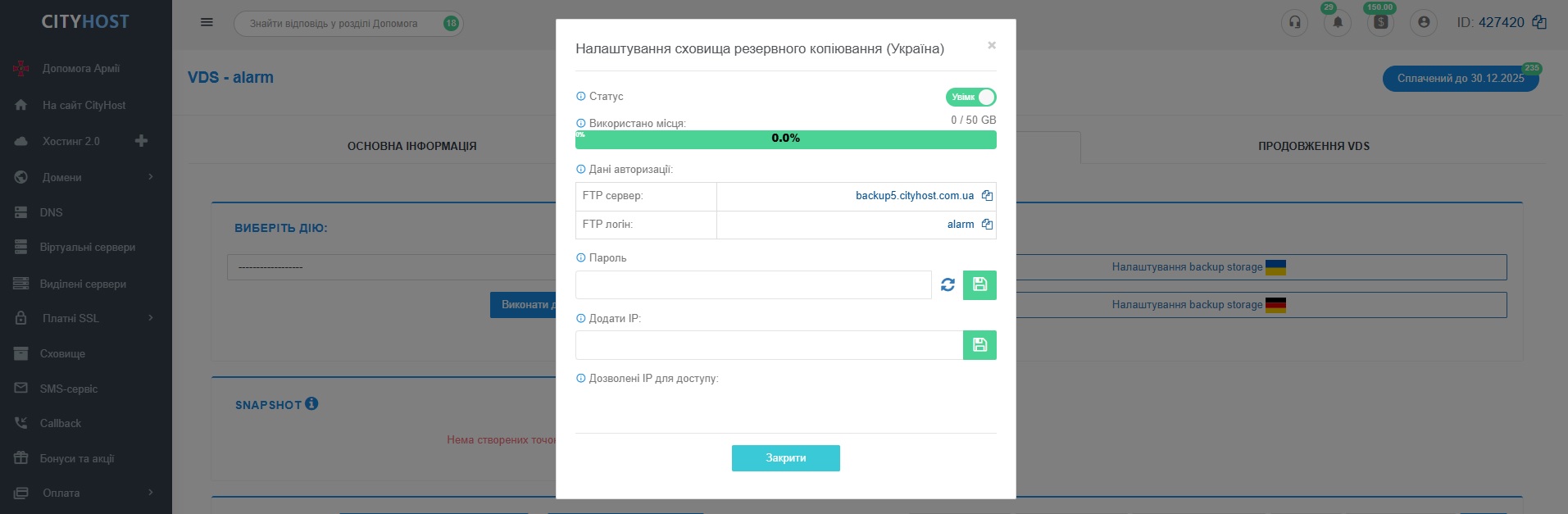
Tak więc, po uzyskaniu dostępu do magazynu FTP, my:
- • wygenerowaliśmy lub ustawiliśmy hasło dla użytkownika FTP,
- • dodaliśmy adres IP serwera do listy dozwolonych,
- • zapisaliśmy wszystkie niezbędne dane do połączenia.
Otwieramy menu tworzenia konta kopii zapasowej w FastPanel i wypełniamy pola:
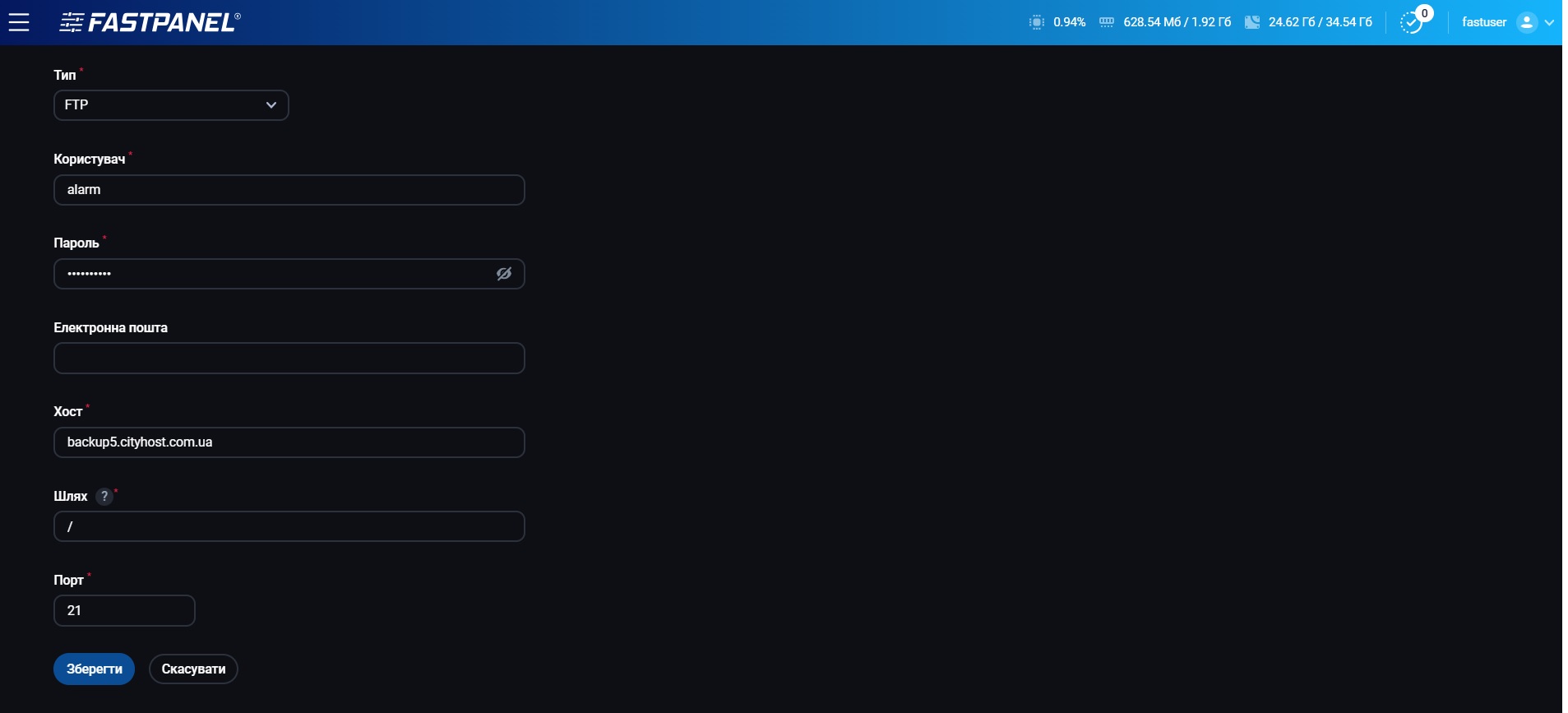
- Użytkownik — login użytkownika FTP
- Hasło — hasło do FTP
- Email — pole opcjonalne
- Host — adres serwera FTP
- Ścieżka — domyślnie można pozostawić root (/). W razie potrzeby można wcześniej utworzyć osobny katalog za pomocą klienta FTP (na przykład FileZilla), w którym będą przechowywane kopie zapasowe
- Port — podajemy standardowy port FTP 21

Po wprowadzeniu wszystkich danych klikamy Zapisz
Następnie przechodzimy do menu Plany kopii zapasowych:
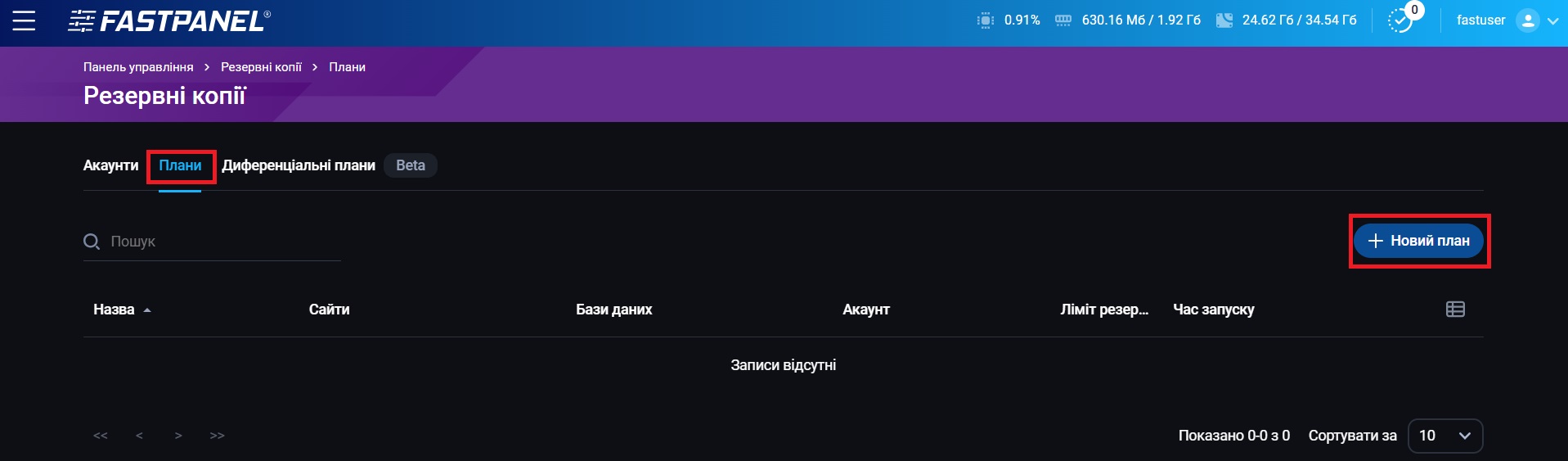
W menu tworzenia konta kopii zapasowej w FastPanel należy wypełnić następujące pola:
- Nazwa konta – Podaj dowolną nazwę dla łatwej identyfikacji.
- Typ – wybierz sposób przechowywania kopii zapasowej. Dostępne opcje:
- Lokalny – przechowywanie kopii bezpośrednio na serwerze. Taka opcja jest mniej niezawodna, ponieważ w przypadku włamania lub awarii serwera kopie zapasowe mogą zostać utracone. Wymaga również dużej ilości wolnego miejsca na dysku: minimum 2 razy więcej niż rozmiar danych użytkownika (na przykład dla 10 GB danych wymagane jest 20+ GB wolnego miejsca).
- SCP – bezpieczne kopiowanie na zdalny serwer przez SSH. Najpierw tworzony jest lokalny archiwum, a następnie przesyłane do zewnętrznego magazynu.
- FTP – przesyłanie archiwum do zdalnego magazynu FTP. Zasada działania jest podobna do SCP — kopia zapasowa jest najpierw tworzona lokalnie.
- Google – przesyłanie kopii na Dysk Google. Umożliwia automatyzację przechowywania w chmurze, zwiększając bezpieczeństwo danych.
- Dropbox – połączenie z Dropbox w celu przechowywania kopii zapasowych w serwisie wymiany plików.
- FastBackup – markowe przechowywanie w chmurze od twórców FastPanel.
3. Email (opcjonalnie) Wymagane przy podłączaniu Dysku Google lub Dropbox do identyfikacji konta.
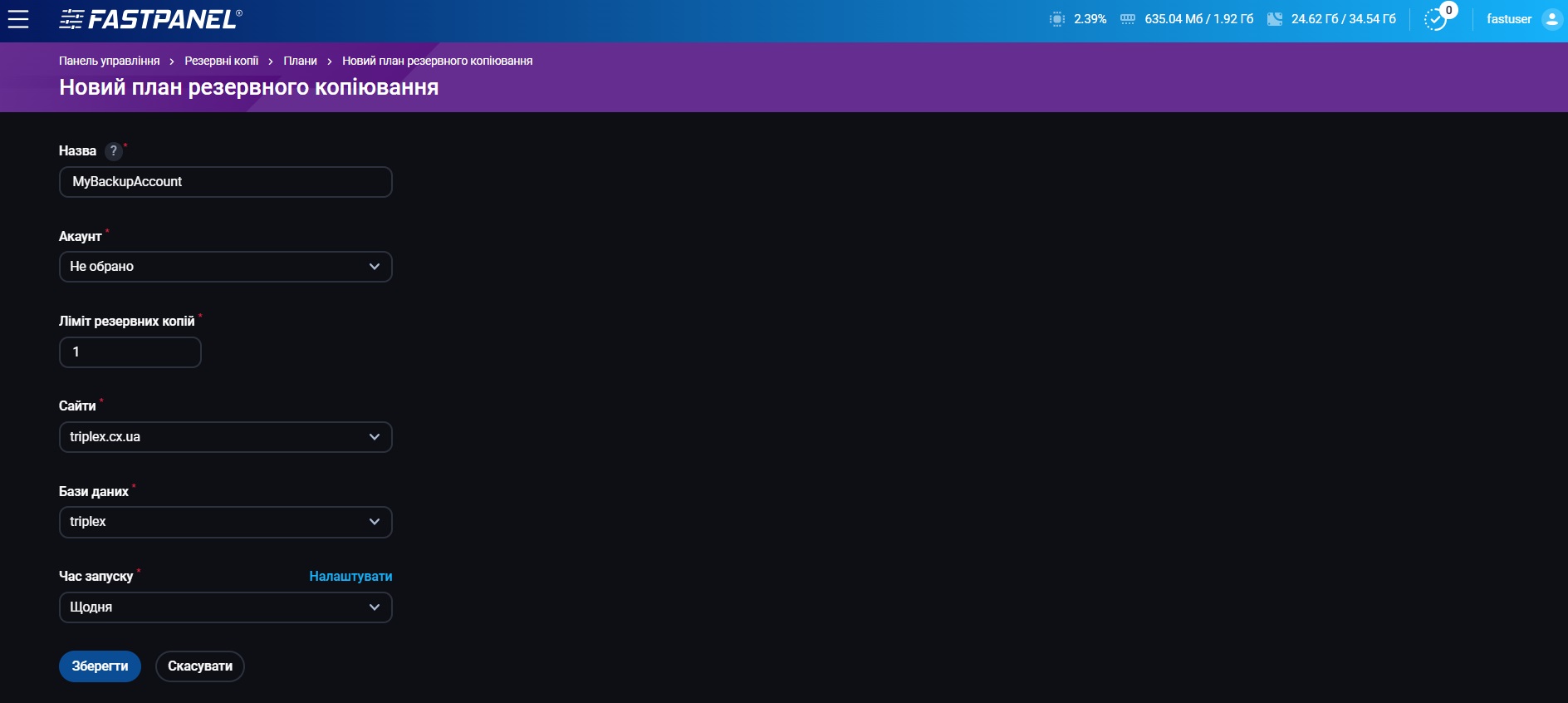
- Nazwa planu kopii zapasowej
-
Konto kopii zapasowej (wybieramy to, które utworzyliśmy)
-
Limit kopii — to maksymalna liczba kopii zapasowych, które będą przechowywane na magazynie FTP jednocześnie. Nowe kopie zastąpią najstarsze po osiągnięciu tego limitu.
-
Strony, które będą wchodzić w skład kopii zapasowej
-
Bazy danych, które będą wchodzić w skład kopii zapasowej
-
Czas uruchomienia
Na tym konfiguracja została zakończona.
Logi kopii zapasowych można sprawdzić bezpośrednio na serwerze. Niestety, z interfejsu webowego panelu sterowania FastPanel ta możliwość jest niedostępna.
Plik z logami kopii zapasowych znajduje się pod ścieżką: /var/log/fastpanel2/backup.log
Dodatkowe informacje można znaleźć w oficjalnej dokumentacji od FasPanel: https://kb.fastpanel.direct/