
Po podłączeniu VNC do twojego serwera zgodnie z procedurą - [Jak podłączyć VNC dla VDS (VPS)]
Na twój rejestracyjny email w ciągu 15 minut zostanie wysłany list z danymi do dostępu do VNC w następującym formacie:
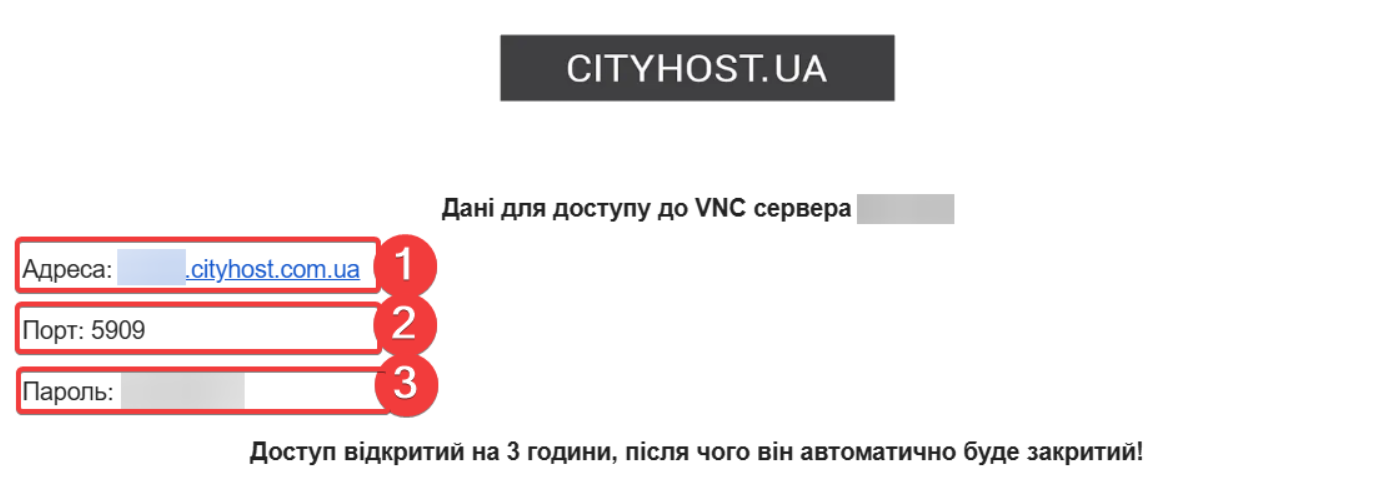
Aby się połączyć, można użyć dowolnego wygodnego klienta VNC.
Poniżej znajduje się instrukcja krok po kroku dla programu TigerVNC, który można pobrać pod [linkiem].
Zainstaluj i uruchom TigerVNC.
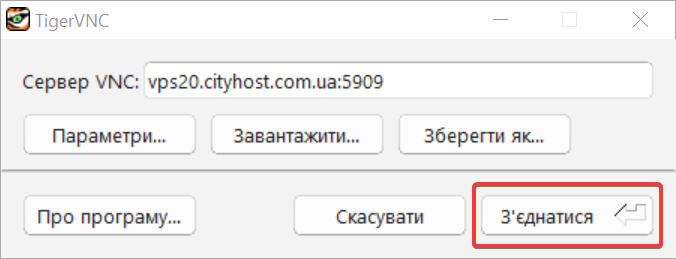
W głównym oknie w polu «Serwer VNC» wprowadź adres serwera i port oddzielone dwukropkiem w formacie host:port.
Przykład: vps20.cityhost.com.ua:5909
Następnie naciśnij przycisk Połącz
W oknie Rozpoznawanie VNC, wprowadź hasło z listu w polu Hasło i naciśnij przycisk OK.
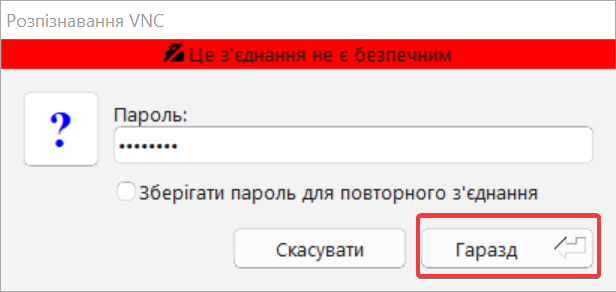
Zauważ: Ostrzeżenie na czerwonym tle «To połączenie nie jest bezpieczne» jest standardowe dla protokołu VNC i wskazuje, że ruch wewnątrz sesji nie jest dodatkowo szyfrowany. Dla dostępu do konsoli serwera jest to norma.
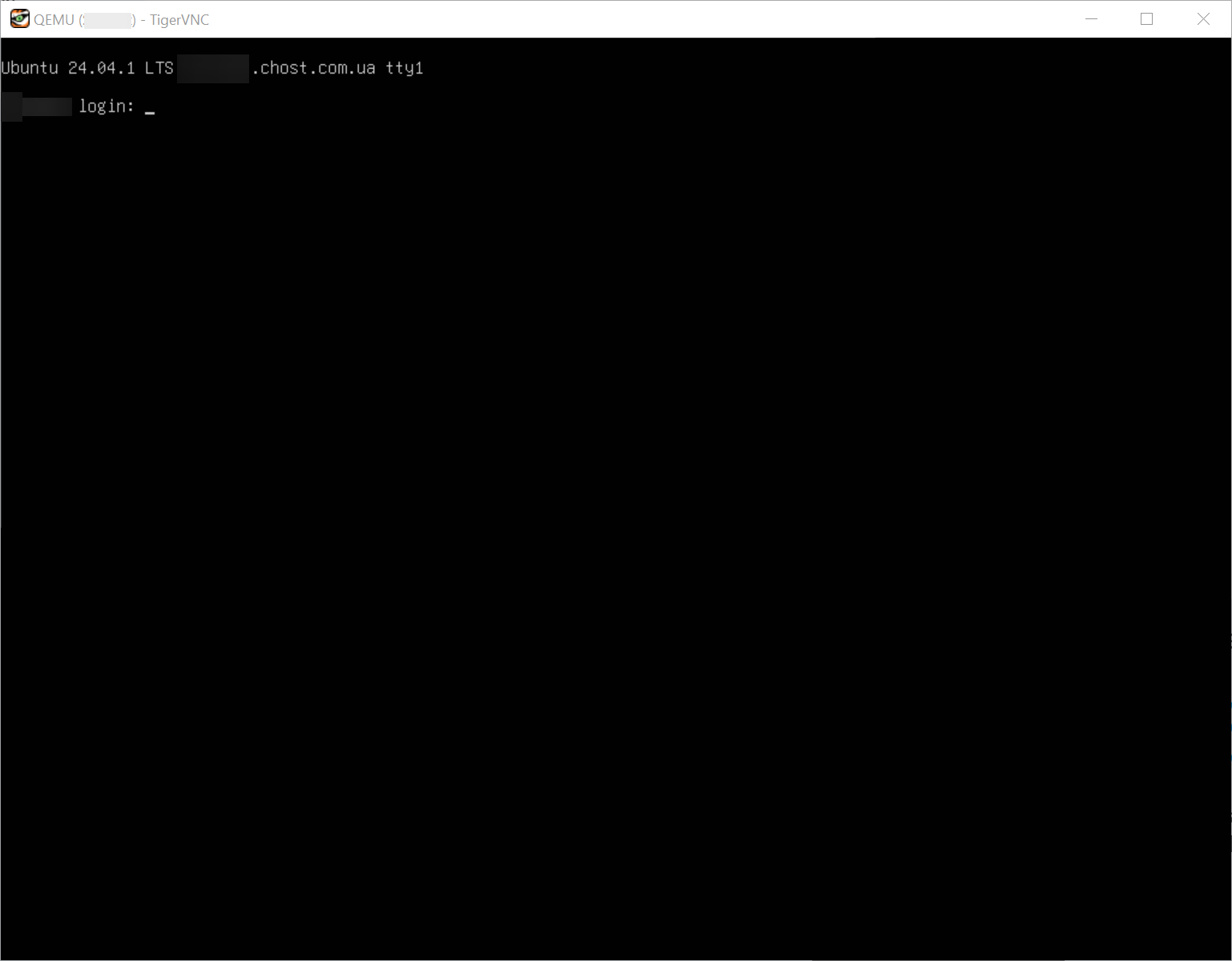
Po pomyślnej autoryzacji otworzy się okno konsoli. W oknie pojawi się standardowy komunikat systemu operacyjnego o wprowadzenie loginu i hasła. Teraz możesz zarządzać serwerem, nawet jeśli nie jest skonfigurowana sieć lub zablokowany dostęp przez SSH.
Wszystkie kategorie pytań
CityHost
Usługi
Kontakty


2004 - 2026 „CityHost” — profesjonalny
płatny hosting w Ukrainie.