
Śledzenie — to metoda diagnozowania problemów sieciowych, która pozwala śledzić drogę zapytania od twojego komputera do docelowego serwera. Pokazuje wszystkie pośrednie węzły i routery, przez które przechodzi zapytanie, w tym domowy router, urządzenia dostawcy internetu, routery szkieletowe i routery w centrum danych. Określając, na którym węźle występuje awaria lub opóźnienie, można dokładniej ustalić przyczynę problemów z dostępem.
Śledzenie na Windows można wykonać zarówno wbudowanym narzędziem tracert, jak i za pomocą zewnętrznych narzędzi, takich jak WinMTR. Poniżej omówimy oba warianty.
Śledzenie na macOS i Linux wykonuje się analogicznym wbudowanym narzędziem traceroute
1) Naciśnij kombinację klawiszy WIN+R - wpisz cmd - naciśnij Enter lub przycisk OK
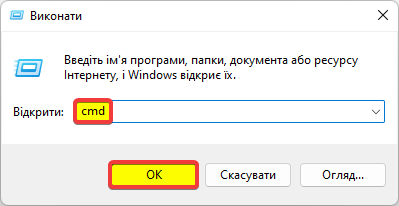
2) W otwartym oknie wiersza poleceń wpisz polecenie tracert i IP swojego serwera lub domenę strony, którą chcesz sprawdzić, a następnie naciśnij Enter.
Na przykład tracert 1.1.1.1 lub tracert google.com
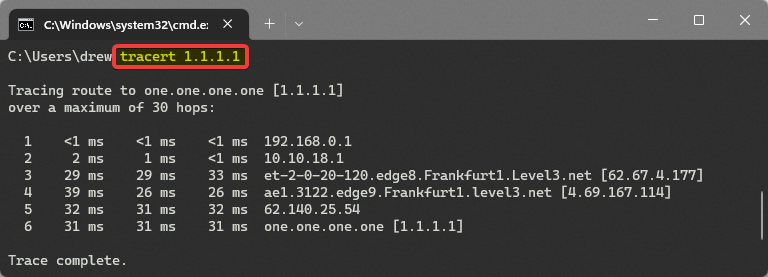
3) Wynikiem wykonania polecenia będzie wyświetlenie węzłów, które przeszedł zapytanie.
| Uwaga! Jeśli zapytanie zatrzymało się, nie docierając do końcowego serwera IP, może to świadczyć o problemie na tym węźle. Jeśli nie możesz samodzielnie przeczytać logu śledzenia, możesz wysłać jego zrzut ekranu do naszego wsparcia technicznego, spróbujemy to zrobić razem. |
1) Przede wszystkim musisz pobrać narzędzie WinMTR [z linku]
2) Uruchom narzędzie i wpisz IP swojego serwera lub domenę strony w polu Host, którą chcesz sprawdzić, a następnie naciśnij Start. Aby lepiej zbierać statystyki, daj programowi pracować przez 3-5 minut.
Na przykład 1.1.1.1 lub google.com
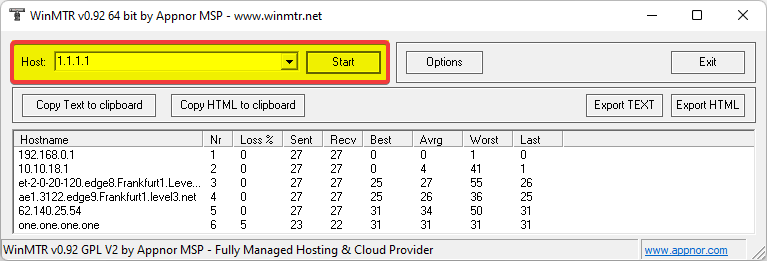
Narzędzie WinMTR nie jest dostępne na macOS, ponieważ zostało stworzone dla Windows, ale ponieważ macOS jest systemem operacyjnym podobnym do uniksu, można użyć konsolowego narzędzia MTR stworzonego dla Linuxa, o czym przede wszystkim należy zainstalować przez menedżera pakietów Homebrew.
1. Otwórz Finder - przejdź do folderu z programami - uruchom program Terminal
2. Zainstaluj menedżera pakietów Homebrew, wykonując następujące polecenie z oficjalnej strony:
/bin/bash -c "$(curl -fsSL https://raw.githubusercontent.com/Homebrew/install/HEAD/install.sh)"
3. Wykonaj instalację narzędzia MTR przez Homebrew zgodnie z instrukcją:
brew install mtr
4. Po zainstalowaniu MTR wykonaj polecenie rozpoczęcia śledzenia, podstawiając w przykładzie zamiast google.com swoją stronę lub IP serwera. Aby lepiej zbierać statystyki, daj programowi pracować przez 3-5 minut.
sudo mtr google.comWszystkie kategorie pytań
CityHost
Usługi
Kontakty


2004 - 2026 „CityHost” — profesjonalny
płatny hosting w Ukrainie.