
W razie potrzeby aktywować certyfikat SSL (tryb HTTPS) dla strony zarządzanej przez CMS OpenCart, ważne jest, aby zrobić to poprawnie, ponieważ po prostu wystawiając certyfikat SSL na hostingu i włączając przekierowanie HTTPS, wyświetlanie strony może "zepsuć się", a Ty zobaczysz coś podobnego:

Istnieje kilka sposobów aktywacji trybu pracy z SSL na stronie: automatyczny przez panel administracyjny oraz ręczny przez edytowanie plików config.php, rozważymy oba, a Ty wybierz ten, który zadziała w Twoim przypadku.
Przejdź do panelu administracyjnego strony - w bloku menu wybierz punkt System - kliknij przycisk Ustawienia
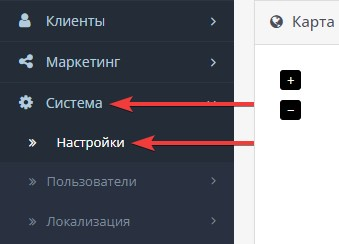
Obok nazwy sklepu naciśnij przycisk Edytuj

Przejdź na zakładkę Serwer

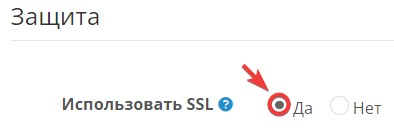
W bloku ustawień Ochrona zaznacz pole Używać SSL - Tak i zapisz ustawienia.
W zależności od wersji OpenCart i osobistych ustawień tryb automatyczny nie zawsze działa, w takim przypadku pomoże edytowanie plików konfiguracyjnych.
Otóż otwórz menedżera plików i przejdź do katalogu strony.
Otwórz edytowanie pliku config.php, który znajduje się bezpośrednio w katalogu strony
Znajdź dyrektywę HTTPS_SERVER i zmień http:// na https:// w wierszu z adresem strony, po czym zapisz zmiany w pliku.
Przejdź do katalogu admin, otwórz edytowanie następnego pliku config.php, gdzie w dyrektywach HTTPS_SERVER oraz HTTPS_CATALOG również zmień http:// na https:// i zapisz zmiany.
W rezultacie oba pliki powinny wyglądać następująco:


Wszystkie kategorie pytań
CityHost
Usługi
Kontakty


2004 - 2026 „CityHost” — profesjonalny
płatny hosting w Ukrainie.