
GoAccess jest narzędziem konsolowym do wizualnej analizy logów dostępu do strony. Jego głównym celem jest sortowanie wszystkich wpisów w logach w celu wyświetlenia posortowanych i zorganizowanych danych oraz szybkiego przeglądania statystyk.
GoAccess pozwala szybko przeglądać statystyki dotyczące:
• ruchu na stronie, w tym liczby unikalnych odwiedzających
• stron, do których kierowane jest najwięcej zapytań
• adresów IP, z których pochodzi najwięcej zapytań, w tym botów wyszukiwarek
• ruchu sieciowego, systemów operacyjnych i przeglądarek odwiedzających
• liczby zapytań do strony w zależności od pory dnia
• i inne…
Ta instrukcja częściowo opiera się na dwóch następujących: [gdzie znajdują się pliki logów stron] oraz [połączenie przez web-ssh]
Więc, jeśli określiliśmy, który plik logu będziemy przeglądać, otwieramy okno konsoli ssh (najlepiej rozciągnąć je na cały ekran) i wpisujemy tam polecenie wraz z nazwą własnego pliku logu, który będziemy analizować, na przykład:
goaccess $HOME/logs/SITE_NAME.access.log| Uwaga: w poleceniu zamiast SITE_NAME podaj nazwę swojej strony. |
Otworzy się okno, w którym zostanie zaproponowane wybranie formatu pliku logu. Na tym etapie naciskamy klawisz Spacja, a następnie Enter. Po załadowaniu pliku logu zobaczysz listę posortowanych danych.

W górnej części wyświetlane są podstawowe informacje w języku angielskim.
Podstawowe informacje, które są tutaj wyświetlane:
• Total Requests — Całkowita liczba zapytań do strony
• Unique Visitors — całkowita liczba unikalnych odwiedzających
• Tx. Amount — wykorzystany ruch
Wszystkie pozostałe informacje będą zgrupowane w blokach poniżej. Każdy blok będzie miał swoją cyfrę do szybkiego przejścia do niego za pomocą klawiszy na klawiaturze.

Każdy blok wyświetla oddzielną listę danych, a mianowicie:
1. Unique visitors per day — liczba unikalnych odwiedzających stronę, w tym botów wyszukiwarek
2. Requested Files (URLs) — zapytania dotyczące stron
3. Static Requests — zapytania do plików statycznych
4. Not Found URLs (404s) — zapytania do stron, które zwróciły błąd 404
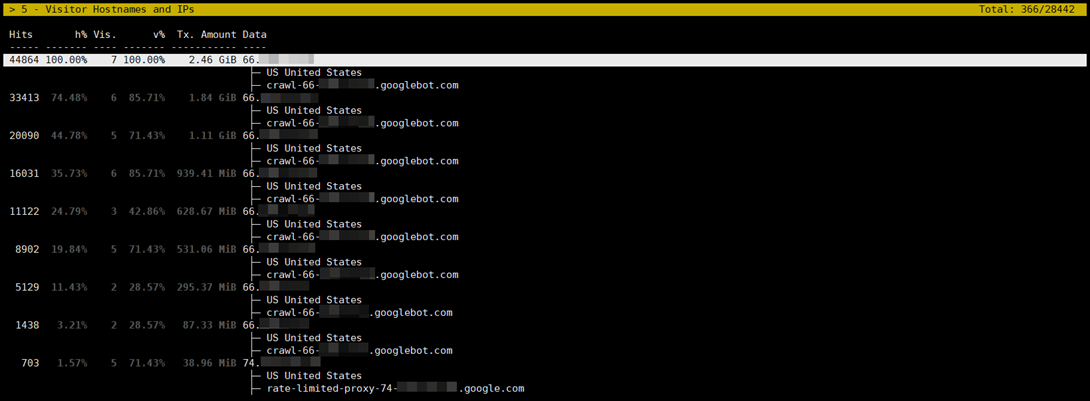
5. Visitor Hostnames and IPs — adres IP odwiedzającego, jego kraj według nazwy hosta
6. Operating Systems — systemy operacyjne odwiedzających
7. Browsers — przeglądarki internetowe odwiedzających
8. Time Distribution — liczba zapytań w zależności od pory dnia
9. Moduł nr 9 jest wyłączony
10. Referrers URLs — skąd przyszedł odwiedzający
11. Referring Sites — strona, z której przyszedł odwiedzający
12. Keyphrases from Google — słowa kluczowe, które przyciągnęły użytkownika na stronę
13. HTTP Status Codes — kody statusu, które zwrócił serwer
14. Geo Location — kraje odwiedzających
Oprócz podstawowych informacji, wyświetlający blok można rozwinąć, aby zobaczyć dodatkowe informacje. Oto, jak wygląda rozwinięty blok nr 5, z którego można wywnioskować, że głównymi odwiedzającymi strony były boty wyszukiwania Google.
Ogólnie rzecz biorąc, podstawowe zarządzanie narzędziem można sprowadzić do kilku klawiszy:
• TAB — przejście między poszczególnymi blokami informacyjnymi.
• ? (strzałka w prawo) — rozwinięcie bloku i przeglądanie dodatkowych informacji
• ?? (strzałki w dół i w górę) — przewijanie informacji na stronie
Dla pełnego zarządzania narzędziem istnieje następująca lista skrótów klawiaturowych:
• F5 — odświeżenie informacji w oknie programu
• Q — działanie wstecz, lub wyjście z programu
• O lub Enter — rozwinięcie wybranego bloku
• 0-9, SHIFT+0-9 — szybkie przejście do bloku według jego cyfry
• J — przesunięcie kursora w dół wewnątrz bloku
• K — przesunięcie kursora w górę wewnątrz bloku
• CTRL+F — przejście do następnej strony wewnątrz bloku
• CTRL+B — przejście do strony wstecz wewnątrz bloku
• SHIFT+TAB — przejście wstecz między blokami
• S — parametry sortowania w wybranym bloku.
• / — wyszukiwanie tekstu we wszystkich blokach (dozwolone regex)
• N — znajdź następne dopasowanie wyszukiwania
Wszystkie kategorie pytań
CityHost
Usługi
Kontakty


2004 - 2026 „CityHost” — profesjonalny
płatny hosting w Ukrainie.