Jeśli program księgowy jest zainstalowany na Twoim VDS, zalecamy regularne tworzenie kopii zapasowych danych i przechowywanie ich oddzielnie od samego serwera.
Ta instrukcja dotyczy M.E.Doc, Vczasno i Master: Księgowość.
Proces składa się z trzech głównych etapów:
Najpierw utwórz kopię zapasową danych w programie, z którego korzystasz.
M.E.Doc — skorzystaj z oficjalnej instrukcji dotyczącej tworzenia kopii zapasowej M.E.Doc .
Vczasno. Dokumenty w Vczasno.EDO nie są przechowywane na Twoim VDS. Są przechowywane w chmurze Amazon S3, więc utrata danych lub samego VDS nie prowadzi do utraty dokumentów w panelu Vczasno.
Dodatkowo nie ma potrzeby tworzenia ani kopiowania kopii zapasowej dokumentów na VDS. Aby uzyskać dostęp do dokumentów po utracie danych na serwerze, wystarczy zalogować się do swojego panelu Vczasno.EDO przez przeglądarkę: https://edo.vchasno.ua/app
Wszystkie dokumenty przychodzące i wychodzące pozostają dostępne w archiwum panelu i są przechowywane bezterminowo.
Więcej informacji na temat przechowywania i bezpieczeństwa danych można znaleźć w pomocy Vczasno.
Master: Księgowość — skorzystaj z instrukcji dotyczącej tworzenia kopii zapasowej w podręczniku Master: Księgowość na stronie 68.
Zapisz utworzoną kopię zapasową w folderze na VDS. Na przykład:
C:\Backup
MEDOC_Backup_2026-10-01
To pomoże szybko znaleźć potrzebną kopię w przyszłości.
Aby przechować kopię zapasową oddzielnie od VDS, podłącz Storage do serwera. Skorzystaj z instrukcji dotyczącej podłączenia Storage do VDS.
Dowiedz się adresu IP Storage. W tym celu naciśnij Win + R, wpisz cmd i wykonaj polecenie: ping u680913.your-storagebox.de
Zamiast u680913.your-storagebox.de podaj adres swojego Storage.
W ustawieniach zapory na VDS utwórz regułę dla wychodzącego ruchu:

Następnie podłącz Storage jako dysk sieciowy zgodnie z instrukcją podłączenia Storage
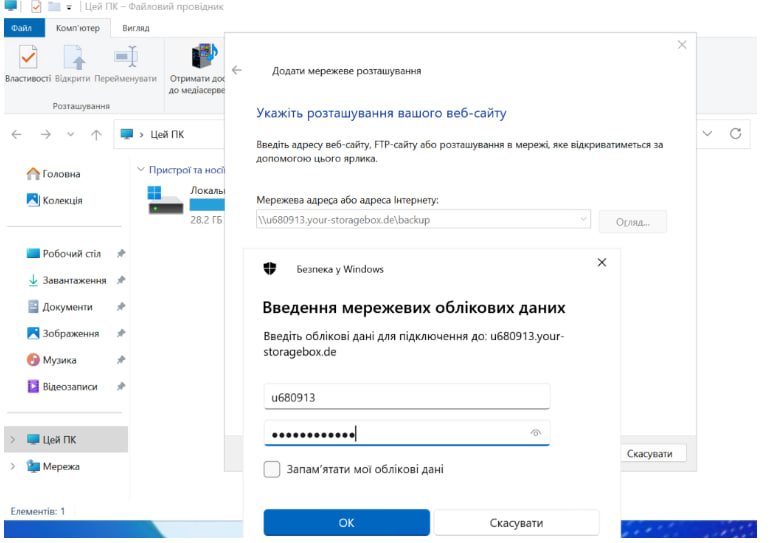
Po podłączeniu Storage otwórz Eksplorator Windows.
Na przykład:
Storage\Backup
Lub oddzielne foldery dla różnych programów:
Storage\Backup\MEDOC
Storage\Backup\Vchasno
Storage\Backup\MasterBuh
To uprości wyszukiwanie i przywracanie potrzebnej kopii.
Po skopiowaniu otwórz folder na Storage i upewnij się, że plik kopii zapasowej jest obecny.
Sprawdź:
Dla dodatkowej weryfikacji można skopiować plik ze Storage z powrotem na VDS do innego folderu.
W ten sposób, nawet w przypadku problemów z VDS, będziesz miał oddzielną kopię danych, którą można wykorzystać do przywrócenia.
Wszystkie kategorie pytań
CityHost
Usługi
Kontakty


2004 - 2026 „CityHost” — profesjonalny
płatny hosting w Ukrainie.