Jak zmienić dane kontaktowe właściciela domeny?
Aby zaktualizować dane kontaktowe (imię i nazwisko, adres, telefon, email itp.) w profilu właściciela domeny (WHOIS), wykonaj następujące kroki:
Krok 1. Przejdź do edycji profilu
- • Zaloguj się do panelu osobistego Cityhost.
- • Przejdź do sekcji Domeny.
- • Kliknij Zarządzanie obok odpowiedniej domeny.
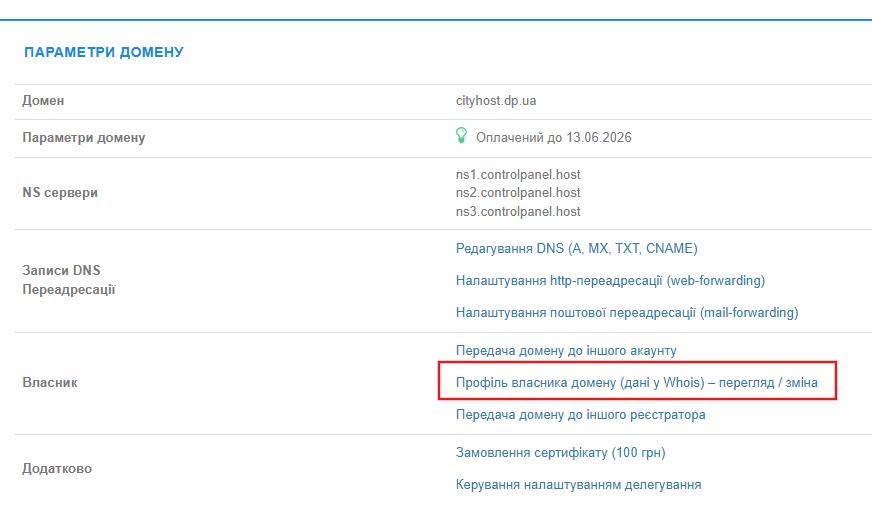
- • Wybierz opcję Profil właściciela domeny (dane w Whois) – przegląd / zmiana.
-
-
- • Kliknij przycisk Edytować.
Krok 2. Wypełnij nowe dane
- • Wprowadź niezbędne zmiany w odpowiednich polach (imię i nazwisko, adres, telefon, email itp.).
- • W polu Dostęp do email wskaź, czy masz dostęp do skrzynki pocztowej podanej w profilu.
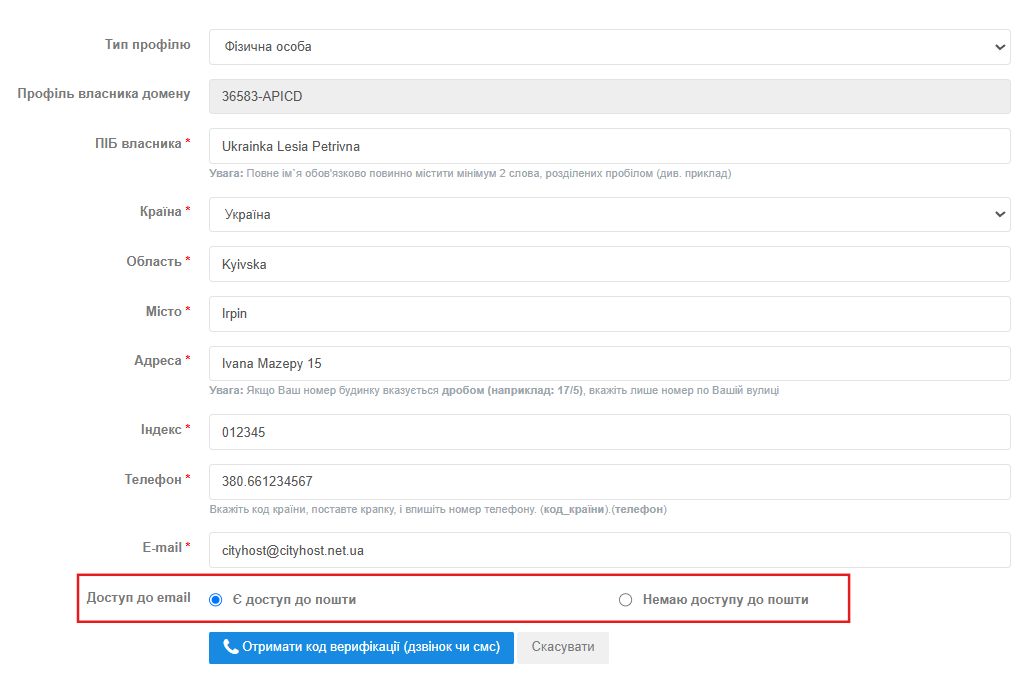
Opcja 1: Mam dostęp do email
- • Wybierz opcję Jestem w stanie uzyskać dostęp do poczty.
- • Kliknij przycisk Otrzymaj kod weryfikacyjny (połączenie lub SMS). Kod zostanie wysłany na kontaktowy numer telefonu podany w panelu osobistym.
- • Wprowadź otrzymany kod w odpowiednim polu.
- • Następnie na email podany w profilu domeny zostanie wysłany list z potwierdzeniem.
- • Przejdź do linku w liście, aby potwierdzić zmiany.
Zmiany wejdą w życie w ciągu minuty po potwierdzeniu.
Opcja 2: Nie mam dostępu do poczty
Jeśli nie masz dostępu do skrzynki pocztowej podanej w profilu domeny, wybierz opcję Nie mam dostępu do poczty. Masz dwie opcje złożenia wniosku:
Opcja A: Podpis ręczny
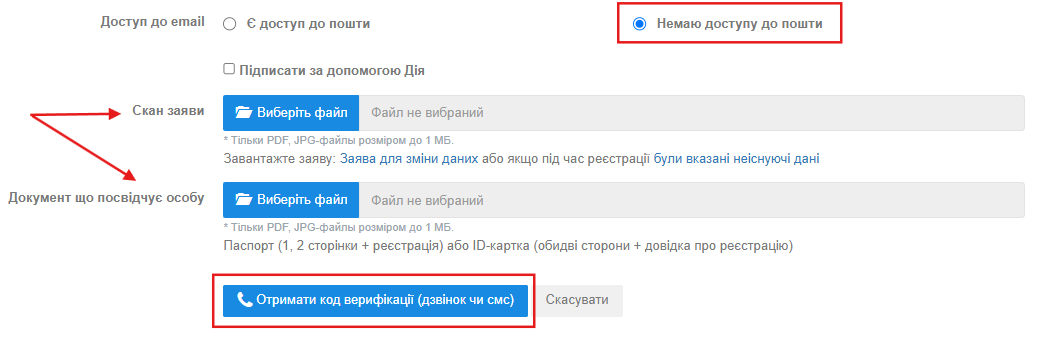
- • Pobierz, wydrukuj i podpisz wniosek o zmianę danych kontaktowych.
- • Prześlij skan: Podpisanego wniosku;
- • Dokumentu tożsamości: Paszport (1–2 strony) lub dowód osobisty (obie strony + zaświadczenie o rejestracji).
- • Kliknij przycisk Otrzymaj kod weryfikacyjny (połączenie lub SMS). Wprowadź otrzymany kod w odpowiednim polu.
- • Oczekuj na odpowiedź na adres rejestracyjny po przetworzeniu wniosku przez naszego specjalistę.
Opcja B: Podpis przez portal Działaj
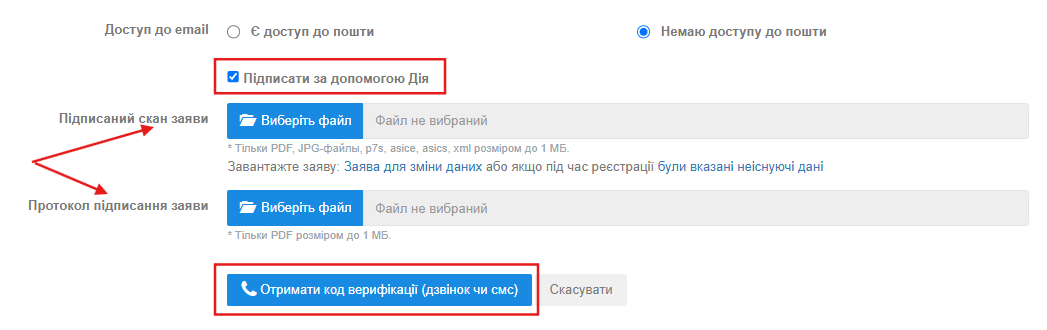
- • Zaznacz pole Podpisz za pomocą Działaj.
- • Pobierz wniosek, wypełnij go i podpisz przez portal Działaj
- • Dołącz Wniosek o zmianę kontaktów oraz Protokół podpisania z Działaj.
- • Kliknij przycisk Otrzymaj kod weryfikacji (połączenie lub SMS). Wprowadź otrzymany kod w odpowiednim polu. (Kod zostanie wysłany na kontaktowy numer telefonu podany w panelu osobistym)
- • Oczekuj na odpowiedź na adres rejestracyjny po przetworzeniu wniosku przez naszego specjalistę.
Dla osób prawnych zmiana kontaktów możliwa jest wyłącznie poprzez złożenie wniosku oraz dokumentów potwierdzających:
- • Skan wniosku o zmianę danych
- • Wyciąg z rejestru o rejestracji osoby prawnej
- • Pełnomocnictwo do podpisywania dokumentów
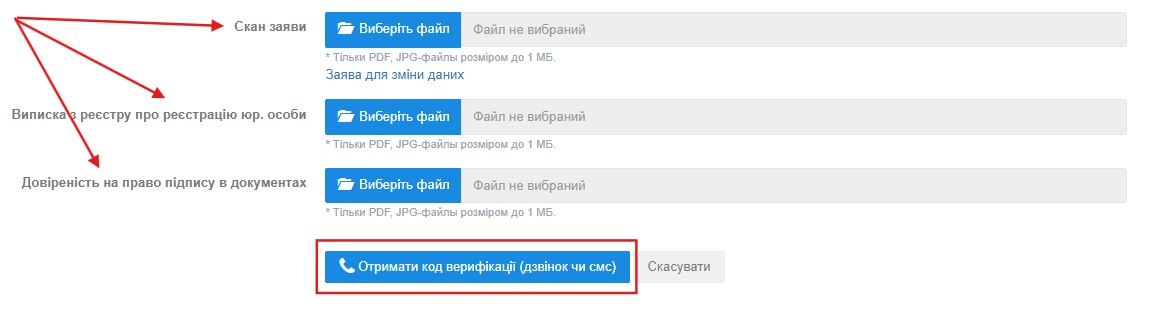
Ważne! Wniosek oraz dokumenty muszą być dostarczone od tej osoby, która jest rzeczywistym właścicielem domeny (osoba fizyczna lub prawna podana w whois domeny jako właściciel).
|
Zgodnie z Porządkiem zmiany danych kontaktowych domeny:
- wniosek o zmianę właściciela domeny jest rozpatrywany w kolejności zgłoszeń w ciągu TRZECH DNI ROBOCZYCH od momentu jego złożenia;
- w przypadku nieprzestrzegania procedury na Twój email zostanie wysłany list z dalszymi instrukcjami;
- w przypadku zatwierdzenia wniosku, na Twój email zostanie wysłany list z informacją o pomyślnej zmianie właściciela domeny.
Jeśli aktualnym właścicielem domeny jest firma LLC "CITYHOST", to aby zmienić dane właściciela w bazie whois, należy skontaktować się z naszym wsparciem technicznym z rejestracyjnego emaila lub panelu zarządzania osoby, która chce zostać nowym właścicielem domeny. W takim przypadku wniosku i skanów dokumentów nie trzeba dostarczać. Możesz sprawdzić, kto jest aktualnym właścicielem domeny, klikając w link https://cityhost.ua/pl/whois/
|



