
Die Funktionalität der Firewall funktioniert direkt auf der Root-Host-Maschine oder auf dem Router (im Falle von dedizierten Servern), was sich nicht auf die Funktionsfähigkeit des Servers auswirkt und seine interne Konfiguration nicht beeinträchtigt.
— Die Firewall arbeitet nach der Regel alles ist erlaubt, was nicht blockiert ist. Das bedeutet, dass die Blockierungsregeln Vorrang vor den Freigaberegeln haben.
— Wenn ein bestimmter Port nicht von der Firewall blockiert wird, ist dieser Port öffentlich zugänglich und muss nicht zusätzlich freigegeben werden.
— Standardmäßig blockiert die Firewall nur 2 Benutzerports, das sind SSH (Port 22) und RDP (Port 3389).
— Wenn einer der Ports nicht verfügbar ist, überprüfen Sie, ob dieser auf dem Server bereitgestellt wird und ob er korrekt konfiguriert ist.
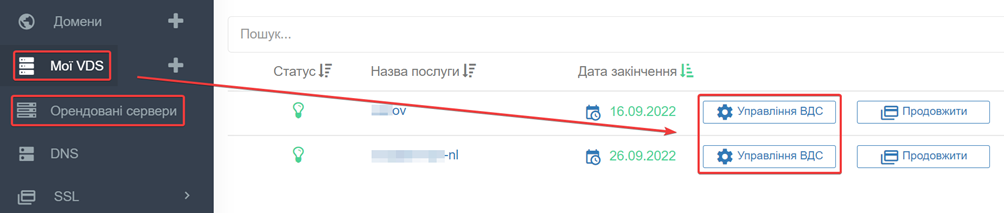
Um die Firewall zu konfigurieren, gehen Sie zu Ihrem Control Panel ? [Link zum Control Panel] - [VDS/DS] - [VERWALTUNG] - [TAB "SERVERVERWALTUNG"]
Im unteren Teil der Seite befindet sich der Verwaltungsblock [FIREWALL]

|
Bitte beachten: Die Regeln, die vom Administrator festgelegt wurden, sind rot hervorgehoben und können von Ihrer Seite nicht entfernt werden. Diese Regeln werden aus zwei Gründen festgelegt: — zum Zwecke der Erhöhung der Sicherheit (beeinflussen nicht die Funktionsfähigkeit der Dienste auf dem Server) — bei Bedarf zur Blockierung eines bestimmten Ports, beispielsweise im Falle von Angriffen auf den Server |

[1] [VERKEHRSTYP] — EINGEHENDER oder AUSGEHENDER. Im Falle von eingehendem Verkehr — die IP-Zuweisung ist die IP-Adresse Ihres Servers. Im Falle von ausgehendem Verkehr – ausgehende IP = IP Ihres Servers;
[2] [PROTOKOLL] — TCP oder UDP. Wenn Sie den Wert [ALLE] festlegen, werden zwei Regeln für TCP- und UDP-Verkehr hinzugefügt;
[3] [AUSGEHENDE IP] oder [ZIEL-IP] — für eingehenden Verkehr muss die IP-Adresse angegeben werden, von der die Anfrage gesendet wird. Für ausgehenden Verkehr muss die IP-Adresse angegeben werden, an die die Anfrage gesendet wird. Wenn Sie ALLE angeben – gilt die Regel für den gesamten Bereich der IPv4-Adressen, also für alle IP-Adressen.
[4] [ZIELPORT] — geben Sie einen bestimmten Port an. Wenn Sie das Feld leer lassen, wird die Regel für den gesamten Bereich der Ports 1-65535 hinzugefügt.
[5] [WÄHLEN SIE DIE REGEL] — ERLAUBEN oder VERBIETEN Sie den Verkehr.
| Bitte beachten: Bei der Angabe der IP für die Verbindung kann eine Subnetzmaske verwendet werden. Die maximal zulässige Maske — /16, was dem Äquivalent von 65534 IP-Adressen eines Bereichs entspricht. Zum Beispiel, wenn Sie die IP 84.246.80.111 haben, wird die Regel mit der Maske 84.246.0.0/16 für den gesamten Bereich von 65.000 IP-Adressen funktionieren. |
Port 22, Linux-Betriebssysteme

fit[1] [VERKEHRSTYP] - EINGEHENDER VERKEHR
[2] [PROTOKOLL] - TCP
[3] [AUSGEHENDE IP] - Geben Sie die IP oder Maske ein. Ihre IP können Sie [unter dem Link ip.cx.ua] herausfinden
[4] [ZIELPORT] - 22
[5] [WÄHLEN SIE DIE REGEL] - ACCEPT oder ERLAUBEN
Drücken Sie die Taste [HINZUFÜGEN]
Port 3389, Remote Desktop Windows

[1] [VERKEHRSTYP] - EINGEHENDER VERKEHR
[2] [PROTOKOLL] - TCP
[3] [AUSGEHENDE IP] - Geben Sie die IP oder Maske ein. Ihre IP können Sie [unter dem Link ip.cx.ua] herausfinden
[4] [ZIELPORT] - 3389
[5] [WÄHLEN SIE DIE REGEL] - ACCEPT oder ERLAUBEN
Drücken Sie die Taste [HINZUFÜGEN]
Alle Kategorien von Fragen
CityHost
Dienstleistungen
Kontakte


2004 - 2026 "CityHost" – professionelles
kostenpflichtiges Hosting in der Ukraine.