
CityHost.UA
Hilfe und Unterstützung

FASTPANEL: Einstellungen zur Sicherung

Standardmäßig ist im FastPanel-Dashboard keine Sicherung der Benutzerdaten konfiguriert. Daher sollte dies im Voraus geregelt werden, um die Möglichkeit der Wiederherstellung der Websites im Bedarfsfall zu gewährleisten.


Um auf das Menü FastPanel Backup-Einstellungen im Verwaltungsmenü zuzugreifen, wählen Sie den Punkt Verwaltung -> Backups
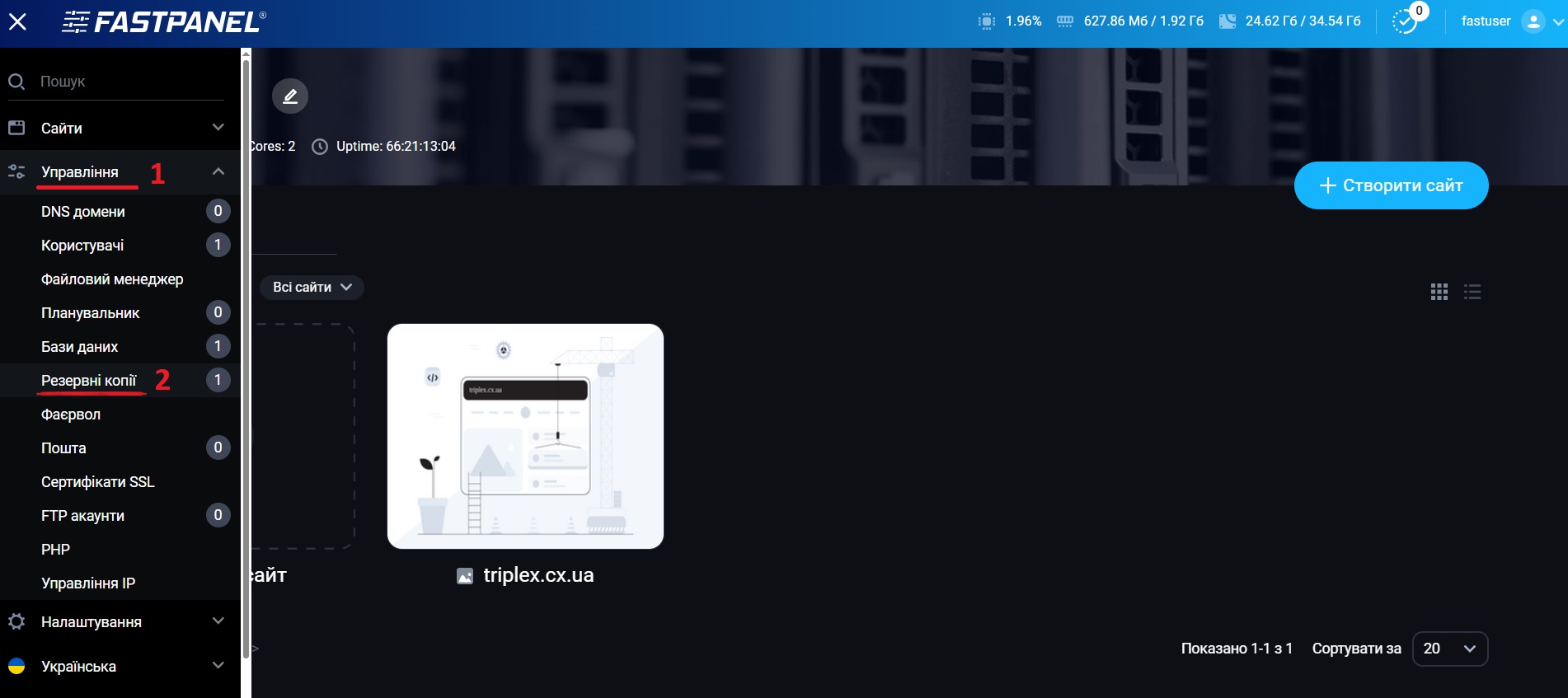


FastPanel unterstützt verschiedene Methoden zur Sicherung — über SCP, FTP, Google Drive, lokalen Speicher sowie die Integration mit Dropbox und FastBackup für eine bequeme Speicherung in der Cloud.


Um mit der Verwaltung von Backups zu beginnen, klicken Sie im Backup-Bereich auf Neues Konto, um ein Konto zu erstellen.
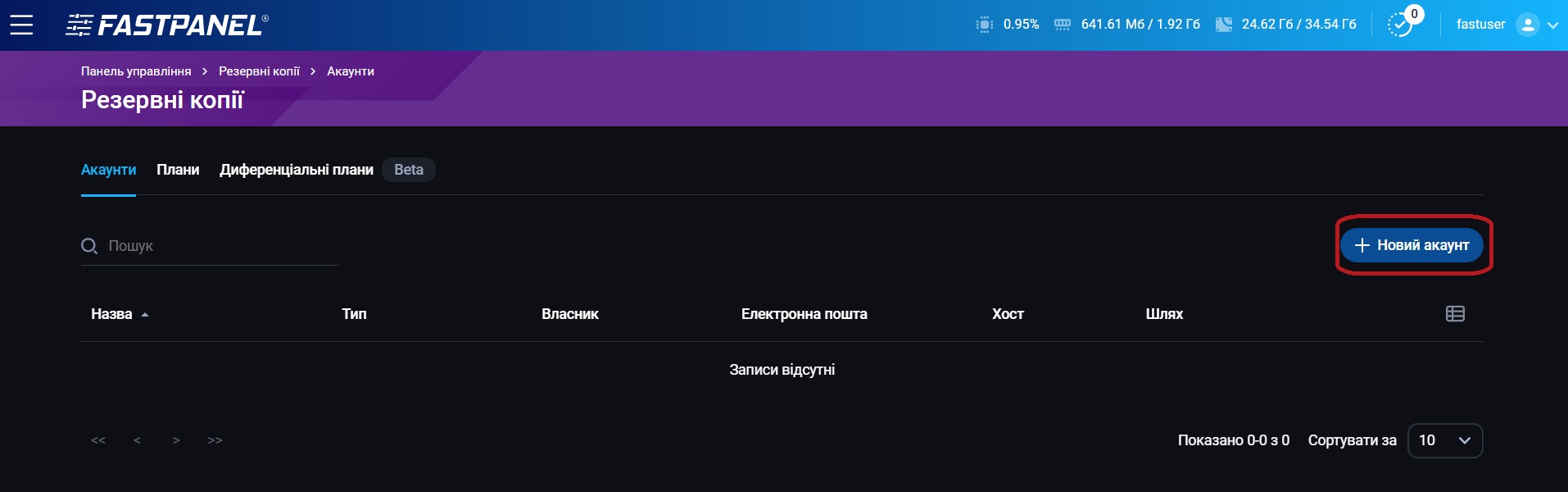


Im Menü zur Erstellung eines Backup-Kontos in FastPanel müssen die folgenden Felder ausgefüllt werden:

  1. Konto Name - Geben Sie einen beliebigen Namen zur einfachen Identifizierung an.
  2. Typ - Wählen Sie die Methode zur Speicherung des Backups. Verfügbare Optionen:
  • Local – Speicherung von Kopien direkt auf dem Server. Diese Option ist weniger zuverlässig, da bei einem Hack oder Ausfall des Servers die Backups verloren gehen können. Es wird auch ein großer Speicherplatz benötigt: mindestens das 2-fache des Volumens der Benutzerdaten (z. B. für 10 GB Daten werden 20+ GB freier Speicherplatz benötigt).
  • SCP – sicheres Kopieren auf einen entfernten Server über SSH. Zuerst wird ein lokales Archiv erstellt, dann wird es in den externen Speicher übertragen. Benötigt freien Speicherplatz auf dem Server für die Zwischenablage des Archivs. * **FTP** – Übertragung des Archivs auf den entfernten FTP-Speicher. Das Prinzip funktioniert ähnlich wie SCP — das Backup wird zuerst lokal erstellt.
  • Google – Übertragung von Kopien auf Google Drive. Ermöglicht die Automatisierung der Speicherung in der Cloud, was die Datensicherheit erhöht.
  • Dropbox – Verbindung zu Dropbox zur Speicherung von Backups im Dateiaustausch.
  • FastBackup – das hauseigene Cloud-Speicher von den Entwicklern von FastPanel.

    3. Email (optional) Wird benötigt, wenn Google Drive oder Dropbox zur Identifizierung des Kontos verbunden wird.
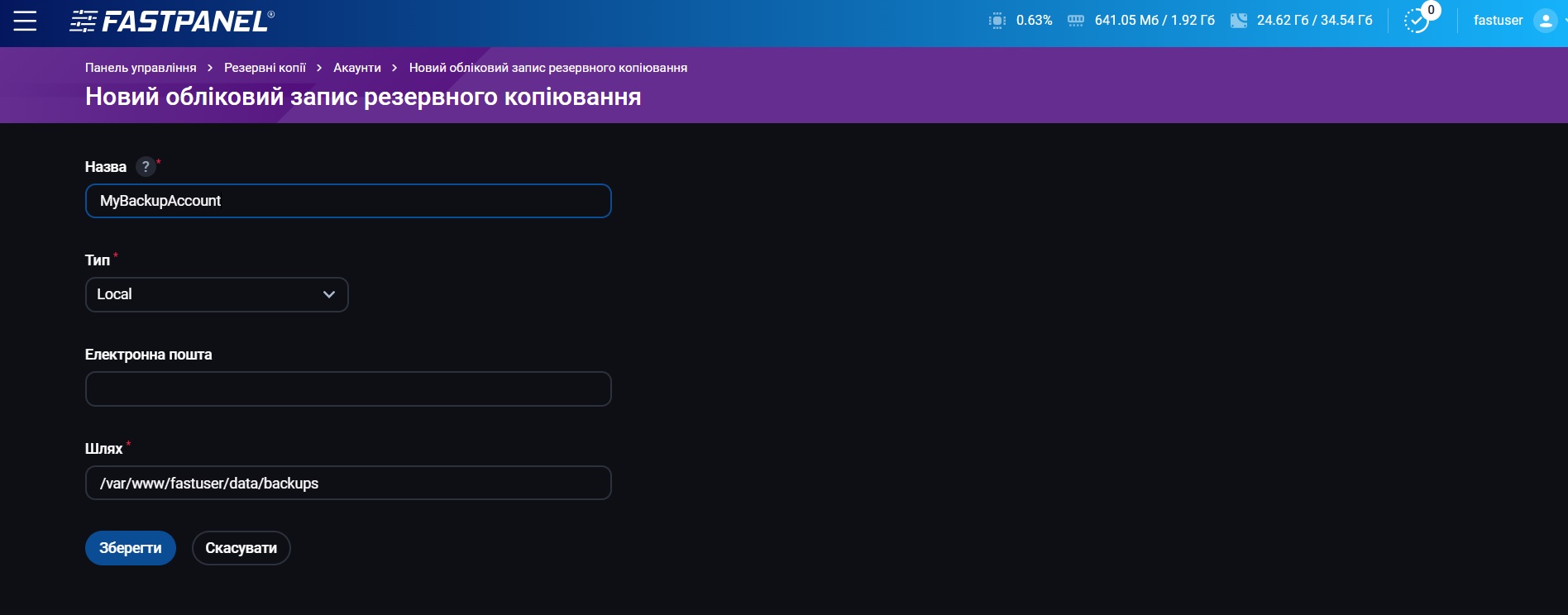


Nachdem Sie alle Felder ausgefüllt haben, klicken Sie auf Speichern.


Konfiguration der Sicherung auf FTP-Speicher


Im Paket mit VDS wird kostenlos ein FTP-Speicher im Rechenzentrum in der Ukraine und Deutschland mit einer Kapazität von 50 GB bereitgestellt. Lassen Sie uns die Sicherung auf dem FTP-Speicher einrichten, dazu wählen wir im Menü zur Erstellung des Kontos das FTP-Protokoll aus.
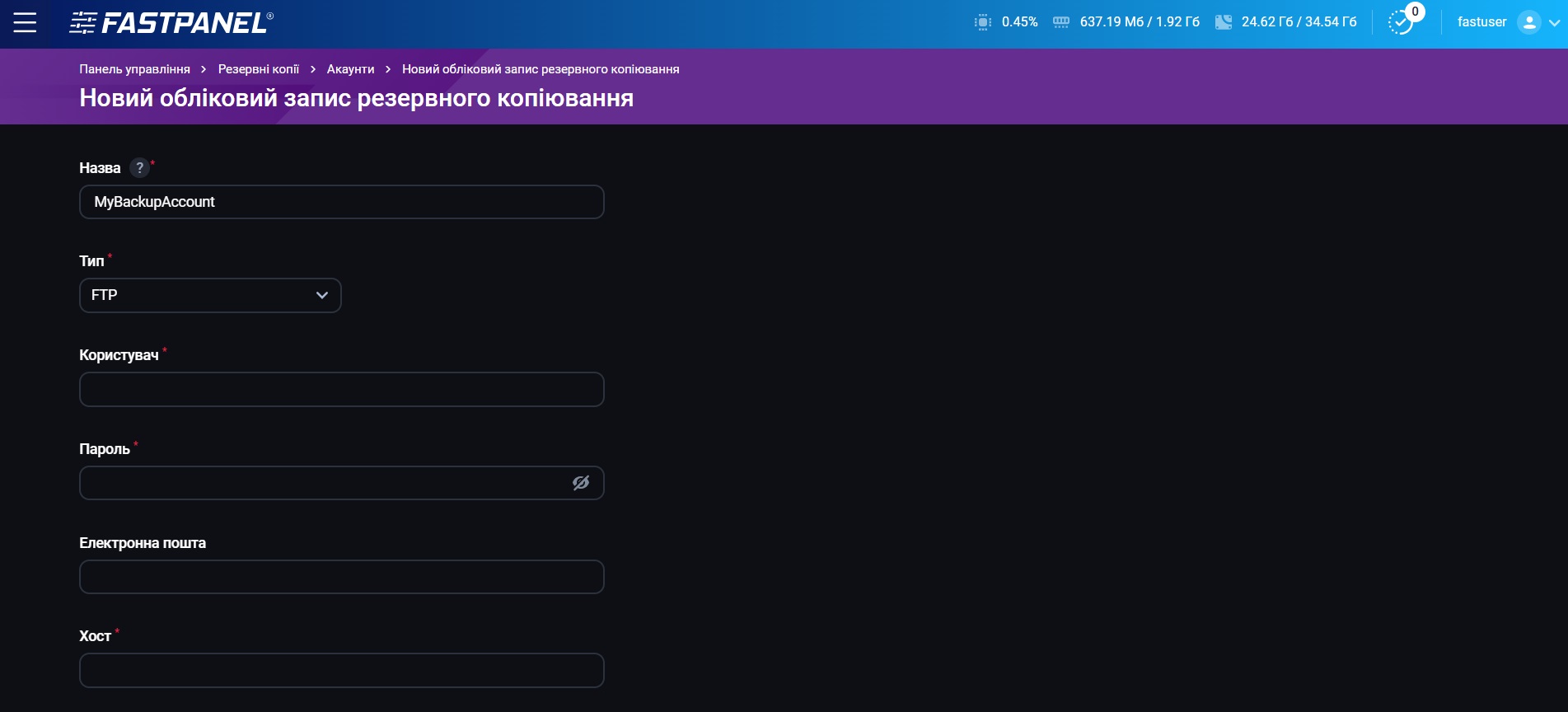


Um die Felder für die Verbindung zum FTP-Speicher auszufüllen, gehen Sie zu Kontrollpanel - VDS-Einstellungen Backup-Speichereinstellungen  in dem Land, das Ihnen am besten passt:
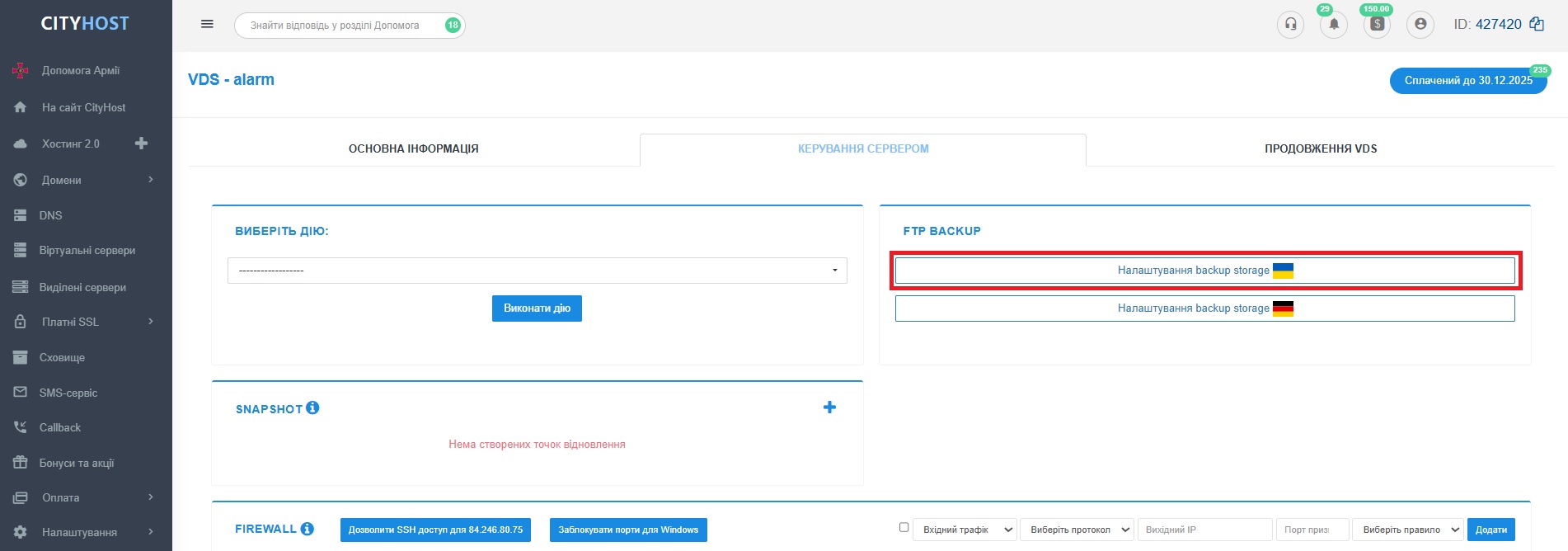


Danach aktivieren wir unseren FTP-Speicher, indem wir den Schalter auf “Ein” stellen



Nach der Aktivierung des FTP-Speichers sehen Sie im Kontrollpanel:


  • • Prozentsatz des belegten Speicherplatzes;
  • • Verbindungsdaten: Host, Benutzername, Passwort (dies kann mit einer Schaltfläche generiert oder manuell eingegeben werden);
  • • Liste der erlaubten IP-Adressen, die eine Verbindung zum Speicher herstellen dürfen.


Achtung! Nach dem Drücken der Schaltfläche "Speichern" wird das Passwort nicht mehr angezeigt. Bitte speichern Sie es sofort nach der Erstellung.
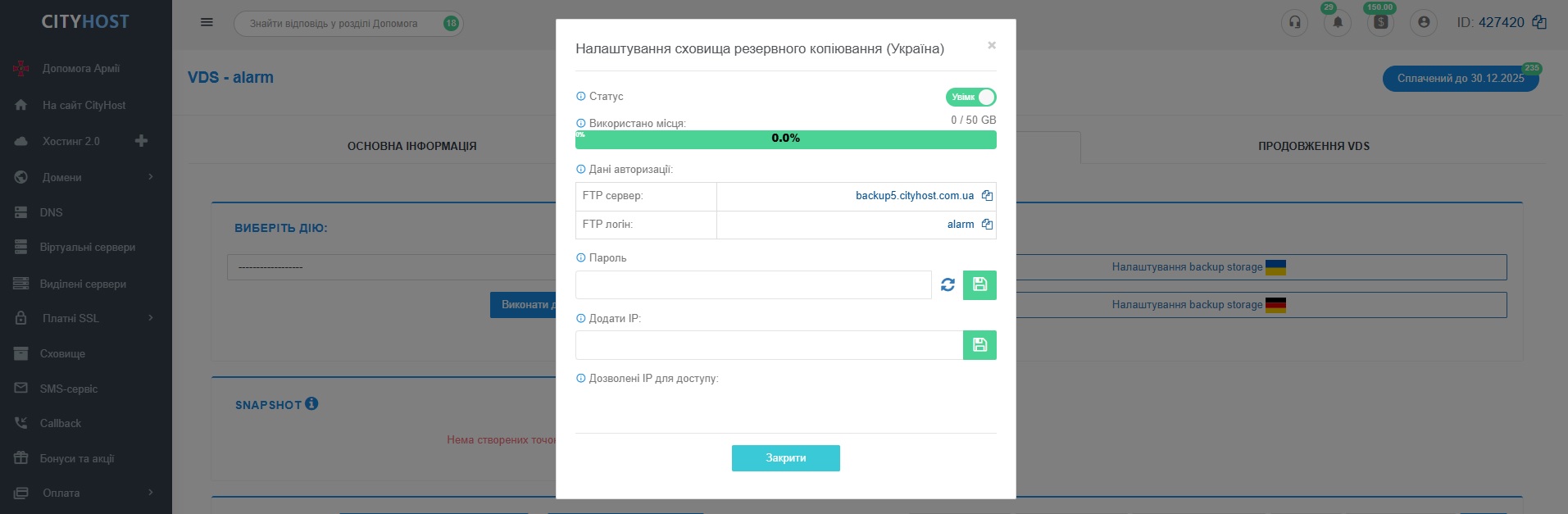


Nachdem wir Zugriff auf den FTP-Speicher erhalten haben, haben wir:


  • • ein Passwort für den FTP-Benutzer generiert oder festgelegt,
  • • die IP-Adresse des Servers zur Liste der erlaubten hinzugefügt,
  • • alle erforderlichen Daten für die Verbindung gespeichert.


Öffnen Sie das Menü zur Erstellung eines Backup-Kontos in FastPanel und füllen Sie die Felder aus:
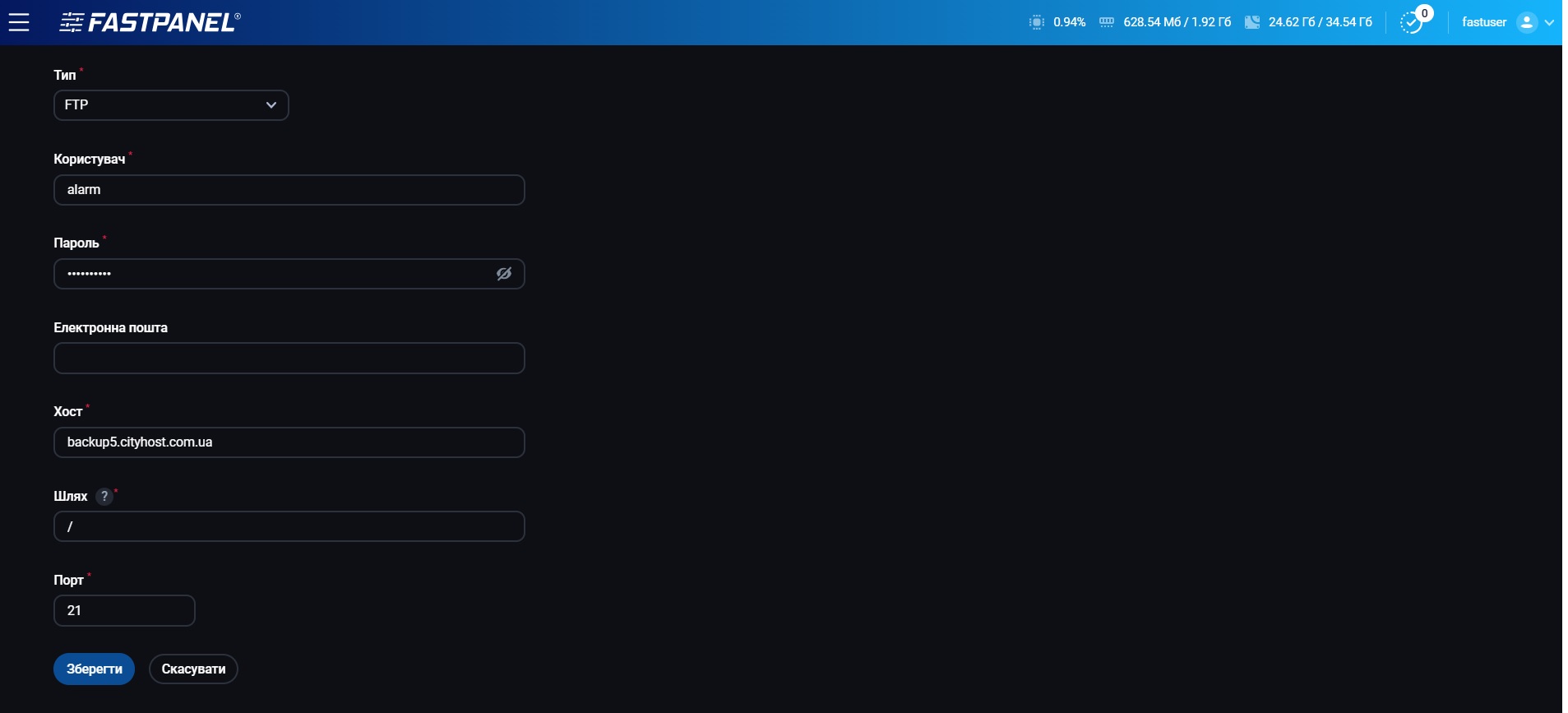
  1. Benutzer — FTP-Benutzername
  2. Passwort — Passwort für FTP
  3. Email — optionales Feld
  4. Host — Adresse des FTP-Servers
  5. Pfad — standardmäßig kann das Wurzelverzeichnis (/) belassen werden. Bei Bedarf kann im Voraus ein separates Verzeichnis über einen FTP-Client (z. B. FileZilla) erstellt werden, in dem die Backups gespeichert werden
  6. Port — geben Sie den Standard-FTP-Port 21 an


Nachdem Sie alle Daten eingegeben haben, klicken Sie auf Speichern


Danach gehen wir zum Menü Backup-Pläne:
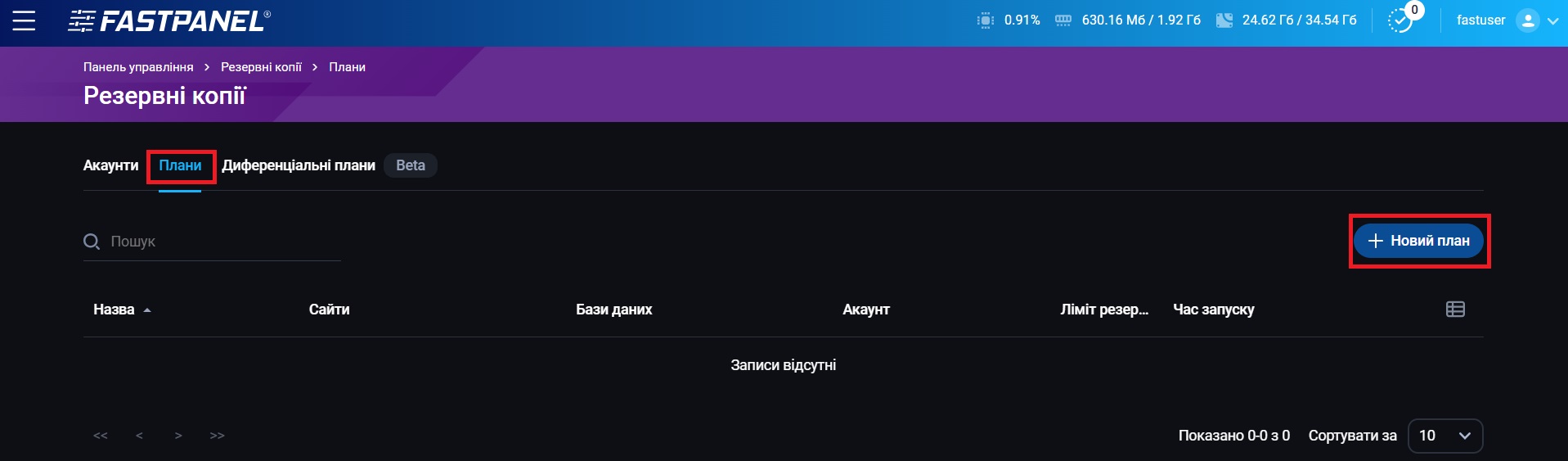


Im Menü zur Erstellung eines Backup-Kontos in FastPanel müssen die folgenden Felder ausgefüllt werden:


  1. Konto Name – Geben Sie einen beliebigen Namen zur einfachen Identifizierung an.
  2. Typ – Wählen Sie die Methode zur Speicherung des Backups. Verfügbare Optionen:
  • Local – Speicherung von Kopien direkt auf dem Server. Diese Option ist weniger zuverlässig, da bei einem Hack oder Ausfall des Servers die Backups verloren gehen können. Es wird auch ein großer Speicherplatz benötigt: mindestens das 2-fache des Volumens der Benutzerdaten (z. B. für 10 GB Daten werden 20+ GB freier Speicherplatz benötigt).
  • SCP – sicheres Kopieren auf einen entfernten Server über SSH. Zuerst wird ein lokales Archiv erstellt, dann wird es in den externen Speicher übertragen. Benötigt freien Speicherplatz auf dem Server für die Zwischenablage des Archivs.
  • FTP – Übertragung des Archivs auf den entfernten FTP-Speicher. Das Prinzip funktioniert ähnlich wie SCP — das Backup wird zuerst lokal erstellt.
  • Google – Übertragung von Kopien auf Google Drive. Ermöglicht die Automatisierung der Speicherung in der Cloud, was die Datensicherheit erhöht.
  • Dropbox – Verbindung zu Dropbox zur Speicherung von Backups im Dateiaustausch.
  • FastBackup – das hauseigene Cloud-Speicher von den Entwicklern von FastPanel.


     3. Email (optional) Wird benötigt, wenn Google Drive oder Dropbox zur Identifizierung des Kontos verbunden wird. 
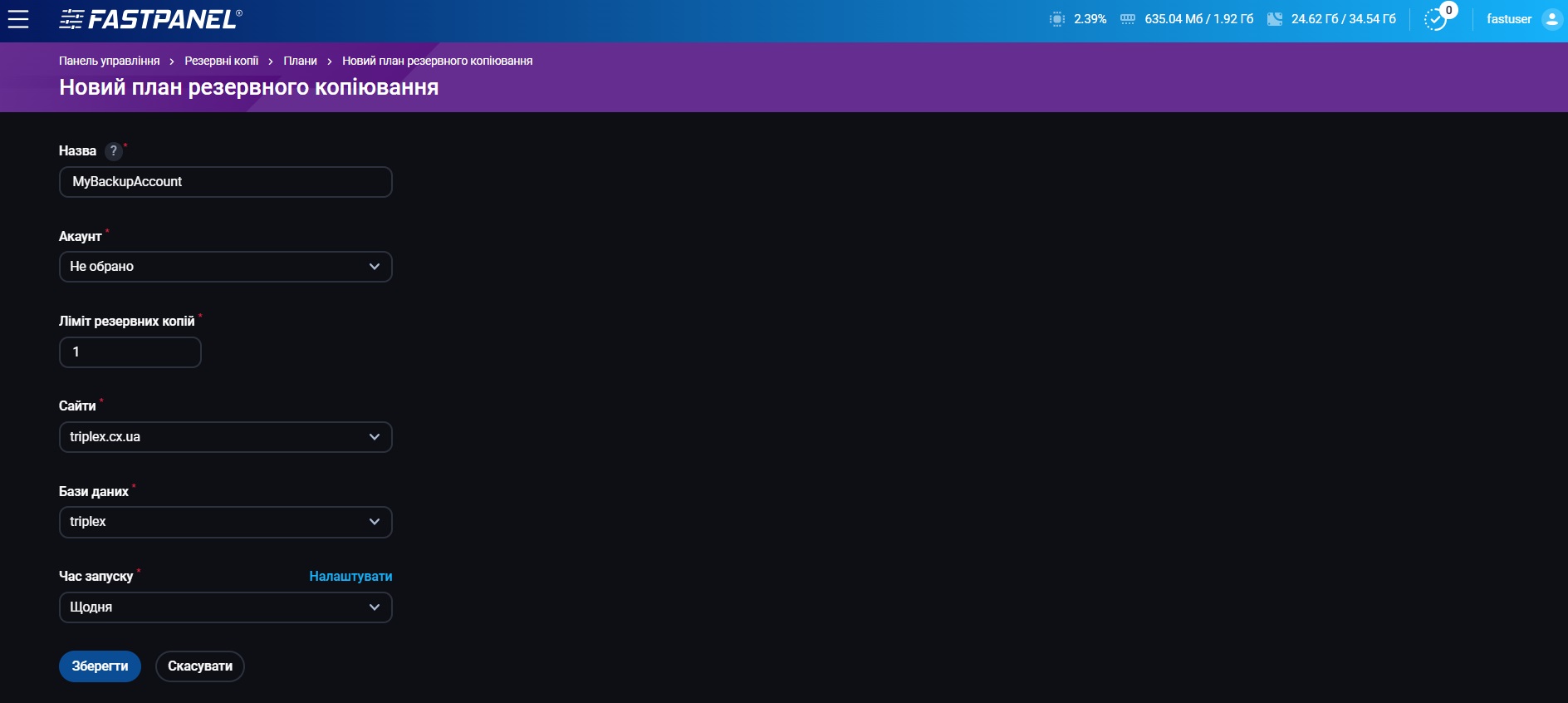


  1. Name des Backup-Plans
  2. Backup-Konto (wählen Sie das, das Sie erstellt haben)

  3. Limit der Kopien — dies ist die maximale Anzahl von Backups, die gleichzeitig im FTP-Speicher gespeichert werden. Neue Kopien ersetzen die ältesten, wenn dieses Limit erreicht ist.

  4. Websites, die in das Backup aufgenommen werden

  5. Datenbanken, die in das Backup aufgenommen werden

  6. Startzeit


Damit ist die Konfiguration abgeschlossen.


Die Backup-Protokolle können direkt auf dem Server überprüft werden. Leider ist diese Möglichkeit über die Web-Oberfläche des FastPanel-Dashboards nicht verfügbar.


Die Datei mit den Backup-Protokollen befindet sich unter dem Pfad: /var/log/fastpanel2/backup.log


Weitere Informationen finden Sie in der offiziellen Dokumentation von FastPanel: https://kb.fastpanel.direct/