
Nach der Verbindung von VNC zu Ihrem Server gemäß dem Verfahren - [Wie man VNC für VDS (VPS) verbindet]
Auf Ihre Registrierungs-E-Mail wird innerhalb von 15 Minuten eine E-Mail mit den Zugangsdaten für VNC im folgenden Format gesendet:
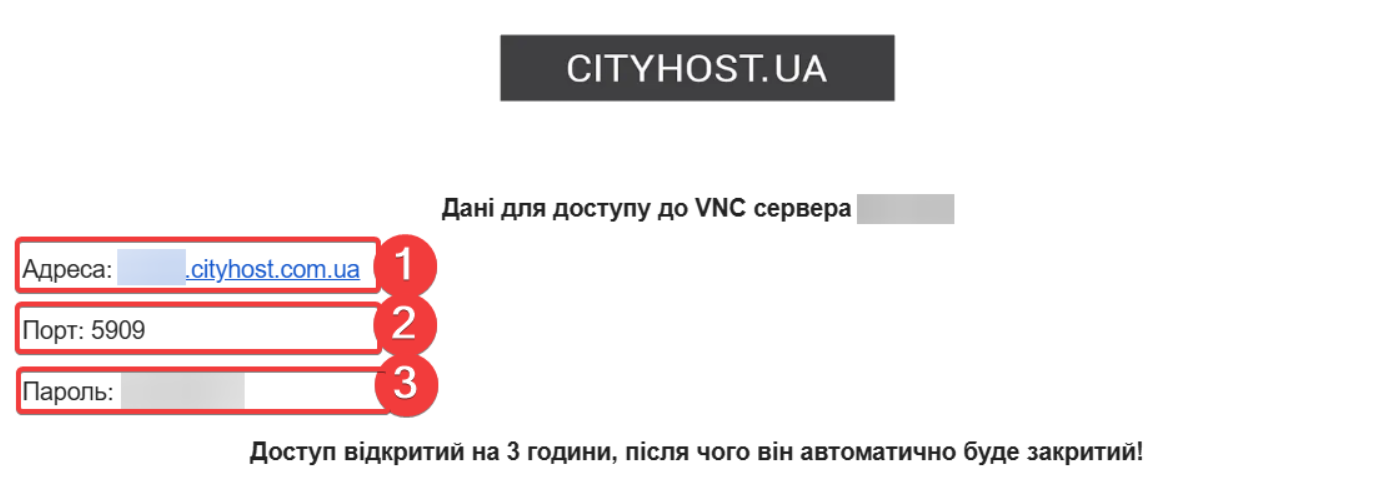
Für die Verbindung können Sie jeden beliebigen VNC-Client verwenden.
Nachfolgend finden Sie eine Schritt-für-Schritt-Anleitung für das Programm TigerVNC, das Sie unter [diesem Link].
Installieren und starten Sie TigerVNC.
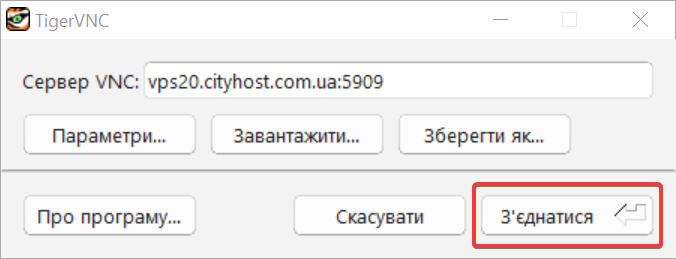
Geben Sie im Hauptfenster im Feld «VNC-Server» die Serveradresse und den Port durch einen Doppelpunkt im Format Host:Port ein.
Beispiel: vps20.cityhost.com.ua:5909
Drücken Sie anschließend die Schaltfläche Verbinden
Geben Sie im Fenster VNC-Authentifizierung das Passwort aus der E-Mail in das Feld Passwort ein und drücken Sie die Schaltfläche OK.
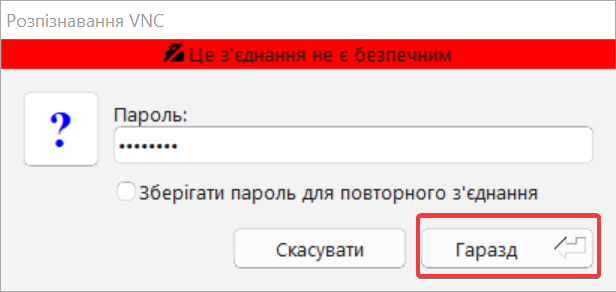
Bitte beachten Sie: Die Warnung auf rotem Hintergrund «>Diese Verbindung ist nicht sicher» ist standardmäßig für das VNC-Protokoll und weist darauf hin, dass der Datenverkehr innerhalb der Sitzung nicht zusätzlich verschlüsselt wird. Für den Zugriff auf die Serverkonsole ist dies normal.
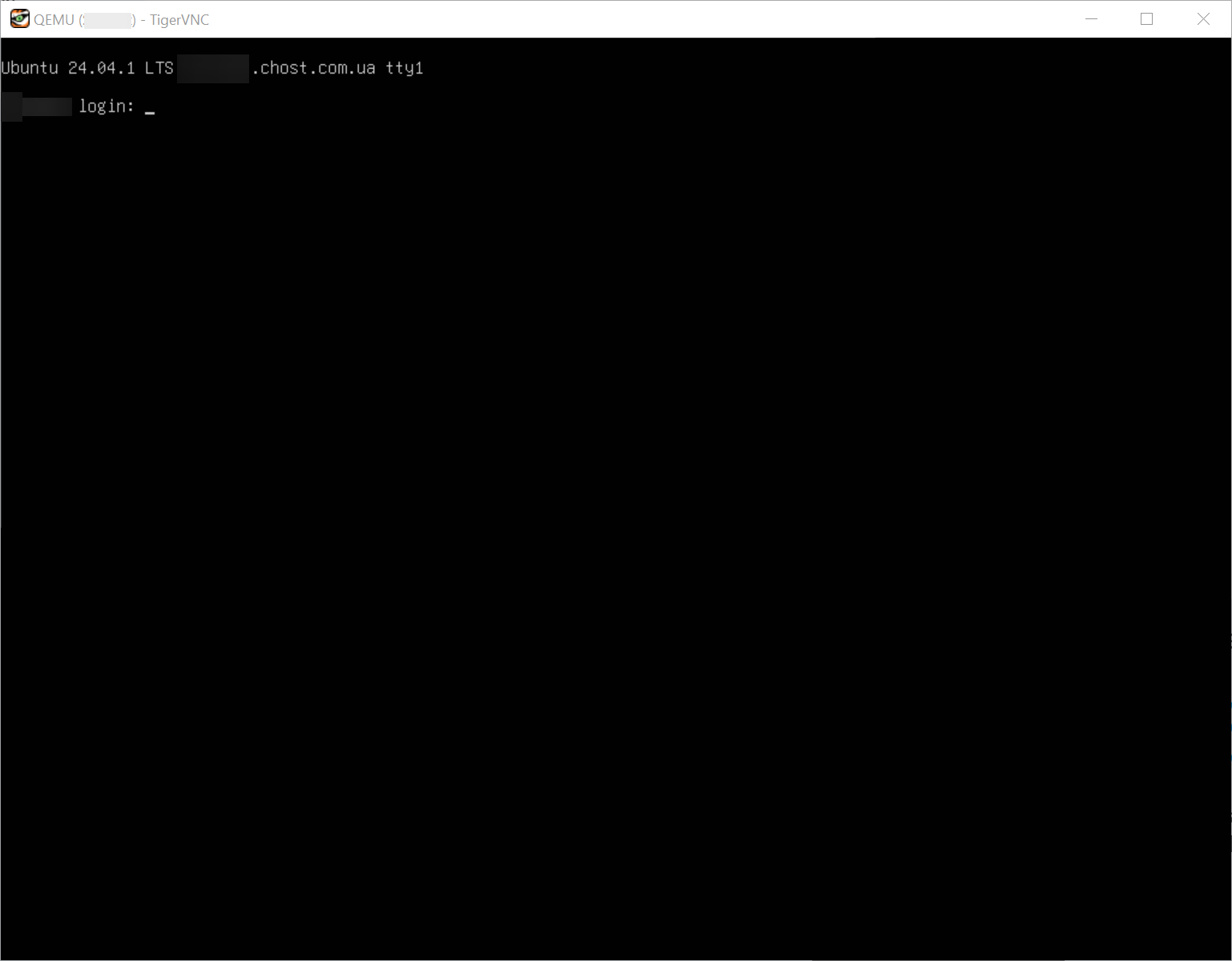
Nach erfolgreicher Authentifizierung öffnet sich das Konsolenfenster. Im Fenster erscheint die Standardaufforderung des Betriebssystems zur Eingabe von Benutzername und Passwort. Jetzt können Sie den Server verwalten, auch wenn das Netzwerk nicht konfiguriert ist oder der Zugriff über SSH blockiert ist.
Alle Kategorien von Fragen
CityHost
Dienstleistungen
Kontakte


2004 - 2026 "CityHost" – professionelles
kostenpflichtiges Hosting in der Ukraine.