
Um ein Zertifikat von Cloudflare auszustellen, muss Ihre Website auf die Server von Cloudflare geleitet werden. Dazu müssen Sie sich auf der Website registrieren - cloudflare.com.
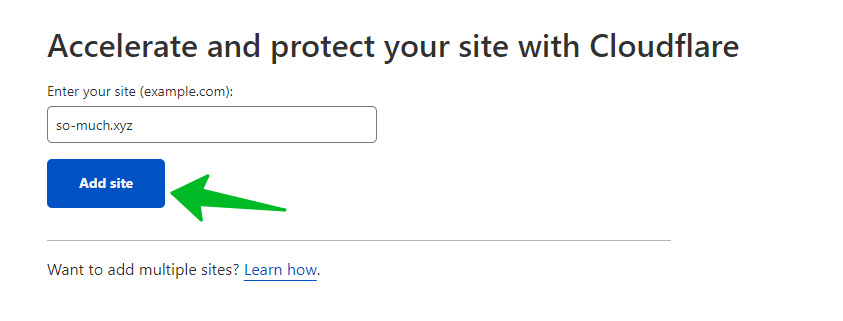
Nach der Registrierung fügen Sie die Domain im Menü Home - Add a site hinzu:
1.

2.
3.
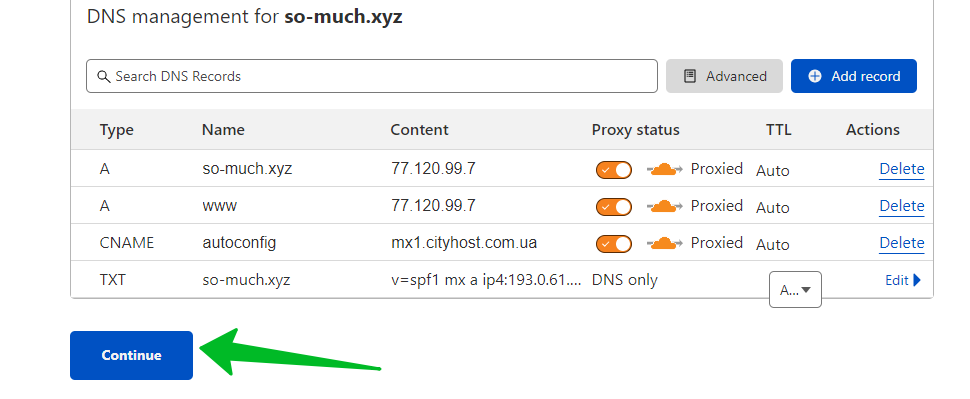
4.
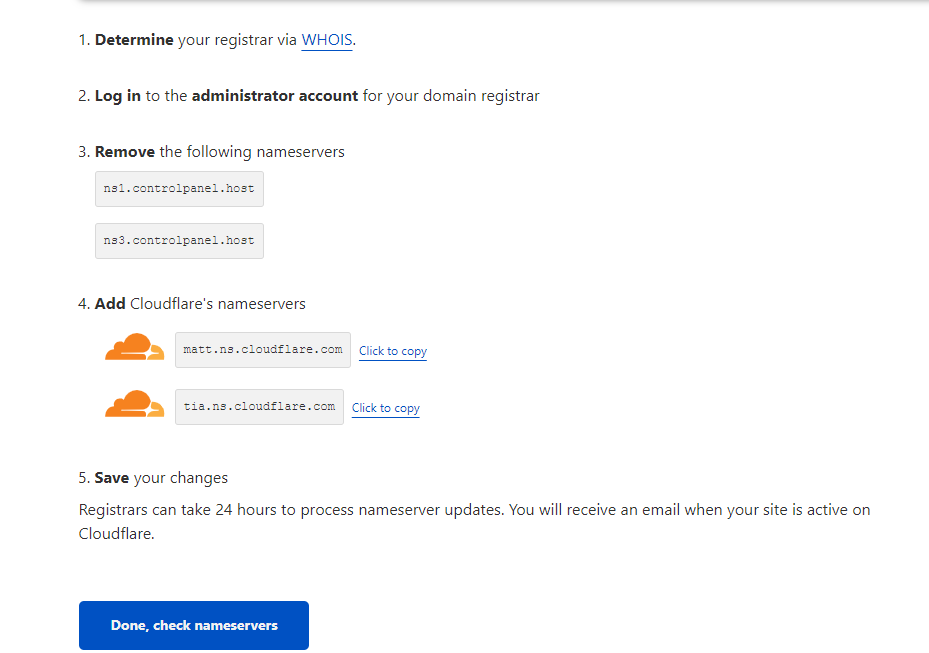
Gemäß der Anleitung ändern Sie die NS-Server beim Domain-Registrar auf die empfohlenen von Cloudflare. Nach der Änderung der Server warten Sie auf die Anwendung der Änderungen (von 1 Stunde bis 72 Stunden)
Um das Zertifikat zu installieren, öffnen Sie links das Menü SSL/TLS. Standardmäßig wird das Zertifikat installiert und der Modus Full ausgewählt:
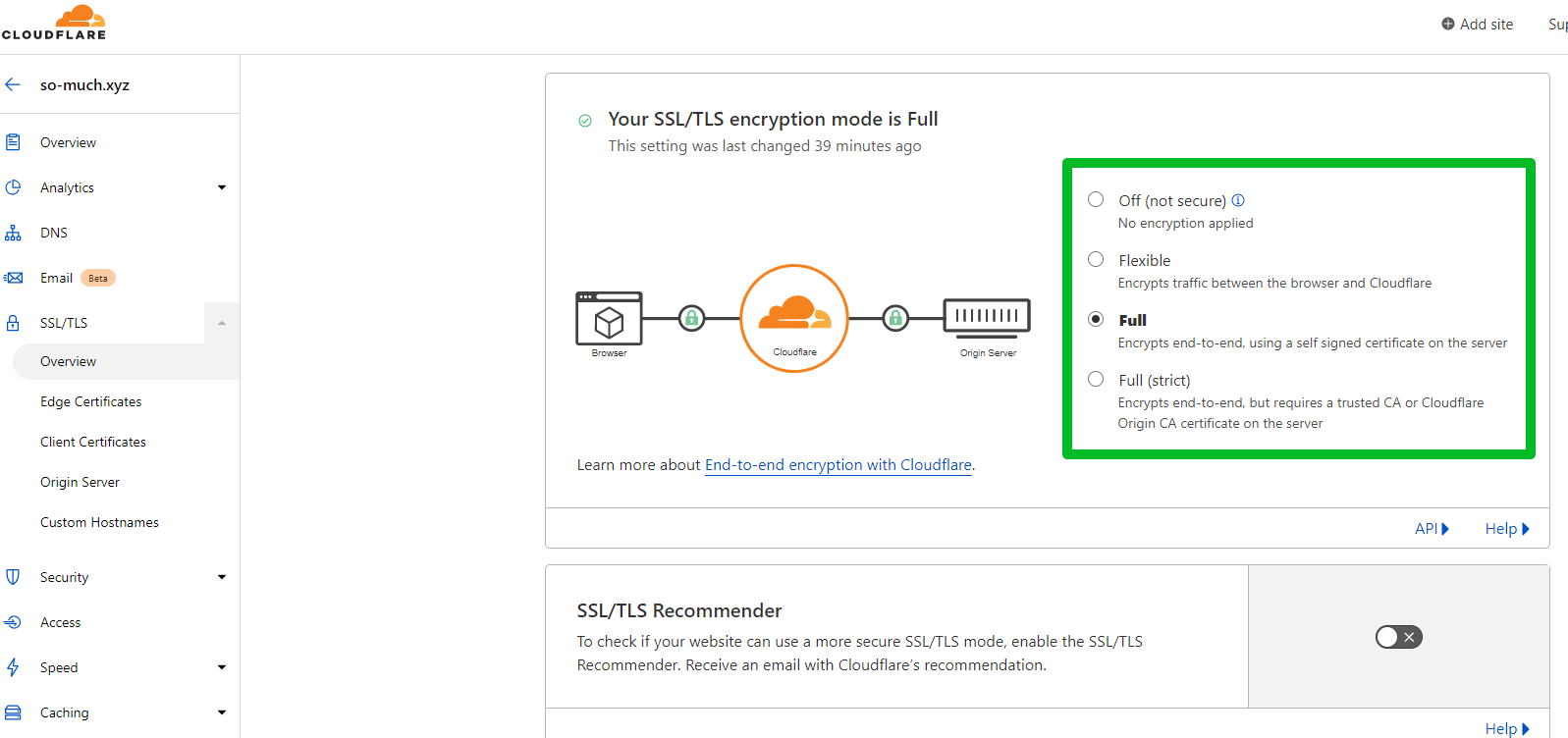
Weitere Informationen zu den Betriebsmodi des SSL-Zertifikats von Cloudflare finden Sie unten:
Die Einstellung für den Verschlüsselungsmodus „Aus“ (nicht empfohlen) leitet jede HTTPS-Anfrage auf unverschlüsseltes HTTP um.
Wenn Sie den Verschlüsselungsmodus auf Aus setzen:
- Macht Ihre Besucher und Ihre Anwendung anfällig für Angriffe.
- Wird in Chrome und anderen Browsern als „nicht sicher“ markiert, was das Vertrauen der Besucher verringert.
- Wird im SEO-Ranking bestraft.
Die Einstellung des flexiblen Verschlüsselungsmodus macht Ihre Website teilweise sicher. Cloudflare erlaubt HTTPS-Verbindungen zwischen Ihrem Besucher und Cloudflare, aber alle Verbindungen zwischen Cloudflare und Ihrem Hosting-Server erfolgen über HTTP. Infolgedessen ist kein SSL-Zertifikat für Ihren Hosting-Server erforderlich.
Wählen Sie diese Option, wenn Sie das SSL-Zertifikat bei Ihrem Hosting-Anbieter nicht einrichten können oder Ihr Hosting-Anbieter SSL/TLS nicht unterstützt.
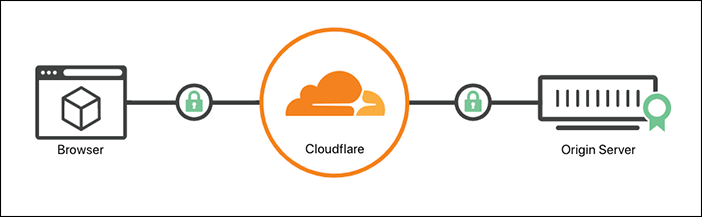
Wenn Sie den Verschlüsselungsmodus „Vollständig“ einstellen, erlaubt Cloudflare HTTPS-Verbindungen zwischen Ihrem Besucher und Cloudflare und stellt Verbindungen zum Hosting-Anbieter her, indem es das vom Besucher angeforderte Schema verwendet. Wenn Ihr Besucher http verwendet, verbindet sich Cloudflare mit dem Hosting-Anbieter über unverschlüsseltes HTTP und umgekehrt.
Wählen Sie den vollständigen Modus, wenn Ihr Hosting-Anbieter SSL-Zertifizierung unterstützen kann (selbstsigniert oder kostenlos von Let's Encrypt), aber aus verschiedenen Gründen kein gültiges öffentliches Zertifikat unterstützen kann.
Stellen Sie vor der Aktivierung des vollständigen Modus sicher, dass Ihr Hosting-Anbieter HTTPS-Verbindungen über Port 443 zulässt und ein Zertifikat bereitstellt (selbstsigniert, Cloudflare Origin CA oder von einer Zertifizierungsstelle erworben). Andernfalls können Ihre Besucher auf einen Fehler 525 stoßen.
Wenn Sie den Verschlüsselungsmodus „Vollständig“ einstellen, führt Cloudflare alles im vollständigen Modus aus, wendet jedoch auch strengere Anforderungen an die Ursprungzertifikate an.
Um maximale Sicherheit zu gewährleisten, wählen Sie nach Möglichkeit den vollständigen Modus. Ihr Hosting-Anbieter sollte in der Lage sein, ein SSL-Zertifikat zu unterstützen, das:
- Nicht abgelaufen ist, d.h. das Zertifikat notBeforeDate < now() < notAfterDate.
- Von einer öffentlichen vertrauenswürdigen Zertifizierungsstelle oder von Cloudflare Origin CA ausgestellt wurde.
- Einen gemeinsamen Namen (CN) oder ein alternatives Subjektname (SAN) enthält, das dem angeforderten oder Ziel-Hostnamen entspricht.
Nach der Aktivierung des Modus Vollständig (streng) muss das Origin-Zertifikat ausgestellt werden. In Ihrem Cloudflare-Dashboard öffnen Sie links das Menü Origin Server - klicken Sie auf Create Certificate:
Alle Kategorien von Fragen
CityHost
Dienstleistungen
Kontakte


2004 - 2026 "CityHost" – professionelles
kostenpflichtiges Hosting in der Ukraine.