
Neben der gewohnten Möglichkeit, sich über die Eingabe eines Passworts mit dem SSH-Protokoll zu verbinden, gibt es beim virtuellen Hosting die Möglichkeit, sich mit sogenannten SSH-Schlüsseln zu verbinden.
Für die Authentifizierung mit SSH-Schlüsseln muss auf dem Gerät, von dem aus Sie sich verbinden möchten, ein Schlüsselpaar generiert werden, dessen öffentlichen Teil Sie in Ihr Kontrollpanel einfügen müssen, was die Verbindung ohne Eingabe eines Passworts ermöglicht, da der Schlüssel auf dem Hosting gespeichert wird.
Wenn Sie bereits ein fertiges Schlüsselpaar haben, werden wir im Folgenden erläutern, wie Sie es zum Hosting hinzufügen. Wenn Sie noch keine Schlüssel haben, scrollen Sie nach unten, dort finden Sie eine Anleitung, wie Sie sie generieren können.
Gehen Sie zu dem Hosting, für das Sie den Schlüssel hinzufügen müssen, und öffnen Sie den Abschnitt SSH.
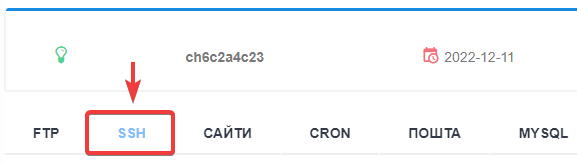
Im SSH-Bereich klicken Sie auf die Schaltfläche Linux-Umgebung einrichten.
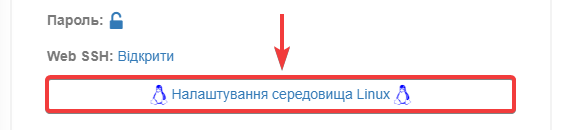
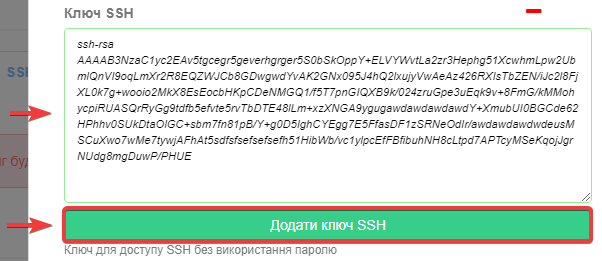
Gegenüber der Einstellung SSH-Schlüssel klicken Sie auf die Schaltfläche mit dem Pluszeichen +, fügen dann den öffentlichen Teil des Schlüssels in das Eingabefeld ein und klicken auf die Schaltfläche SSH-Schlüssel hinzufügen.
Nach einem kurzen Ladeprozess erscheint eine Nachricht über die erfolgreiche Aktion.
Von diesem Moment an können Sie über das Terminal in das SSH-Protokoll Ihres Hostings gelangen, indem Sie nur Ihr_Login @ Ihr_Server eingeben, zum Beispiel:
ssh some-login@some-server.cityhost.com.ua
Alle hinzugefügten Schlüssel werden in der Datei .ssh/authorized_keys gespeichert. Wenn Sie Schlüssel löschen oder hinzufügen müssen, können Sie dies durch Änderungen an dieser Datei auf dem Hosting tun.
1. Führen Sie die Generierung eines Schlüsselpaares in der Eingabeaufforderung oder Konsole mit dem Befehl aus:
ssh-keygen -t rsa -b 2048
2. Zunächst wird die Eingabeaufforderung Sie fragen, wo genau das Schlüsselpaar gespeichert werden soll. Wenn Sie keine eigenen Wünsche haben, drücken Sie einfach Enter. Die Schlüssel werden im Standardverzeichnis generiert.
3. Anschließend werden Sie aufgefordert, eine Passphrase einzugeben. Wenn Sie keine Wünsche haben, drücken Sie zweimal Enter.
4. Gehen Sie in das Verzeichnis, in dem der Schlüssel generiert wurde, das in Schritt 2 angezeigt wurde, und suchen Sie dort die Datei des öffentlichen Schlüssels mit der Endung .pub, standardmäßig — id_rsa.pub
5. Der Inhalt der Datei des öffentlichen Schlüssels muss auf dem Hosting platziert werden, wie in der ersten Hälfte dieser Anleitung beschrieben.
Diese Anleitung erstellt die notwendigen Dateien und Verzeichnisse für die Arbeit mit Schlüsseln und setzt die richtigen Zugriffsrechte. Für Schlüssel, die manuell ohne Verwendung dieser Anleitung erstellt wurden, vergessen Sie nicht, chmod 700 .ssh/ und chmod 600 .ssh/authorized_keys festzulegen, sonst wird die Authentifizierung mit Schlüsseln nicht funktionieren.
Alle Kategorien von Fragen
CityHost
Dienstleistungen
Kontakte


2004 - 2026 "CityHost" – professionelles
kostenpflichtiges Hosting in der Ukraine.