
Um das E-Mail-Konto im E-Mail-Client Opera Mail einzurichten, müssen Sie das «Opera Mail-Menü» öffnen und zum Menü «E-Mail-Postfächer» wechseln.
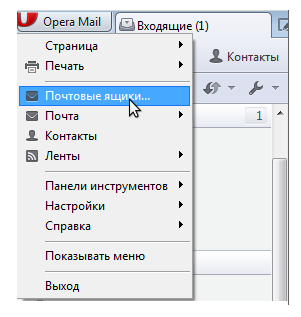
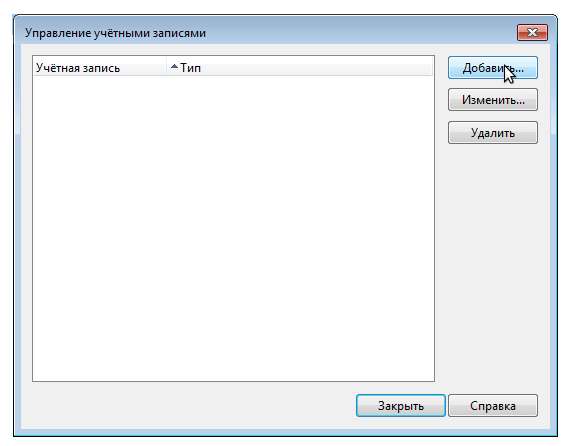
Es öffnet sich ein Fenster zur Verwaltung der Konten, in dem Sie auf Hinzufügen klicken müssen.
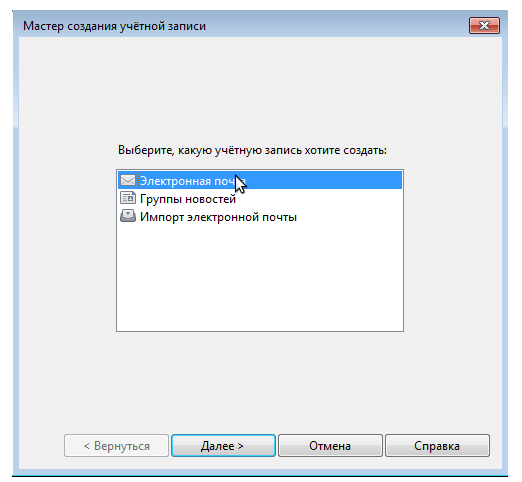
Danach öffnet sich der Assistent zur Erstellung eines Kontos, im ersten Schritt müssen Sie "E-Mail" auswählen und auf "Weiter >" klicken.
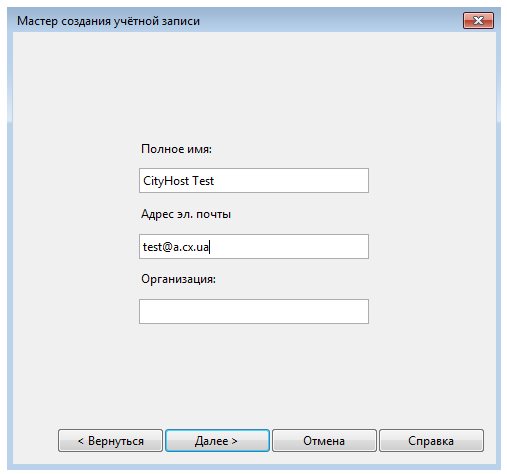
Der E-Mail-Client wird nach Ihrem vollständigen Namen (dem Namen, den der Empfänger im Feld VON sieht), der E-Mail-Adresse und dem Namen Ihrer Organisation fragen (wenn nicht, können Sie es leer lassen).
Geben Sie dann die E-Mail-Adresse erneut im Feld "Benutzername", das Passwort für das Postfach ein und wählen Sie das Protokoll aus, mit dem der E-Mail-Client mit dem Eingangsserver arbeiten wird. Dies kann IMAP (E-Mail wird remote verarbeitet) oder POP (alle E-Mails werden auf Ihrem Computer gespeichert) sein. Sobald alles auf dem Computer ist, klicken Sie auf "Weiter >
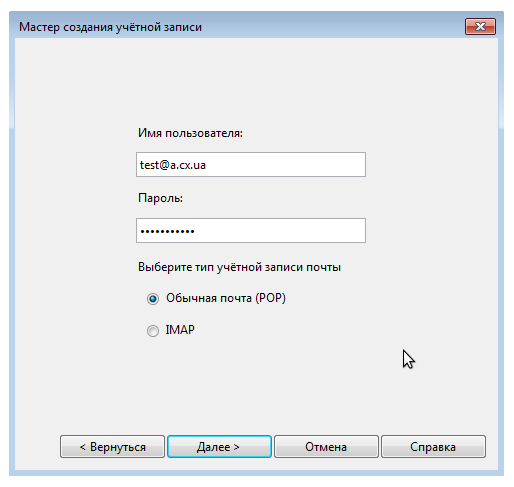
Hier müssen Sie den Eingangsserver eingeben: mx1.cityhost.com.ua:995, aktivieren Sie für ihn "Sichere Verbindung (TLS)", die anderen Eingangsparameter wählen Sie nach Belieben aus.
Für den Ausgangsserver geben wir ebenfalls den Server an: mx1.cityhost.com.ua:587 und aktivieren für ihn "Sichere Verbindung (TLS)".
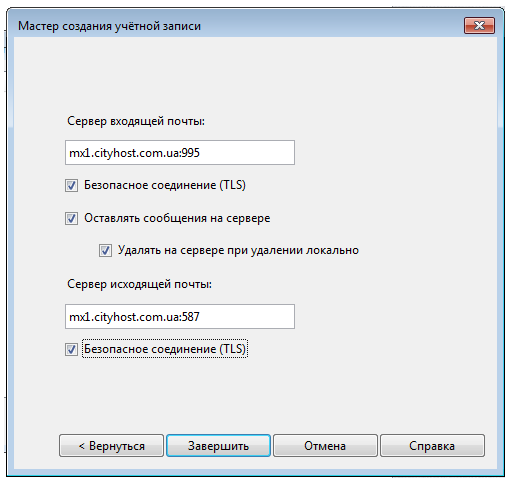
Nachdem Sie alle Einstellungen eingegeben haben, klicken Sie auf Fertigstellen, damit sind die Einstellungen des Clients für das POP3-Protokoll abgeschlossen und Sie können nun E-Mails verwenden.
Hier müssen Sie den Eingangsserver eingeben: mx1.cityhost.com.ua:993, aktivieren Sie für ihn "Sichere Verbindung (TLS)", die anderen Eingangsparameter wählen Sie nach Belieben aus.
Für den Ausgangsserver geben wir den Server an: mx1.cityhost.com.ua:587 und aktivieren für ihn "Sichere Verbindung (TLS)".
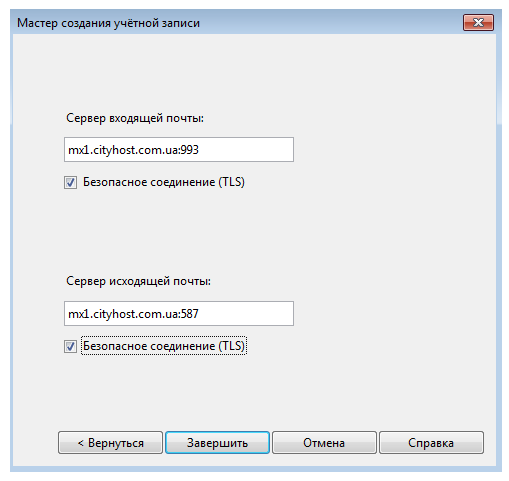
Nachdem alle Felder korrekt ausgefüllt sind, klicken Sie auf Fertigstellen und Sie können mit der Nutzung der E-Mail beginnen.
Damit sind die Einstellungen des E-Mail-Clients abgeschlossen.
Alle Kategorien von Fragen
CityHost
Dienstleistungen
Kontakte


2004 - 2026 "CityHost" – professionelles
kostenpflichtiges Hosting in der Ukraine.