
GoAccess ist ein Konsolenwerkzeug zur visuellen Analyse von Zugriffsprotokollen einer Website. Sein Hauptzweck besteht darin, alle Einträge in den Protokollen zu sortieren, um sortierte und strukturierte Daten anzuzeigen und eine schnelle Einsicht in die Statistiken zu ermöglichen.
GoAccess ermöglicht eine schnelle Einsicht in die Statistiken zu:
• der Besucherzahl der Website, einschließlich der Anzahl der einzigartigen Besucher
• den Seiten, die die meisten Anfragen erhalten
• den IP-Adressen, von denen die meisten Anfragen kommen, einschließlich der Suchmaschinenbots
• dem Netzwerkverkehr, den Betriebssystemen und den Browsern der Besucher
• der Anzahl der Anfragen an die Website je nach Tageszeit
• und mehr…
Diese Anleitung basiert teilweise auf den folgenden zwei: [wo die Protokolldateien der Websites zu finden sind] und [Verbindung über web-ssh]
Wenn wir also festgelegt haben, welche Protokolldatei wir anzeigen möchten, öffnen wir das SSH-Konsolefenster (es ist ratsam, es im Vollbildmodus zu öffnen) und geben dort den Befehl zusammen mit dem Namen unserer Protokolldatei ein, die wir analysieren möchten, zum Beispiel:
goaccess $HOME/logs/SITE_NAME.access.log| Hinweis: Geben Sie im Befehl anstelle von SITE_NAME den Namen Ihrer Website ein. |
Es öffnet sich ein Fenster, in dem Sie aufgefordert werden, das Format der Protokolldatei auszuwählen. An dieser Stelle drücken wir die Leertaste und danach Enter. Nach dem Laden der Protokolldatei sehen Sie eine Liste der sortierten Daten.

Im oberen Teil wird die Hauptinformation in englischer Sprache angezeigt.
Die Hauptinformationen, die hier angezeigt werden:
• Total Requests — Gesamtanzahl der Anfragen an die Website
• Unique Visitors — Gesamtanzahl der einzigartigen Besucher
• Tx. Amount — verwendeter Datenverkehr
Alle anderen Informationen werden in Blöcken darunter gruppiert. Jeder Block hat seine eigene Zahl für einen schnellen Zugriff über die Tasten auf der Tastatur.

Jeder Block zeigt eine separate Liste von Daten an, und zwar:
1. Unique visitors per day — Anzahl der einzigartigen Besucher der Website, einschließlich der Suchmaschinenbots
2. Requested Files (URLs) — Anfragen zu Seiten
3. Static Requests — Anfragen an statische Dateien
4. Not Found URLs (404s) — Anfragen an Seiten, die einen 404-Fehler zurückgegeben haben
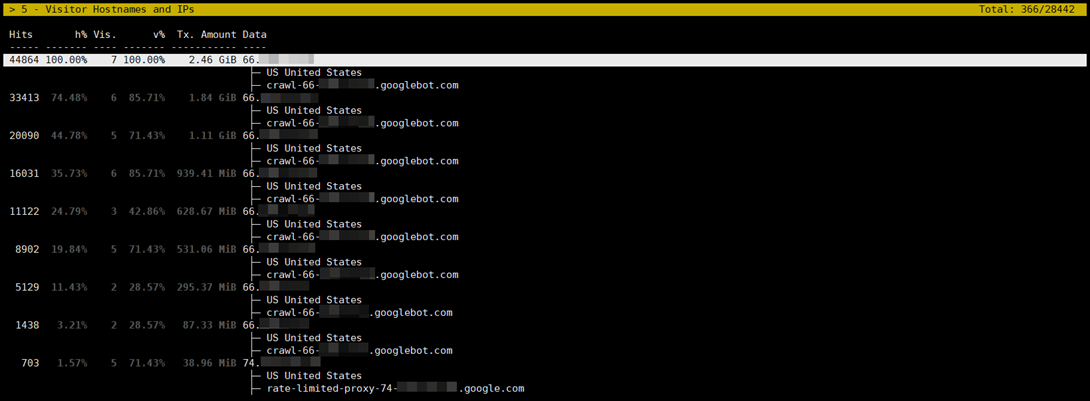
5. Visitor Hostnames and IPs — IP-Adresse des Besuchers, sein Land anhand des Hostnamens
6. Operating Systems — Betriebssysteme der Besucher
7. Browsers — Internetbrowser der Besucher
8. Time Distribution — Anzahl der Anfragen je nach Tageszeit
9. Modul Nr. 9 ist deaktiviert
10. Referrers URLs — woher der Besucher kam
11. Referring Sites — die Website, von der der Besucher kam
12. Keyphrases from Google — Schlüsselwörter, die den Benutzer zur Website geführt haben
13. HTTP Status Codes — Statuscodes, die der Server zurückgegeben hat
14. Geo Location — Länder der Besucher
Zusätzlich zu den Hauptinformationen, die den Block anzeigen, kann dieser erweitert werden, um zusätzliche Informationen anzuzeigen. So sieht beispielsweise der erweiterte Block Nr. 5 aus, aus dem man schließen kann, dass die Hauptbesucher der Website Suchmaschinenbots von Google waren.
Insgesamt kann die Hauptsteuerung des Dienstprogramms auf einige Tasten reduziert werden:
• TAB — Wechsel zwischen einzelnen Informationsblöcken.
• ? (Pfeil nach rechts) — Block erweitern und zusätzliche Informationen anzeigen
• ?? (Pfeile nach unten und oben) — Informationen auf der Seite scrollen
Für die vollständige Steuerung des Dienstprogramms gibt es die folgende Liste von Tastenkombinationen:
• F5 — Informationen im Programmfenster aktualisieren
• Q — Rückschritt oder Programm beenden
• O oder Enter — gewählten Block erweitern
• 0-9, SHIFT+0-9 — schneller Wechsel zu einem Block über seine Zahl
• J — Cursor innerhalb des Blocks nach unten bewegen
• K — Cursor innerhalb des Blocks nach oben bewegen
• CTRL+F — zur nächsten Seite innerhalb des Blocks wechseln
• CTRL+B — zur vorherigen Seite innerhalb des Blocks wechseln
• SHIFT+TAB — rückwärts zwischen den Blöcken wechseln
• S — Sortierungsparameter im gewählten Block.
• / — Textsuche innerhalb aller Blöcke (Regex erlaubt)
• N — nächstes Suchtreffer finden
Alle Kategorien von Fragen
CityHost
Dienstleistungen
Kontakte


2004 - 2026 "CityHost" – professionelles
kostenpflichtiges Hosting in der Ukraine.