
Wenn das Buchhaltungsprogramm auf Ihrem VDS installiert ist, empfehlen wir, regelmäßig Sicherungskopien der Daten zu erstellen und diese separat vom Server zu speichern.
Diese Anleitung gilt für M.E.Doc, Vchasno und Master: Buchhaltung.
Der Prozess besteht aus drei Hauptschritten:
Erstellen Sie zunächst eine Sicherungskopie der Daten im verwendeten Programm.
M.E.Doc — verwenden Sie die offizielle Anleitung zur Erstellung einer Sicherungskopie von M.E.Doc.
Vchasno. Dokumente in Vchasno.EDO werden nicht auf Ihrem VDS gespeichert. Sie werden in der Cloud-Speicher Amazon S3 gespeichert, daher führt der Verlust von Daten oder des VDS nicht zum Verlust von Dokumenten im Vchasno-Büro.
Es ist nicht erforderlich, eine Sicherungskopie der Dokumente auf dem VDS zu erstellen oder zu kopieren. Um auf die Dokumente nach einem Datenverlust auf dem Server zuzugreifen, genügt es, sich über den Browser in Ihr Vchasno.EDO-Büro einzuloggen: https://edo.vchasno.ua/app
Alle eingehenden und ausgehenden Dokumente bleiben im Archiv des Büros verfügbar und werden unbegrenzt gespeichert.
Weitere Informationen zur Speicherung und Sicherheit der Daten finden Sie in der Hilfe von Vchasno.
Master: Buchhaltung — verwenden Sie die Anleitung zur Erstellung einer Sicherungskopie im Master: Buchhaltung Handbuch auf Seite 68.
Speichern Sie die erstellte Sicherungskopie in einem Ordner auf dem VDS. Zum Beispiel:
C:\Backup
MEDOC_Backup_2026-10-01
Dies hilft, die benötigte Kopie in der Zukunft schnell zu finden.
Um die Sicherungskopie separat vom VDS zu speichern, verbinden Sie den Storage mit dem Server. Verwenden Sie die Anleitung zur Verbindung des Storage mit dem VDS.
Ermitteln Sie die IP-Adresse des Storage. Drücken Sie dazu Win + R, geben Sie cmd ein und führen Sie den Befehl aus: ping u680913.your-storagebox.de
Geben Sie anstelle von u680913.your-storagebox.de die Adresse Ihres Storage an.
Erstellen Sie in den Firewall-Einstellungen auf dem VDS eine Regel für den ausgehenden Datenverkehr:

Verbinden Sie danach den Storage als Netzlaufwerk gemäß der Anleitung zur Verbindung des Storage
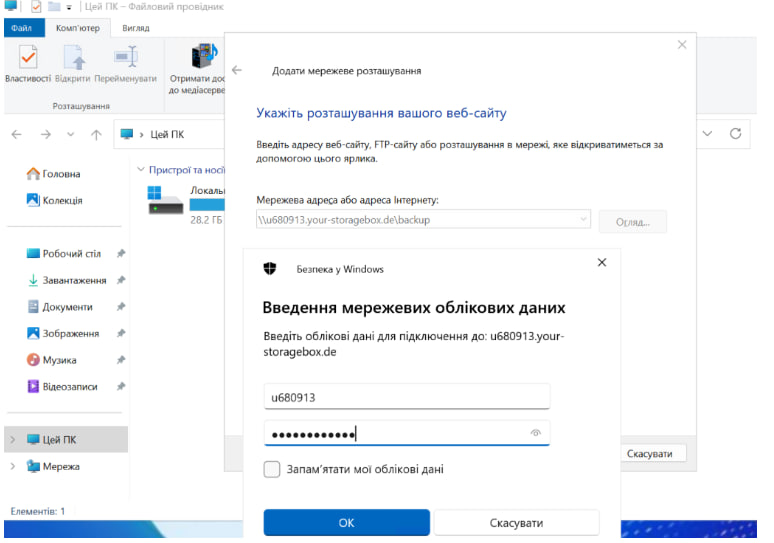
Öffnen Sie nach der Verbindung des Storage den Windows Explorer.
Zum Beispiel:
Storage\Backup
Oder separate Ordner für verschiedene Programme:
Storage\Backup\MEDOC
Storage\Backup\Vchasno
Storage\Backup\MasterBuh
Dies vereinfacht das Finden und Wiederherstellen der benötigten Kopie.
Öffnen Sie nach dem Kopieren den Ordner auf dem Storage und stellen Sie sicher, dass die Sicherungskopiedatei vorhanden ist.
Überprüfen Sie:
Zur zusätzlichen Überprüfung kann die Datei vom Storage zurück auf den VDS in einen anderen Ordner kopiert werden.
So haben Sie selbst bei Problemen mit dem VDS eine separate Kopie der Daten, die zur Wiederherstellung verwendet werden kann.
Alle Kategorien von Fragen
CityHost
Dienstleistungen
Kontakte


2004 - 2026 "CityHost" – professionelles
kostenpflichtiges Hosting in der Ukraine.